


Партнерка на США и Канаду по недвижимости, выплаты в крипто
- 30% recurring commission
- Выплаты в USDT
- Вывод каждую неделю
- Комиссия до 5 лет за каждого referral
ИНСТРУКЦИЯ ПО ЗАПОЛНЕНИЮ АНКЕТ «ИНДИКАТИВНЫЙ ПЛАН»
Общие положения
Каждый преподаватель (штатный или совместитель) должен заполнить индикативный план лично сам, под собственным логином и паролем в отведенный промежуток времени. Логин и пароль к программе «Univer» можно получить в УИТ АТУ. В системе «Индикативный план» заполняются количественные значения показателя и их описание по графику открытия доступа к анкетам. Все данные по видам деятельности (Учебно-методическая работа, Научно-исследовательская работа, Социально-воспитательная работа, Уровень профессиональной квалификации) заполняются только на определенный учебный год и каждый показатель будет контролироваться соответствующим управлением или структурным подразделением, ответственными за показатели. Любые действия, совершенные в системе «Индикативный план» нужно сохранять, нажав на кнопку «Сохранить», расположенную в самом конце странице, иначе Ваши данные не будут сохранены.Помнить! Если Вы не активны 20 минут, информационная система автоматически выгружает Вас из системы, поэтому необходимо периодически нажимать на кнопку «Сохранить».
ПОШАГОВАЯ ИНСТРУКЦИЯ ПО ВВОДУ И ЗАПОЛНЕНИЮ ПОКАЗАТЕЛЕЙ ИНДИКАТИВНОГО ПЛАНА ПЛАНОВОГО ЗНАЧЕНИЯ
Для ППС:
- зайти в программу «Univer» и выбрать во вкладке преподаватель – Анкета «Индикативного плана; загрузится анкета «Индикативный план» ППС; для введения планового значения по каждому показателю необходимо напротив показателя поставить в окошке галочку, в окошке «плановое значение» - поставить количественный показатель, в окошке «Описание» - ввести необходимую информацию по данному показателю и нажать кнопку «Записать»; необходимо заполнить все виды деятельности (УМР, НИР, СВД и УПК) анкеты Индикативного плана. Введенные количественные данные и описания по каждому показателю необходимо сохранить. Кнопка «Сохранить», расположенная в верхней части по каждой задаче по направлению работы «Индикативный план», После того, как будут заполнены все плановые показатели по данному разделу. Обязательно нужно нажать кнопку «Сохранить»; распечатать «Индикативный план» можно нажав кнопку «Печать».
Для заведующих кафедр доступны две категории анкет:
- во вкладке «Преподаватель», зав. кафедры может заполнить анкету ППС, как преподаватель ; во вкладке «зав. кафедрой», он может заполнить анкету кафедры, как зав. кафедрой. Зайти в программу «Univer» по своему логину и паролю и нажать вкладку «Зав. кафедрой», появится опция «Ввод анкеты индикативного плана кафедры». Загрузится анкета «Индикативный план» кафедры. Для введения планового значения по каждому показателю необходимо напротив показателя поставить в окошке галочку, в окошке «плановое значение» - поставить количественный показатель, в окошке «Описание» - ввести необходимую информацию по данному показателю и нажать кнопку «Записать». Необходимо заполнить все виды деятельности (УМР, НИР, СВД и УПК) анкеты Индикативного плана. Введенные количественные данные и описания по каждому показателю необходимо сохранить. Кнопка «Сохранить», расположенная в верхней части по каждой задаче по направлению работы «Индикативный план», После того, как будут заполнены все плановые показатели по данному разделу. Обязательно нужно нажать кнопку «Сохранить». Заведующий кафедрой имеет право при мониторинге показателей проставлять в плановое значение количество запланированных показателей для распределения обязанностей ППС. Для мониторинга ППС необходимо во вкладке «Мониторинг» выбрать фамилию преподавателя, у которого в анкетном значении есть количество по показателю. В мониторинговом значений необходимо вставить анкетное значение и в описании скопировать описание показателя ППС. Для сохранения необходимо нажать кнопку «Сохранить» в конце списка преподавателей. Распечатать «Индикативный план» можно нажав кнопку «Печать» .
Для деканов доступны две категории анкет:
- во вкладке «Преподаватель», декан может заполнить анкету ППС, как преподаватель; во вкладке «Декан», он может заполнить анкету факультета, как декан. Зайти в программу «Univer» по своему логину и паролю и нажать вкладку «Декан», появится опция «Ввод анкеты индикативного плана факультета». Загрузится анкета «Индикативный план» факультета. Для введения планового значения по каждому показателю необходимо напротив показателя поставить в окошке галочку, в окошке «плановое значение» - поставить количественный показатель, в окошке «Описание» - ввести необходимую информацию по данному показателю и нажать кнопку «Записать». Необходимо заполнить все виды деятельности (УМР, НИР, СВД и УПК) анкеты Индикативного плана. Введенные количественные данные и описания по каждому показателю необходимо сохранить. Кнопка «Сохранить», расположенная в верхней части по каждой задаче по направлению работы «Индикативный план», После того, как будут заполнены все плановые показатели по данному разделу. Обязательно нужно нажать кнопку «Сохранить». Для мониторинга зав. кафедрой во вкладке «Мониторинг» необходимо выбрать фамилию заведующего кафедры, у которого в анкетном значении есть количество по показателю. В мониторинговом значении необходимо вставить анкетное значение и в описании скопировать описание показателя кафедры. Декан имеет право при мониторинге показателей проставлять в плановое значение количество запланированных показателей для распределения обязанностей заведующих кафедр. Для сохранения необходимо нажать кнопку «Сохранить».
- Необходимо заполнить полностью анкету Индикативного плана факультета. Распечатать индикативный план можно нажав кнопку «Печать».
Пошаговая инструкция по вводу и заполнению показателей индикативного плана фактического значения
Для ППС:
- зайти в программу «Univer» и выбрать во вкладке преподаватель – Анкета «Индикативного плана; загрузится анкета «Индикативный план» ППС; нужно ввести фактическое значение по каждому показателю (вводится только число), все текстовое сопровождение в полном объеме нужно заполнить в окошке «Описание» и нажать на кнопку «Записать»; введенные количественные данные и описания по показателю необходимо сохранить. Кнопка «Сохранить», расположенная в верхней части по каждой задаче по направлению работы «Индикативный план»; после сохранения рядом с показателем появится значок для загрузки сканированных документов подтверждающие показатель ( см. рисунок).

- нажав на кнопку «Загрузить» необходимо выбрать путь сканированного документа ( см. рисунок);
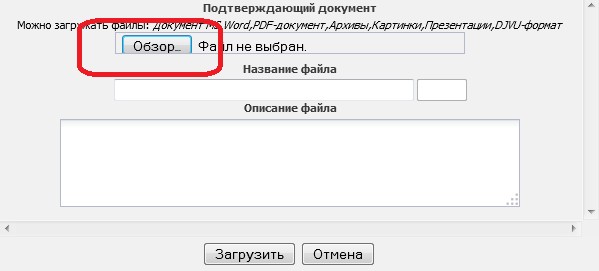
- с помощью опции «Обзор» необходимо выбрать сканированный документ на Рабочем столе компьютера или со своей флэшки, выбрав документ сохраняем его нажав кнопку «Загрузить». После завершения загрузки рядом с показателем появится значок красного цвета;
- необходимо заполнить полностью анкету Индикативного плана ППС.
Для заведующих кафедр:
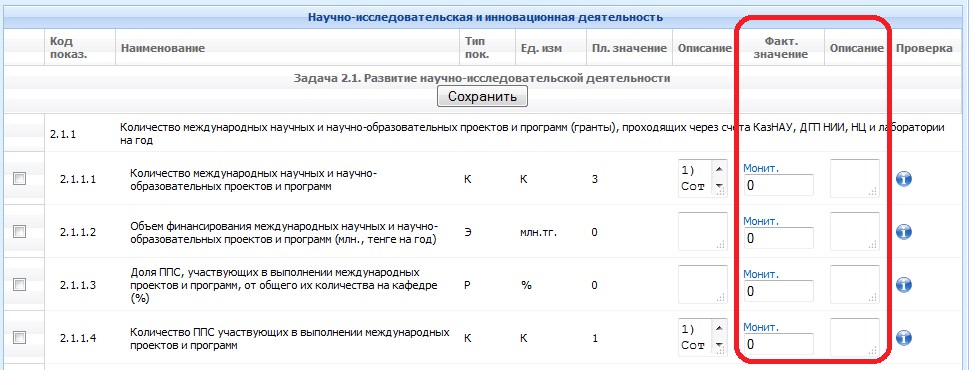
- зайти в программу «Univer» по своему логину и паролю и нажать вкладку «Зав. кафедрой», появится опция «Ввод анкеты индикативного плана кафедры»; загрузится анкета «Индикативный план» кафедры; нужно ввести фактическое значение кафедры по каждому показателю (вводится только число), все текстовое сопровождение в полном объеме нужно заполнить в окошке «Описание» (выделено на рисунке) и нажать на кнопку «Записать».
- для мониторинга ППС необходимо во вкладке «Мониторинг» выбрать преподавателя (Ф. И.О.) , у которого в анкетном значении есть количество по показателю. Для просмотра сканированной документированной информации, подтверждающей показатель у преподавателя, нужно нажать на загруженный документ; в мониторинговом значении необходимо вставить числовое анкетное значение и в описании скопировать описание показателя ППС. Для сохранения необходимо нажать кнопку «Сохранить»;
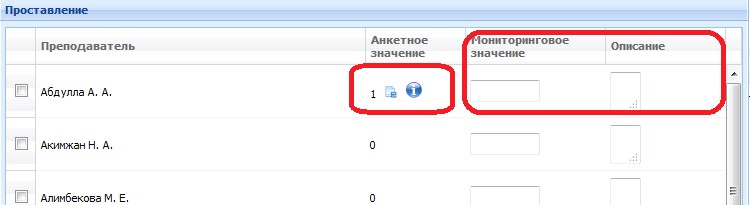
- для удаления количественного значения показателей ППС необходимо в мониторинговом значении указать количество (цифру) и в написать описании и примечание;
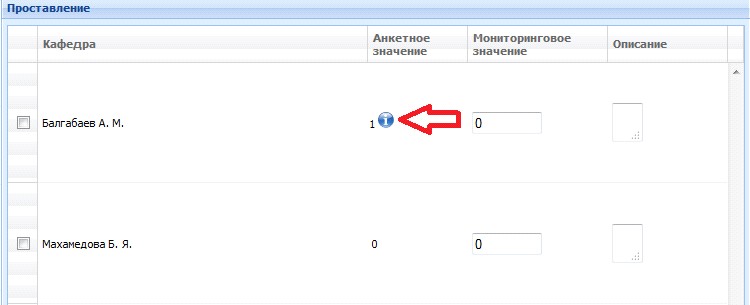
- для копирования описания ППС по показателю необходимо нажать на значок синего цвета;
- введенные количественные данные и описания по показателю необходимо сохранить. После сохранения рядом с показателем появится значок для загрузки сканированной документированной информации подтвержденных показателей;

- нажав на кнопку «Загрузить» необходимо выбрать путь сканированной документированной информации;
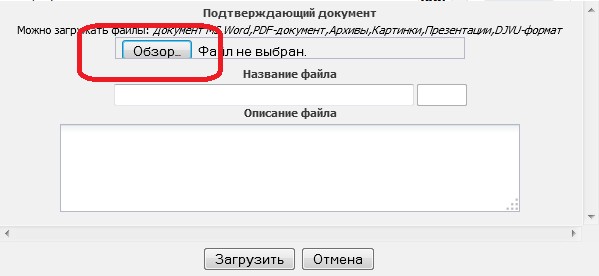
- после завершения загрузки рядом с показателем появится значок красного цвета.

- необходимо таким образом заполнить полностью анкету Индикативного плана кафедры; распечатать индикативный план кафедры можно, нажав кнопку
«Печать». После заполнения индикативного плана кафедры, баллы по всем показателям Индикативного плана можно посмотреть во вкладке
«Зав. кафедрой» выбрать опцию «Ввод анкеты рейтинга кафедры».
Для деканов:
- зайти в программу «Univer» по своему логину и паролю и нажать вкладку «Декан», появится опция «Ввод анкеты индикативного плана факультета»; загрузится анкета «Индикативный план» факультета; нужно ввести фактическое значение по каждому показателю факультета (вводится только число). Все текстовое сопровождение показателей в полном объеме нужно заполнить в окошке «Описание» (выделено на рисунках в пунктах 9.2.3 и 9.2.9 ) и нажать на кнопку «Записать» ; для мониторинга зав. кафедрой во вкладке «Монититоринг» необходимо выбрать фамилию заведующего кафедрой, у которого в анкетном значении есть количество (цифра) по показателю. В мониторинговом значении необходимо вставить анкетное значение и скопировать описание показателя кафедры. Для сохранения необходимо нажать кнопку «Сохранить» в случае удаления количественного значения показателей у зав. кафедрой необходимо в мониторинговом значении указать новое значение количества и в описании написать примечание по какой причине произведено изменение; для копирования описания зав. кафедрой по показателю необходимо нажать на значок синего цвета;
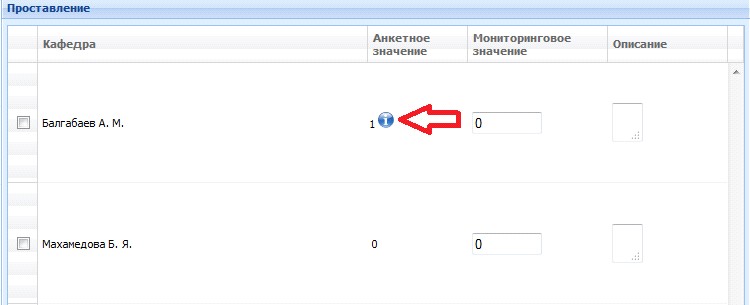
- введенные количественные данные и описания по показателю необходимо сохранить. После сохранения рядом с показателем появится значок зеленого цвета для загрузки;

- нажав на загрузку необходимо выбрать путь сканированного документа;
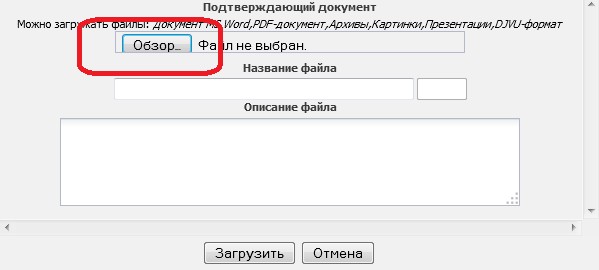
- с помощью опции обзор необходимо выбрать сканированный документ в своем компьютере или со своей флэшки; Выбрав документ, сохраняем нажав кнопку «Загрузить». После завершения загрузки рядом с показателем появится значок;

- необходимо заполнить и подтвердить каждый показатель полностью в анкету Индикативного плана. Распечатать индикативный план можно нажав кнопку «Печать»; после заполнения индикативного плана факультета, баллы по всем показателям Индикативного плана можно посмотреть во вкладке «Декан» выбрав опцию «Ввод анкеты рейтинга факультета».
ПРОВЕРКА ПОКАЗАТЕЛЕЙ ИНДИКАТИВНЫХ ПЛАНОВ
СОТРУДНИКАМИ УПРАВЛЕНИЙ И СП
Мониторинг ППС
- В окне «Персонал» выберите факультет и кафедру; Выделите показатель для проверки; Нажмите на кнопку «Мониторинг». На экране появится список преподавателей кафедры; Для подтверждения показателя, поставьте флажок в окошке «Подтверждение» . Проверяющие могут изменить расчетные данные, введенные ППС. Если проверяющий меняет введенное значение, то он должен записать причину изменения в окне «Примечание к подтверждению».
Мониторинг кафедры
- Для проверки показателей кафедры, выполните следующие действия:
- выберите факультет в окне «Персонал»; выделите в списке показатель, который нужно проверить и нажмите кнопку «Мониторинг»; на экране появится список заведующих кафедрами с общими итогами по кафедре. Рядом с плановыми значениями есть окошечко, щелкнув на которое открывается список ППС, которые внесли данные значения; поставьте флажок в колонку «Подтверждение» и нажмите кнопку «Сохранить».
- Как и в мониторинге ППС, проверяющий специалист может изменить Расчетные данные кафедры. Изменение значений кафедры, то он должен записать причину изменения, которое проверяющий сотрудник пишет в окне «Примечание к подтверждению».
Мониторинг факультета
- Для проверки показателей факультета, выполните следующие действия:
- выберите факультет в окне «Персонал»; выделите в списке показатель, который нужно проверить и нажмите кнопку «Мониторинг»; на экране появится список деканов с общими итогами по факультетам поставьте флажок в колонку «Подтверждение» и нажмите кнопку «Сохранить».
- Проверяющий специалист может изменить Расчетные данные факультета. Изменение значений факультета, то он должен записать причину изменения, которое проверяющий сотрудник пишет в окне «Примечание к подтверждению».
