


Партнерка на США и Канаду по недвижимости, выплаты в крипто
- 30% recurring commission
- Выплаты в USDT
- Вывод каждую неделю
- Комиссия до 5 лет за каждого referral
Робототехника
4 гр. 2 г. о. 06.02.16
Уважаемые, ребята! В связи с временным переходом на дистанционную форму обучения, предлагаю вам дома ознакомиться с программной средой Lego MINDSTOMS NXT ©, которая доступна для скачивания на официальном сайте LEGO © http://www. /ru-ru/mindstorms/downloads/nxt-software-download
Запустите программное обеспечение Mindstorms NXT 2.0. В открывшемся окне можно просмотреть видео "Getting Started Guide" (Руководство к быстрому старту) и " Software Overview" (Обзор программного обеспечения).
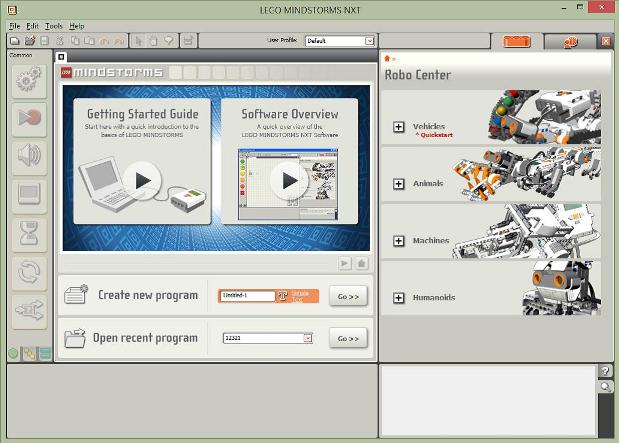
Рис. 1.4. Окно среды программирования NXT-G после запуска
Профили
Если при разработке программ на NXT-G один компьютер используется несколькими пользователями, то удобно создать для каждого разработчика свой уникальный профиль, в котором будут храниться программы только этого разработчика. После установки Lego Mindstorms NXT 2.0 автоматически создаётся один профиль с именем Default (по умолчанию).

Рис. 1.5. Профиль по умолчанию
Пример 1.3. Создадим новый профиль Student. Для этого выберем пункт меню Edit\Manage Profiles. В появившемся последовательно нажимаем на кнопку Create (по умолчанию для нового профиля будет предложено имя Profile-1), заполняем поле Name и нажимаем кнопку Close.
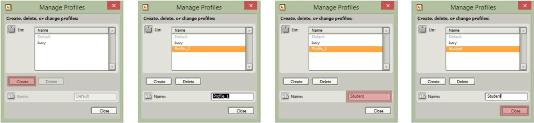
Рис. 1.6. Создание собственного профиля
Теперь можно выбрать свой уникальный профиль из списка:

Рис. 1.7. Выбор собственного профиля
Задание 1.6. Удалите профиль Student и создайте профиль со своим именем. Перед дальнейшей работой выберите свой профиль.
Создание и открытие программ
Пользовательский интерфейс среды по умолчанию устанавливает для первой новой программы имя Untitled-1 (Безымянная-1). В дальнейшем номер каждой новой создаваемой Вами программы автоматически увеличивается на единицу. Однако более целесообразно использовать для своих программ уникальные "говорящие" имена.
В поле Create new program (Создать новую программу) введите Hello! и нажмите кнопку Go (Вперёд).
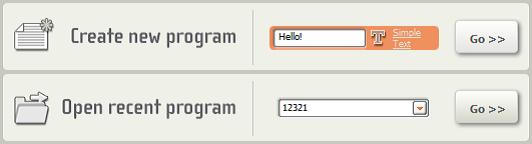
Рис. 1.8. Создание или открытие программы
Внимание! Экран NXT отображает текст только на английском языке, поэтому символы кириллицы в имени файла недопустимы.
В дальнейшем открыть уже созданную программу можно, выбрав её из списка в поле Open recent program (Открыть существующую программу) .
Для создания и открытия файлов можно использовать и стандартные средства - комбинации клавиш Ctrl+N и Ctrl+Oсоответственно или воспользоваться меню File.
Вкладки в левой верхней части окна среды позволяют открыть Robo Center и My Portal. Эти возможности мы оставляем за рамками настоящего пособия и рекомендуем читателю самостоятельно с ними ознакомиться. Просто нажмите на крестик, чтобы увеличить область программирования.
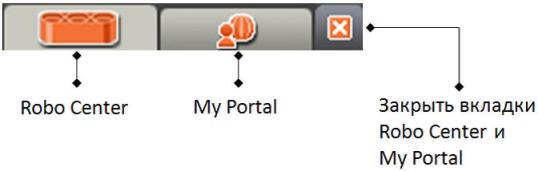
Рис. 1.9. Доступ к Robo Center и My Portal
При необходимости эти вкладки всегда можно включить.
Доступ к программным блокам
В NXT-G реализован визуальный способ проектирования программ, что очень удобно для обучения. Программа составляется из блоков. Каждый блок представляет различные типы действий. Блоки можно настраивать. Все блоки организованы и представлены в трёх палитрах программирования - "Common" (Общая), "Complete" (Полная) и "Custom" (Пользовательская). Одновременно можно работать только с одной палитрой.
Блоки имеют различную окраску, которая зависит от функционального назначения блока. Блоки, функциональное назначение которых, похоже, окрашены одинаково. Например, все блоки, которые отвечают за выполнение некоторого действия (Action), окрашены зелёным цветом, а блоки, которые отображают текущие значения датчиков - жёлтым цветом. Цветовая окраска позволяет легко находить нужные блоки в палитре.
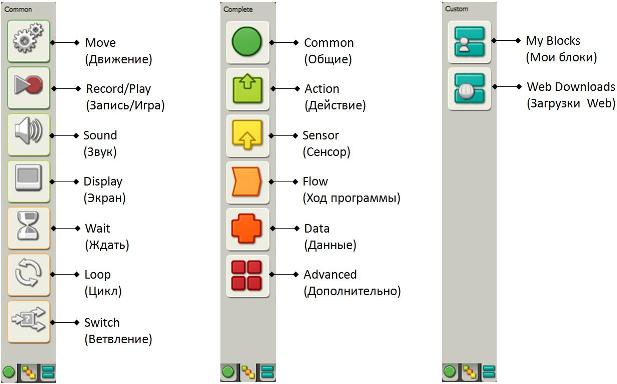
Рис. 1.10. Палитры блоков NXT-G
Блоки, которые используются наиболее часто, сгруппированы в палитре "Common". Каждый иконка этой палитры является отдельным программным блоком, кроме иконки Wait, которая показывает шесть вариантов этого блока.
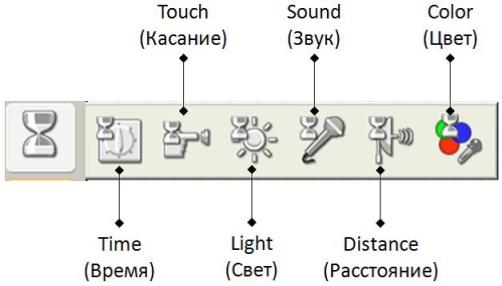
Рис. 1.11. Выпадающий список вариантов блока Wait
Любой из вариантов блока Wait можно получить путём настроек блока.
Задание 1.7. Изучите всплывающие подсказки блоков палитры "Common", наводя на них указатель мыши.
Полная палитра открывает доступ к 39 блокам, организованным в шесть категорий. Самая первая категория повторяет общую палитру. С остальными категориями мы познакомимся позднее на конкретных примерах.
Пользовательская палитра содержит блоки, которые Вы загрузили и создали самостоятельно. Работу с этой палитрой мы будем изучать изучать позже.
Первая программа
Продолжим создание программы Hello! и тем самым завершим обзор интерфейса среды NXT-G.
Правее палитры программирования находится большая область программирования. Блоки перетаскиваются мышью из палитры на специальную направляющую в виде балки Lego, которая увеличивается с очередным добавленным блоком.
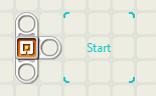
Рис. 1.12. Исходный узел для построения программы на NXT-G
Пример 1.4. Создадим классическую для вхождения в язык программирования программу, которая будет выводить на экран сообщение: Hello, world!
Добавьте на лист программы блок Display из общей палитры. В нижней части окна отображается панель настроек текущего (выделенного) блока. По умолчанию блок настроен на отображение изображений (Action: Image), а именно, улыбающегося смайлика. Смена картинки возможна в свойстве File. Свойство Display позволяет очищать экран (Clear) перед выводом нового изображения.
Нам нужно вывести на экран текст, поэтому изменим свойство Action на Text, заменим текст по умолчанию наHello, world! и выберем позицию отображения Line - 5 (можно просто щёлкнуть мышью в нужном месте свойства Positionили задать необходимые координаты).
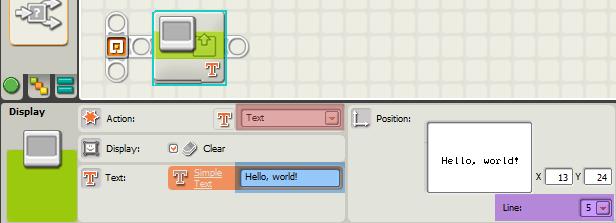
Рис. 1.13. Настройки блока Display
Обратите внимание на то, что изменение настроек блока изменяет и внешний вид блока.
Наша программа получилась очень компактной, она полностью умещается на экране. В дальнейшем мы встретимся с более длинным (в прямом смысле этого слова) кодом. Для того, чтобы увидеть код, который не поместился на экране, можно воспользоваться курсорными стрелками. Кроме этого можно щёлкать мышкой по области кода в правом нижнем углу экрана (становится доступной, если щёлкнуть по вкладке с изображением лупы).
Для загрузки и запуска программ на блок NXT в среде NXT-G используются управляющие кнопки или, по-другому, контроллер :
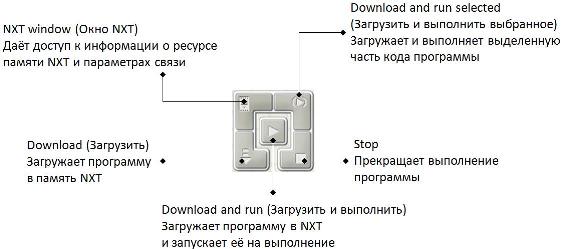
Рис. 1.14. Контроллер NXT-G
Подключите робот шнуром USB к компьютеру. Включите робот нажатием на оранжевую кнопку. Запустите программу на выполнение при помощи центральной кнопки контроллера. Что Вы увидели? На экране мелькнула надпись Hello! и затем сразуDone. Это означает, что программа Hello! уже завершила свою работу, а Вы этого так и не увидели. Обратите внимание, что сейчас на экране NXT отображается меню Software files.
Для того, чтобы успеть увидеть текст на экране NXT до завершения программы, нужно использовать задержку времени. Добавим в программу новый блок Wait и настроим его на отсчёт двух секунд:
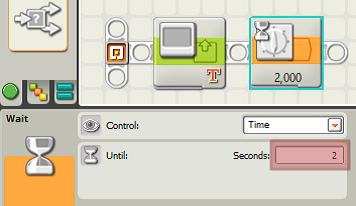
Рис. 1.15. Настройки блока Wait
Ещё раз запустите программу на выполнение при помощи центральной кнопки контроллера. Теперь текст остаётся на экране в течение двух секунд. Поскольку сейчас на экране NXT активна надпись Run, то можно повторить выполнение программы нажатием на оранжевую кнопку ввода.
Задание 1.8. Создайте новую программу Eyes, в которой на экране NXT будут изображены глаза, смотрящие налево-направо. Используйте файлы Looking left и Looking right для имитации взгляда налево/направо. Смена направления взгляда должна происходить четыре раза.
Завершим тему присваиванием нового имени Вашему NXT-блоку.
Пример 1.5. Изменение имени NXT. Нажмите на кнопку NXT window контроллера. В результате откроется окно, правая часть которого NXT Data содержит следующую информацию:
- Name (Имя) Battery (Заряд батареи) Connection (Соединение) Free Storage (Свободная память) Firmware Version (Версия программного обеспечения, так называемой "прошивки")
Введите в поле Name новое имя Вашего NXT и нажмите на кнопку ввода рядом с этим полем. На экране NXT автоматически отобразится новое имя.
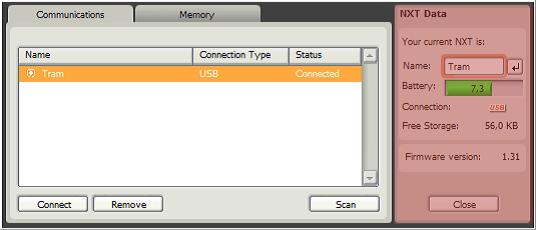
Рис. 1.16. Окно NXT
Самостоятельная работа
Попробавть составить алгоритм и программу для обнаружения препятствий Попробавть составить алгоритм и программу для обнаружения черной линии Попробавть составить алгоритм для измерения скорости объекта используя датчик расстояния