

Партнерка на США и Канаду по недвижимости, выплаты в крипто
- 30% recurring commission
- Выплаты в USDT
- Вывод каждую неделю
- Комиссия до 5 лет за каждого referral
РУКОВОДСТВО ПОЛЬЗОВАТЕЛЯ
по установке и настройке
СКЗИ «Континент-АП»
версии 3.7.5.474
Ограничения на поддержку аппаратных и программных средств
СКЗИ «Континент-АП» версии 3.7.5 (далее - АП) имеет следующие ограничения на поддержку аппаратных и программных средств:
1 | Ключевые устройства | АП |
|
2 | Операционная система | АП |
|
3 | Предыдущие версии СКЗИ «Континент-АП» | Обновление предыдущих версий АП | 3.5.71.0, 3.6.90.4, 3.7.1.1122, 3.7.2.1141 |
4 | CSP “КриптоПро» | 4.0 |
Перед установкой АП установите ПО КриптоПро CSP 4.0.
Установка СКЗИ «Континент-АП»
1. Открыть папку с дистрибутивом «Континента-АП»
2. Запустить программу установки СКЗИ «Континент-АП» ts_setup. exe (рис.1).
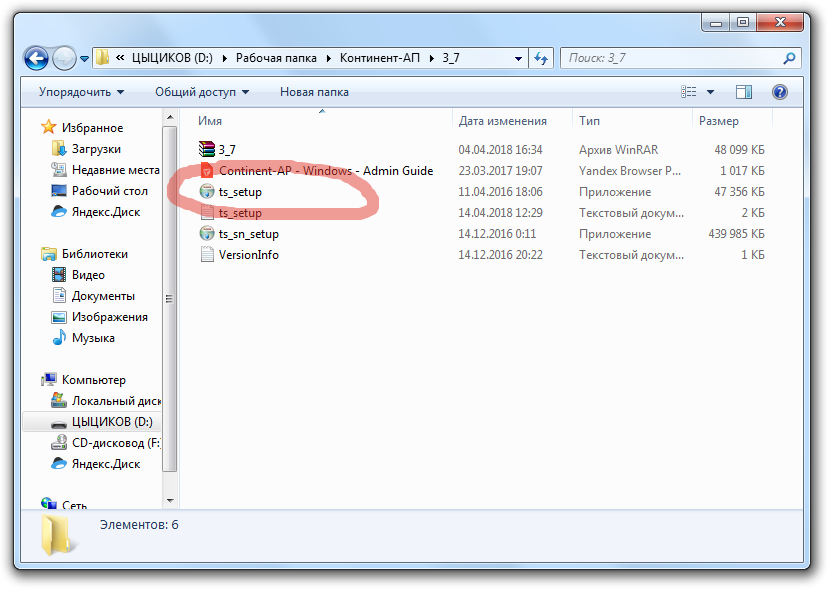
рис.1
3. В появившемся окне нажать «Далее» (рис.2).
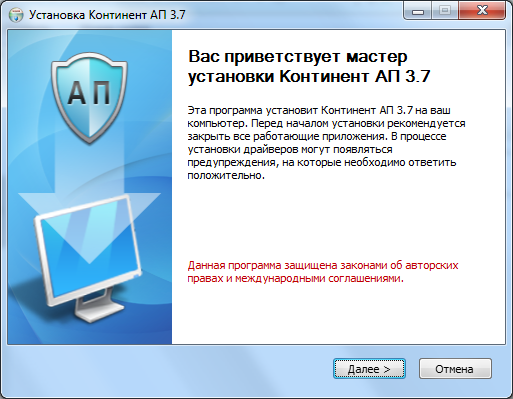
рис.2
4. Как показано на (рис.3), принять условия лицензионного соглашения и нажать «Далее».

рис.3
5. В появившемся окне необходимо исключить установку Брандмауэра (снять метку) и нажать «Далее» (рис.4).
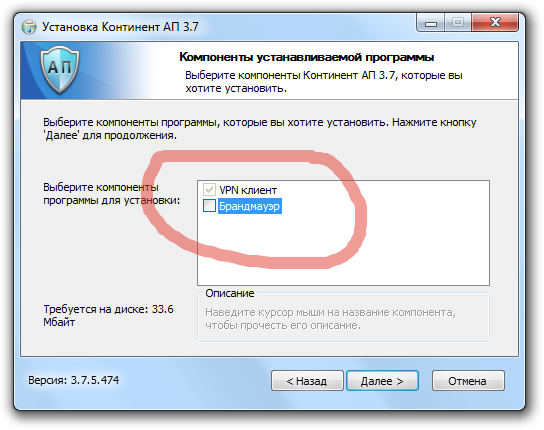
рис. 4
6. В окне (рис.5) нажать кнопку далее.

рис.5
7. В открывшемся окне необходимо ввести IP-адрес сервера доступа на выбор (не через запятую) – 0200-SD-01.roskazna. ru, 0200-SD-02.roskazna. ru или 0200-SD-03.roskazna. ru, как показано на (рис.7), и нажать «Далее».

рис.7
9. Дождаться завершения установки программы (рис.8) и нажать «Далее».

рис.8
10. Нажать «Готово» (рис.9) и перезагрузить компьютер.

рис.9
11. После перезагрузки компьютера появляется окно настройки биологического датчика случайных чисел (рис.10). Необходимо нажимать мышью в центр мишеней до завершения процесса настройки.
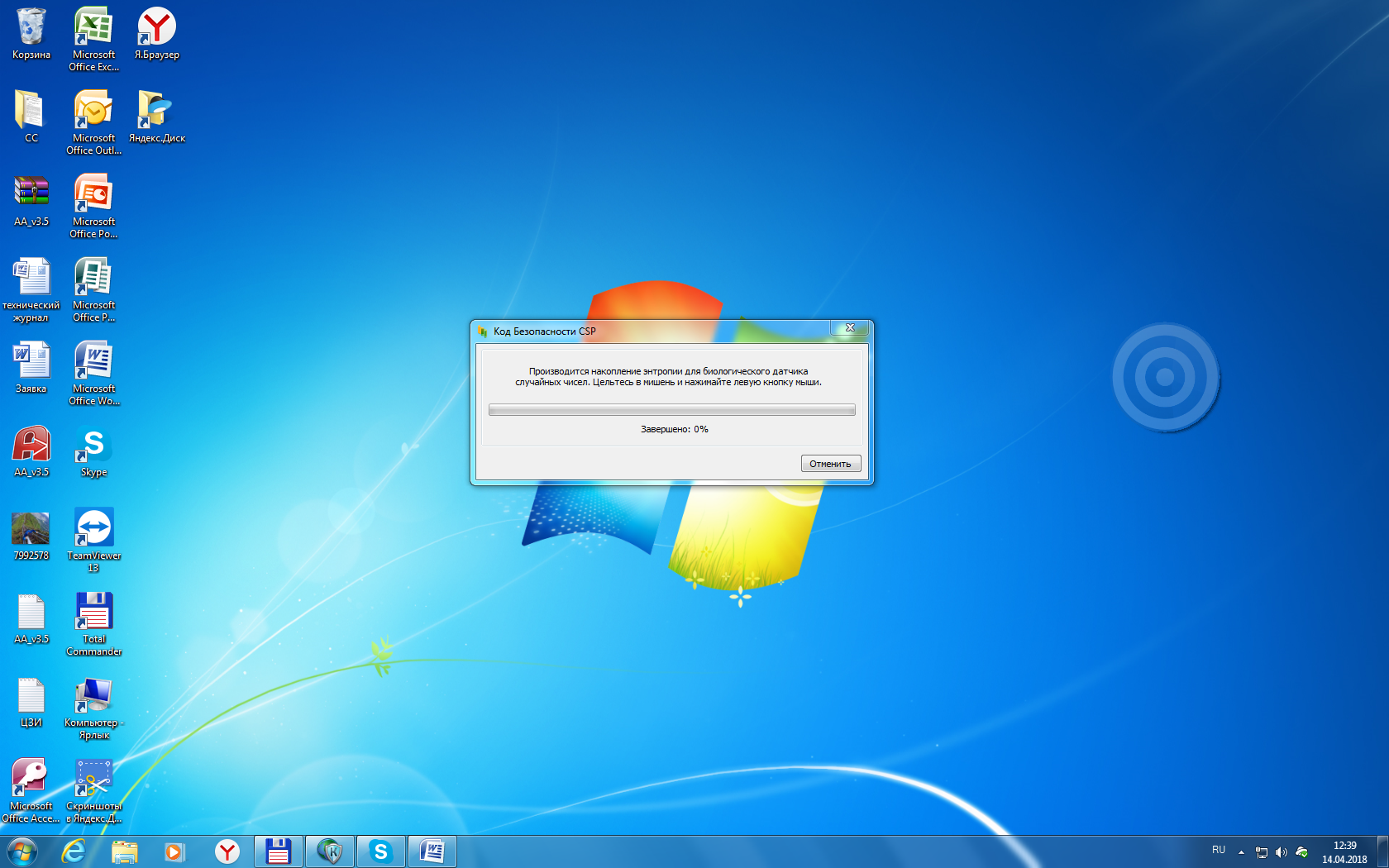
рис.10
12. По окончанию процесса настройки биологического датчика случайных чисел в правой нижней части монитора появится значок Программы управления Континент АП (рис.11).
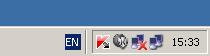
рис.11
13. После этого для проверки настроек соединения с сервером доступа необходимо нажать правой кнопкой мыши на значок Континент АП в правой нижней части экрана и выбрать «Настройка соединения -> Континент АП
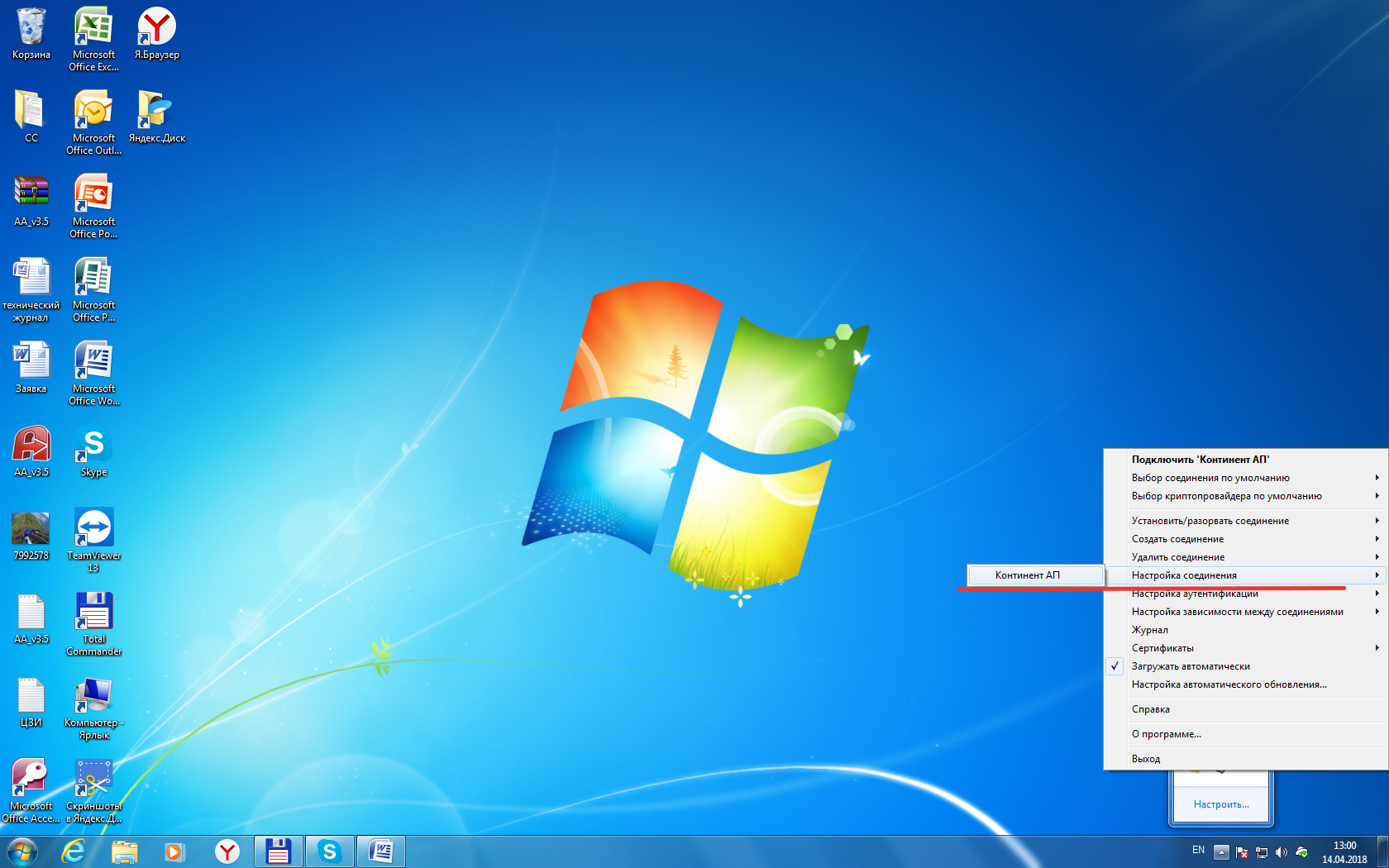
рис.12
14. В появившемся окне перепроверяем введенные на этапе установки программы сведения по адресу сервера доступа Континент (см. п.7)

рис.13
15. В случае отсутствия нужного адреса (отображается как 0.0.0.0) необходимо адрес внести и нажать «ОК». В случае успешной проверки закрываем окно и переходим к этапу установки сертификатов Континент АП.
Необходимо нажать правой кнопкой мыши на значок Континент АП в правой нижней части экрана и выбрать Настройки аутентификации –> Континент АП. (рис.14).

рис. 14
16. В открывшемся окне выбрать «Добавить» в «Доверенные центры сертификации» (рис. 15).
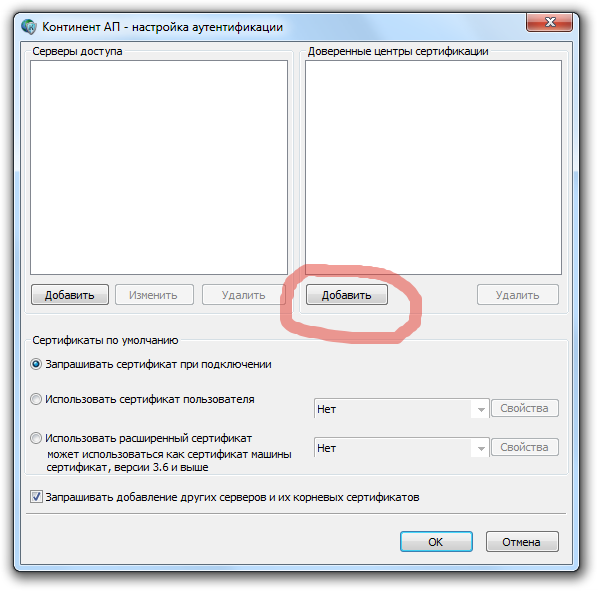
рис. 15
17. В появившемся окне необходимо в правом нижнем углу выбрать вариант «Все файлы» и перейти на диск, на котором находятся транспортный ключ для соединения по Континент АП и выданные к нему сертификаты. После этого необходимо выбрать файл Root. p7b (рис.16) и нажать «Открыть».
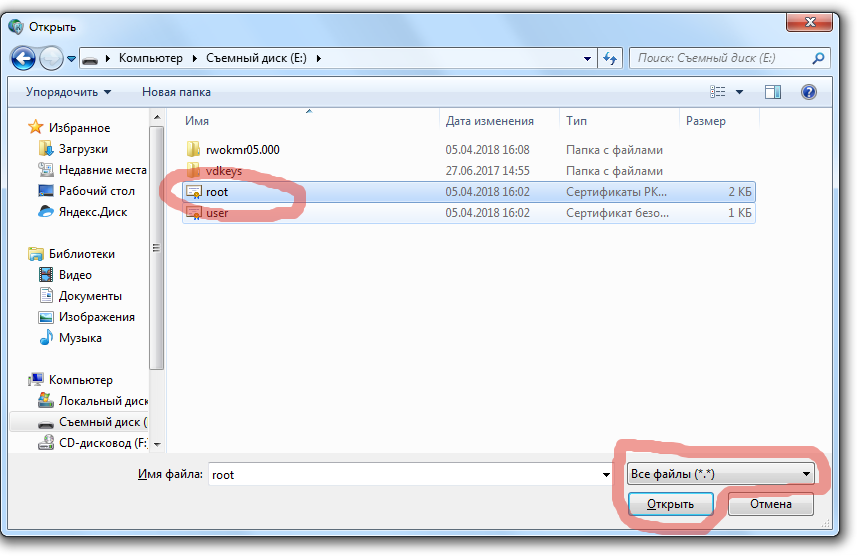
рис. 16
Данный файл «Root. p7b» предварительно должен быть установлен в Доверенные корневые центры сертификации хранилища Локального компьютера.
18. После выполнения указанных мероприятий в графе «Доверенные центры сертификации» должна появиться запись о корневом сертификате. Варианты: CA-2018, Root 2017, УФК по РБ 2018 (рис. 17).
Если запись не появляется в связи с «Вылетом программы», переходим к следующему этапу

рис. 17
19. Предварительно сертификат «User. cer» необходимо установить через КриптоПро в хранилище «Личные» согласно рекомендациям по установке личного сертификата, размещенным на сайте УФК по Республике Бурятия, и, на всякий случай, вручную добавить сертификат в «Личные»
В окне Континент АП «Настройка аутентификации», отмечаем запись «Использовать сертификат пользователя» и (рис.18)

рис.18
20. После этого из выпадающего списка выбираем сертификат, выданный для соединения через Континент-АП (в свойствах издателем могут быть CA-2018, Root 2017, УФК по РБ 2018), и нажимаем «Открыть» (рис.19).
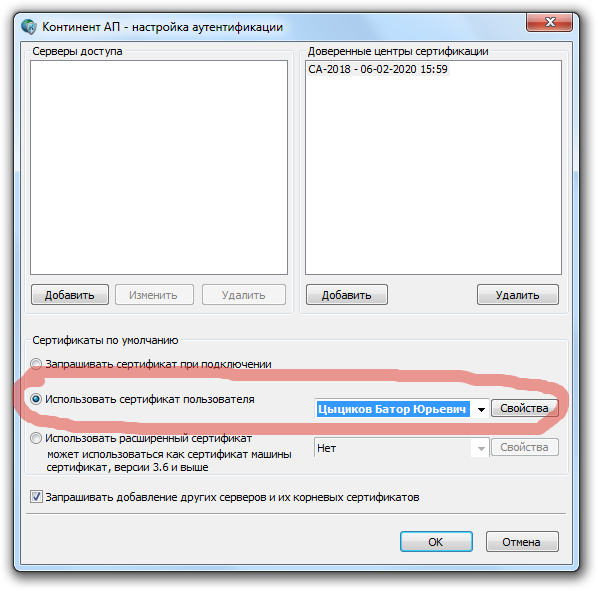
рис.19
21. Следующим этапом будет являться проверка установления соединения. Необходимо нажать правой кнопкой мыши на значок Континент АП в правой нижней части экрана и выбрать «Установить/разорвать соединение -> Установить соединение Континент АП (рис.20).
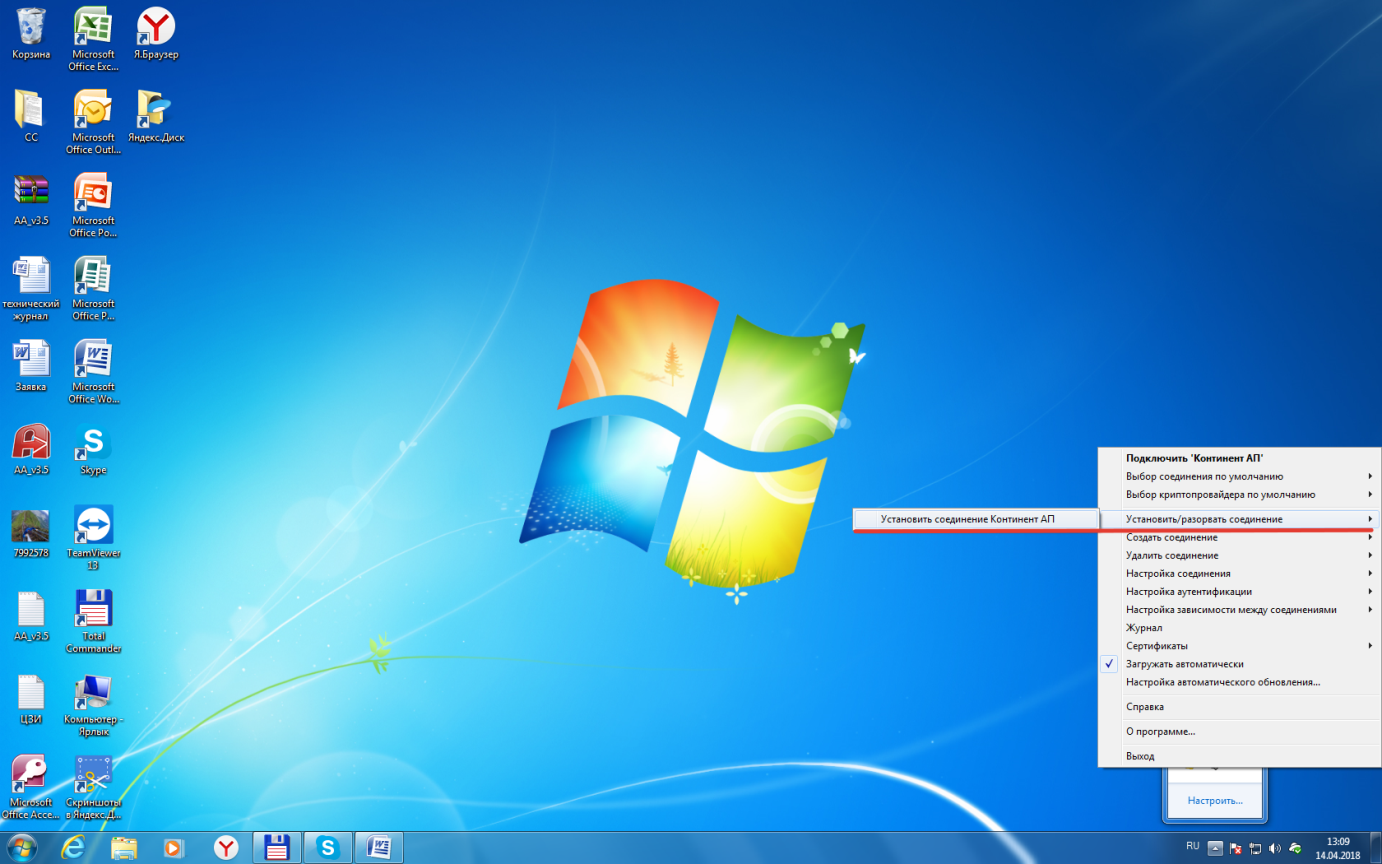
рис.20
22 При успешном соединении должно появиться всплывающее окно с предложением добавить сервер доступа в список разрешенных. На предложение соглашаемся (рис.21).
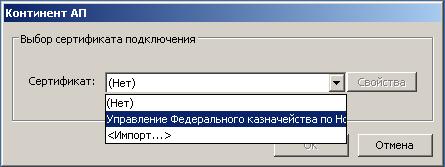
рис.21
23. Также может появиться сообщение об определении расположения сети. Необходимо выбрать «Сеть предприятия» (рис.22).
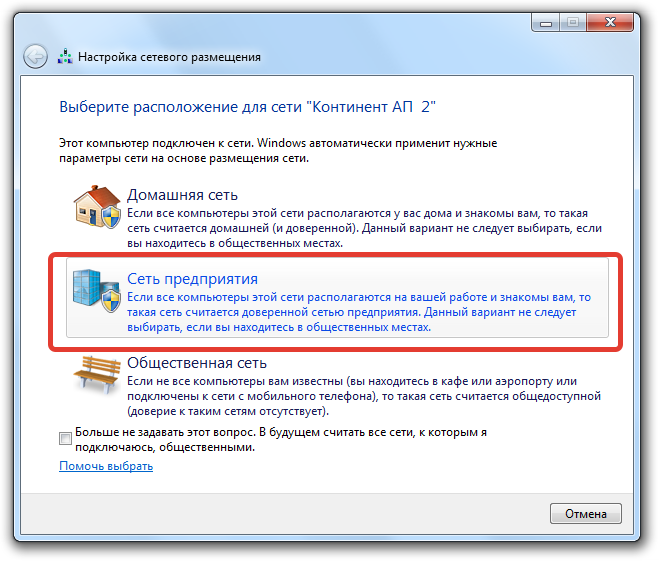
рис.22
24. После изменения расположения сети закрываем окно через кнопку «Закрыть» (рис. 23).

рис.23
25. Свидетельством об успешном соединении является изменение цвета значка Континент АП с серого на сине-зеленый (рис.24).
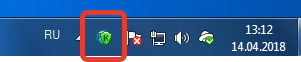
рис.24
26. После установления соединения пробуем войти на ресурс СУФД Управления через браузер с вводом в адресную строку браузера адреса СУФД 10.2.200.12:28081 (рис.25).
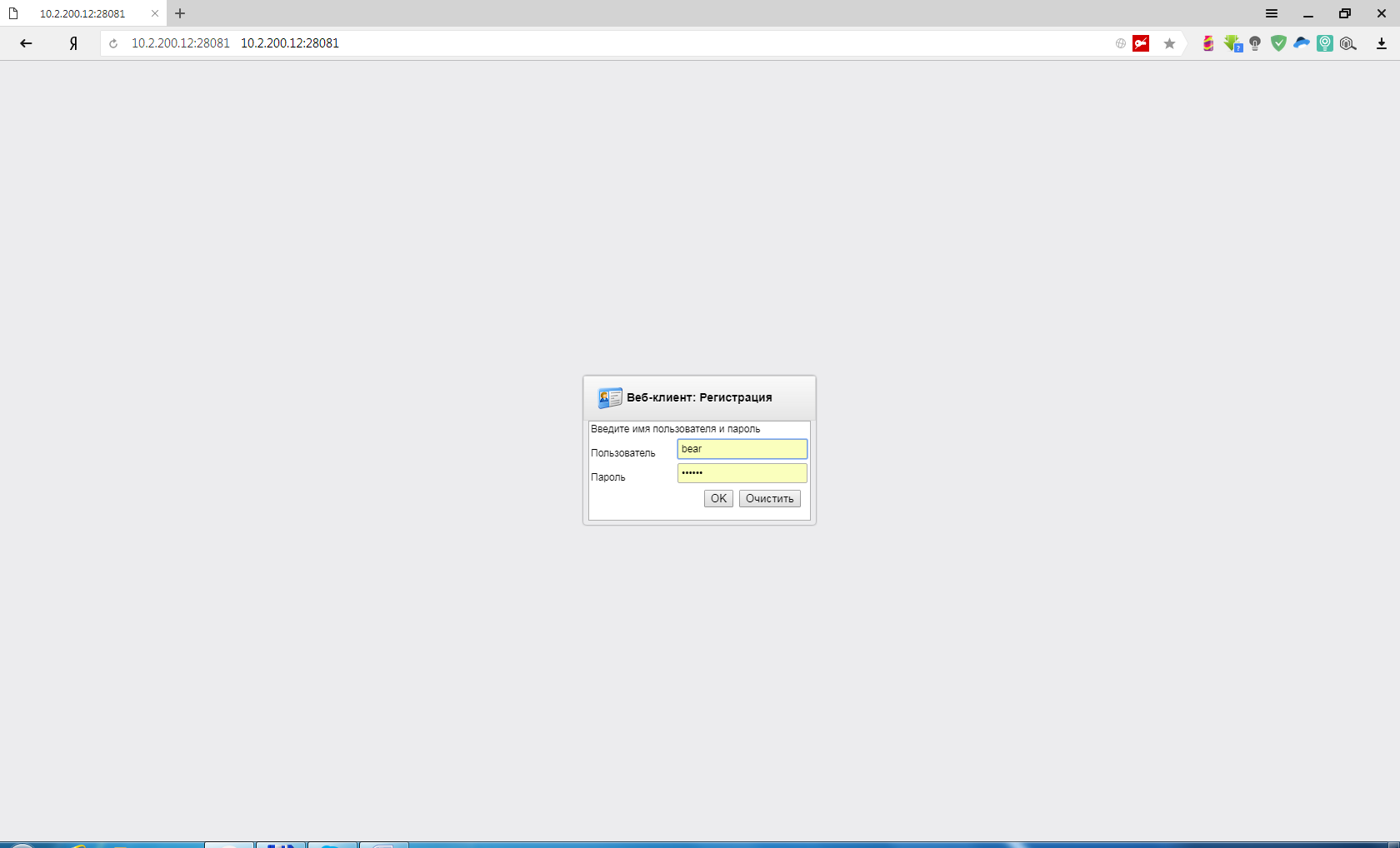
рис.25
Соединение установлено, можно работать в СУФД!
Добавление IP-адреса сервера доступа
Для добавления IP-адреса сервера доступа необходимо запустить приложение под правами Администратора. Для этого нужно сначала выйти из него, а потом открыть его местоположение (C:\Program Files\Security Code\Terminal Station\vpn), нажать правой клавишей мыши на файл AP_Mgr. exe и выбрать «Запуск от имени администратора» (Рис. №25).
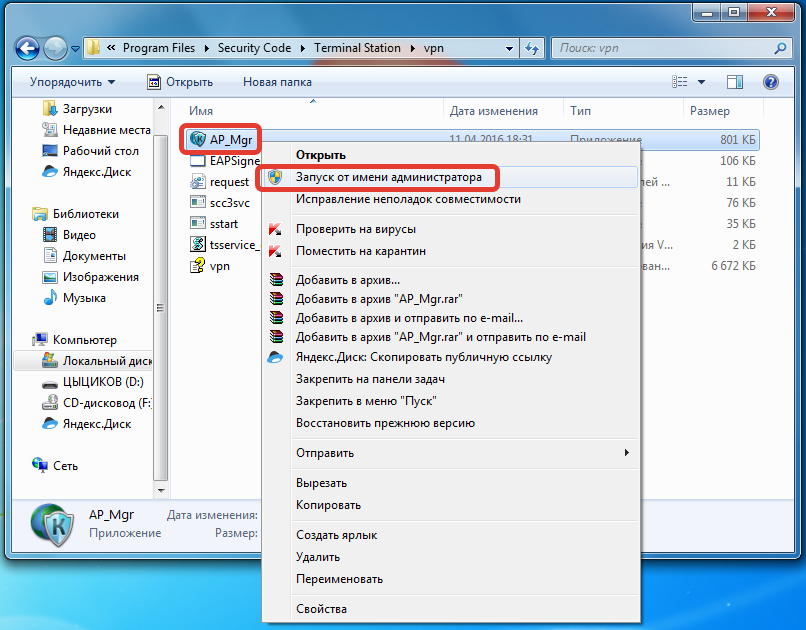
Рис. №25
Для добавления нового соединения необходимо нажать правой кнопкой мыши на значок Континент АП в правой нижней части экрана и выбрать Создать соединение -> Ручная настройка….

Рис. №26
В появившемся окне вводим наименование соединения и дополнительный адрес сервера доступа (адреса указаны в пункте 7 настоящих рекомендаций) и нажимаем на кнопку «Создать»
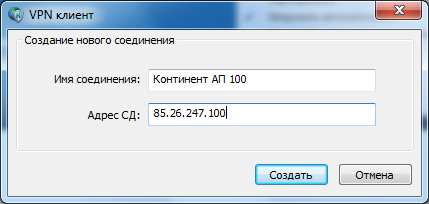
Рис №27
Подтверждением создания нового соединения будет появление окна со следующим содержимым
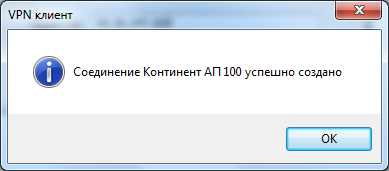
Рис. №28
Проверяем наличие нового соединения, нажав правой кнопкой мыши на значок Континент АП в правой нижней части экрана и выбрав «Установить/разорвать соединение»
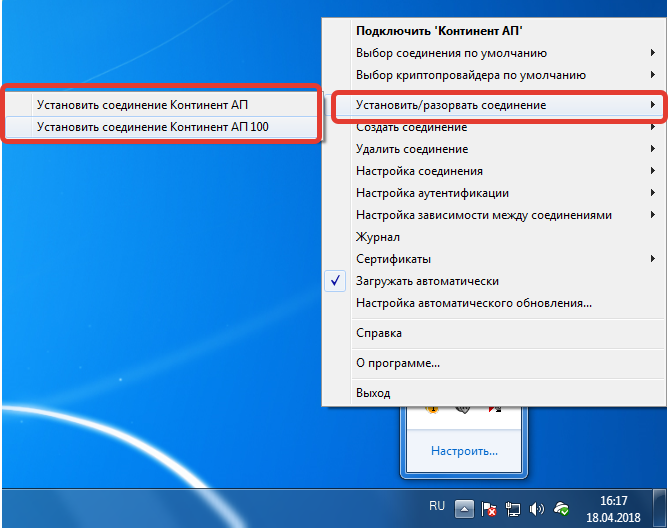
Рис. №29
Отсутствие сети. Решение проблемы
В случае, если после установки Континент АП пропадает доступ к сети – нет возможности зайти в сетевые папки, отсутствует доступ в интернет, необходимо осуществить следующие настройки:
Через панель управления заходим в Центр управления сетями и общим доступом (скриншот актуален для Windows 7 и Windows 10)
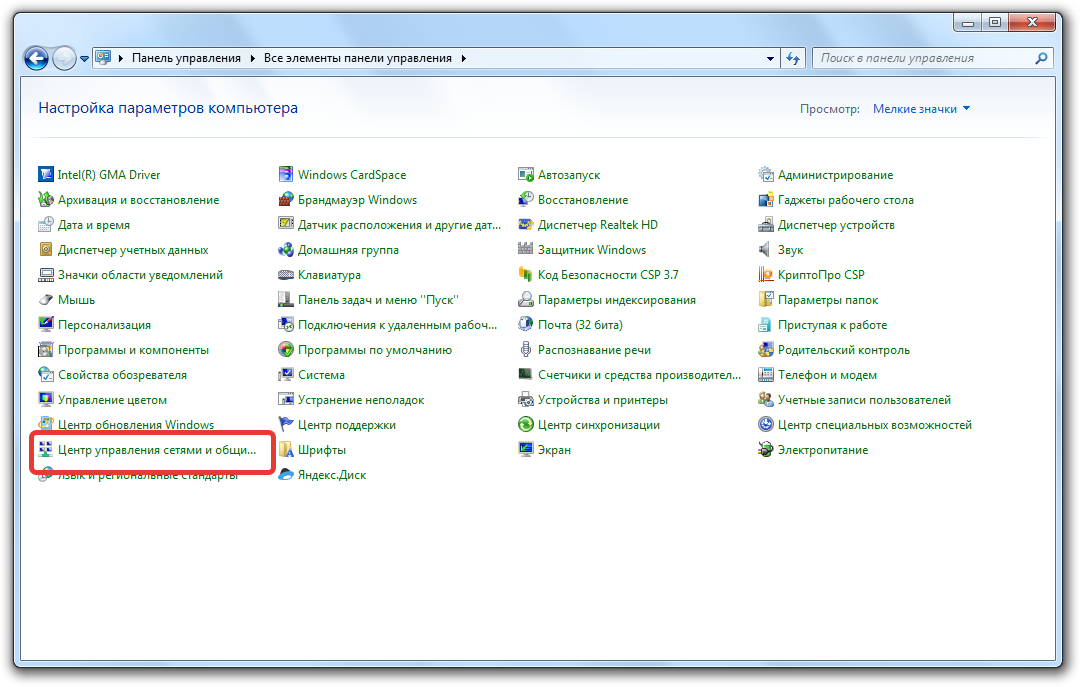
Рис. 30
Далее выбираем в левой стороне появившегося окна Центра управления сетями и общим доступом «Изменение параметров адаптера»
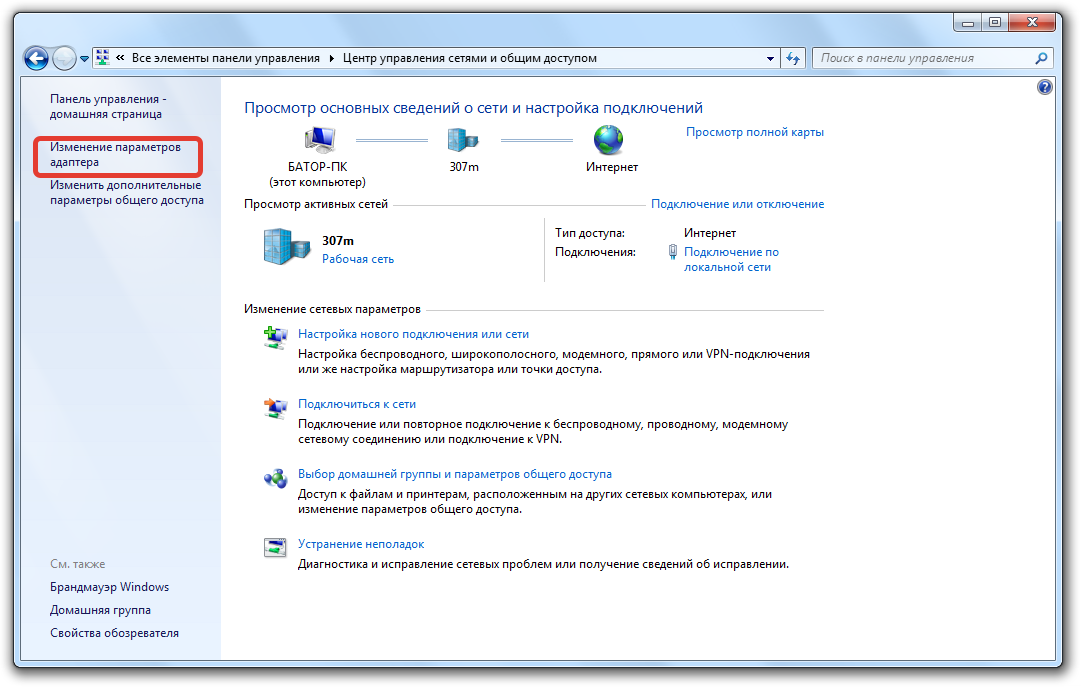
Рис.31
Выбираем «Подключение по локальной сети» (если используется кабельное соединение) или «Беспроводное сетевое соединение» (если используется беспроводное подключение.

Рис.32
В свойствах сетевого соединения деактивируем (снимает галку) с параметра «Continent 3 MSE Filter и сохраняемся через кнопку «ОК».

Рис.33
После этого соединение с сетью и интернетом должно появиться.
Протоколы и порты
Если на пути зашифрованного трафика, передаваемого между абонентским пунктом и сервером доступа находятся межсетевые экраны или другое оборудование, осуществляющее фильтрацию IP-пакетов, необходимо создать для них правила, разрешающие прохождение IP-пакетов в обоих направлениях по указанным в таблице протоколам и портам:
Протокол/ | Назначение | Источник/получатель | Примечание |
UDP/4433 | Обмен сообщениями между сервером доступа и абонентским пунктом. | Сервер доступа / Абонентский пункт | Номер порта по умолчанию; изменяется в программе управления сервером доступа. АПКШ "Континент" |
UDP/7500 | Обмен сообщениями между сервером доступа и абонентским пунктом. | Абонентский пункт / Сервер доступа | Номер порта по умолчанию; изменяется в настройках виртуального адаптера Continent 3 PPP Adapter. АПКШ "Континент" |
Важно!
При наличии в организации межсетевого экрана или прокси-сервера в список разрешенных адресов соединений вносятся IP-адреса серверов доступа АПКШ «Континент», полученных на основании данных команды «ping (адрес сервера доступа)
Например: ping 0200-SD-01.roskazna. ru
Адреса сервера доступа УФК: 0200-SD-01.roskazna. ru, 0200-SD-02.roskazna. ru, 0200-SD-03.roskazna. ru
