

Партнерка на США и Канаду по недвижимости, выплаты в крипто
- 30% recurring commission
- Выплаты в USDT
- Вывод каждую неделю
- Комиссия до 5 лет за каждого referral
Краткое руководство пользователя
(тестовый доступ)
Наберите в адресной строке браузера books-up. ru Если в правом верхнем углу Вы видите название своей организации, значит с Вашего IP-адреса полные тексты доступны без авторизации на сайте (Рис. 1). Нажав на ссылку Книжная полка, Вы перейдёте к списку доступных полных текстов (Рис. 2). Если Ваша организация автоматически не определилась, введите логин ____________, пароль ____________. После авторизации Вам будет доступна Книжная полка Вашей организации.

Рис. 1
На книжной полке (Рис. 2) Вы можете:- отсортировать список книг по алфавиту в порядке возрастания и убывания
- перейти к подробному описанию выбранной книги, нажав кнопку «Подробнее»
- перейти к чтению полного текста книги, нажав иконку  Рис. 2
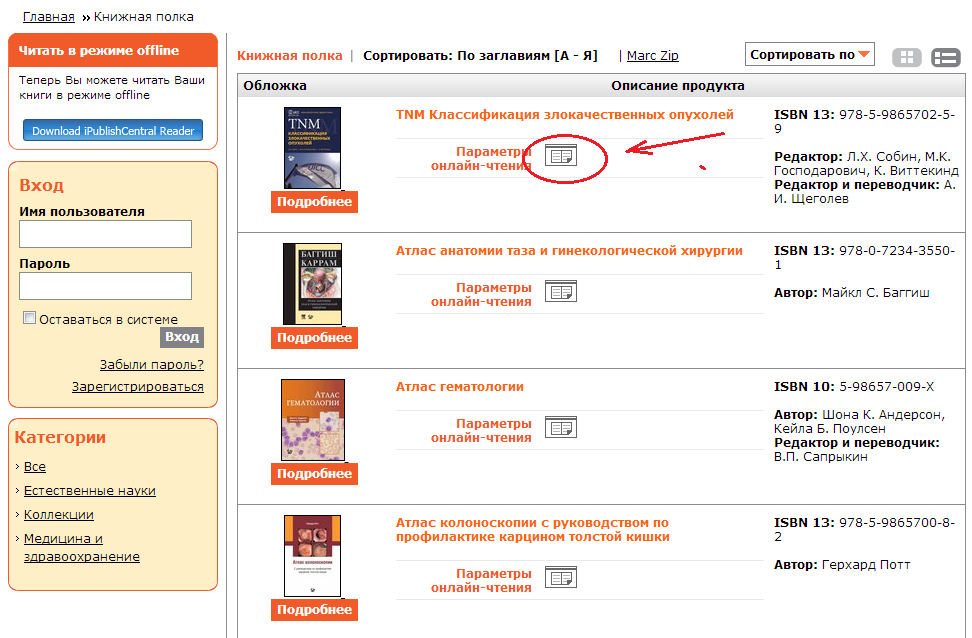
Рис. 2
Онлайн-просмотр книг5.1 Верхняя панель
- просматривать книгу можно по одной или по две страницы, кликая по иконке  .
.
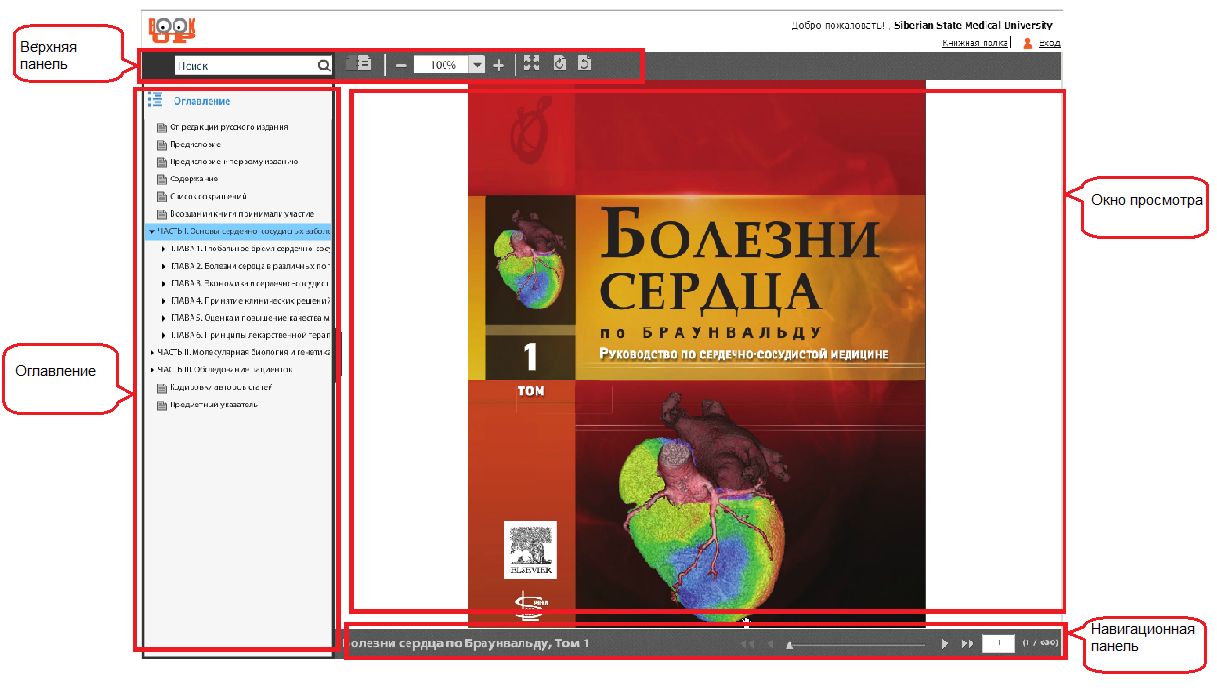
Рис. 3
- изображение страницы можно увеличивать и уменьшать, используя знаки «+» и «-» или задавая определенный размер страницы в окошке между этими знаками.
- чтобы повернуть страницу на 90°, используйте кнопки  и
и  .
.
- чтобы выйти в полноэкранный режим просмотра, нажмите  .
.
- в полноэкранном режиме, строка навигации появляется при наведении курсора мыши под изображение страницы (Рис. 4).
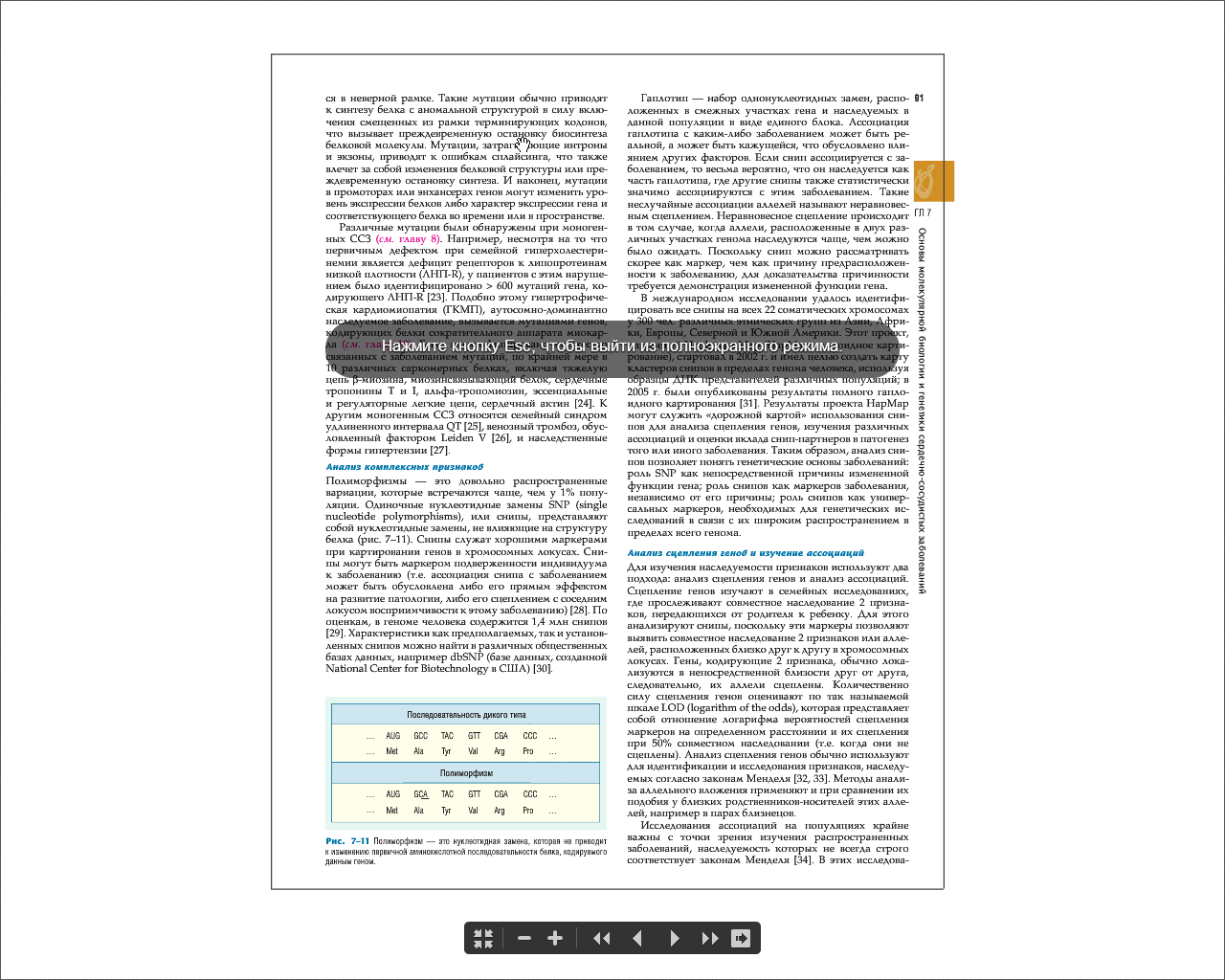
Рис. 4
- для поиска по всему тексту документа, наберите в строке поиска ключевое слово и нажмите  , под поисковой строкой появятся результаты поиска. Кликнув по выбранной странице, Вы перейдете к тексту документа (Рис.3)
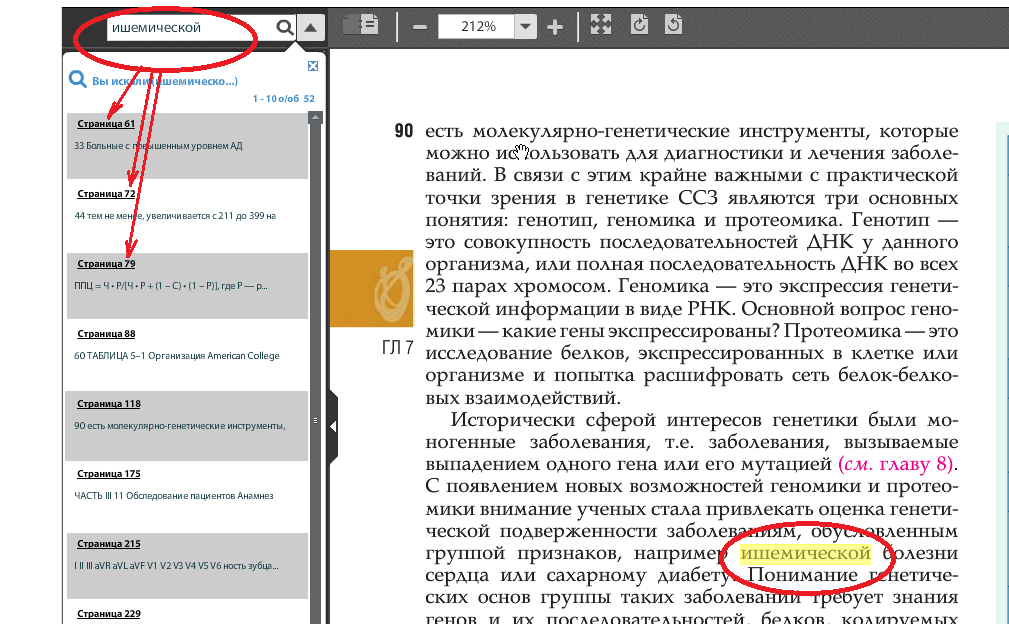
Рис. 5
5.2 Навигационная панель
- слева можно увидеть количество доступных для просмотра страниц, и на какой странице открыт документ.
- чтобы перейти на следующую или предыдущую страницу, кликните на стрелки  или
или  , чтобы перейти на первую или последнюю страницу, кликните на двойные стрелки
  или
или  .
.
5.3 Панель Оглавления
Кликая на  можно развернуть или свернуть панель.
Для быстрого перехода на выбранную главу книги, кликните на эту главу в оглавлении.
