

Партнерка на США и Канаду по недвижимости, выплаты в крипто
- 30% recurring commission
- Выплаты в USDT
- Вывод каждую неделю
- Комиссия до 5 лет за каждого referral
Планирование
09.10.14г
«БФТ»
Оглавление
1. Список используемых сокращений 3
2. Общая информация 3
3. Формирование планов закупок 3
3.1. Создание плана закупок 4
3.2. Вкладка «Общая информация» 6
3.3. 1.2.Вкладка «закупки» 6
1.2.1. создание закупки 6
1.2.2. вкладка обьект закупки 8
1.2.3 вкладка «Общие сведения о закупке» 15
1.2.4 Вкладка «изменения» 16
3.4. обработка ЭД «Закупка» и ЭД «План закупок» 17
3.5. 2.Создание плана графика 18
2.1 вкладка «Общая информация» 19
2.2. вкладка закупки 20
3.6. заполнение в ЭД «закупка» информации о размещении 23
4. вкладка «Условия закупки» 24
5. вкладка «преимущества и требования к участнику» 25
4. вкладка «обеспечение» 27
6. вкладка «дополнительная информация» 28
8. вкладка «изменения» 28
6. обработка ЭД «Закупка» 30
7. внесение изменений в утвержденную закупку 34
8. План-график на статусе отказан 35
9. План-график на Утвержден 36
Список используемых сокращений
№ | Сокращение | Определение |
ОПФ | Организационно правовая форма | |
ПГ | Электронный документ План график | |
ПЗ | Электронный документ План закупок | |
ЭД | Электронный документ | |
КБК |
Настоящий документ описывает порядок действий по планированию закупокв системе«АЦК-Госзаказ».
Планирование закупок состоит из двух этапов – составления Плана закупок и План графика.
На основании своих потребностей на установленный период – на предстоящий плановыйпериод (один или три года), Заказчики формируют ЭД «План закупок». ПЗ должен формироватьсяв соответствии с Постановлением Правительства РФ от 01.01.2001 N 1043 "О требованиях к формированию, утверждению и ведению планов закупок товаров, работ, услуг для обеспечения нужд субъекта Российской Федерации и муниципальных нужд, а также требованиях к форме планов закупок товаров, работ, услуг"
После формирования ЭД «План закупок» заказчики формируют ЭД «План график», где указывают график объявления планируемых закупок на планируемый год.
В рамках Плана закупок и План графика создает строки, объединенные одной целью закупок, которые ЭД "Закупка".Одна Закупка должна соответствовать одному контракту или одной итоговой строке для закупок, информация о которых указывается в виде общего объема суммы финансирования (закупки малого объема, ).
Формирование планов закупокПЗпредназначен для учета требований ст. 17 Федерального закона от 01.01.2001 N 44-ФЗ "О контрактной системе в сфере закупок товаров, работ, услуг для обеспечения государственных и муниципальных нужд".
В спецификации ПЗуказывается конечнаяпродукция и сумма. Сумма должна указываться с учетом возможной индексации цен.
Планирование закупок в текущем финансовом году на следующий финансовыйгод, доутверждениязаконаобюджете, осуществляетсяв пределах ассигнований, предусмотренных на эти цели в текущем финансовом году. При наступлении финансового года планы закупок корректируются под утвержденные законом о бюджете ассигнования.
Для корректной обработки ЭД ПЗ необходимо заполнить информацию о заказчике в справочнике организации (ОПФ, место нахождения).
Создание плана закупокСписок ЭД «План закупок» открывается через пункт меню Документы - План закупок, см. Рис. 1:
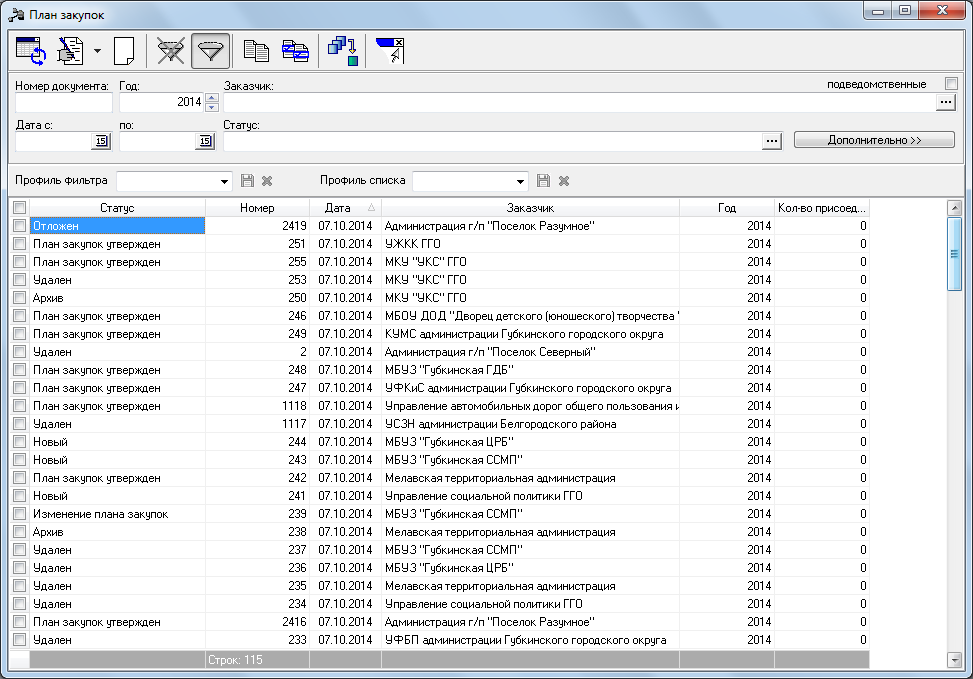
Рис. 1 Список ЭД «Детализированный план закупок»
В верхней части списка документов находится панель инструментов, на которой располагаются стандартные функциональные кнопки.
Для удобства работы со списком документов используется панель фильтрации. Для очистки выбранных параметров фильтрации нажимается кнопка .
.
Для создания ЭД "План закупок"в списке документов необходимо нажать кнопку . На экране появится форма ЭД "План закупок"см. Рис. 2.
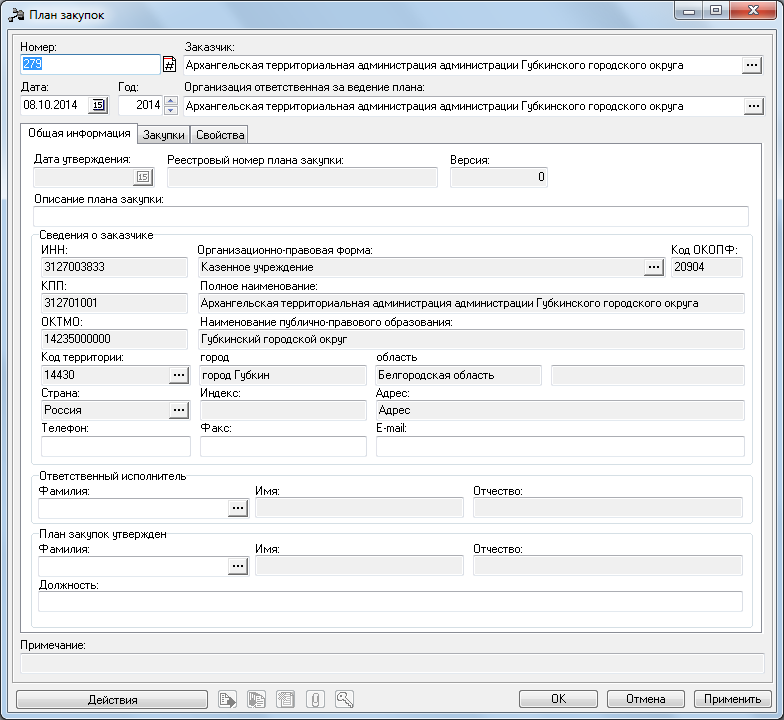
Рис. 2 Форма ЭД "План закупок"
При создании необходимо заполнить следующие поля
- Заказчик - официальное наименование организации-заказчика. Поле заполняется автоматически значением организации пользователя, но может быть изменено, когда согласно регламента ПЗ формирует уполномоченная на это организация (например централизованная бухгалтерия). Организация ответственная за ведение плана – указывается организация, которая согласно выбранного регламента работы уполномочена вести ПЗ заказчика1. Поле по умолчанию заполняется организацией пользователя. Номер – номер ПЗ. Формируется автоматически и может быть изменен. Дата - дата создания ПЗ. По умолчанию указывается рабочая дата системы. Поле доступно для редактирования и является обязательным для заполнения. Год – указывается. Поле доступно для редактирования на этапе создания ЭД.
- Дата утверждения – заполняется автоматически при переходе ЭД ПЗ на статус «План закупок утвержден». Реестровый номер – не обязательно для заполнения. Версия – недоступно для редактирования, заполняется автоматически при внесении изменений в утвержденный ПЗ (версия предыдущего ПЗ +1) Описание плана закупок – полеобязательно для заполнения. Блок полей Сведения о заказчике – заполняется автоматически из карточки организации – заказчика. Ответственный исполнитель –заполняется выбором из справочника персоналий ответственного сотрудника План закупок утвержден – заполняется выбором из справочника персоналий утверждающего сотрудника
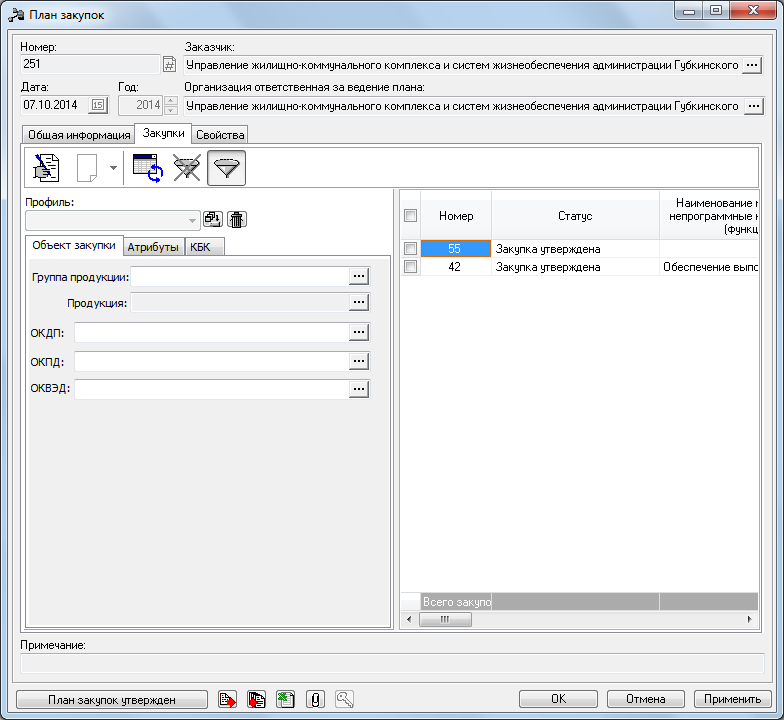
1.2.Вкладка «закупки»
В верхней части находится панель инструментов, на которой располагаются стандартные функциональные кнопки. С их помощью можно выполнить следующие действия: создатьновую закупку , открыть форму редактирования
  , очистить панель фильтрации, открыть/ скрыть
  , обновить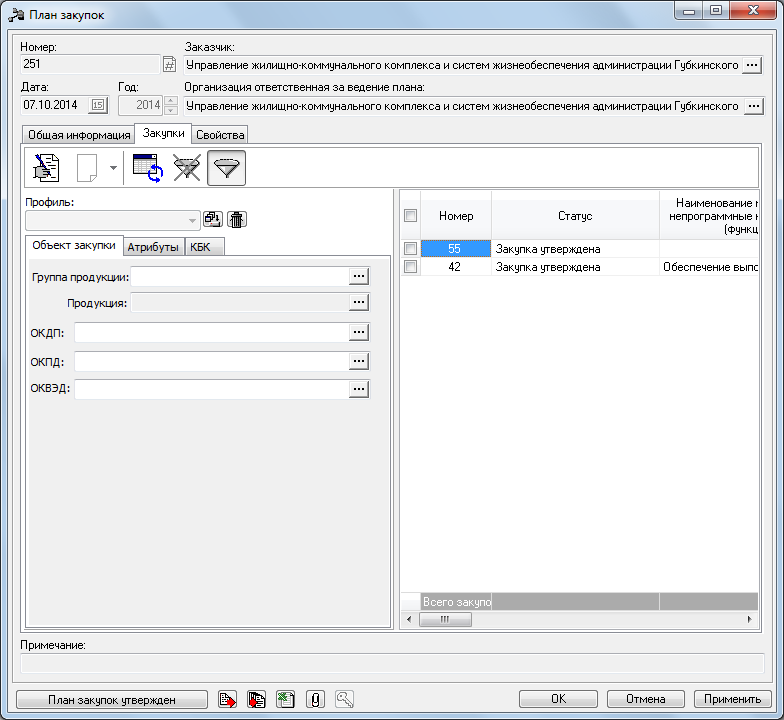
Фильтрация осуществляется по полям Группа продукции, продукция, ОКПД, ОКВЭД, а также цель осуществления закупки, код закупки, информации о финансировании и КБК.
Для добавления в ПЗ новых закупок необходимо нажать:
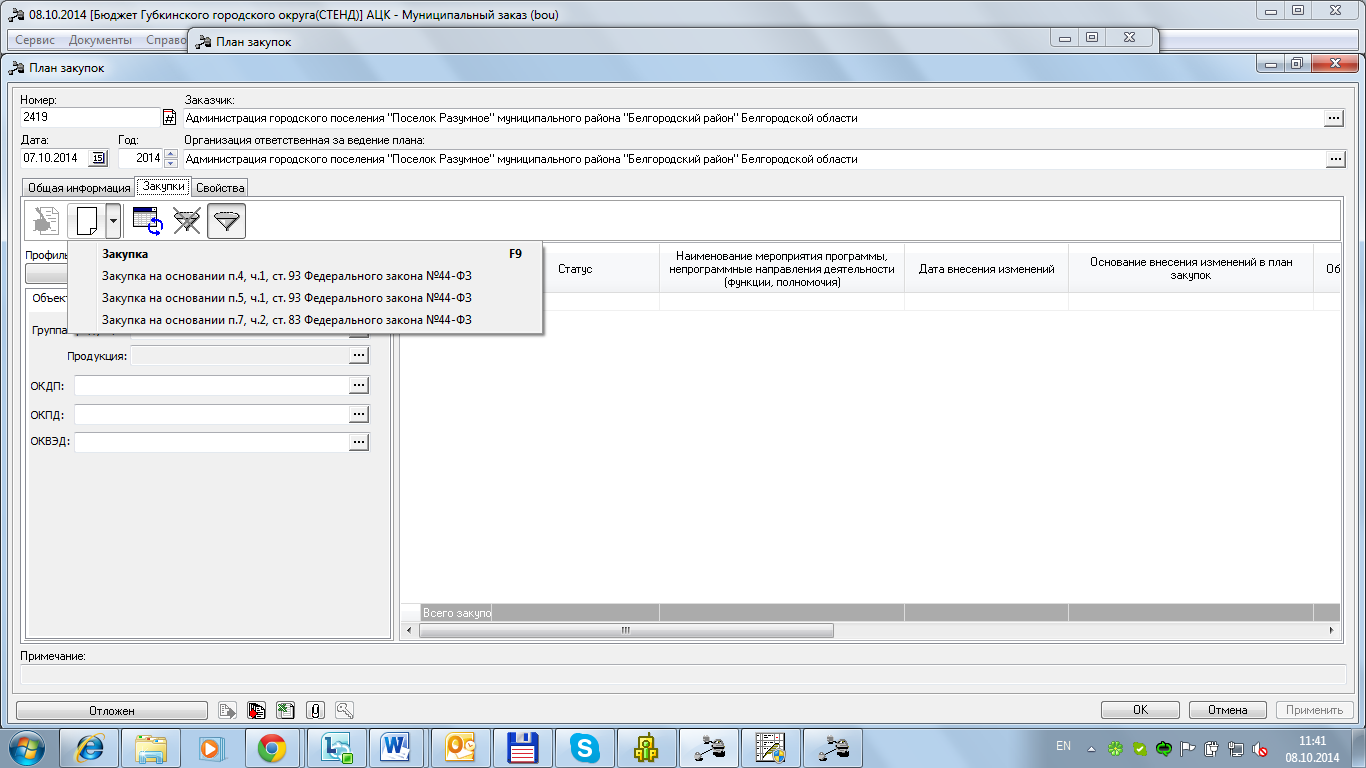
1.2.1. создание закупки
ЭД Закупка - содержит полный набор информации, формируется для процедур, вследствие которых будет заключен Контракт.
ЭД Закупка:
- Закупка на основании п.4, ч.1, ст. 93 Федерального закона №44-ФЗ
- Закупка на основании п.5, ч.1, ст. 93 Федерального закона №44-ФЗ
- Закупка на основании п.7, ч.2, ст. 83 Федерального закона №44-ФЗ
такие закупки сразу при создании обладают признаками (значение признака не может быть изменено после создания документа), и содержит в себе минимум информации, а именно создается в разрезе КБК
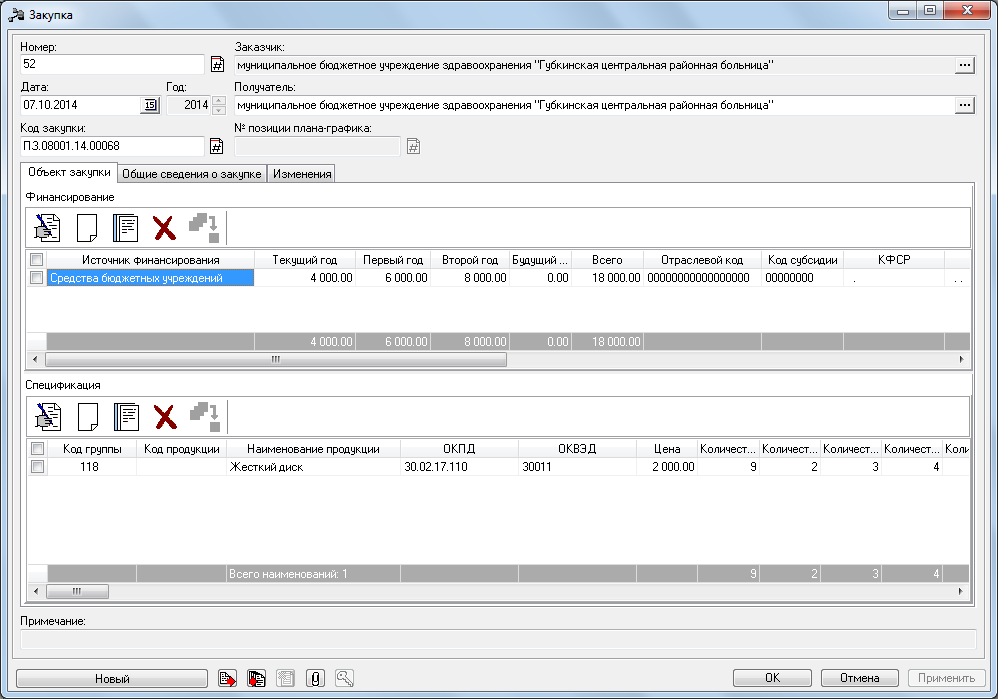
- Номер – номер документа в АЦК - Госзаказ, формируется автоматически, доступно для редактирования. Дата –дата создания ЭД в АЦК - Госзаказ. Код закупки – обязательно для заполнения, формируется по заданному правилу при нажатии на значок решетки справа. Заказчик - официальное наименование организации-заказчика. Поле заполняется автоматически из справочника организаций наименованием организации пользователя. Получатель – поле заполняется автоматически организацией заказчиком, можно выбрать подведомственную организацию.
1.2.2. вкладка обьект закупки
Заполняется информация о финансировании нажатием на кнопку 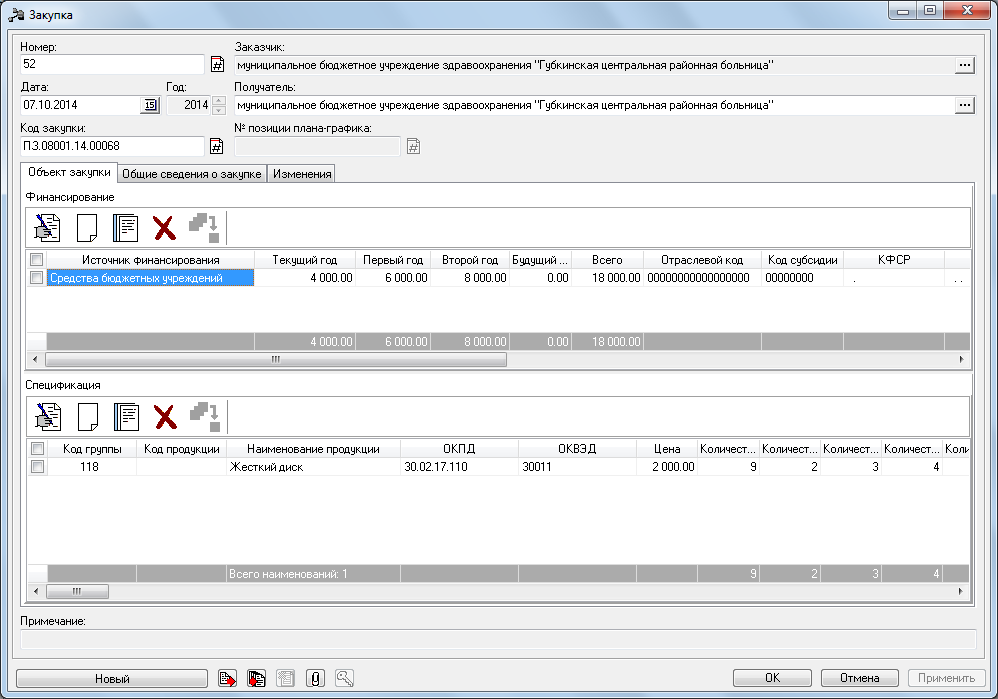 :
:
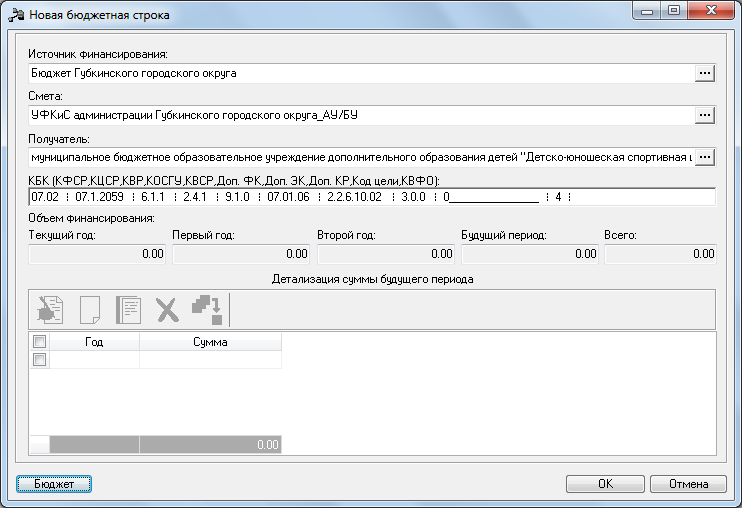
- Источник финансирования – выбирается из справочника, нажатием на кнопку
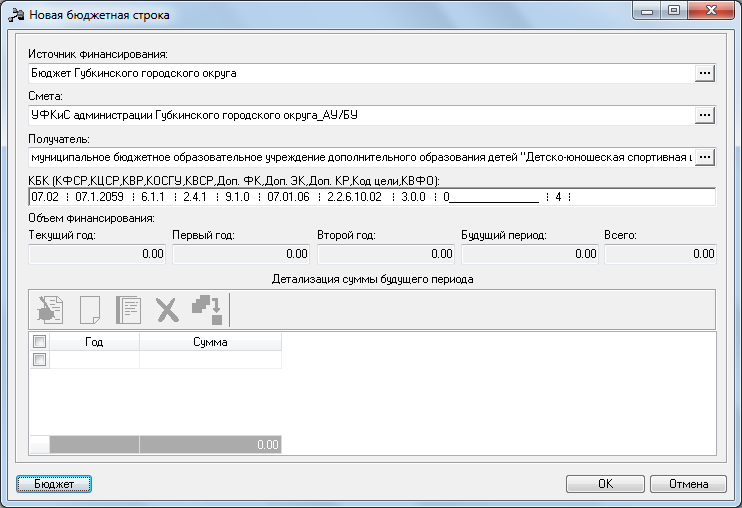 .
. С кодом 02/03(бюджетные источники) для казенных учреждений, с кодом 0 (средства бюджетных учреждений) для бюджетных учреждений, с кодом 12/13 внебюджетные средства.
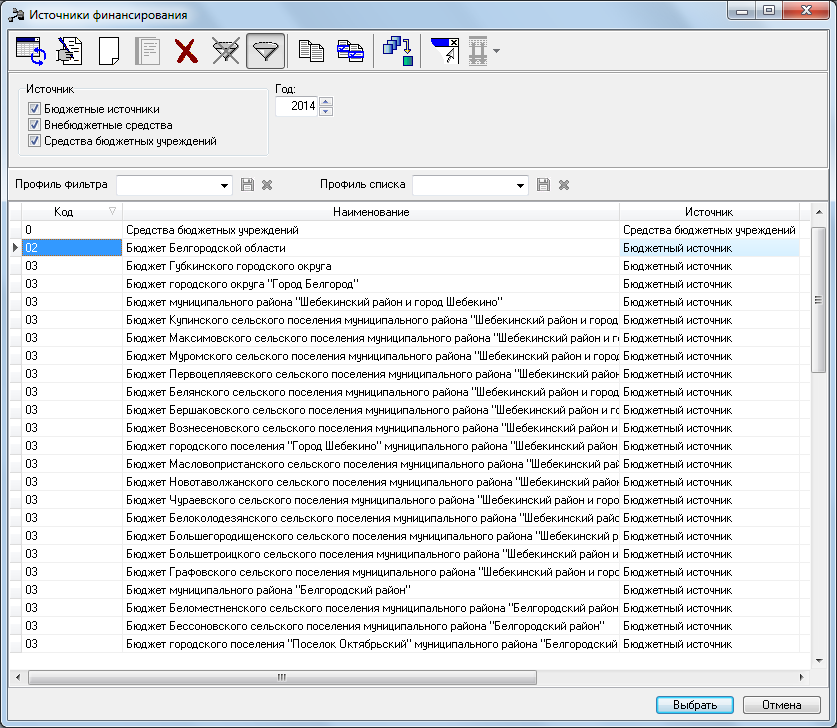
После выбора Источника финансирования необходимо нажать на кнопку «Бюджет» в левом нижнем углу. (кроме случаев, когда выбран внебюджетный источник финансирования)
При нажатии на кнопку Бюджет открывается справочник Строки бюджета:
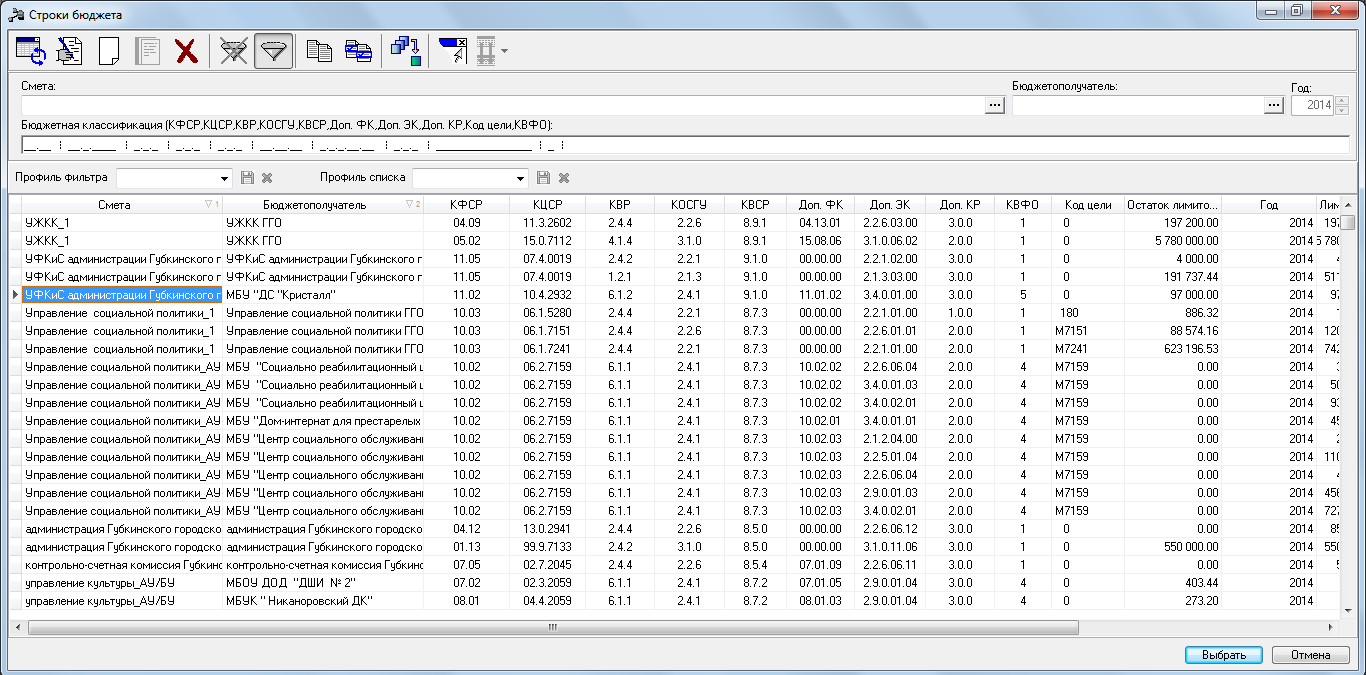
При открытии справочника необходимо очистить панель фильтрации!
Далее необходимо выбрать строку расходов, по которой будет проходить оплата.
Аналогично выбирается строка для АУ/БУ из справочникаСтроки бюджетных и автономных учреждений.
Для внебюджетных источников финансирования заполняются поля Получатель и КОСГУ, из справочника, нажатием на кнопку 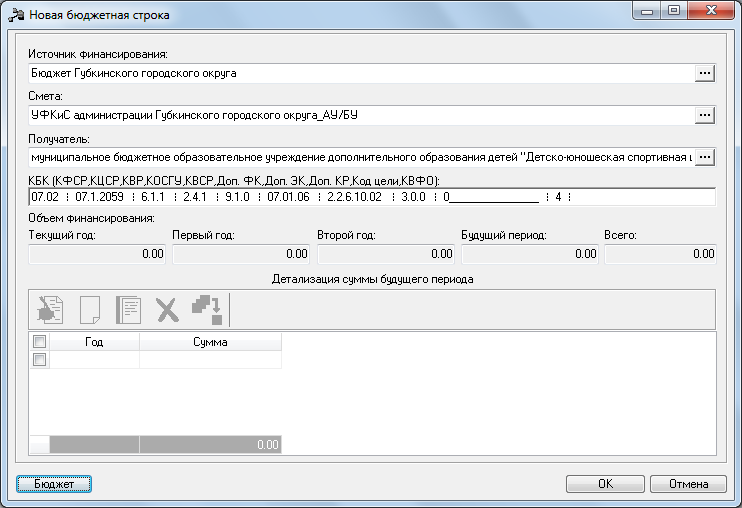
В блоке Финансирование может быть указано несколько источников финансирования (ИФ), для этого снова необходимо нажать на  и добавить следующий ИФ:
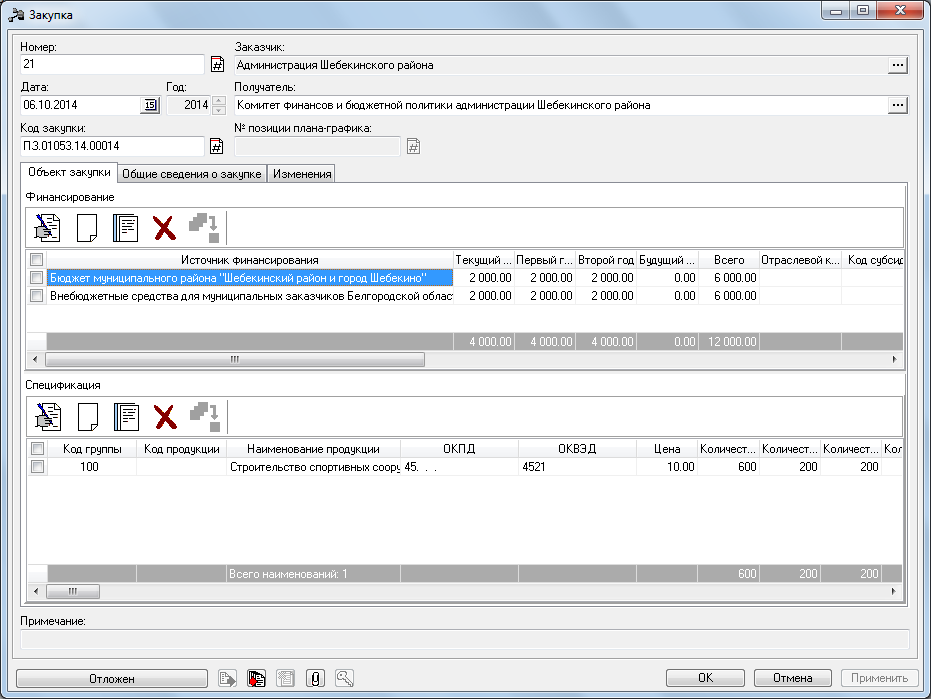
Спецификация:
Заполняется нажатием на кнопку 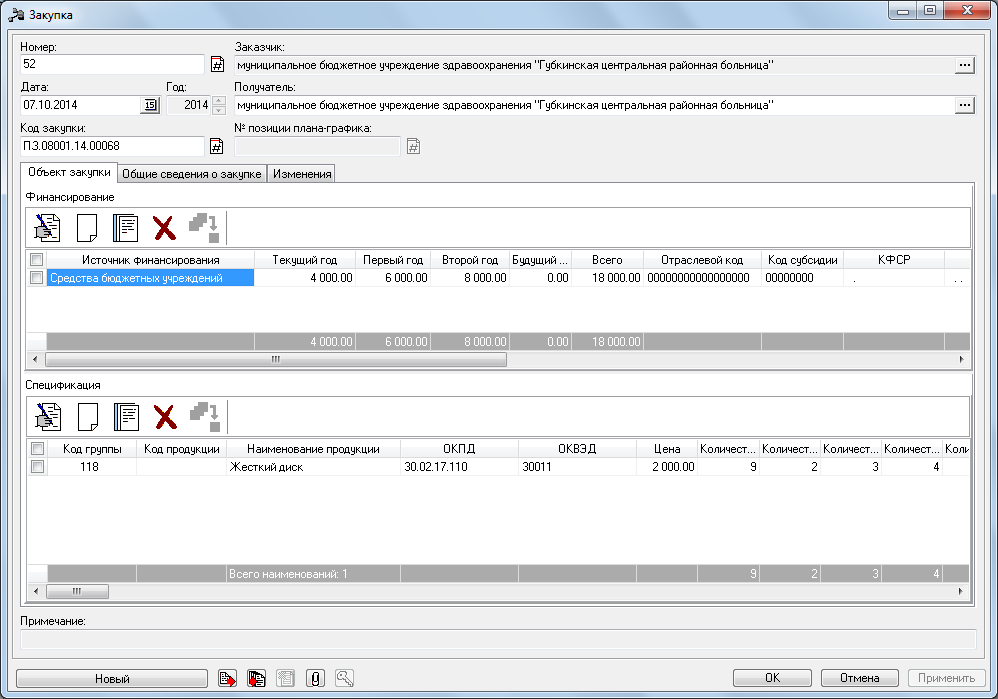 :
:
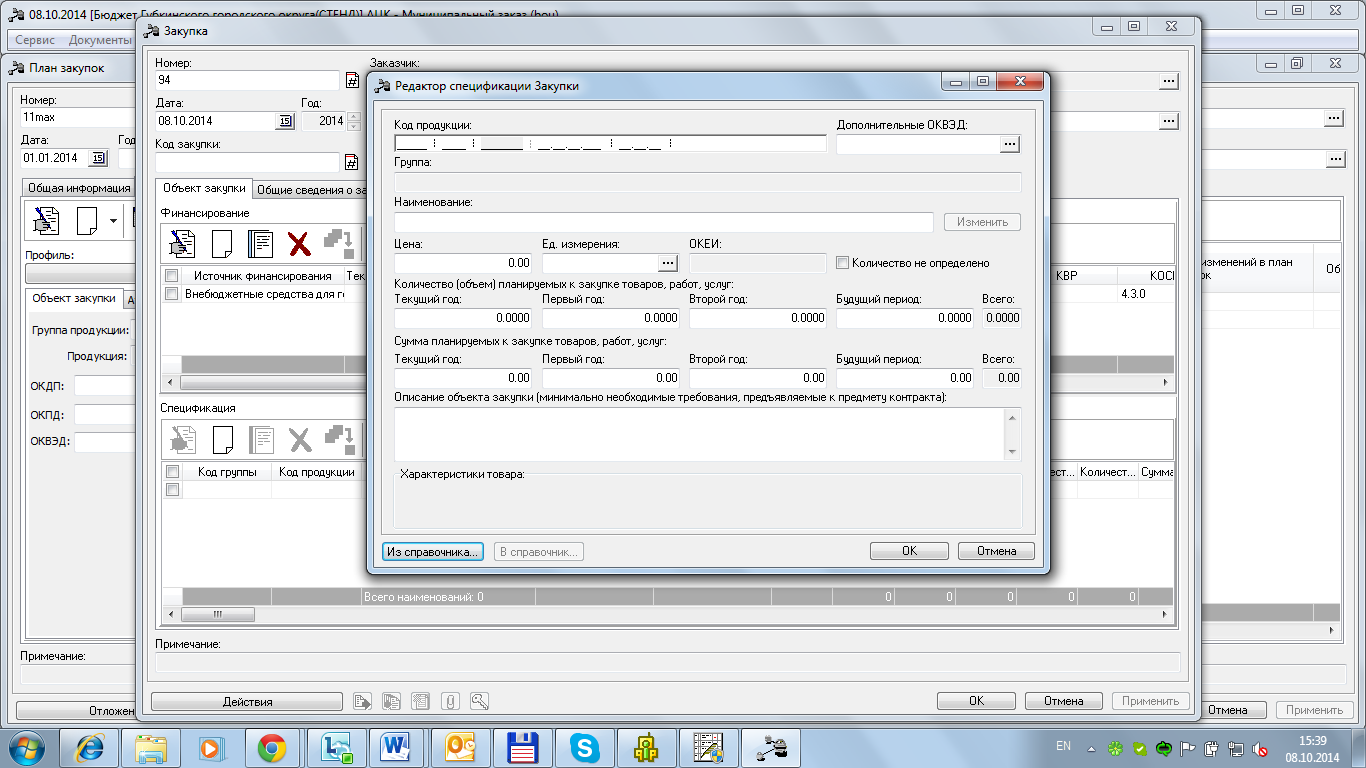
В окне Редактор спецификации нажать «Из справочника».
Откроется справочник Товаров, работ и услуг (далее ТРУ).
Если в справочнике заведена конечная продукция, то будет доступна кнопка «Выбрать товар» и его необходимо выбирать из справочника, если конечная продукция отсутствует в справочнике, то будет доступна кнопка «Выбрать группу»:
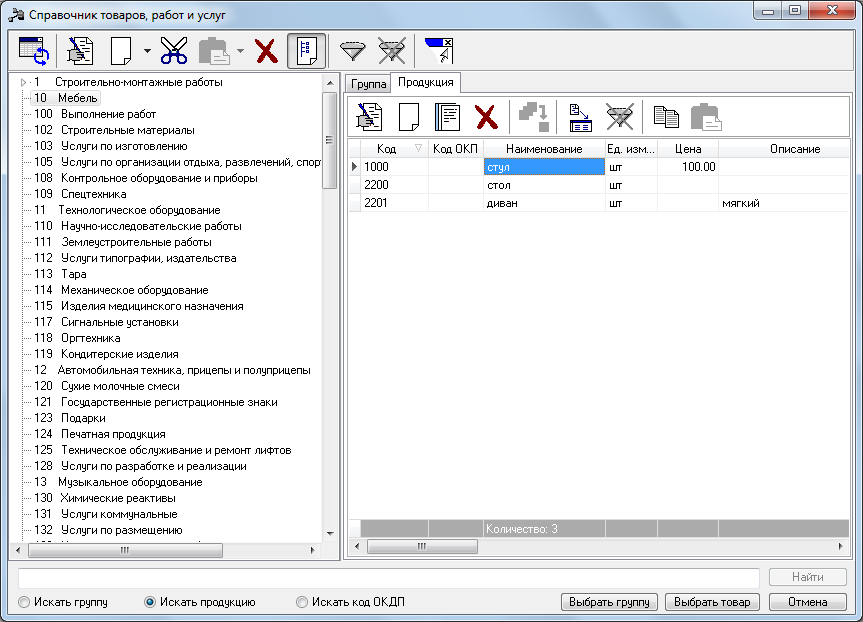
В случае если выбираете группу наименование конечной продукции необходимо указать в поле наименование вручную.
Далее выбрать из справочника под ОКПД и ОКВЭД.
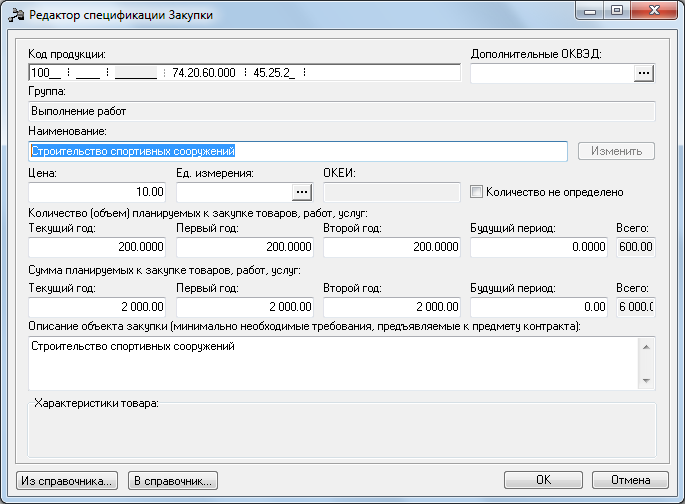
Обязательные для заполнения поля:
Цена (цена за единицу), единицы измерения, блок полей количество (текущий год, первый год, второй год), блок полей сумма (текущий год, первый год, второй год).
Текущий год – это год, на который создается закупка, например, 2015.
Первый год – следующий за текущим, например, 2016.
Второй год – следующий за первым, например, 2017.
- Количество не определено – признак устанавливается, если известна сумма, но не известно количество. В этом случае юлок полей количество станет недоступным для редактирования (ввода). Описание объекта закупки(минимально необходимые требования, предъявляемые к предмету контракта) –заполняется в соответствии с какими требованиями проводится закупка.
После заполнения полей нажать «ОК».
1.2.3 вкладка «Общие сведения о закупке»
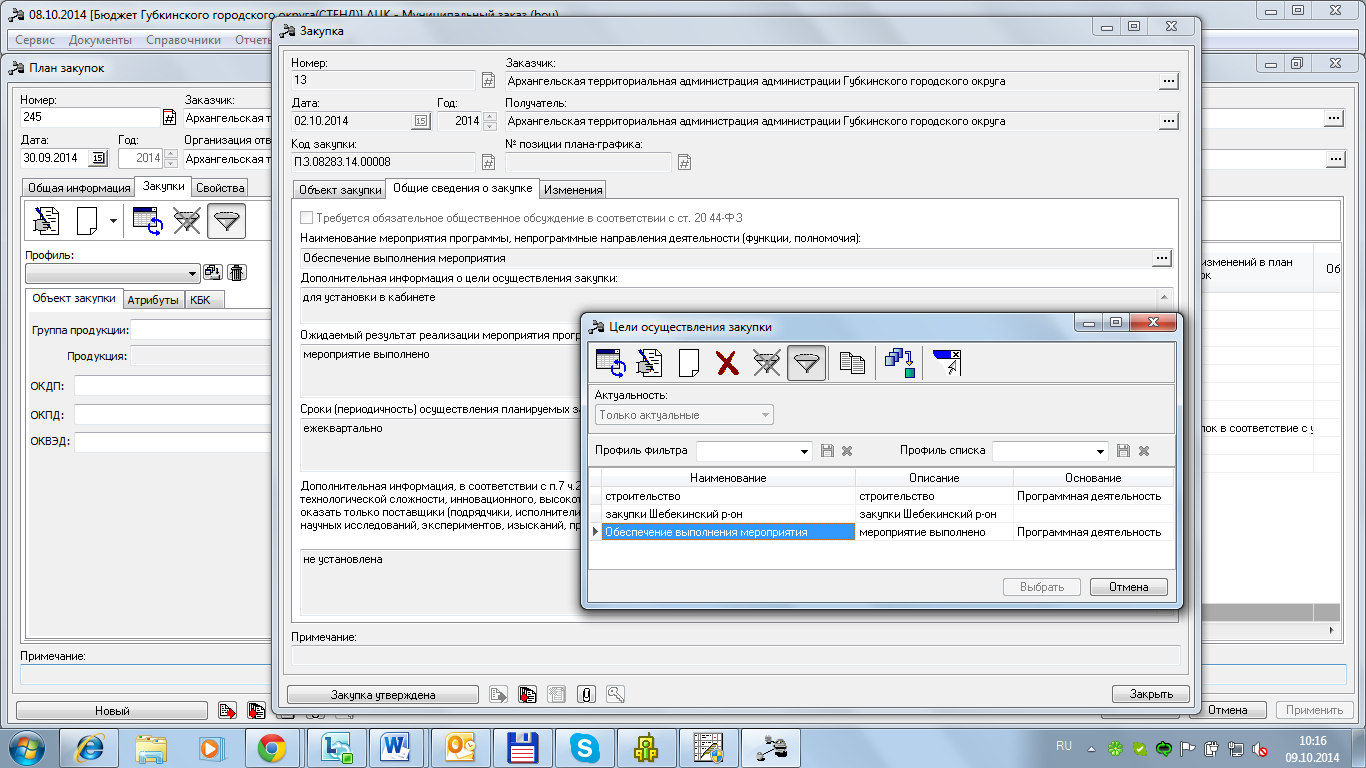
- Наименование мероприятия программы, непрограммные направления деятельности – выбирается из справочника «Цели осуществления закуп Сроки(периодичность) осуществления закупок – вводится вручную.
1.2.4 Вкладка «изменения»
Заполняется в случае внесения изменений в план.
В поле Основание внесения изменений выбрать из справочника Основание.
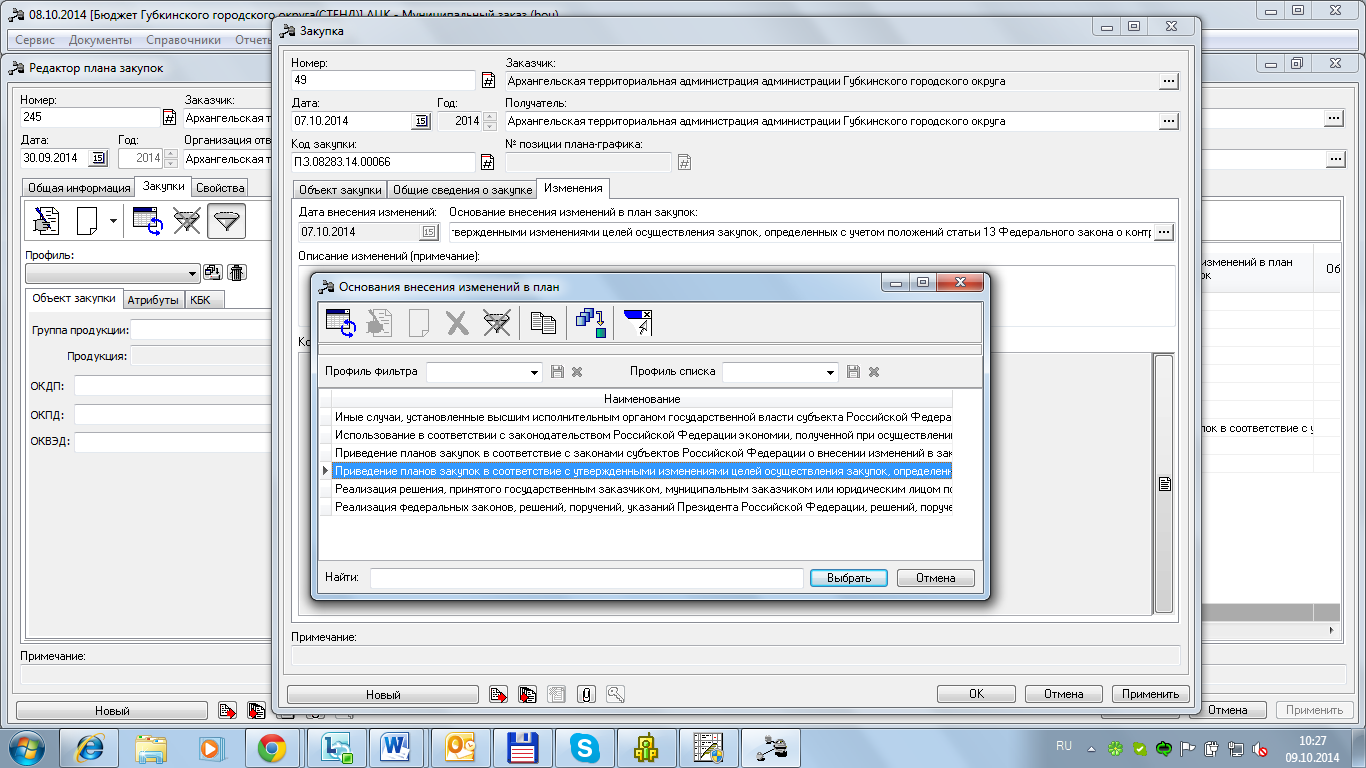
Далее нажать «Применить».
обработка ЭД «Закупка» и ЭД «План закупок»
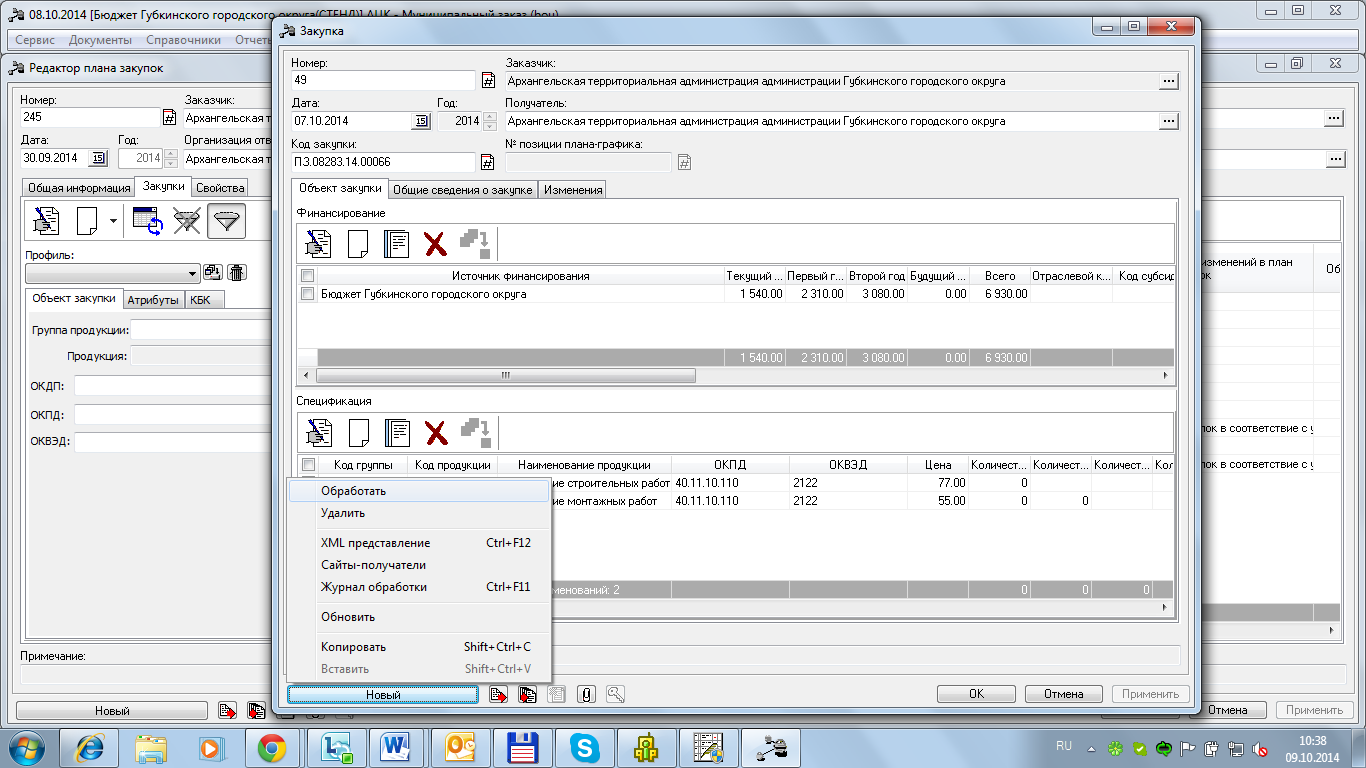
Закупка перейдет на статус «Согласование».
Далее необходимо обработать, таким образом, все планируемые закупки. До статуса «Согласование».
После чего обработать ЭД «План закупок»:
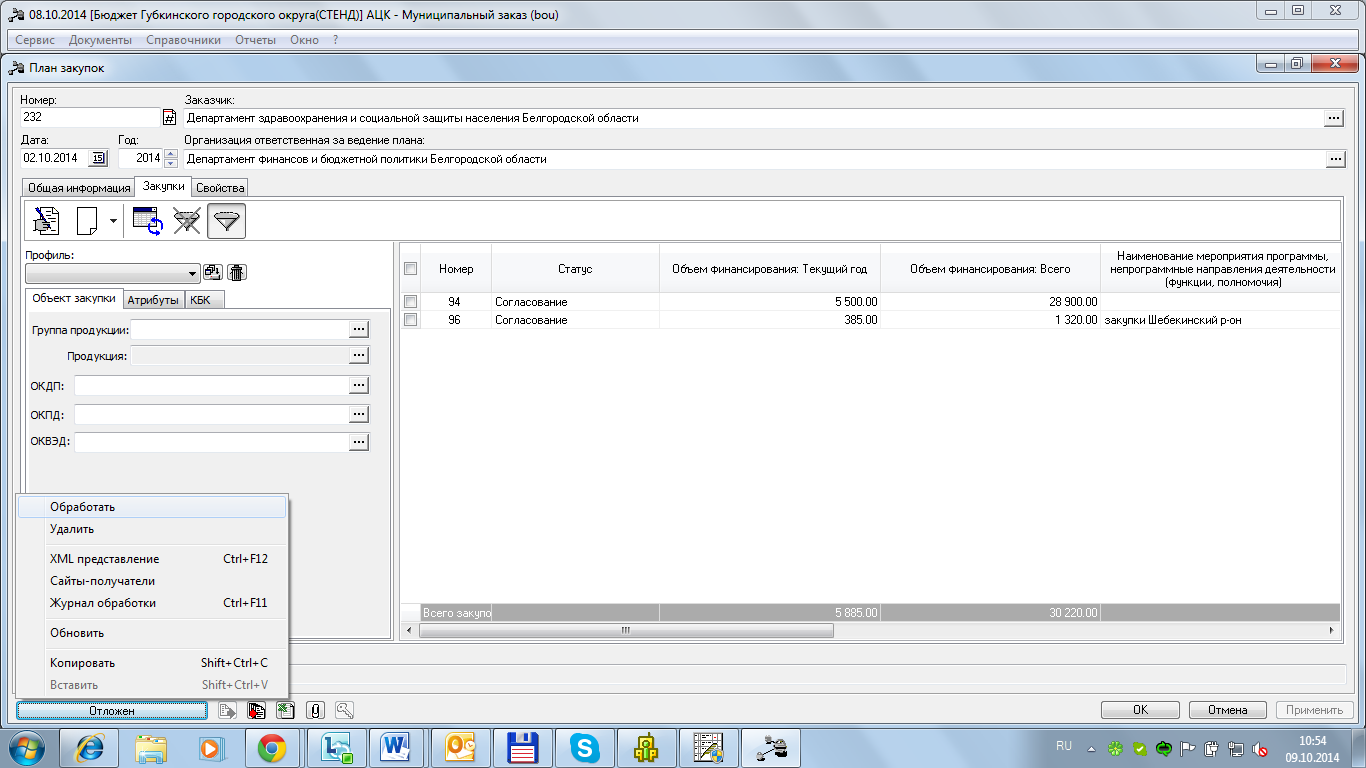
ЭД «План закупок» перейдет на статус «План закупок утвержден».
И все включенные в него Закупки тоже:
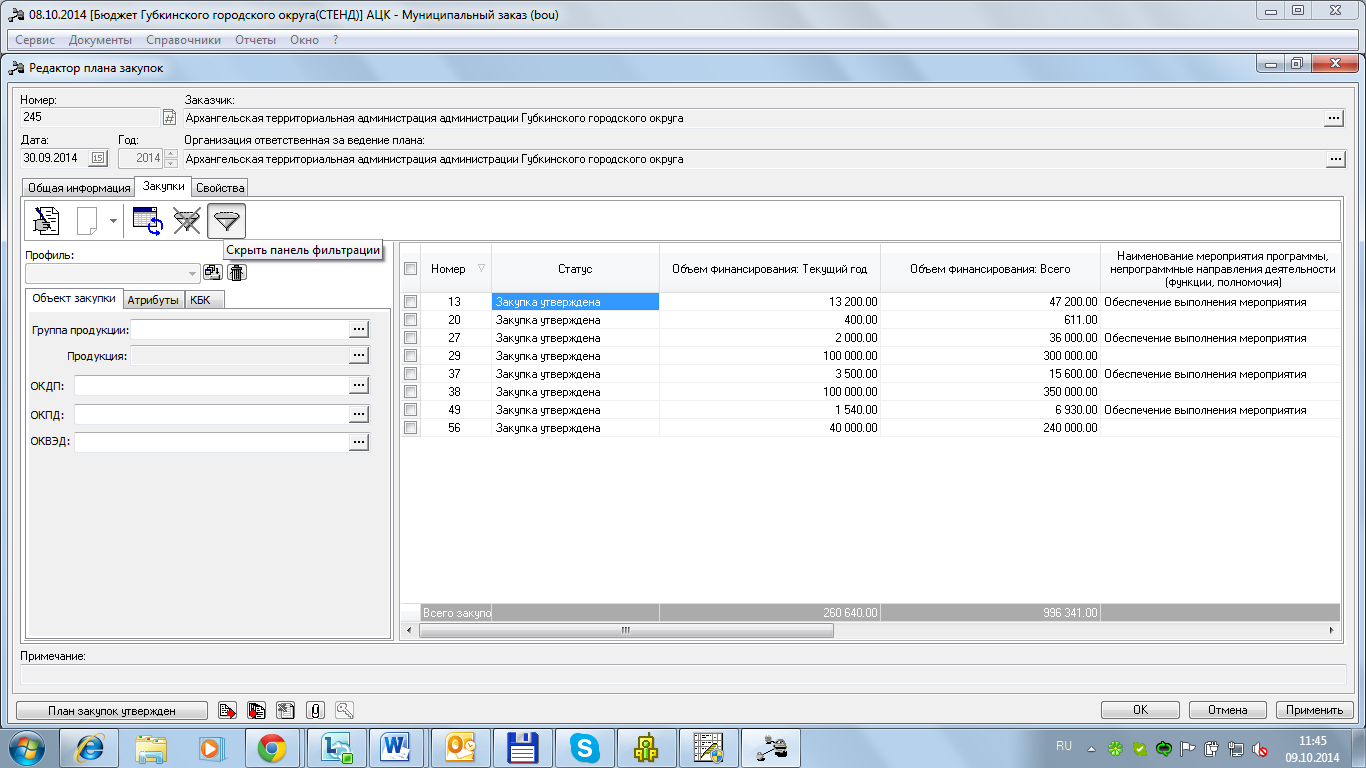
2.Создание плана графика
План график создается и находится в меню Документы – План-график.
Для создания ПГ необходимо нажать на панели 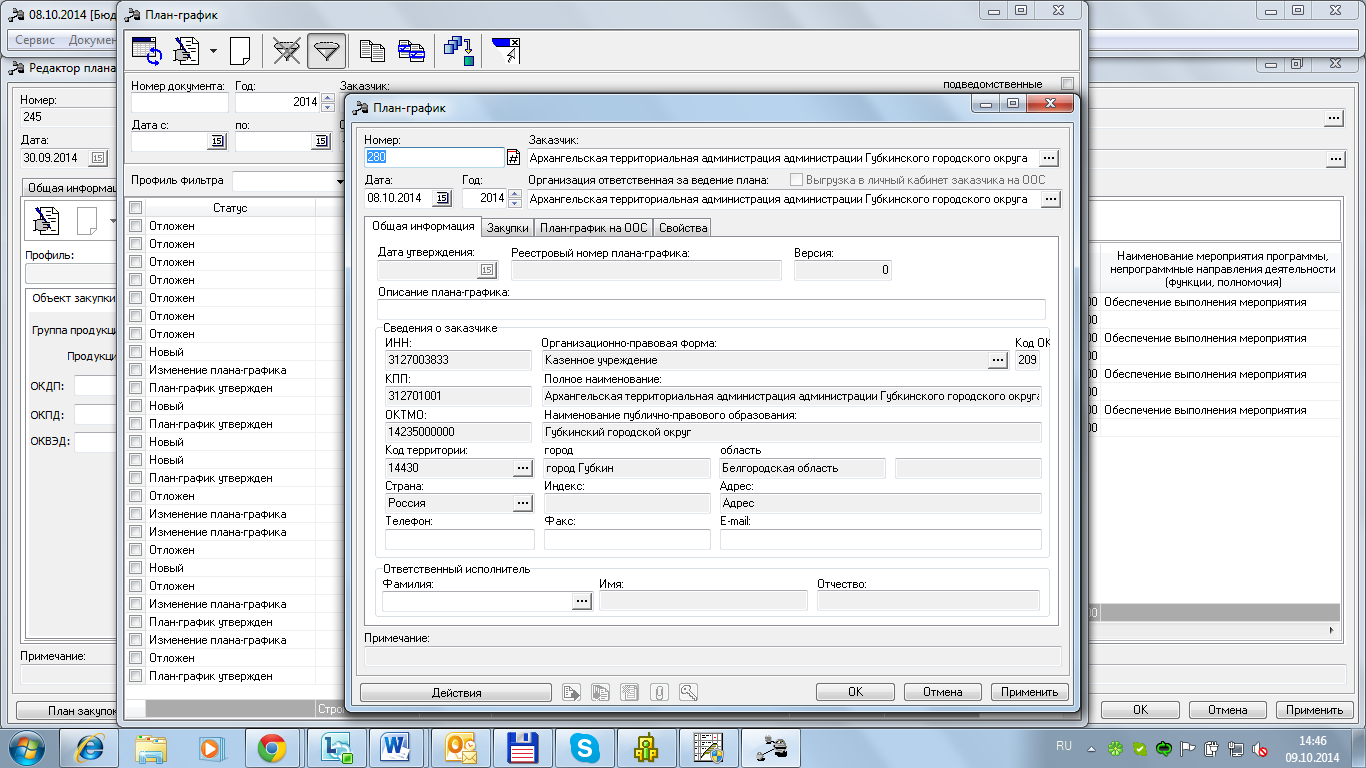 :
:
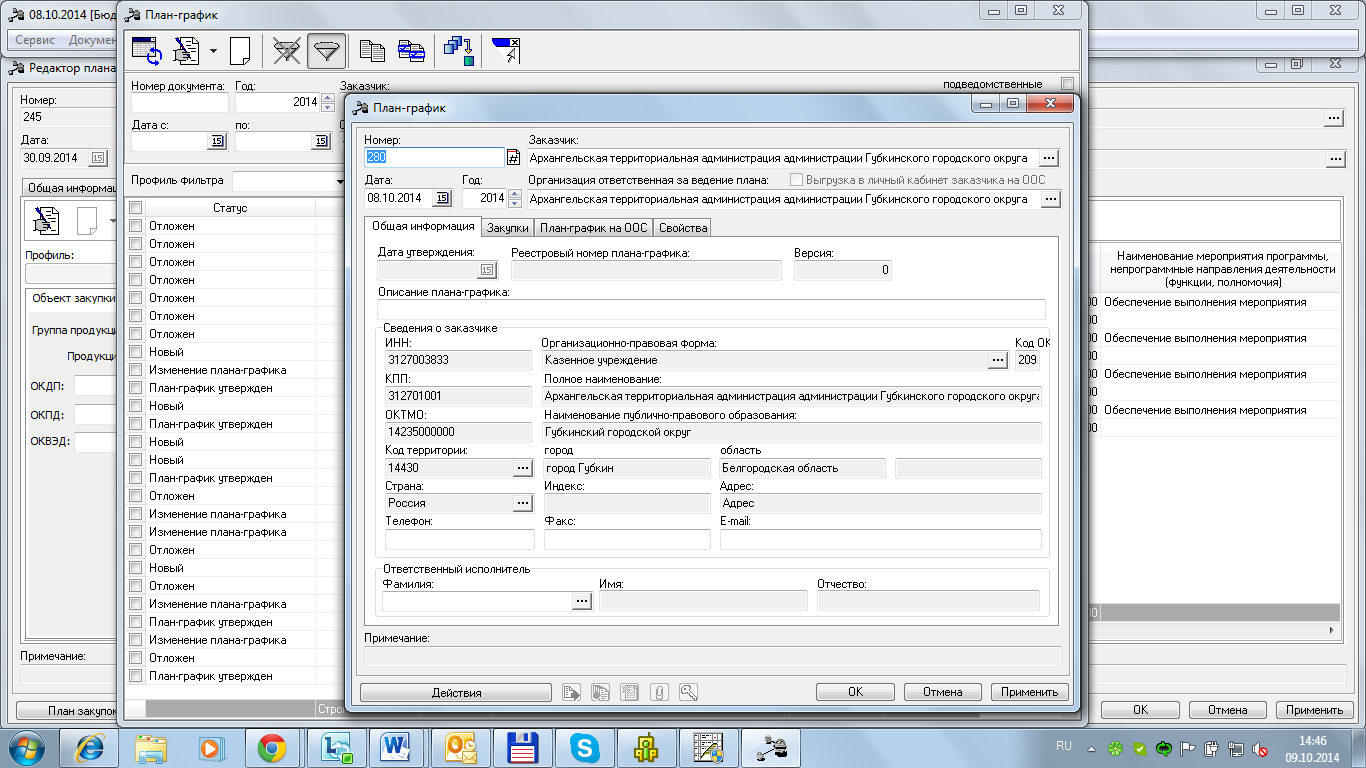
В отрывшемся окне нового плана графика заполняются:
- Заказчик - официальное наименование организации-заказчика. Поле заполняется автоматически из справочника организаций официальным наименованием организации пользователя. Признак «выгрузка в личный кабинет заказчика на ООС» - Организация ответственная за ведение плана – поле заполняется автоматически, по умолчанию организацией пользователя. Номер – формируется автоматически и может быть изменен. Дата - дата создания ПЗ. По умолчанию указывается рабочая дата системы. Поле доступно для редактирования и является обязательным для заполнения. Год – год, на который создается ПГ, поле доступно для редактирования на этапе создания ЭД.
2.1 вкладка «Общая информация»
- Дата утверждения – заполняется автоматически при переходе ЭД ПГ на статус «План график утвержден». Реестровый номер – заполняется автоматически после регистрации ПГ на ООС. Версия – недоступно для редактирования, заполняется автоматически при внесении изменений в утвержденный ПГ (версия предыдущего ПГ +1) Описание плана графика – полеобязательно для заполнения. Блок полей Сведения о заказчике – заполняется автоматически из карточки организации – заказчика. Ответственный исполнитель – заполняется выбором из справочника персоналий ответственного сотрудника План график утвержден – заполняется выбором из справочника персоналий утверждающего сотрудника
2.2. вкладка закупки
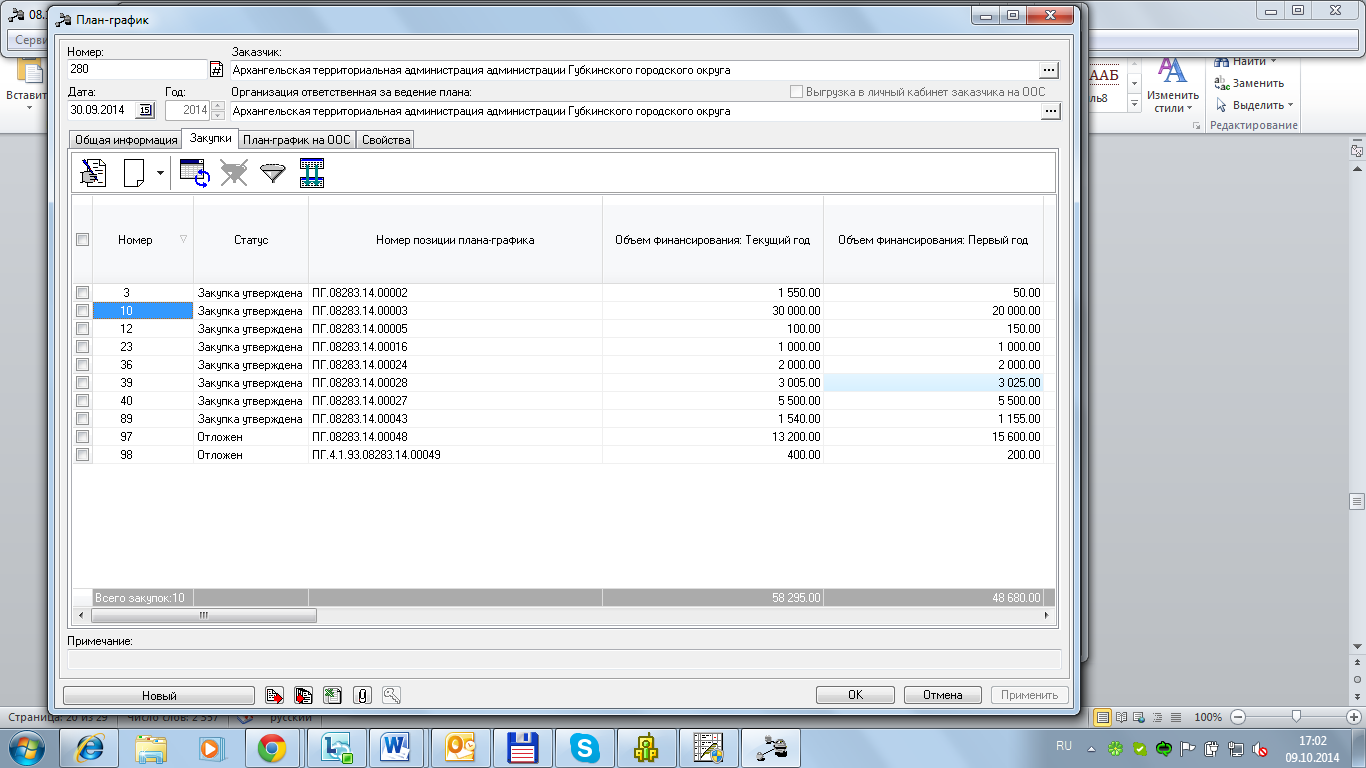
В верхней части находится панель инструментов, на которой располагаются стандартные функциональные кнопки. С их помощью можно выполнить следующие действия: создать новую закупку  , открыть форму редактирования
  , очистить панель фильтрации, открыть/ скрыть
 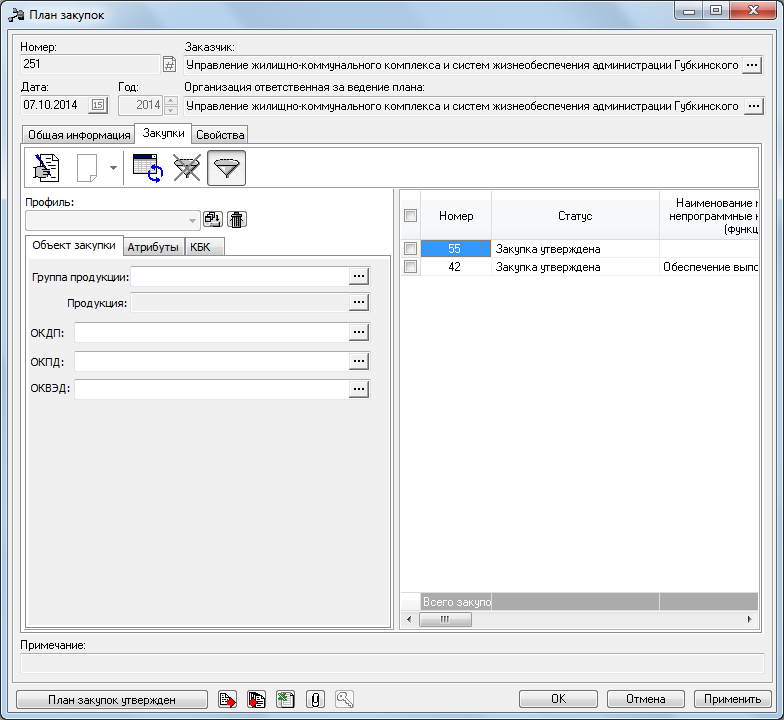 , обновить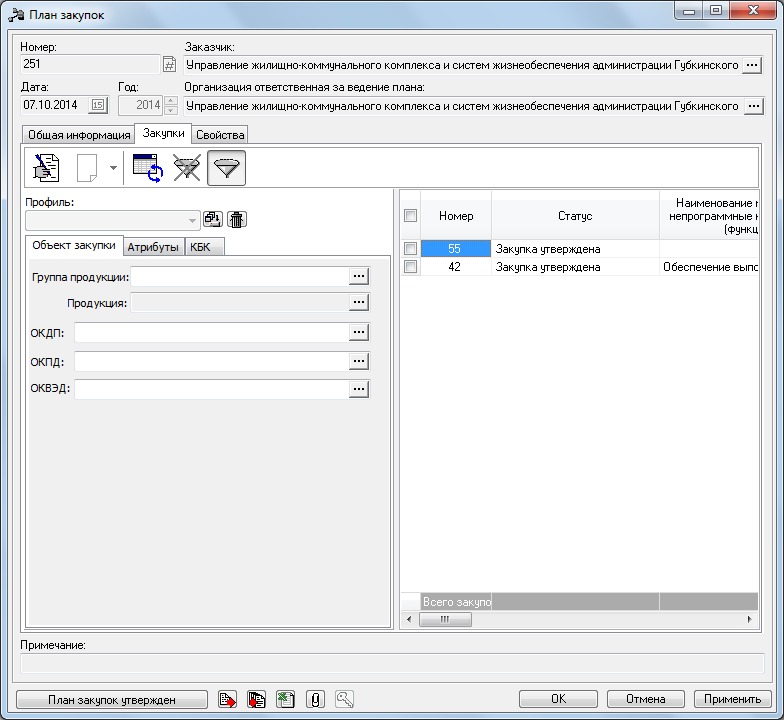
Фильтрация осуществляется по полям Группа продукции, продукция, ОКПД, ОКВЭД, а также цель осуществления закупки, код закупки, информации о финансировании и КБК.
Для добавления в ПГновых закупок необходимо нажать на кнопку «Добавить из плана закупок» .
.
После чего выбрать в открывшемся окне необходимые для добавления в ПГ закупки, отметить их и нажать «Выбрать»:
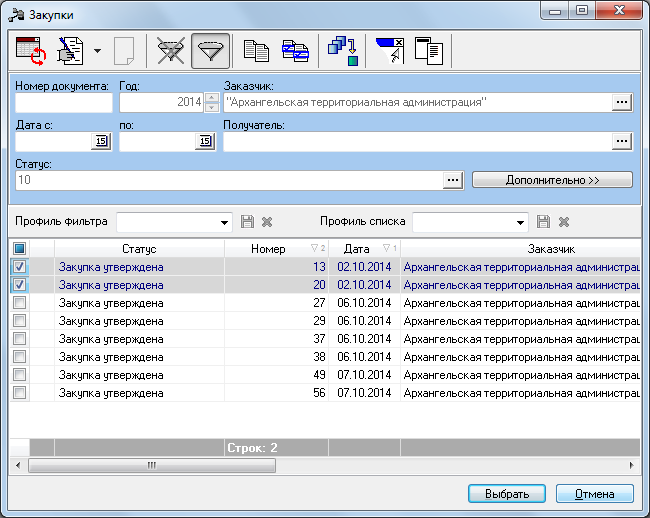
Необходимо учитывать, что в открывшемся окне Закупки для добавления, будут отражаться только уже утвержденные Закупки. На статусе Согласование закупок видно не будет.
После добавления закупок в ПГ, для них необходимо заполнить информацию о размещении, сроки и другие поля, для этого открыть Закупку на редактировании:
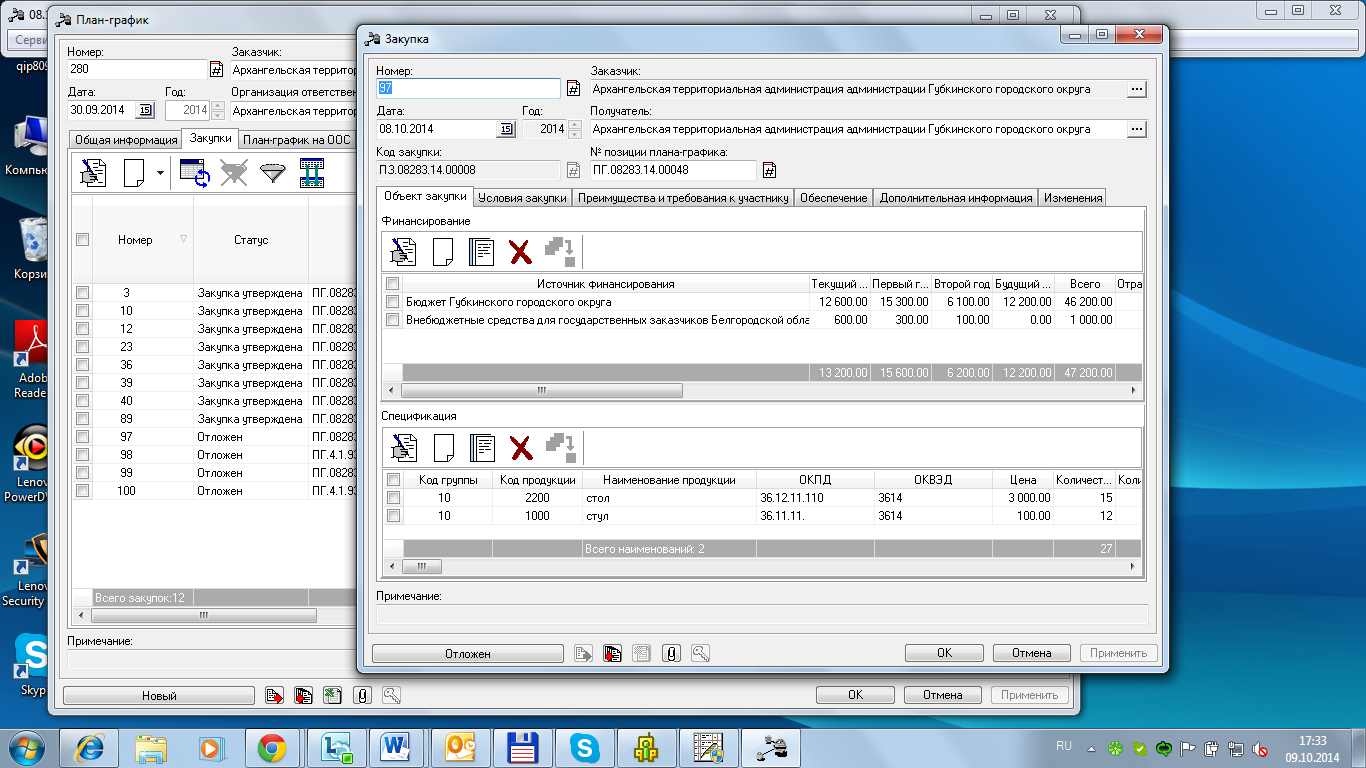
заполнение в ЭД «закупка» информации о размещении
- Поля Номер, дата, год, Заказчик, Получатель и № позиции плана графика, а также вкладка Объект закупки - будут заполнены автоматически.
вкладка «Условия закупки»
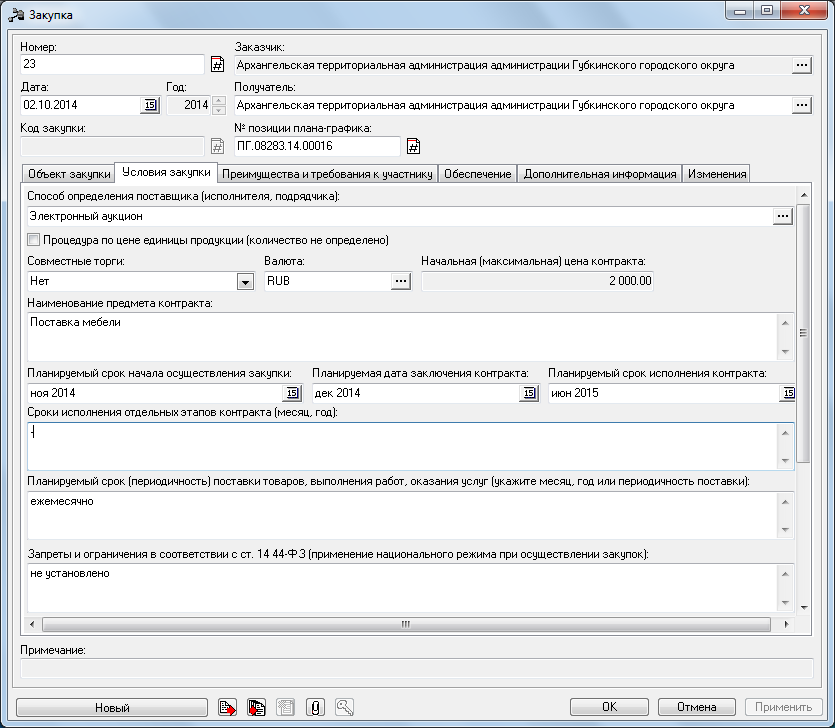
- Способ определения поставщика – выбрать из справочника по кнопке
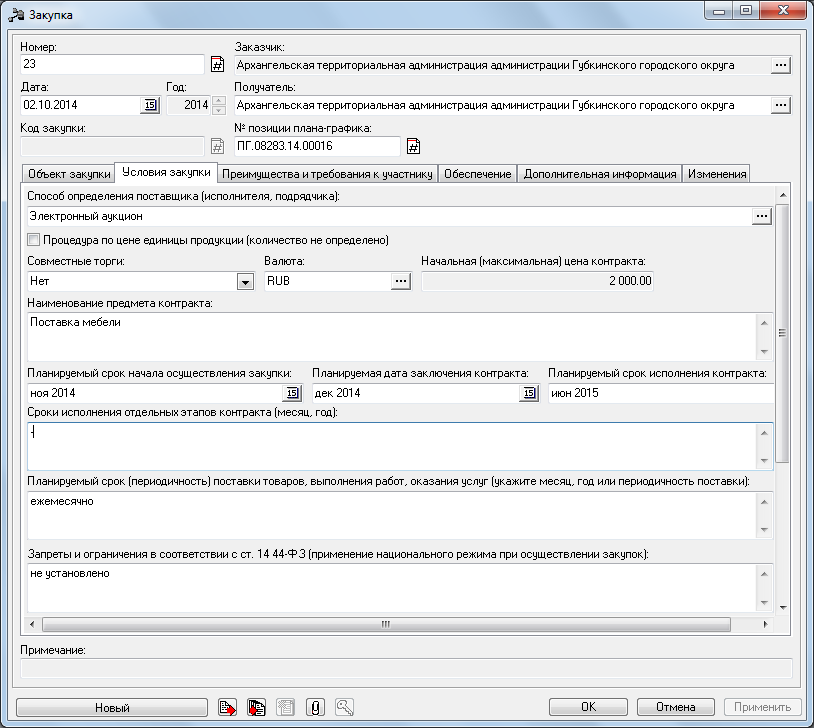 Признак Процедура по цене единицы продукции (количество не определено) – признак устанавливается в случае определения, при проведении процедуры, единицы продукции. Наименование предмета контракта - указывается предмет контракта. Обязательно для заполнения. Планируемы срок начала осуществления закупки – планируемый срок размещения заказа. Планируемая дата заключения контракта – дата заключения. Планируемый срок исполнения контракта – планируемый срок окончания действия контракта. Сроки исполнения отдельных этапов контракта (месяц, год) – заполняется этапами исполнения контракта вручную Планируемый срок (периодичность) поставки товаров, выполнения работ, оказания услуг (укажите месяц, год или периодичность поставки) –указывается периодичность или срок поставки вручную. Запреты и ограничения в соответствии с ст. 14 44-ФЗ (применение национального режима при осуществлении закупок) - если установлены запреты и ограничения в соотв. со ст. 14, их необходимо указать.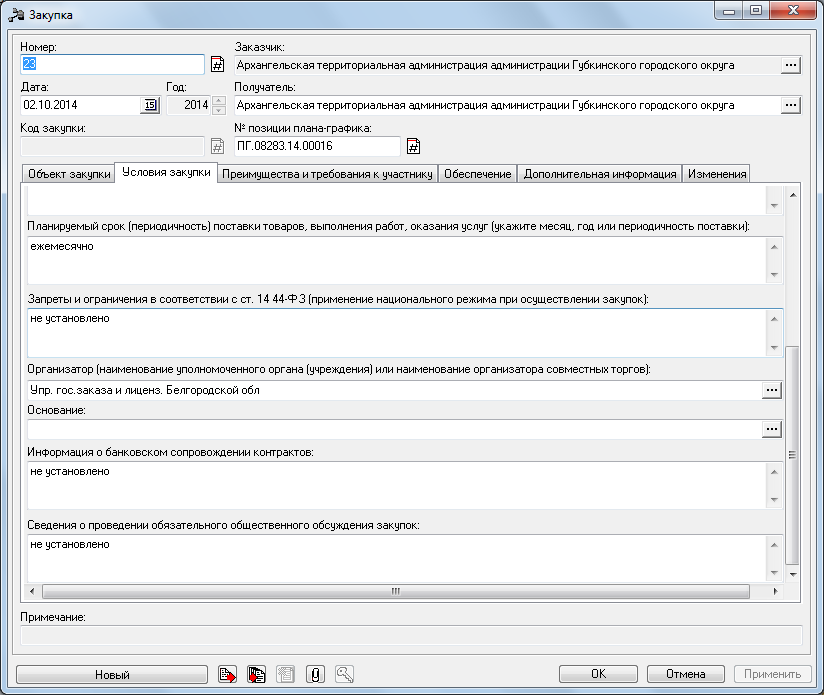
- Организатор - указывается организатор проведения процедуры, выбирается из справочника «Организации». Основание - статьи закона как основание, выбираются из справочника «Основания документов» или заполняются вручную с клавиатуры. Информация о банковском сопровождении контрактов – Сведения о проведении обязательного общественного обсуждения закупок –
После заполнения вкладки нажать «применить» .
вкладка «преимущества и требования к участнику»
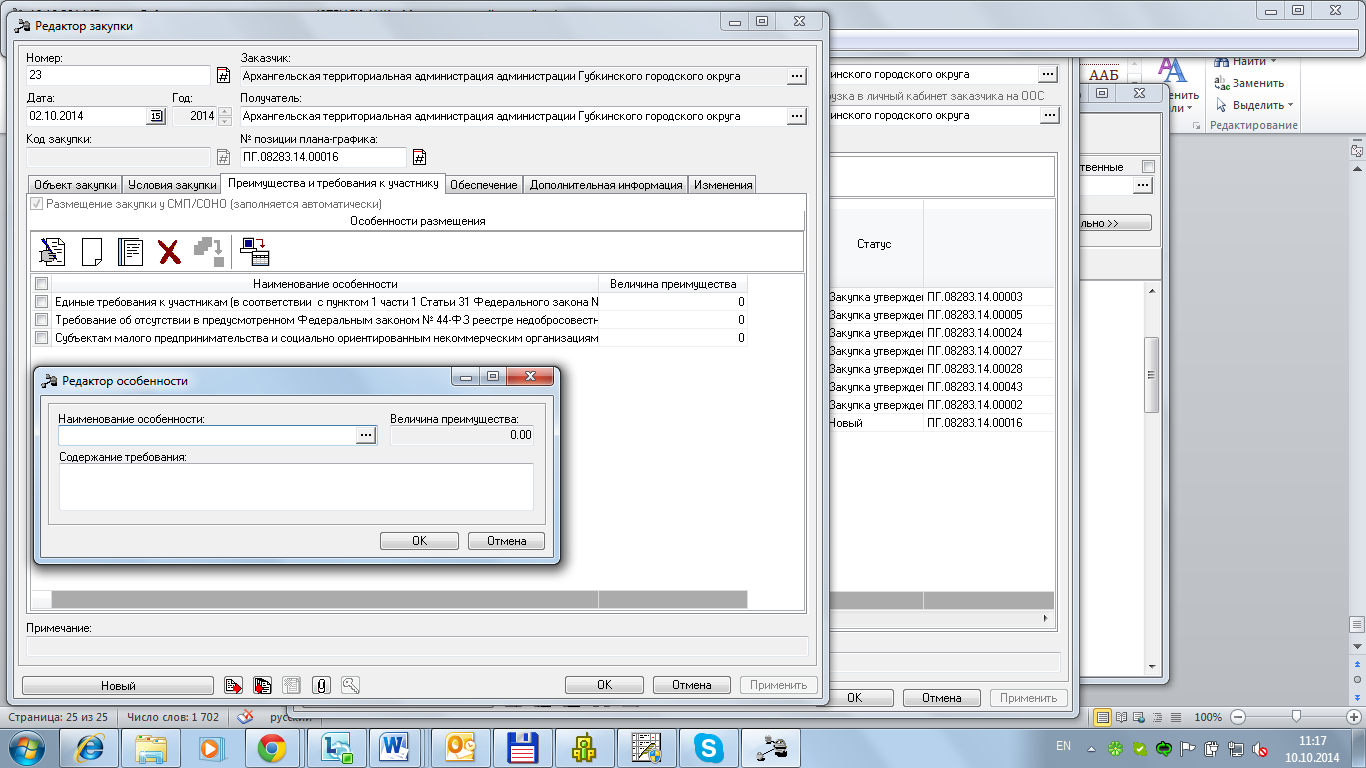
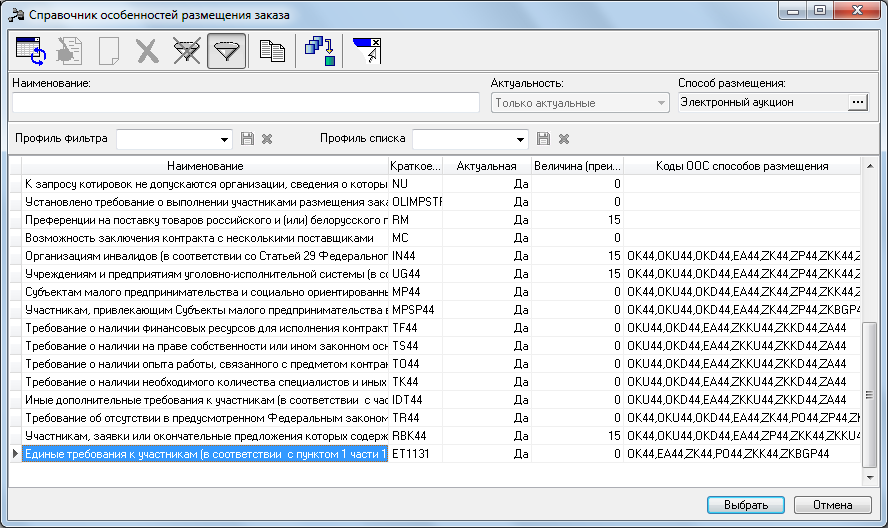
Преимущества и требования добавляются по кнопке  из справочника «Особенности размещения». Необходимо выбирать те особенности, у которых есть коды ООС.
вкладка «обеспечение»
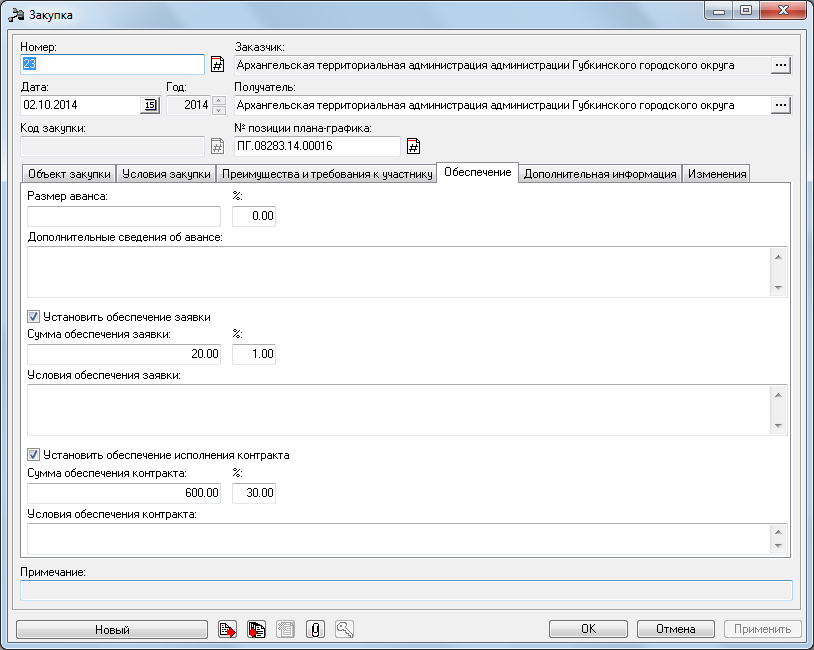
- Размер аванса – необязательно для заполнения, вводится сумма аванса, после чего автоматически рассчитываются % и наоборот, при вводе % аванса рассчитывается сумма. Дополнительные сведения об авансе – необязательное для заполнения поле, можно указать дополнительные сведения, текстовое поле.
- Признак «Установить обеспечение заявки» - разрешает редактирования полей обеспечения заявки. Признак «Установить обеспечение исполнение контракта» - разрешает редактирования полей обеспечения контракта
- Условия обеспечения контракта – условия финансового обеспечения, текстовое поле.
После заполнения вкладки нажать «применить».
вкладка «дополнительная информация»
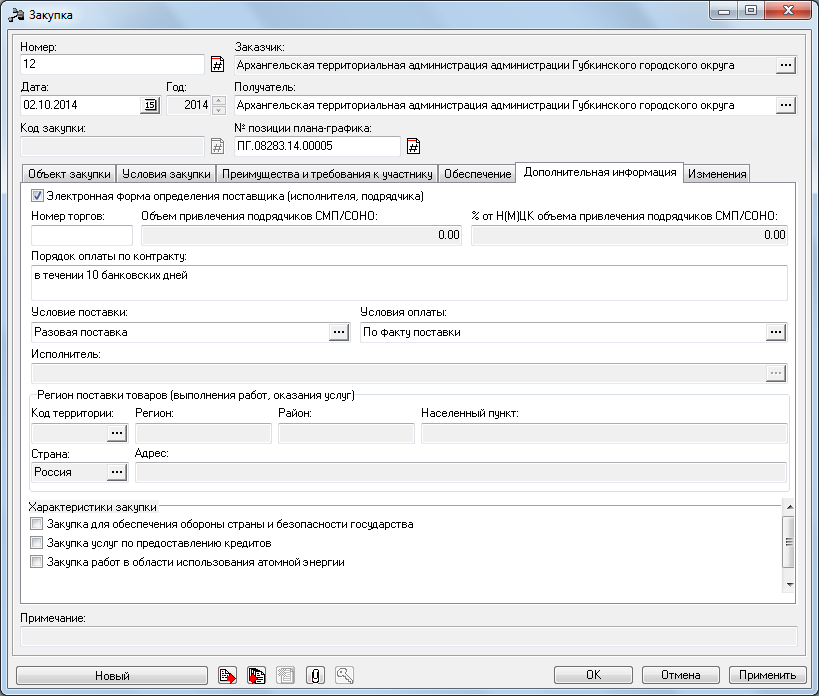
- Признак «Электронная форма определения поставщика» - проставляется автоматически для способа размещения «Электронный аукцион» Номер торгов – Объем привлечения подрядчиков СМП/СОНО – % от НМЦК объема привлечения подрядчиков СМП/СОНО – Порядок оплаты по контракту – текстовое поле, вводится порядок оплаты. Условие поставки – заполняется из справочника Условие оплаты – заполняется из справочника Блок поле «характеристики закупки» - признаки устанавливаются при необходимости.
После заполнения вкладки нажать « Применить».
вкладка «изменения»
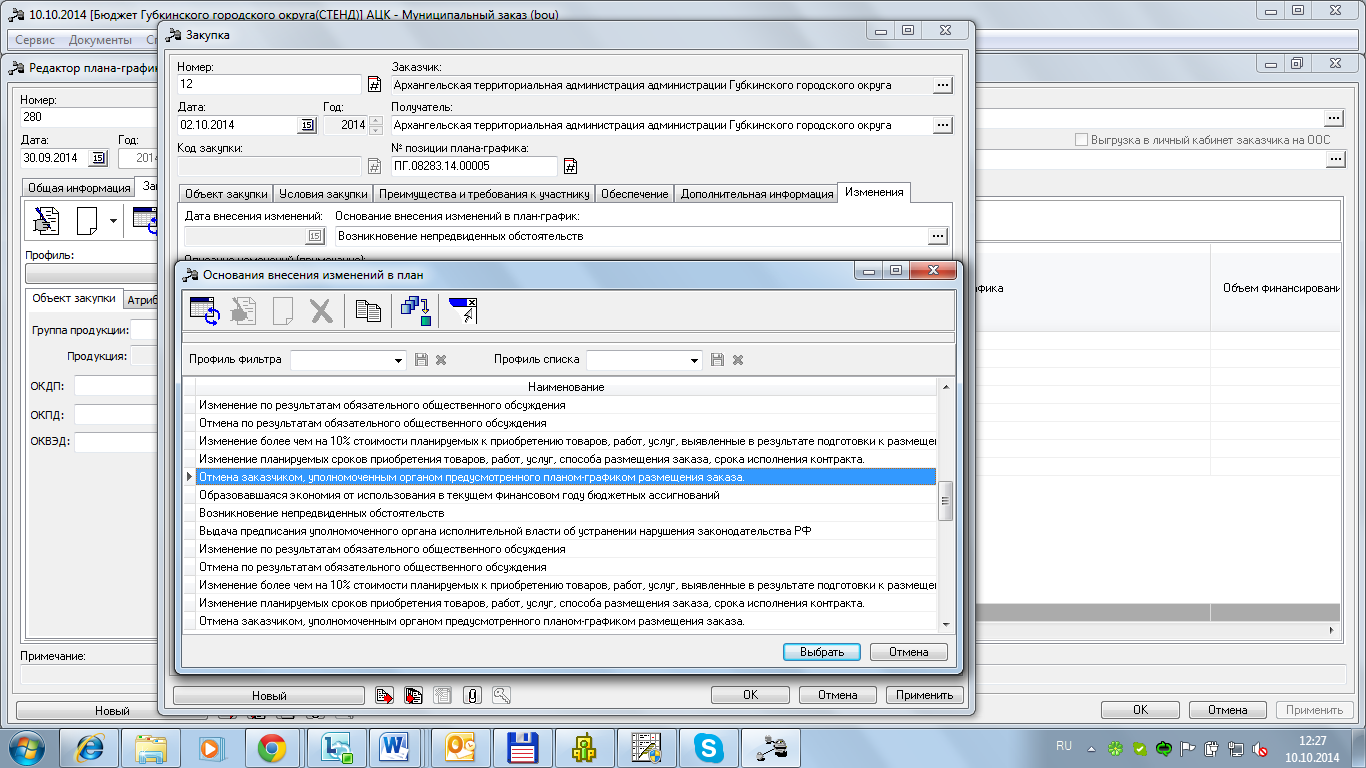
- Основание внесения изменений в план-график - выбирается из справочника Оснований внесения изменений.
Заполняется для новой закупки добавленной в течении годазначением -«возникновение непредвиденных обстоятельств», при отмене проведения процедуры –«отмена заказчиком, уполномоченным органом».
При первоначальном заведении ПГ не заполняется.
После заполнения вкладки нажать «Применить»
обработка ЭД «Закупка»
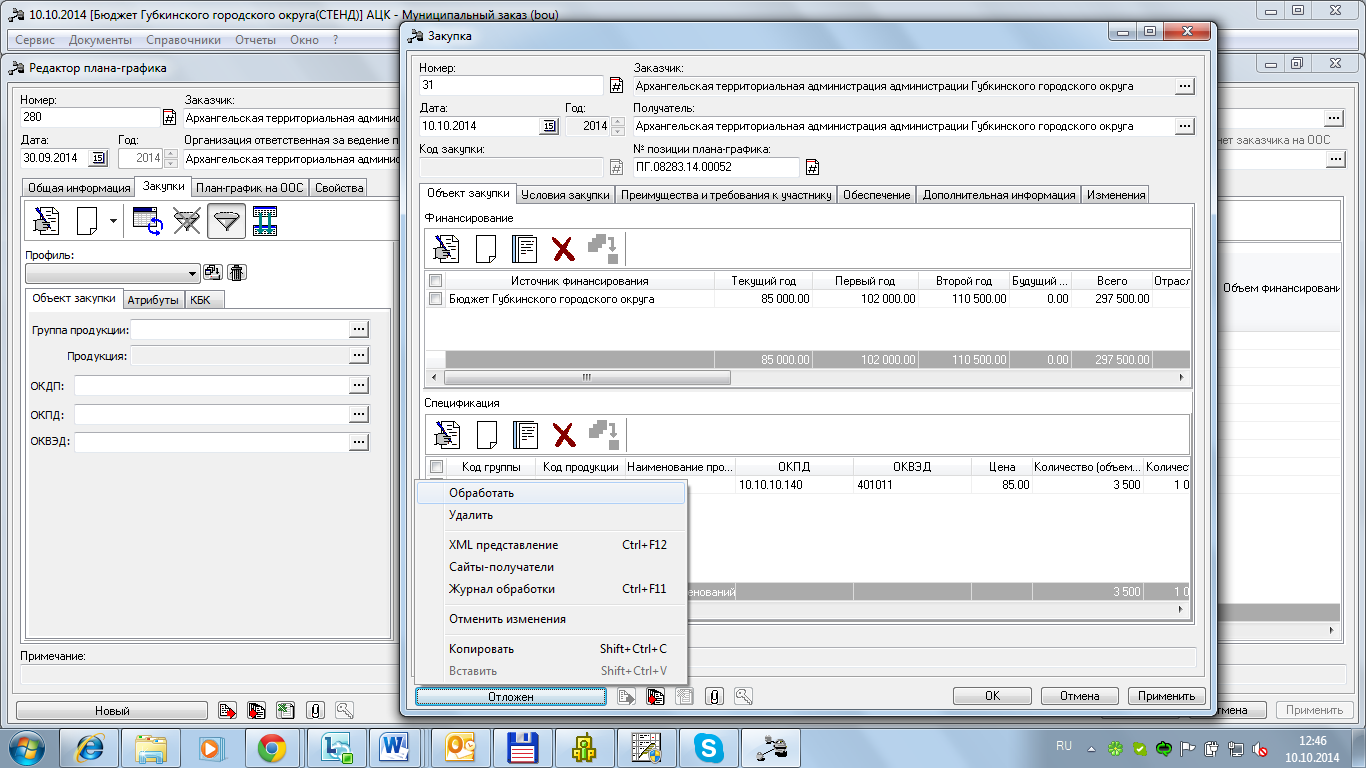
Со статуса «Отложен» документ можно удалить или выбрать «Обработать». ЭД перейдет на следующий статус «Согласование»:
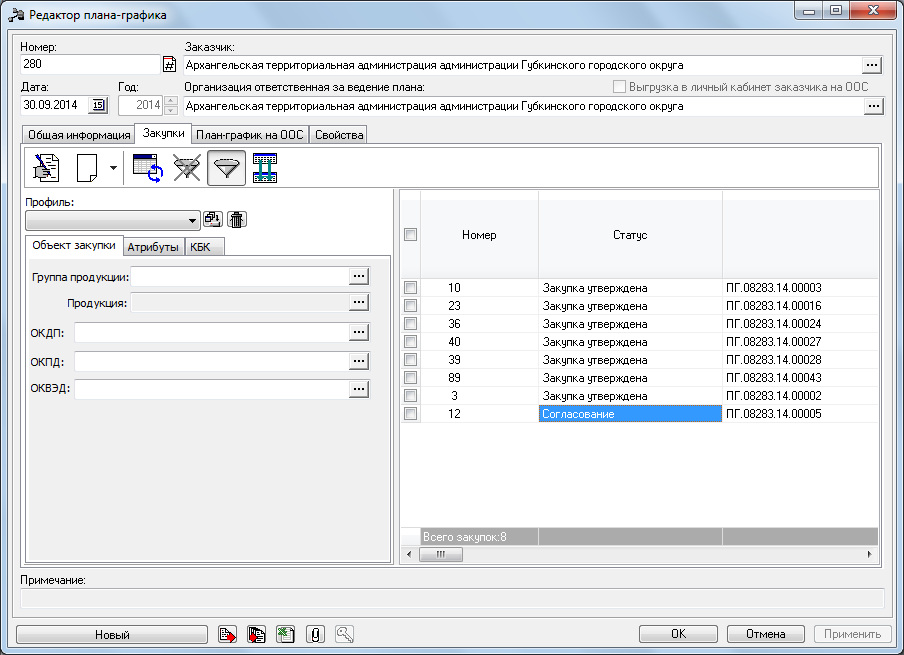
Далее после того как закупки Согласованы необходимо обработать ПГ.
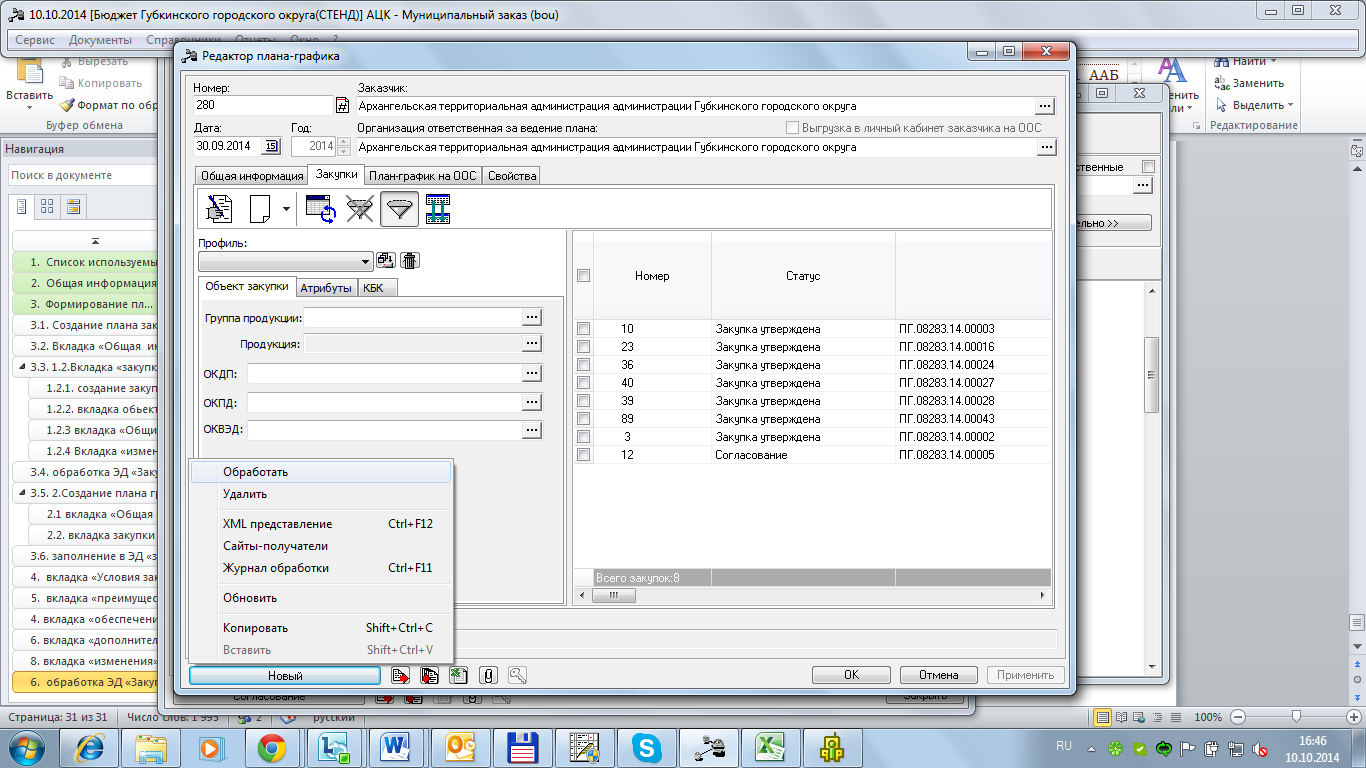
ПГ перейдет на «Согласование», далее необходимо «Утвердить» его:
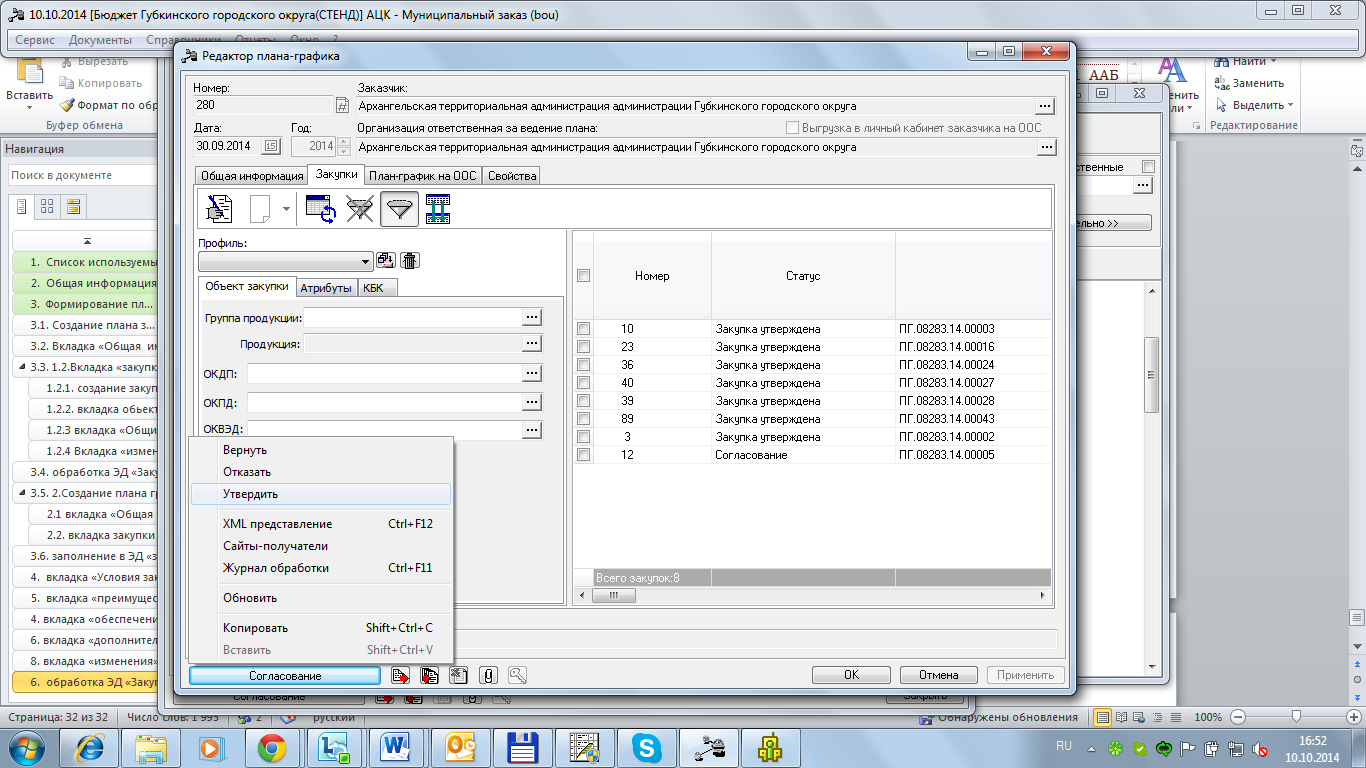
ПГ перейдет на статус «План график утвержден» и все включенные в него закупки тоже.
Со статуса «Утвержден» доступно действие «Внести изменения»:

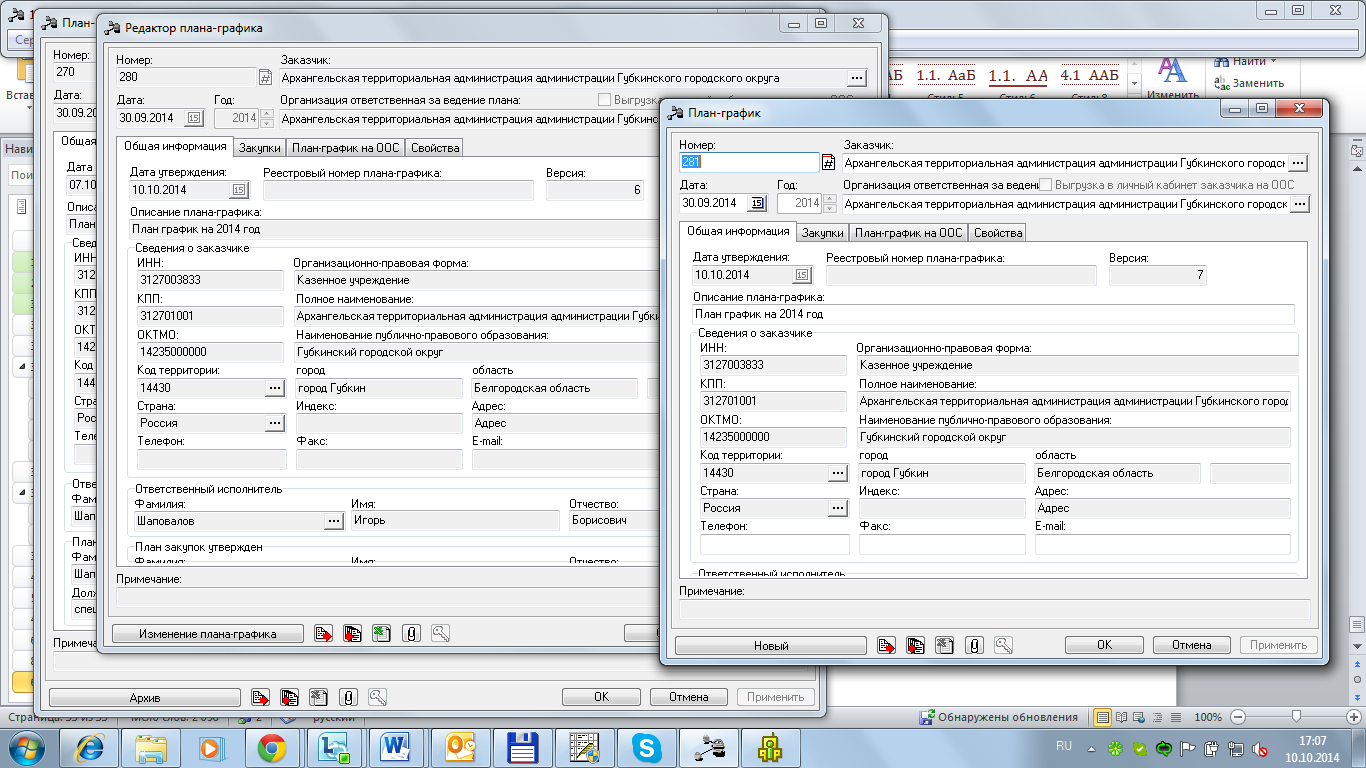
После этого сформируется ЭД ПГ на статусе «Новый», в котором и будут вноситься изменения. А предыдущий (родительский ЭД ПГ) перейдет на статус «Изменение плана-графика», и затем, после утверждения нового, уйдет в «Архив».
При внесении изменений предыдущая версия документа сохраняется, а в новом ПГ проставляется версия +1:
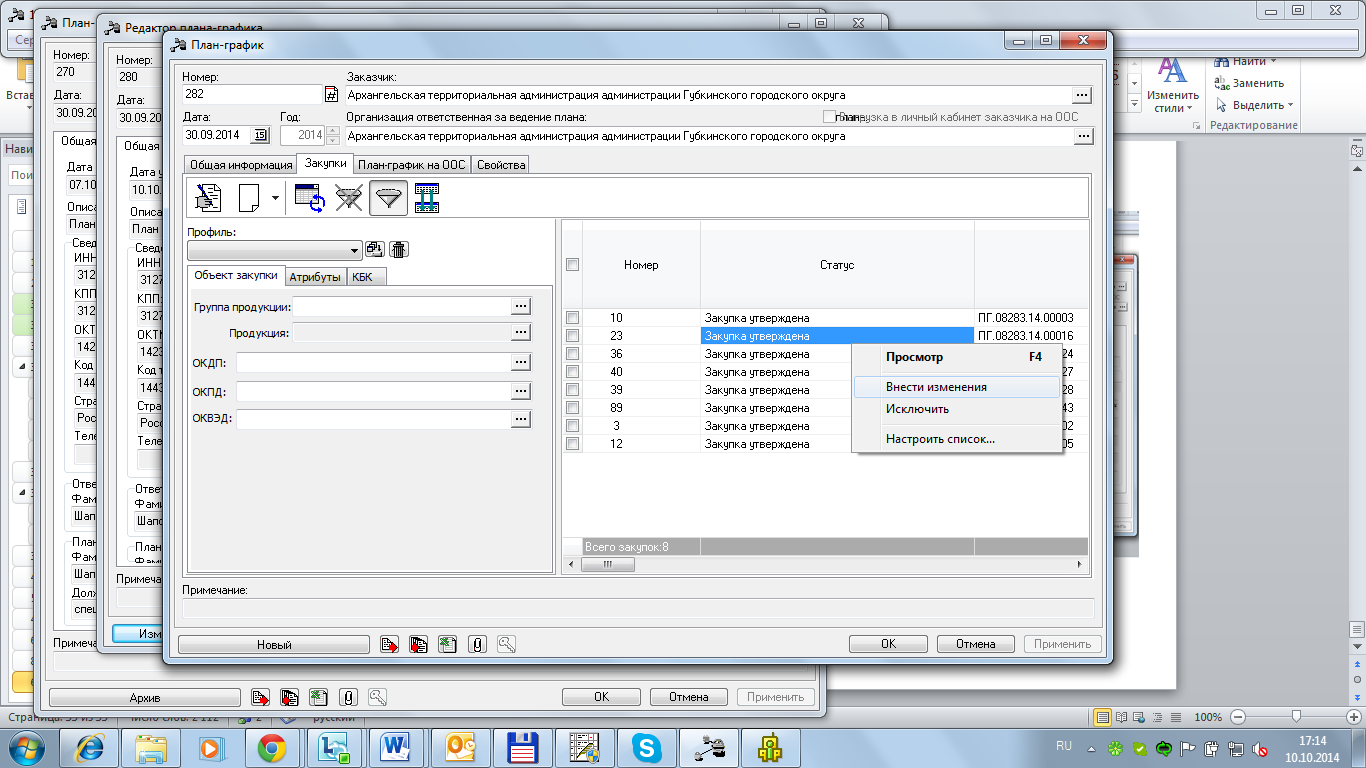
внесение изменений в утвержденную закупку
Если необходимо внести изменения в уже утвержденную закупку - сделать действие «Внести изменения» в Закупке на вкладке «Закупки»:
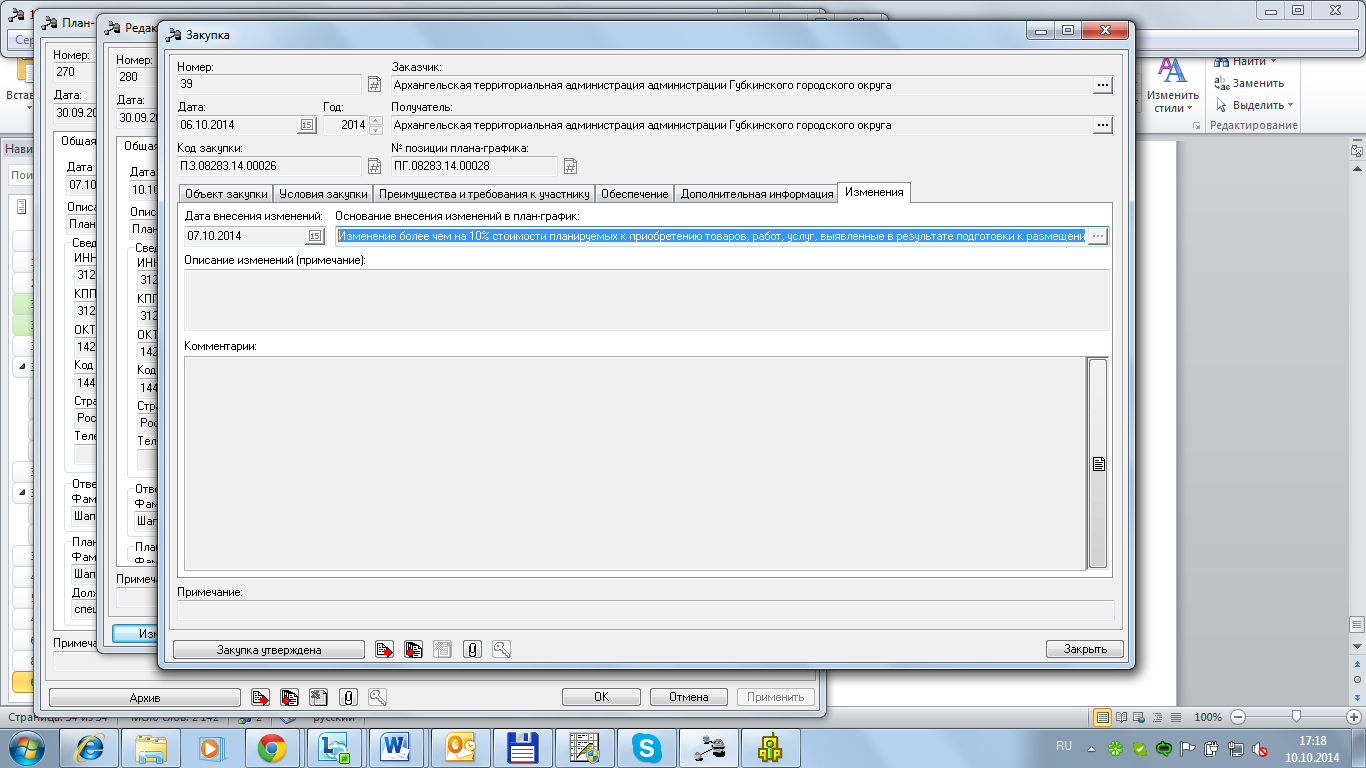
При внесении изменений обязательно заполнить «Основание внесения изменений» из справочника, на вкладке «Изменения», после чего повторно утвердить закупку:
План-график на статусе отказан
Комментарий отказа можно увидеть в поле примечаниеПлана-графика.
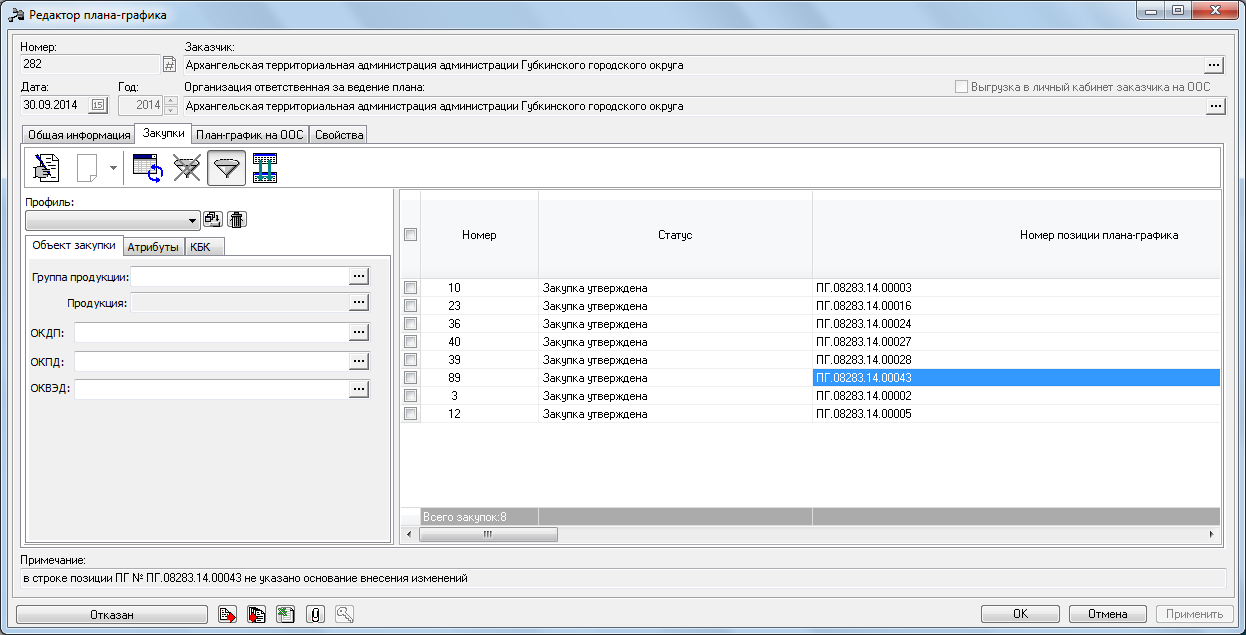
Со статуса «Отказан» необходимо «Отменить отказ»:
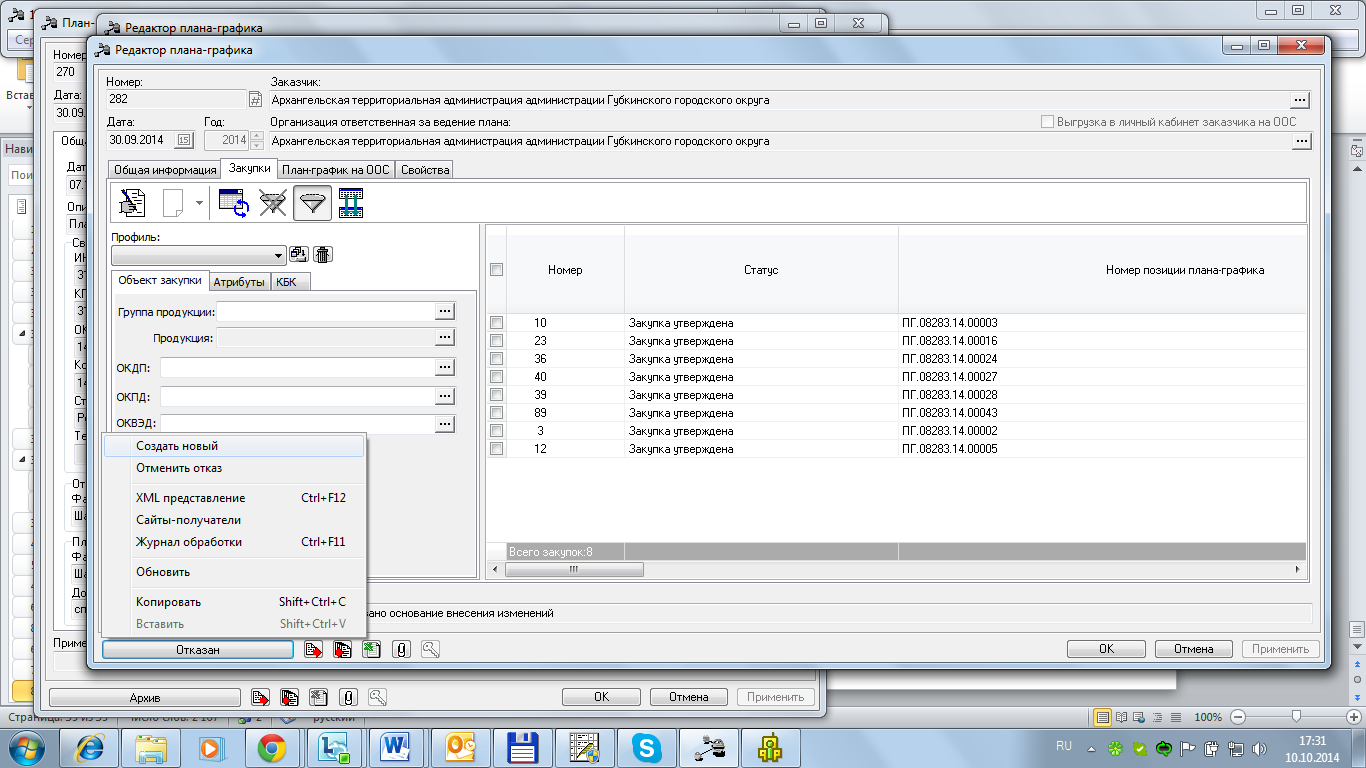
Затем внести необходимые изменения.
План-график на Утвержден
Для выгрузки Плана-Графика на Официальный сайт в структурированном виде, на статусе «План-график утвержден» необходимо:
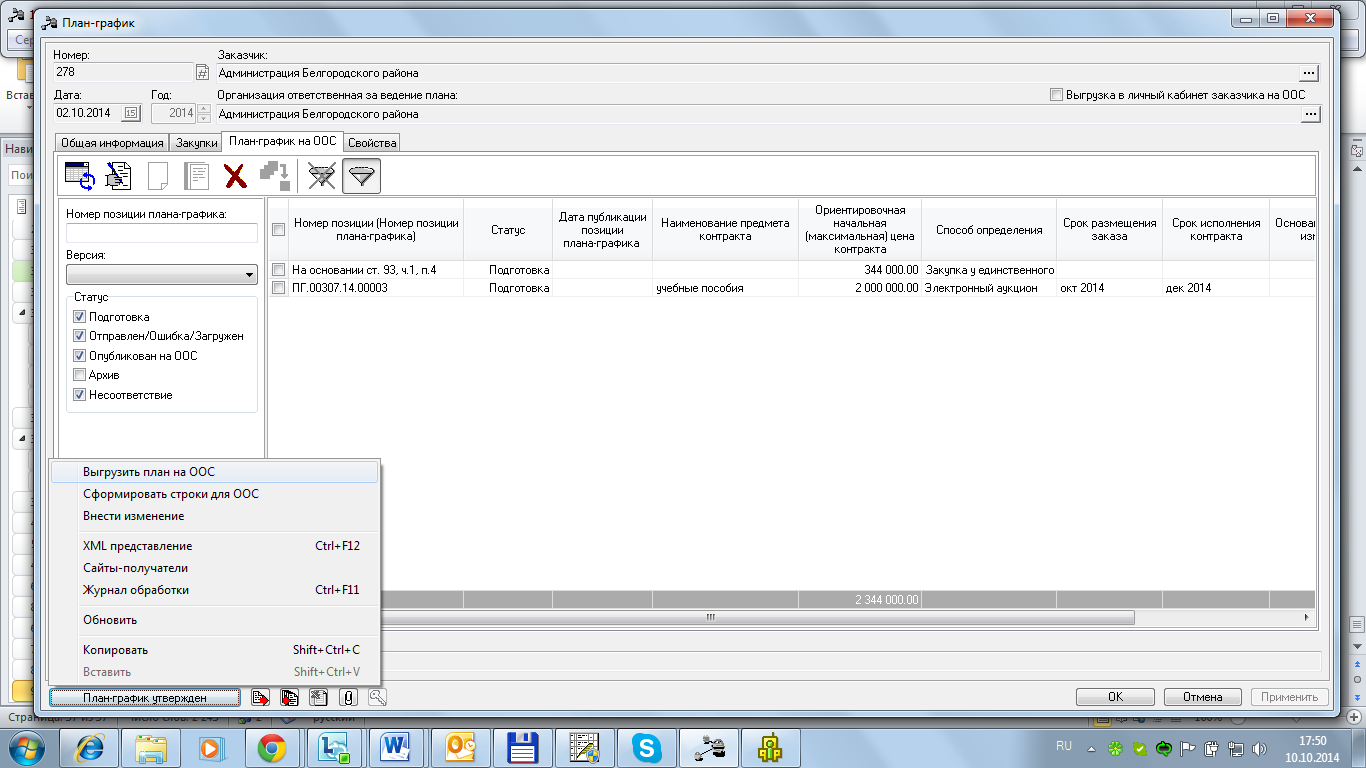
сделать действие «Сформировать строки для ООС»: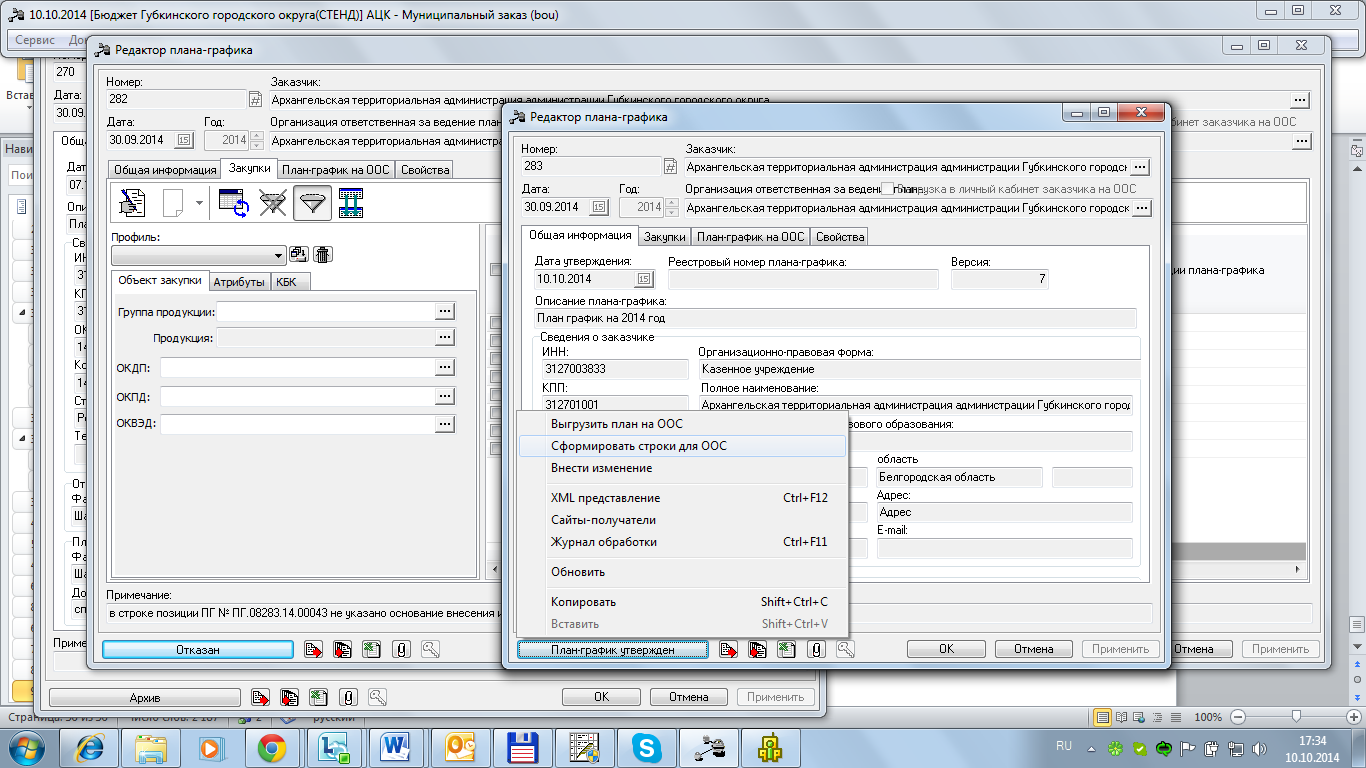
На вкладке План-график на ООС, сформируются строки для выгрузки на статусе «Подготовка»:
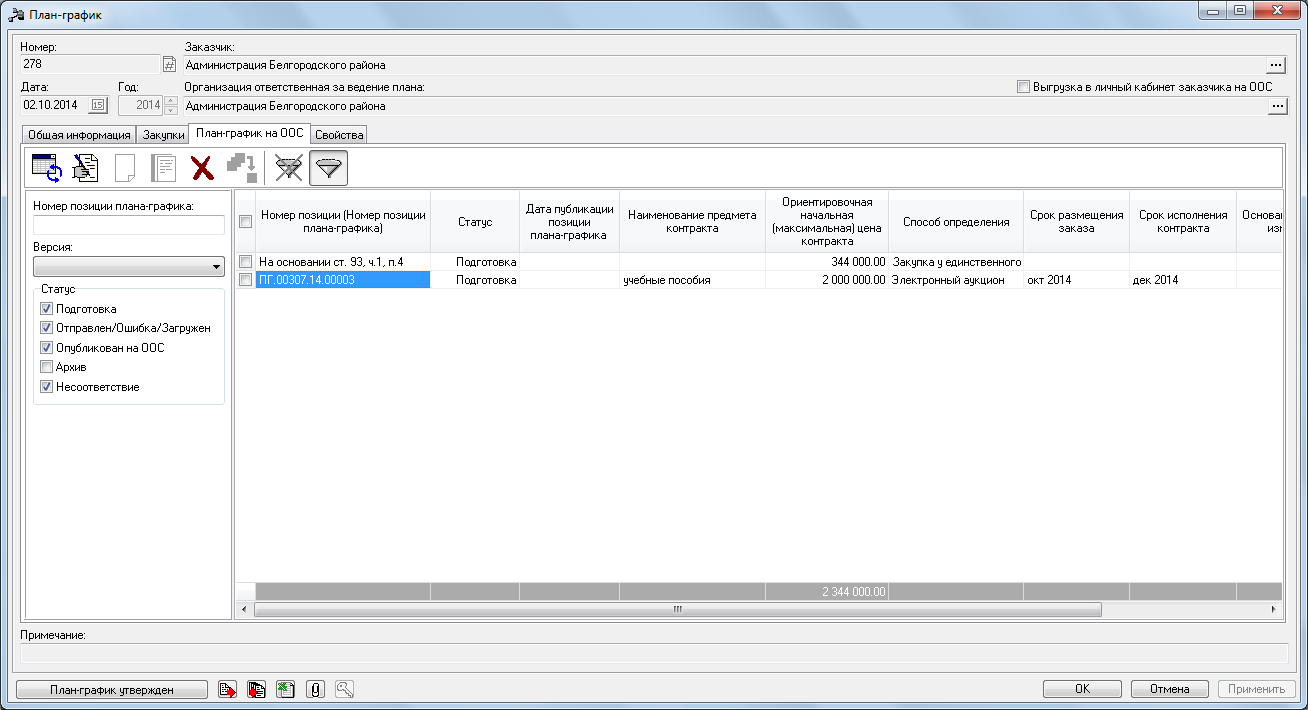
После чего сделать действие «Выгрузить план на ООС»:
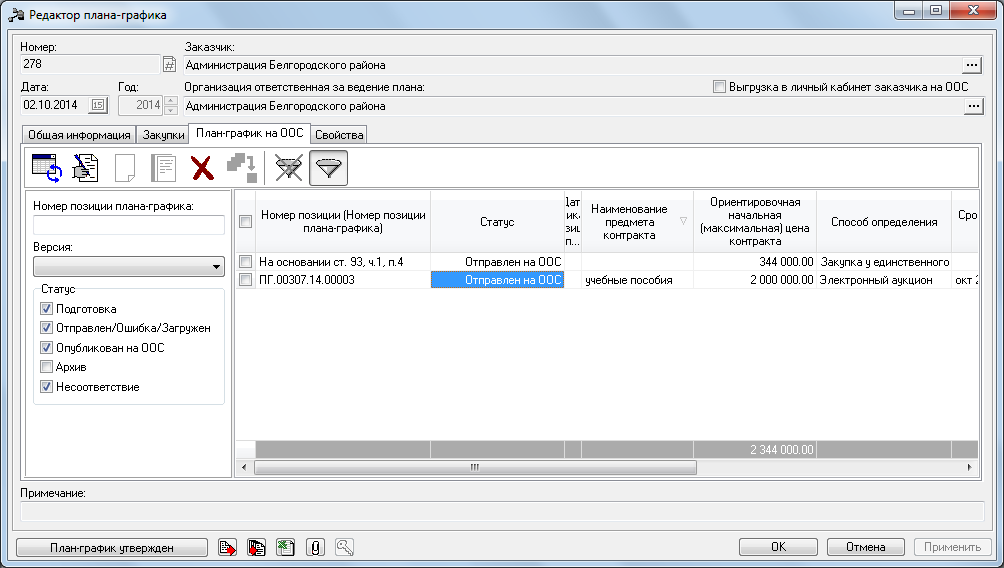
После чего статус строк изменится на «Отправлен на ООС»:
Далее заказчик проверяет ПГ в личном кабинете на сайте ООС, подписывает и публикует.
В АЦК-ГЗ статус строк изменится на следующий день на «Опубликован на ООС».
1 В случае если ПЗ формирует заказчик, значения данного поля должно быть равно полю Заказчик.
