

Партнерка на США и Канаду по недвижимости, выплаты в крипто
- 30% recurring commission
- Выплаты в USDT
- Вывод каждую неделю
- Комиссия до 5 лет за каждого referral
ПРИМЕР РЕШЕНИЯ ТРАНСПОРТНОЙ ЗАДАЧИ В EXCEL
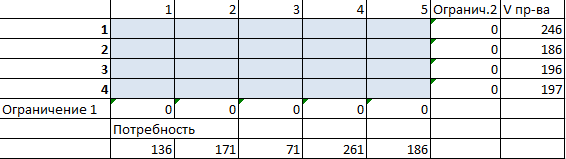
Предприятия А1, А2, А3 и А4 производят однородную продукцию а1, а2, а3 и а4, соответственно. В условных единицах – 246, 186, 196 и 197. Затем товар поступает в пять пунктов назначения: В1, В2, В3, В4 и В5. Это потребители продукции. Они готовы ежедневно принимать 136, 171, 71, 261 и 186 единиц товара.
Стоимость перевозки единицы продукции с учетом удаленности от пункта назначения:
Производители | Потребители | Объем производства | ||||
В1 | В2 | В3 | В4 | В5 | ||
А1 | 4,2 | 4 | 3,35 | 5 | 4,65 | 246 |
А2 | 4 | 3,85 | 3,5 | 4,9 | 4,55 | 186 |
А3 | 4,75 | 3,5 | 3,4 | 4,5 | 4,4 | 196 |
А4 | 5 | 3 | 3,1 | 5,1 | 4,4 | 197 |
Объем потребления | 136 | 171 | 71 | 261 | 186 |
Задача: минимизировать транспортные расходы по перевозке продукции.
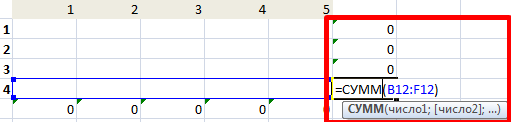
Проверим, является ли модель транспортной задачи сбалансированной. Для этого все количество производимого товара сравним с суммарным объемом потребности в продукции: 246 + 186 + 196 + 197 = 136 + 171 + 71 + 261 + 186. Вывод – модель сбалансированная. Сформулируем ограничения: объем перевозимой продукции не может быть отрицательным и весь товар должен быть доставлен к пунктам назначения (т. к. модель сбалансированная). Введем стоимость перевозки единицы продукции в рабочие ячейки Excel.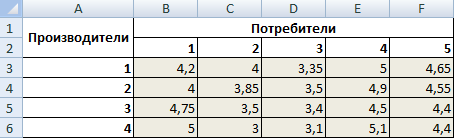


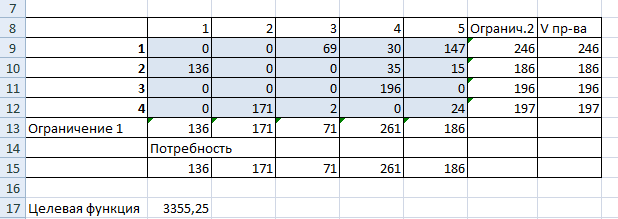
Так выглядит «сырой» вариант работы инструмента. Экспериментируя с полученными данными, находим подходящие значения.
