

Партнерка на США и Канаду по недвижимости, выплаты в крипто
- 30% recurring commission
- Выплаты в USDT
- Вывод каждую неделю
- Комиссия до 5 лет за каждого referral
Лабораторное занятие 8
ИНСТРУМЕНТАЛЬНАЯ ПАНЕЛЬ ОБОЗНАЧЕНИЯ
7.8 Команда Линия разреза
- Позволяет создать линию разреза или сечения.
Для вызова команды нажмите кнопку Линия разреза  на инструментальной панели Обозначения. Укажите первую и вторую точки линии разреза. Указанные точки считаются начальными - расположенными ближе к контуру детали - точками штрихов, обозначающих линию разреза или сечения.
На экране появится фантом обозначения линии разреза/сечения.
Если требуется построить линию ступенчатого или ломаного разреза, нажмите кнопку Сложный разрез  на Панели специального управления.
Вы можете изменить конфигурацию создаваемой линии, не выходя из команды. Для этого нажмите кнопку Редактировать точки  на Панели специального управления. Система перейдет в режим редактирования характерных точек объекта. Внесите необходимые изменения, после чего отожмите кнопку Редактировать точки.
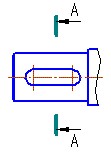
Чтобы выбрать, с какой стороны от линии разреза/сечения должны располагаться стрелки, перемещайте курсор. Когда он пересечет прямую, содержащую линию разреза/сечения, фантом перестроится: стрелки расположатся по другую сторону от линии. Щелкните левой кнопкой мыши с той стороны от линии, где должны располагаться стрелки (рис.57).

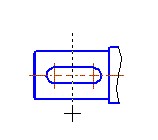
а) б) в)
Рисунок 57.Создание линии разреза: а) указание первой и второй точек, б) выбор положения стрелок, в) результат построения
Далее следует формирование обозначения линии разреза/сечения
Группа переключателей Размещение  позволяет указать, рядом с какой из стрелок - первой или последней - должен располагаться дополнительный текст (например, номер листа, где находится изображение разреза или сечения). Если дополнительный текст не используется, состояние переключателей этой группы не имеет значения.
Сразу после создания линии разреза/сечения автоматически запускается команда создания нового вида. После выполнения команды в чертеже появится вид, обозначение которого будет ассоциативно связано с созданной линией разреза/сечения.
Замечание. Вы можете отказаться от создания нового вида, нажав кнопку Прервать команду. Однако делать это не рекомендуется, поскольку ручное создание вида и формирование связи между его обозначением и обозначением линии разреза/сечения займет дополнительное время. Кроме того, размещение разреза или сечения в отдельном виде позволяет быстро изменять масштаб изображения и делает более удобной компоновку чертежа.
7.9 Команда Стрелка взгляда
- Позволяет построить стрелку, указывающую направление взгляда.
Для вызова команды нажмите кнопку Стрелка взгляда  на инструментальной панели Обозначения.
Укажите начальную точку (острие) стрелки т1. Укажите точку т2, определяющую направление стрелки.
Совет. Стрелку, расположенную строго вертикально или горизонтально, удобно создавать в режиме ортогонального черчения. Для его включения и выключения служит кнопка Ортогональное черчение  на Панели текущего состояния, а также клавиша <F8>. Чтобы временно перейти в режим ортогонального черчения, нажмите и удерживайте клавишу <Shift> (рис.58 ).
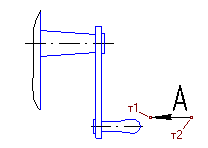
Рисунок 58. Простановка стрелки направления взгляда
Далее следует формирование обозначения стрелки взгляда
Сразу после создания стрелки взгляда автоматически запускается команда создания нового вида. После выполнения команды в чертеже появится вид, обозначение которого будет ассоциативно связано с созданной стрелкой.
Замечание. Вы можете отказаться от создания нового вида, нажав кнопку Прервать команду. Однако делать это не рекомендуется, поскольку ручное создание вида и формирование связи между его обозначением и обозначением стрелки займет дополнительное время. Кроме того, размещение вида по стрелке в отдельном виде позволяет быстро изменять масштаб изображения и делает более удобной компоновку чертежа.
7.10 Команда Выносной элемент
- Позволяет создать обозначение выносного элемента.
Для вызова команды нажмите кнопку Выносной элемент  на инструментальной панели Обозначения. Укажите точку центра контура, ограничивающего выносной элемент. Задайте размеры конура. Укажите точку начала полки т2 (рис.59).
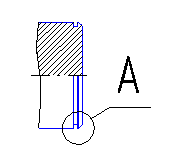
Рисунок 59. Обозначение положения выносного элемента
Для настройки отрисовки выносного элемента служат элементы вкладки Параметры Панели свойств. Список Форма позволяет выбрать форму контура, ограничивающего выносной элемент, а список Полка - направление отрисовки полки линии-выноски. Если все текущие настройки вкладки Параметры будут использоваться при создании следующих выносных элементов до конца сеанса работы, включите опцию По умолчанию. При выключенной опции настройка распространяется только на текущий выносной элемент.
Далее следует формирование надписи в обозначении выносного элемента
Сразу после создания обозначения выносного элемента автоматически запускается команда создания нового вида. После выполнения команды в чертеже появится вид, обозначение которого будет ассоциативно связано с созданным обозначением выносного элемента.
Замечание. Вы можете отказаться от создания нового вида, нажав кнопку Прервать команду. Однако делать это не рекомендуется, поскольку ручное создание вида и формирование связи между его обозначением и обозначением выносного элемента займет дополнительное время. Кроме того, размещение выносного элемента в отдельном виде позволяет быстро изменять масштаб изображения и делает более удобной компоновку чертежа.
