

Партнерка на США и Канаду по недвижимости, выплаты в крипто
- 30% recurring commission
- Выплаты в USDT
- Вывод каждую неделю
- Комиссия до 5 лет за каждого referral
Настройка ЕГАИС при работе с ЭВОТОР
Внимание: на данный момент есть два варината работы с ЕГАИС через терминал ЭВОТОР. Первый - простой, но недешевый. Второй - дешевый, но требовательный к настройке. Выбирайте тот, который подходит именно Вам.
Настройка ЕГАИС через ПО "УТМ на терминале"
Вам потребуется:
- двумерный сканер штрихкодов (терминал поддерживает огромное колличество разных устройств); терминал ЭВОТОР подключенныйк интернету; дополнительные финансовые вложения.
Установка ПО "УТМ на терминале"
Регистрируйте терминал ЭВОТОР в личном кабинете. Переходите в ЭВОТОР МАРКЕ Маркете Вам нужно приложение "УТМ на терминале". Для установки приложения нужно нажать кнопку "Купить" (приложение платное - обойдется в 500 руб. месяц или 5000 руб. в год, первые 14 дней бесплатно). Дожидаетесь загрузки приложения на терминал.Настройка приложения "УТМ на терминале"
Запускаем терминал ЭВОТОР. Заходим в раздел Настройки. В настройках выбираем Алкоголь. Включаем торговлю алкоголем (если выключена). Выбираем какой тип УТМ использовать, в данном случае нужно включить "На терминале". Ждем установки приложения в память терминала (процесс занимает несколько минут). Подключаем к терминалу ключ ЭП (JaCarta). Проверяем реквизиты организации. Если все реквизиты верны, то нажимаем "Сохранить". Если все хорошо - то появится надпись "УТМ работает".Вывод
Очень удобный способ подключения терминала к ЕГАИС. Потребует мало сил и времени на настройку. Но придется раскошелится на месечную или готовую "поддержку" приложения. Но с другой стороны, при таком сспособе подключения к ЕГАИС стоимость ЭВОТОР + 2D сканер приравняется к стоимости комплекта ЭВОТОР АЛКО года этак через четыре.
Настройка универсального транспортного модуля АТОЛ (HUB-19) для работы с ЕГАИС
(Настройка комплекта ЭВОТОР АЛКО)
Вам потребуется:
- подключенный к питанию HUB-19 (входит в комплект ЭВОТОР АЛКО); двумерный сканер штрих кодов (входит в комплект ЭВОТОР АЛКО); планшетный компьютер, либо терминал ЭВОТОР, подключенные к Интернету; сертификат квалифицированной электронной подписи ГОСТ для ЕГАИС; много терпения.
Подключения к УТМ АТОЛ для первоначальной настройки:
Запустить УТМ HUB-19 и подождать около пяти минут. В настройках планшета в разделе "Мобильный трафик" поставить переключатель на "ВКЛ". В разделе "Точка доступа Wi-Fi" выбрать пункте "Сохранять точку доступа" параметр "Всегда". Включить Wi-FI на планшете. Выбрать из списка точек доступа "HUB19-XXX", где XXX - последние три цифры из заводского номера УТМ АТОЛ. Подключаетесь к этой точке. Пароль - заводской номер устройства.Настройка подключения УТМ АТОЛ к сети Интернет:
Запускаете web-браузер. Набираете либо адрес 10.0.0.1, либо 10.0.0.1:81 Если Вы набрали 10.0.0.1, то нажмите на символ списка и выберайте "Настройки УТМ". В появивщемся окне введите имя пользователя user и пароль Password_1 (пароль и логин чуствительны к регистру). Слева выбираете раздел "Ethernet". Параметр "Тип адреса" ставите на "Статический" и сохраняете. Открываете раздел "Wi-Fi". Параметр "Режим работы Wi-Fi" переставьте в "Клиент". Параметр "Тип адреса" переставьте в "Динамический". Задайте имя точки доступа и пароль для сети. Сохраните параметры и отключите на 15 секунд УТМ от питания.
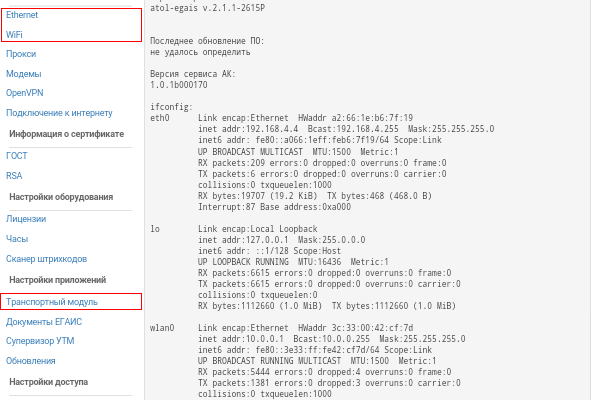
Подключение УТМ к точке доступа планшета:
На планшете зайдите в раздел "Режим модема". Переведите "Точка доступа Wi-Fi" в положение "Включено". Откройте настройки точки доступа. Задайте имя точки доступа и пароль, настроенные ране на УТМ. Сохраните настройки. Подключенная УТМ должна отобразиться в графе "Подключенные пользователи". Нажав на физический адрес устройства, Вы попадете в окно с адресами, перепишите их.Настройка соединения УТМ АТОЛ с ЕГАИС:
Запускаете web-браузер. Набираете либо адрес 10.0.0.1, либо 10.0.0.1:81 Если Вы набрали 10.0.0.1, то нажмите на символ списка и выберайте "Настройки УТМ". В появивщемся окне введите имя пользователя user и пароль Password_1 (пароль и логин чуствительны к регистру). Выбирайте слева раздел "Транспортный модуль". Вводите Ваши данные ключа JaCarta. Нажимаете "Сохранить".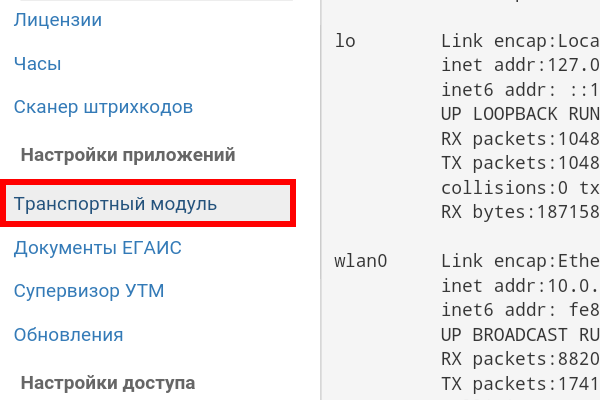

Сбор данных об организации с УТМ АТОЛ:
Запускаете на планшете web-браузер. Набираете адрес 10.0.0.1 и нажимаете "Ввод". В открывшимся меню выбрать "Настройка". В разделе "Общая информация" в графе "Удалять документы из УТМ" поставьте "Не удалять". В графе "Информация об организации" нажать на ссылку в столбце "ЕГАИС". Записать всю информацию об организации из появивщегося окна. Вернуться в окно "Настройки" и нажать "Сохранить".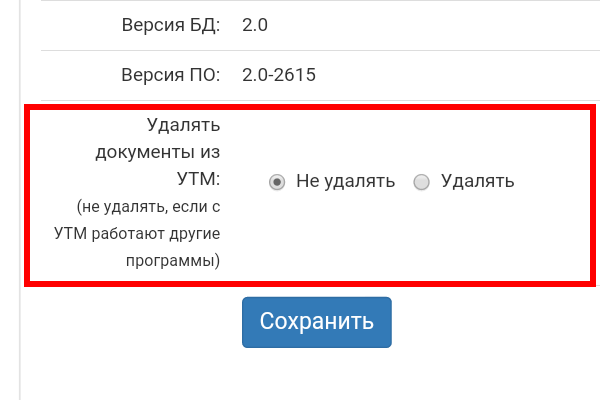
Настройка ЭВОТОР к ЕГАИС:
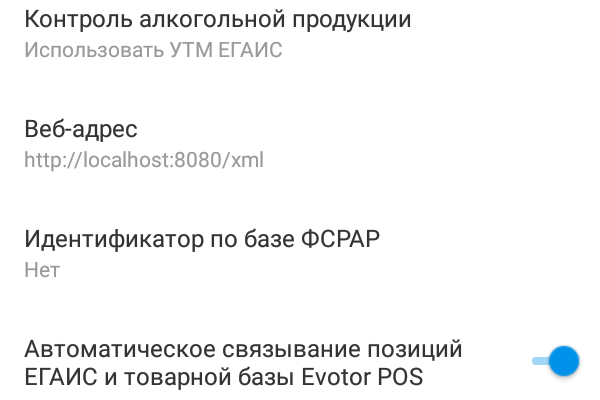
Зайдите в "Настройки". Выбирайте "ЕГАИС". Нажимаете на "Контроль алкогольной продукции". Из списка выбираете "Использовать УТМ ЕГАИС". Укажите IP-адрес УТМ, записанный ранее, порт можно оставить 8080. Запишите идентификатор ФСРАР, записанный ранее из настроек УТМ. Включите "Автоматическое связиывание позиций ЕГАИС и товарной базы Evotor POS". Заполните данные Вашего магазина.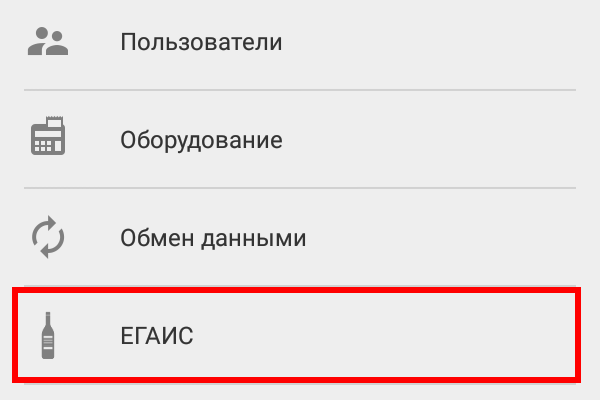
Вывод
"Клаcсический" способ подключения ККТ к ЕГАИС. Потребует от пользователя терпения при настройке и разовых вложений в сканер и УТМ. Зато поможет сэкономить на обслуживании терминала в дальнейшем.
