

Партнерка на США и Канаду по недвижимости, выплаты в крипто
- 30% recurring commission
- Выплаты в USDT
- Вывод каждую неделю
- Комиссия до 5 лет за каждого referral


втулка, изометрия, повернуто. Изометрия с вырезанной четвертью
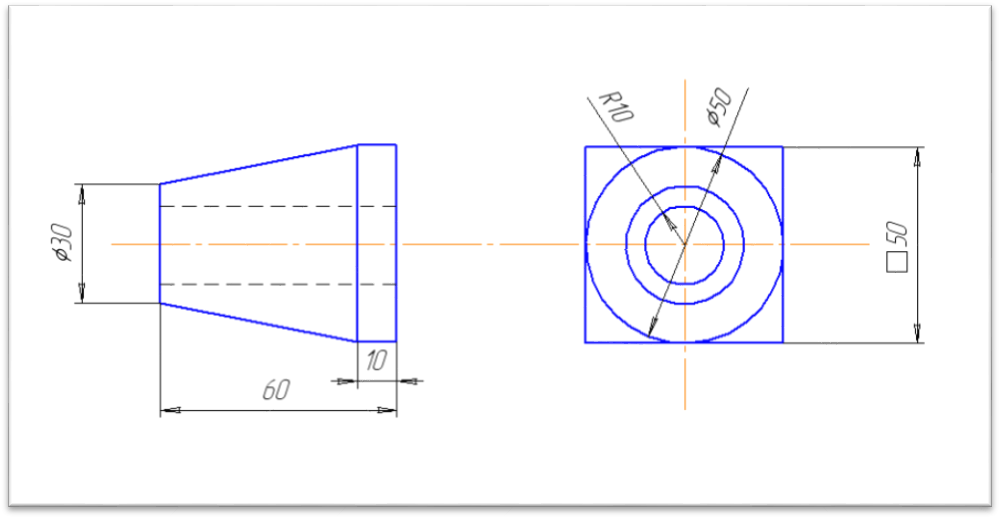
Чертеж втулки, два вида.
1)Открываем программу. Файл – создать – чертеж.
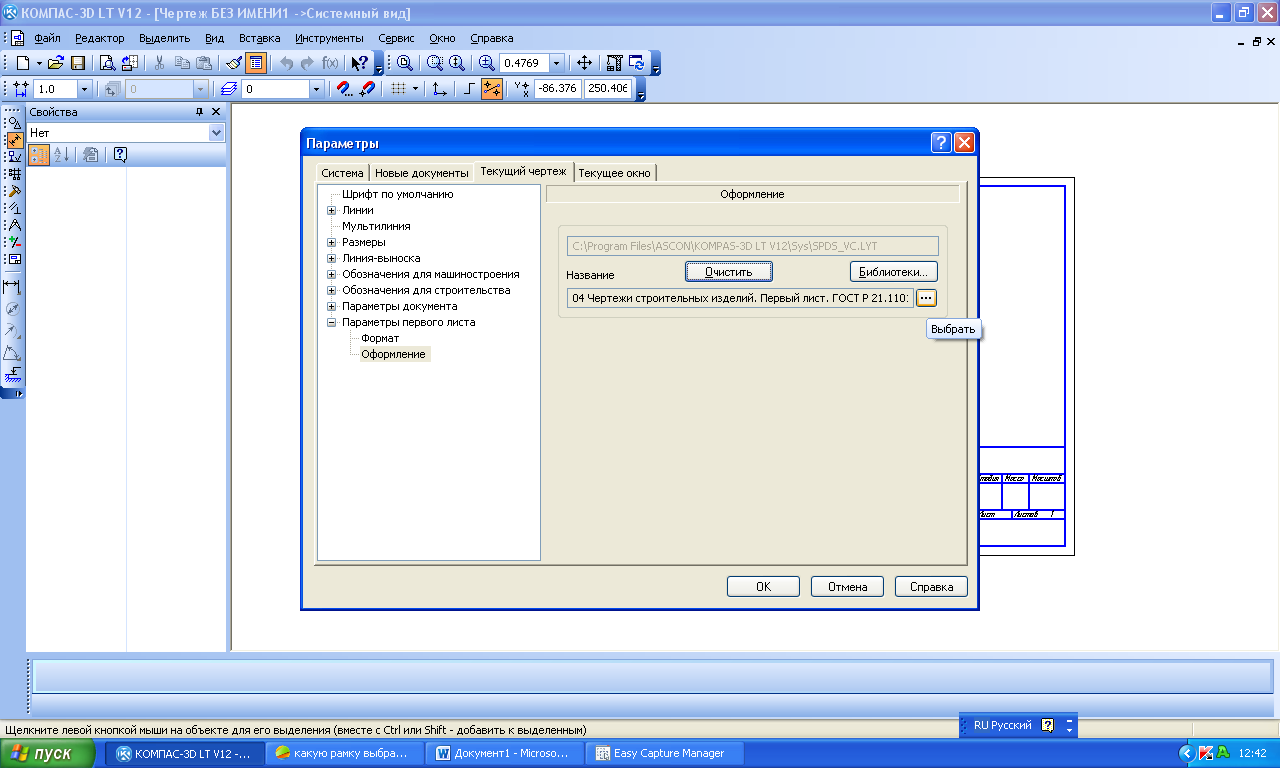
Сервис – параметры – параметры первого листа (нажимаем «+») – оформление – название (щелкаем «…») – 04 чертежи строительных изделий. Первый лист – ок.

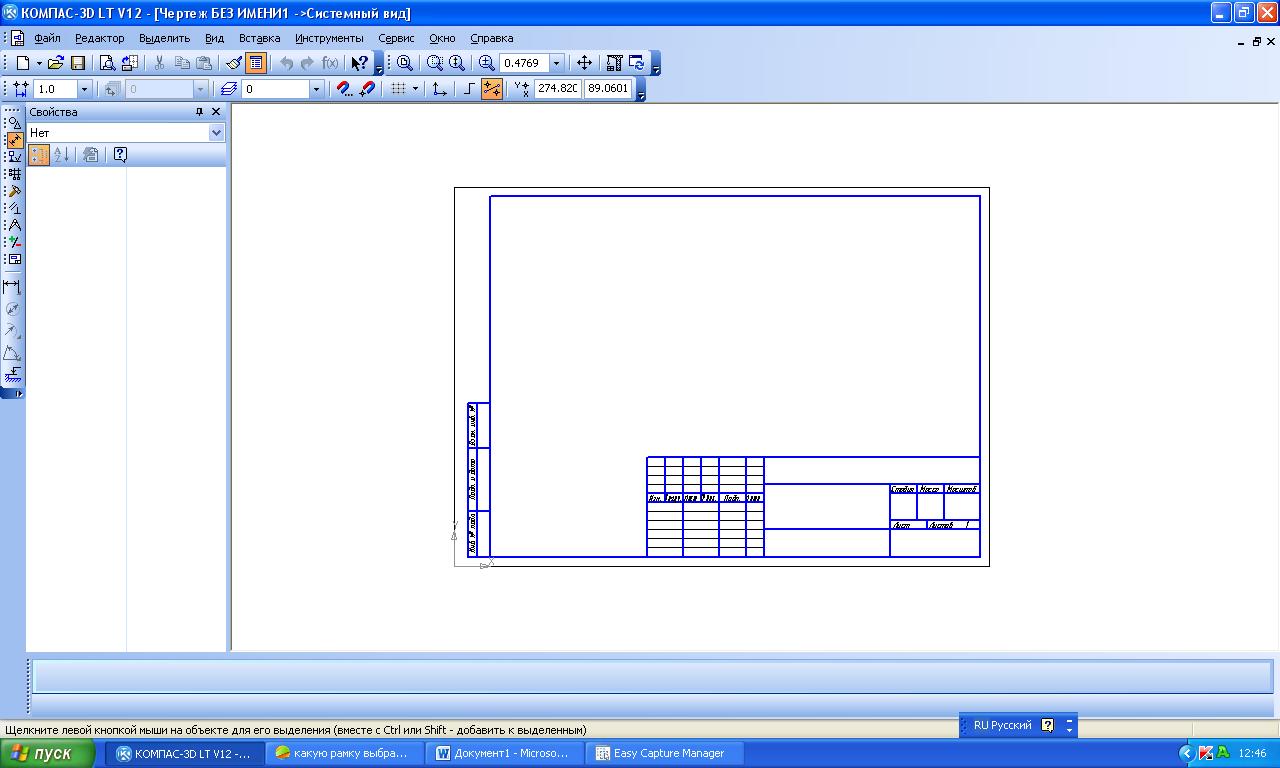
Сервис – параметры – параметры первого листа (нажимаем «+») – формат – ориентация – горизонтальная – ок.
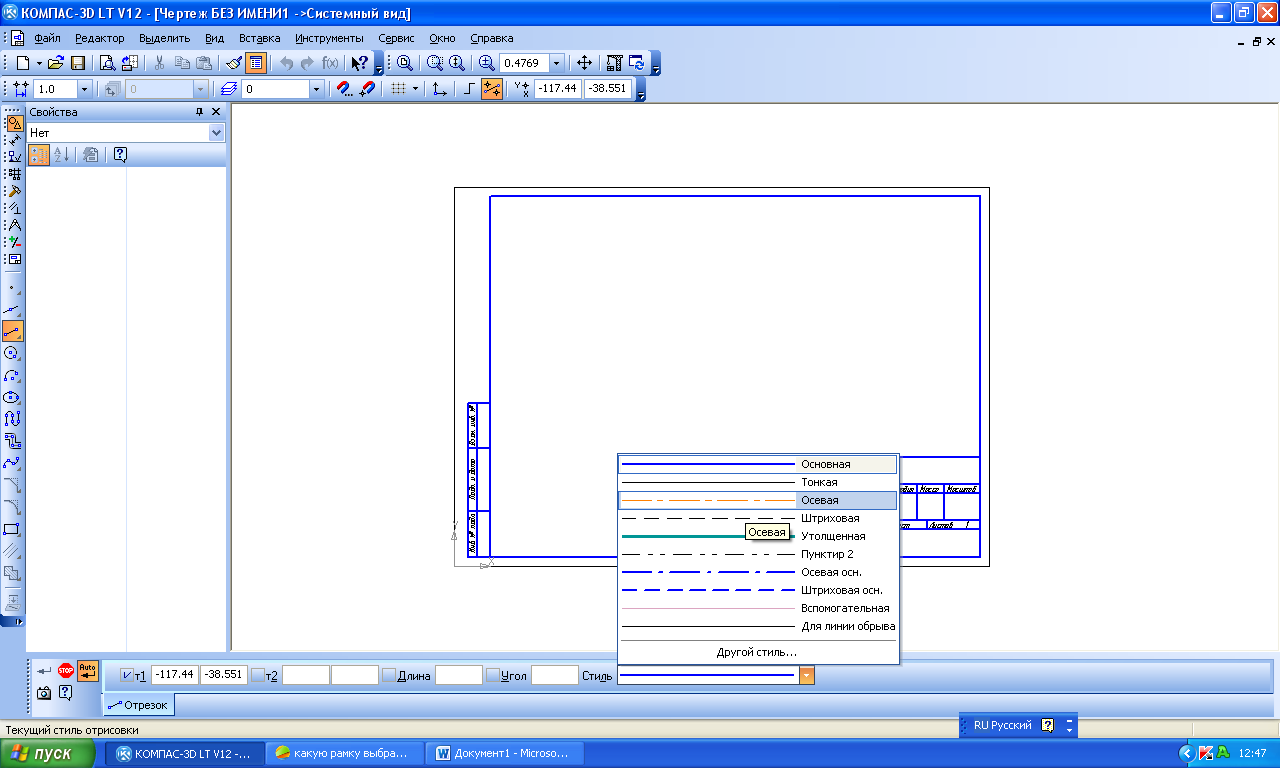
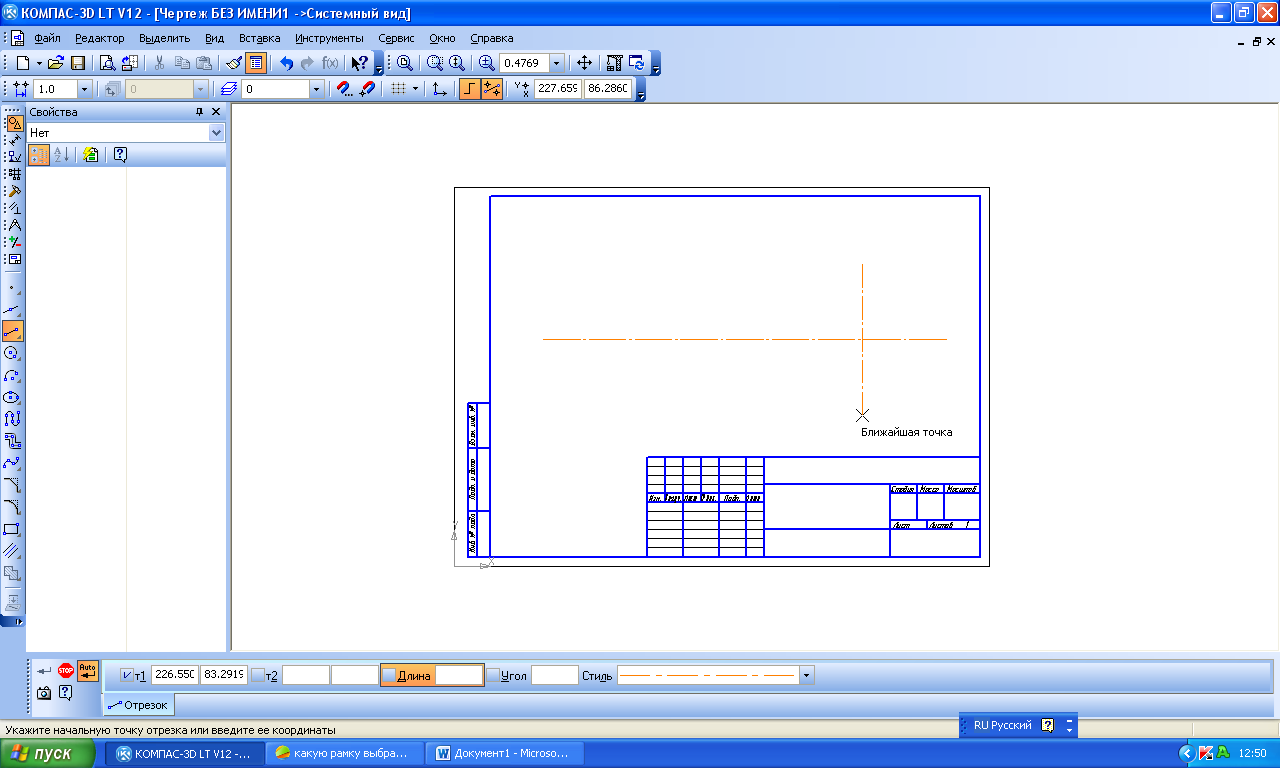
На компактной панели: геометрия – отрезок, внизу выбираем стиль линии – осевая
2) Включаем кнопку «ортогональное черчение», чтобы отрезок получился горизонтальный или вертикальный, либо можно установить угол отрезка 0 и 90.

Чертим два отрезка произвольной длины, как показано на чертеже. Отключаем кнопку «орто».
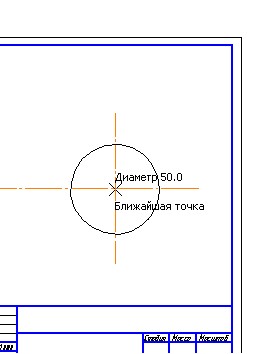
3) Геометрия – окружность (по центру и диаметру) – указываем диаметр 50, нажимаем enter, чертим окружность (основной линией) с центром на пересечении осей
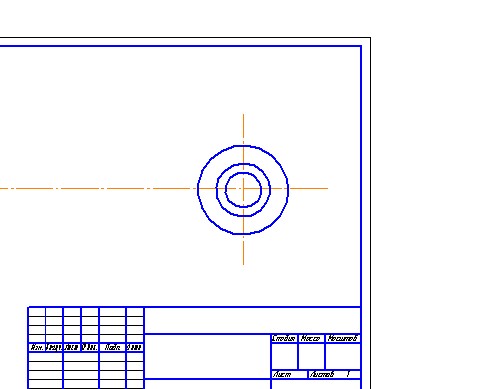
Аналогично чертим еще две окружности с тем же центром, диаметрами 30 и 20 мм. Стиль линии – основная (задаем или в панели свойств, или на готовой окружности щелкаем правой кнопкой, в контекстном меню выбираем свойства, и меняем стиль линии в свойствах)
Далее геометрия – прямоугольник (нажимаем на нем левой кнопкой и тянем вправо не отпуская кнопку, в появившемся выбираем «прямоугольник по центру и вершине»
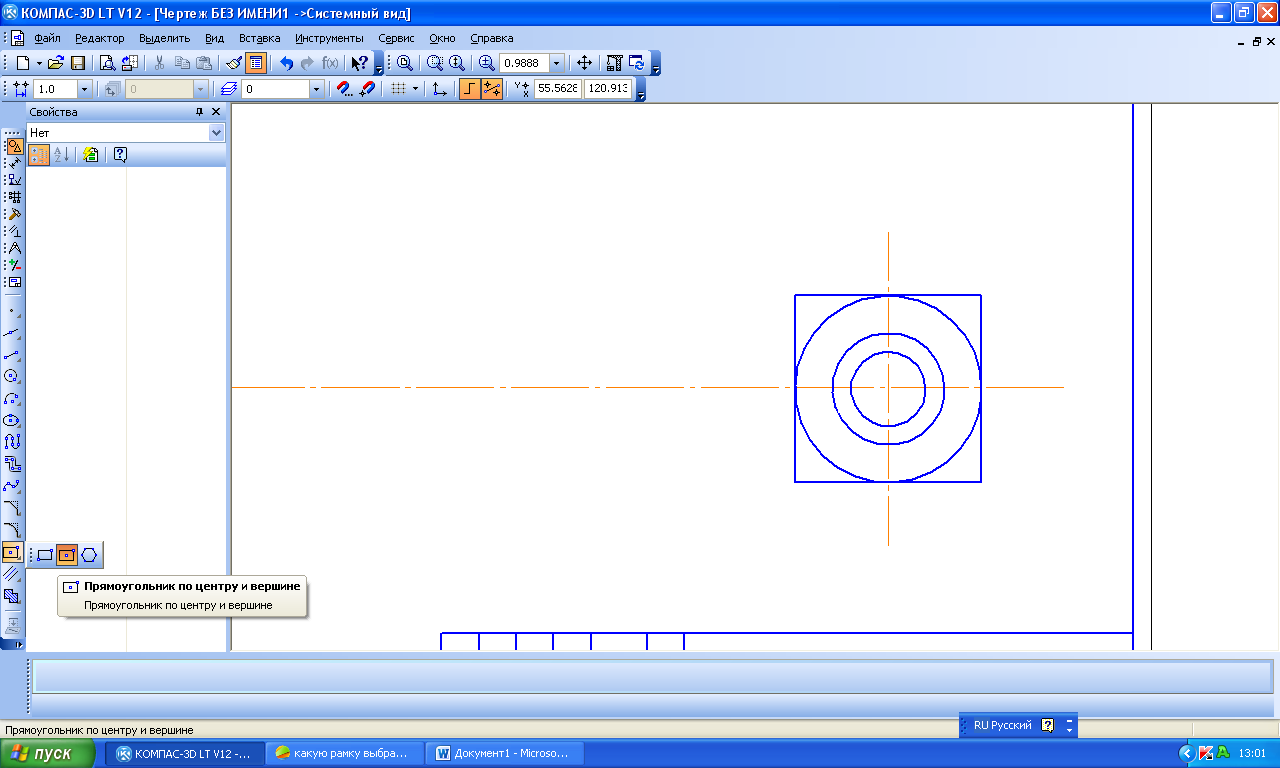
В панели свойств задаем высоту 50, ширину 50, стиль линии основная, без осей, жмем enter, указываем мышкой точку пересечения осей
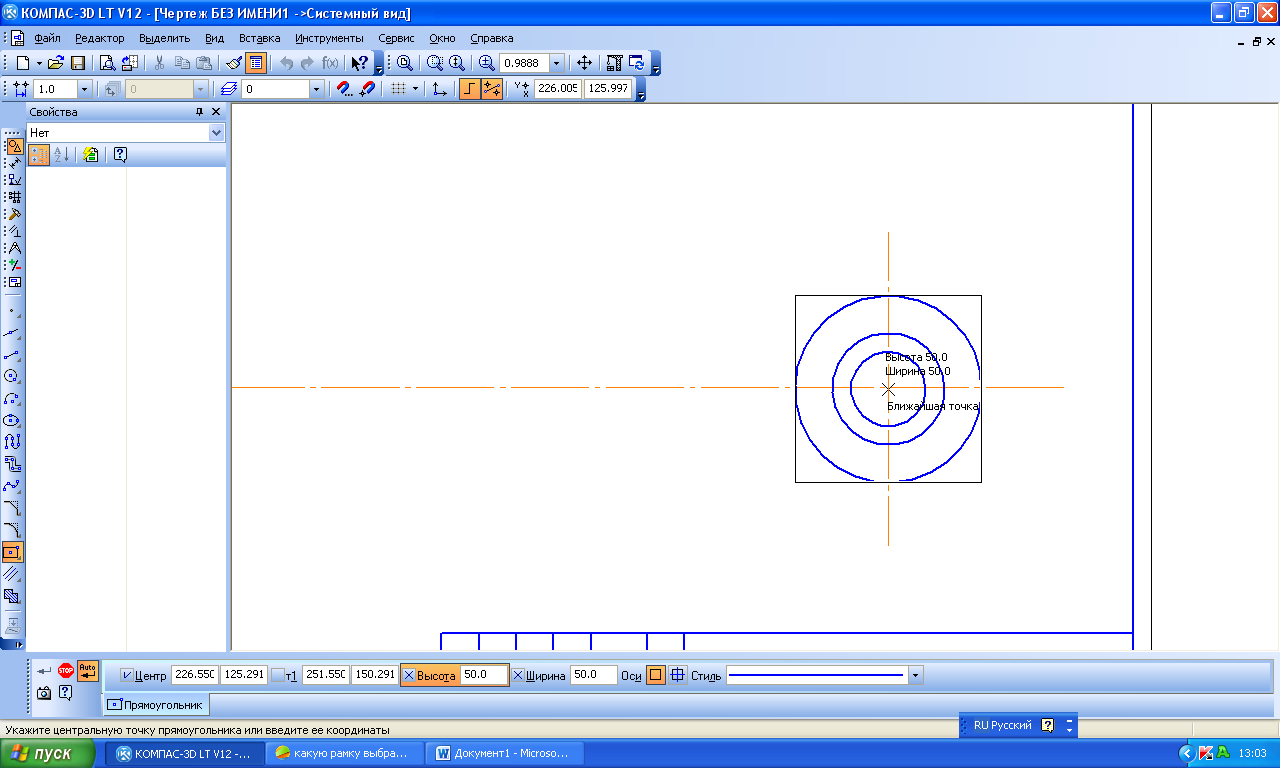
Получилась втулка, вид слева, все линии основные, а значит, видимые (оси не в счет) Переходим к размерам.
4) Размеры – линейный – указываем верх и низ детали справа, щелкаем мышью положение размерной линии.
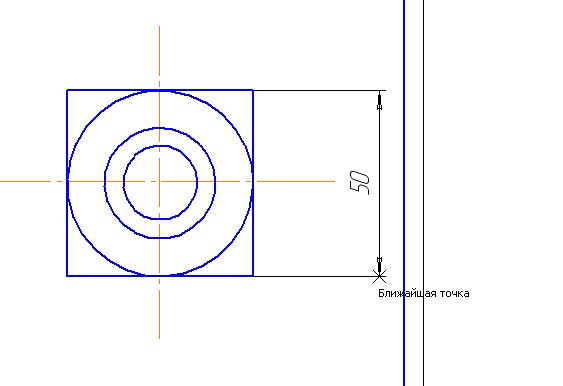 прерываем команду – esc, открываем свойства размера(по нему щелкаем правой кнопкой мышы). В свойствах выбираем «текст до», щелкаем в пустом поле.
