Партнерка на США и Канаду по недвижимости, выплаты в крипто
- 30% recurring commission
- Выплаты в USDT
- Вывод каждую неделю
- Комиссия до 5 лет за каждого referral
Методические рекомендации
«Создание аккаунта в Google»
Google – это одна из мощнейших и популярных поисковых систем интернета, которая позволяет нам найти нужные ресурсы интернета. Это крупная корпорация, которая предоставляет огромный набор услуг.
Отличительной особенностью Google – надежность.
Для того чтобы пользоваться всеми сервисами от Google нужно завести аккаунт.
Cоздать аккаунт в Google (или учетную запись, что одно и тоже) – означает получить доступ к множеству сервисов от Гугл (например, youtube для размещения видео, или можно сделать себе блог и т. д.).
Наша конечная задача – создание совместной презентации с использованием сервиса Google.
Алгоритм создания аккаунта в Google
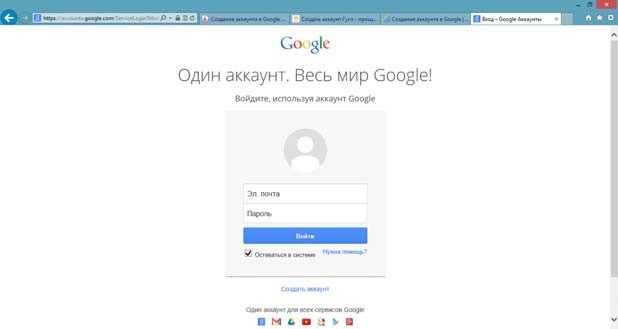
Включаем ПК, имеющий выход в интернет. Загружаем браузер. Входим на главную страницу google, вводим в поисковую строку google. ru, нажимаем «Enter». Видим на экране: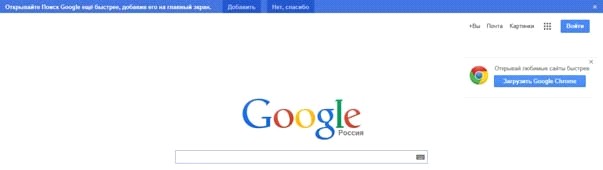


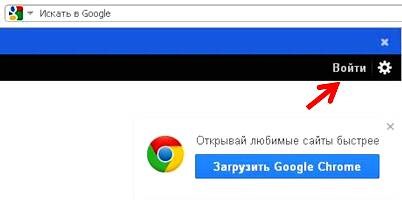
.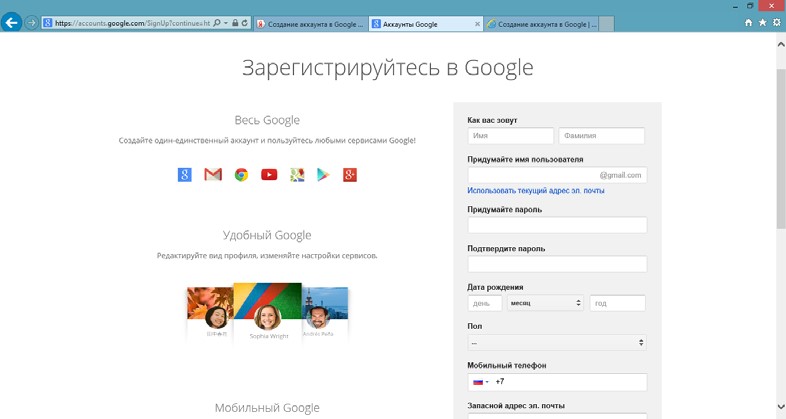
- Имя и фамилию указываем свои действительные на русском языке. Имя пользователя (логин) должно состоять из одного слова без пробелов английскими буквами, допускаются вместе с буквами цифры. После ввода логина может быть сообщение красным шрифтом, что регистрация невозможна, поскольку имя не уникальное. Будут предложены варианты имени. Если после введения измененного имени замечаний не последует, значит все в порядке, имя уникальное и может быть использовано. Заполняем поля даты рождения и пола. Заполняем поле для номера мобильного телефона. Контактный email: — вводится имеющийся действительный почтовый адрес на yandex. ru или mail. ru. Он используется для получения ответов в случае потери логина или пароля.

- Ставим чек бокс в окошке рядом с записью «Я принимаю Условия использования и соглашаюсь с политикой конфиденциальности Google». В окно ввода проверочного кода вводим проверочный код.