


Партнерка на США и Канаду по недвижимости, выплаты в крипто
- 30% recurring commission
- Выплаты в USDT
- Вывод каждую неделю
- Комиссия до 5 лет за каждого referral
- Софтофоны VoIP Телефоны VoIP Шлюзы
Настройки выдаваемые нашей компанией выглядят так:
сервер IP 195.216.244.170
порт 5060
логин: 5001-6022
пароль: ZZZoVvv4vU
После настройки сетевого интерфейса компьютера, следует открыть браузер и в адресной строке ввести: 10.0.0.1 – IP адрес телефона по умолчанию.
Откроется Web-интерфейс телефона.
Логин по умолчанию «admin», пароль «admin».
На вкладке "Аккаунт" необходимо заполнить поля:
-Имя регистрации (в это поле следует вввести ваш Логин)
-Имя пользователя (в это поле следует вввести ваш Логин)
-Адрес SIP сервера (В это поле следует ввести IP 195.216.244.170)
Нажимаем кнопку "Сохранить"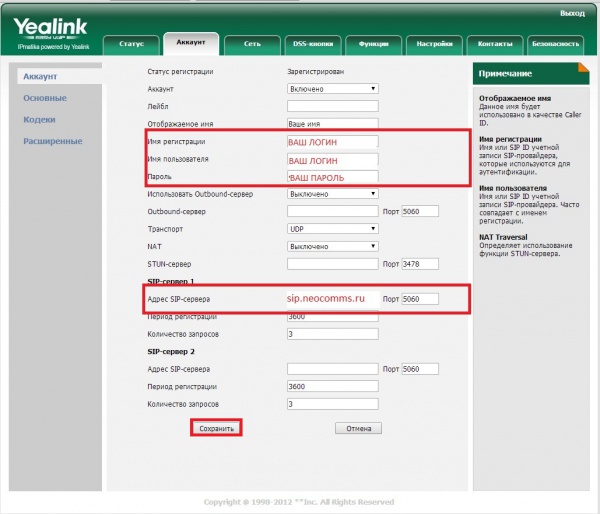
Учетные данные (Логин и Пароль) вы можете посмотреть в личном кабинете
для просмотра пароля нажмите на значок глаза.
Настройка Cisco SPA 303 через Веб-интерфейс.
Рекомендуемая прошивка для работы с sip. neocomms. ru версия Cisco/SPA303-7.5.6
Обновление ПО: Скачиваем прошивку с [Cisco]
Запускаем upg-Cisco/SPA303-7.5.6, там:
Please enter IP address of your SPA: прописываем путь к Cisco/SPA303-7.5.6 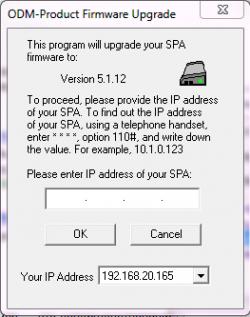
спустя ~1 минуту начнется обновление ПО. Обновляется около 10 мин.
Подключаем блок питания в соответствующий разъём, к разъёму WAN подключаем кабель WAN. Подключаем телефонную трубку. Далее открываем WEB-браузер на подключённом к устройству компьютере и в адресной строке вводим IP-адрес телефона. Для того чтобы узнать IP-адрес телефона, на корпусе телефона нажимаем кнопку меню (листочек с отогнутым краем), 9 Network, 2 CurrentIP. Если IP необходимо указать вручную (DHCP отключено), это можно сделать в меню 9.Network. Для дополнительной информации обратитесь к системному администратору или к инструкции. Если подключиться не удаётся проверьте отключён ли Proxy Server (Пуск > Панель Управления > Свойства обозревателя > Подключения > Настройка сети). После ввода IP-адреса в браузере откроется WEB интерфейс телефона.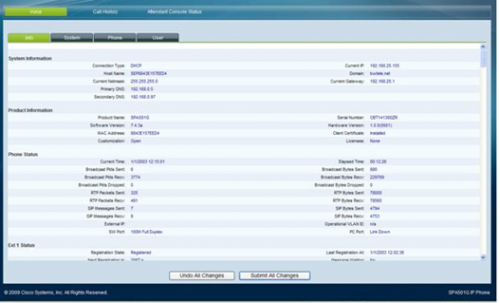
Нажимаем Admin Login затем advanced. Откроются расширенные настройки устройства. Далее открываем вкладку System. Производим настройки подключения к локальной сети или сети Интернет (если они ещё не были произведены с клавиатуры телефона). Данные параметры Вы можете узнать у своего системного администратора или провайдера услуг Интернет. Secondary NTP Server: указываем сервер с которым телефон будет синхронизировать время.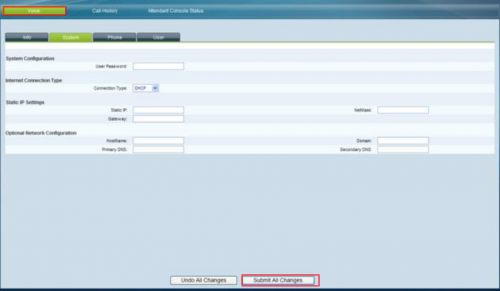
Открываем вкладку Voice > SIP: RTP Parameters RTP Port Min: 1024, RTP Port Max: 65000 NAT Support Parameters STUN Enable: yes STUN Server: IP 195.216.244.170
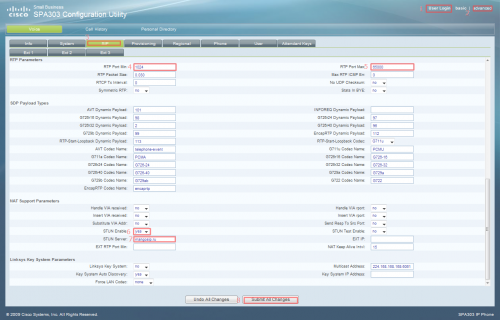
Нажимаем Submit all Changes.
Нажимаем Submit all Changes.
Далее вкладка Phone
Вкладки Ext1 - Ext3 – это телефонные линии. В зависимости от модели телефона бывает 1,2,4,8,12 линий
Subscriber Information
Display Name: логин
Password: пароль к учётной записи SIP *
Auth ID: логин *
User ID: логин *
Подключаем телефон к локальной сети (порт LAN), подключаем адаптер питания. При необходимости компьютер подключаем в порт PC.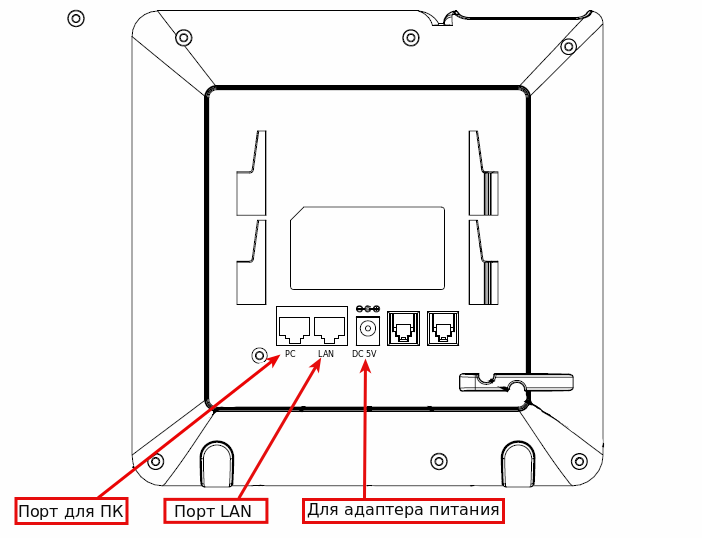
После того, как телефон был подключен к сети, нужно узнать его IP адрес
• если телефон подключен к сети с автоматическим назначением IP адресов, - нажмите центральную кнопку на "джойстике" телефона. Зайдите в подменю Status → Network Status и вы увидите, полученный IP адрес;
• если телефон подключен к сети со статическим назначением IP адресов, - после настройки сетевого интерфейса компьютера, следует использовать IP адрес телефона по умолчанию - 192.168.0.160
IP адрес телефона необходимо ввести в вашем браузере. Откроется Web-интерфейс телефона. Далее оборудование запросит логин и пароль для авторизации.
Логин по умолчанию — admin. Пароль по умолчанию — admin.
Для удобства конфигурации есть возможность перейти на русский язык: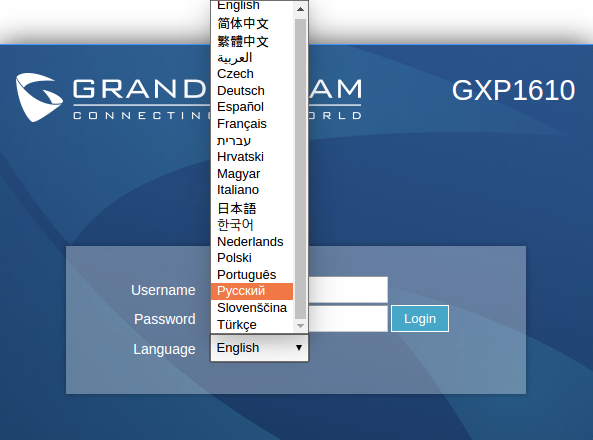
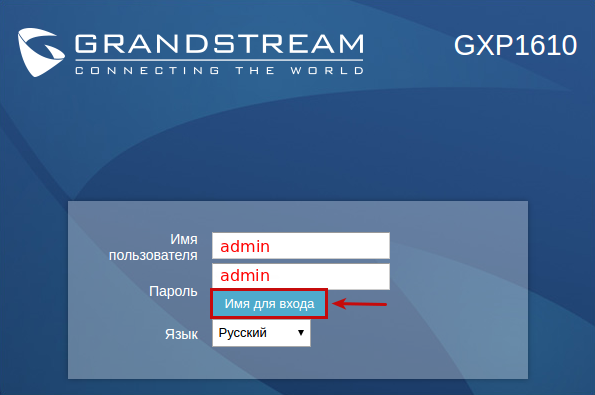
Далее откроется страница → Состояние учетной записи (Account Status). Нужно перейти по вкладкам Учетные записи → Аккаунт 1 → Общее.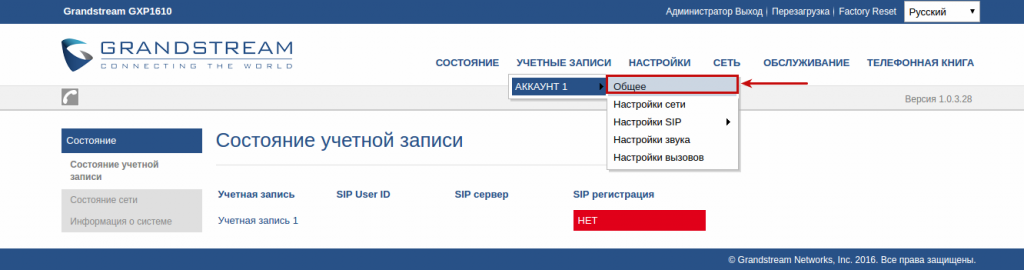
В открывшейся странице необходимо заполнить следующие поля:
• Аккаунт активен – Да;
• Имя аккаунта – Ваш логин, можно ввести любое имя;
• SIP сервер – IP 195.216.244.170;
• SIP User ID – Ваш логин;
• Пароль – Ваш пароль;
• Имя – Отображаемое имя при звонках.
Нажимаем кнопку "Сохранить и применить"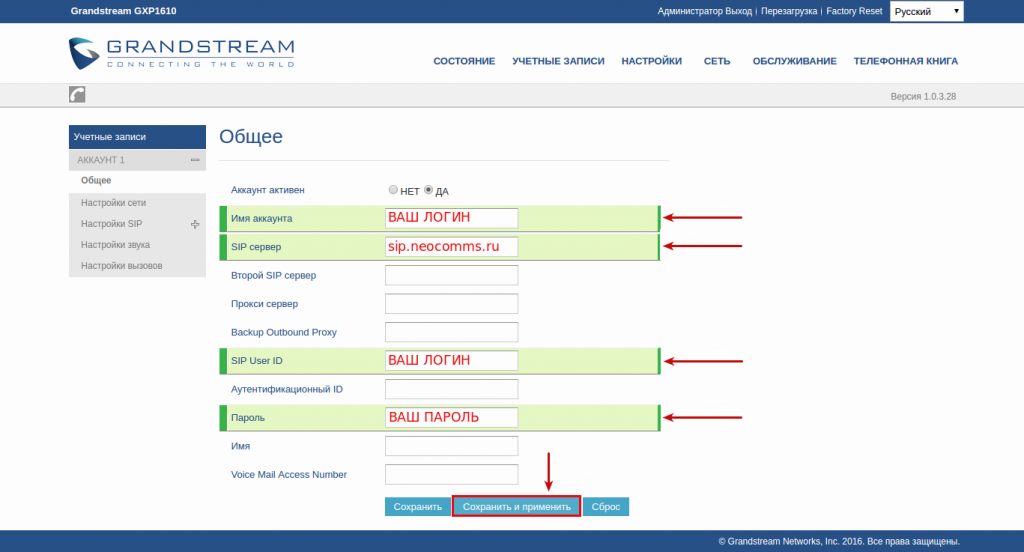
Учетные данные (Логин и Пароль) вы можете посмотреть в личном кабинете для просмотра пароля нажмите на значок глаза.
Если все данные введены верно, - во вкладке Состояние → Состояние учетной записи, SIP регистрация изменит состояние на зеленый цвет с надписью ДА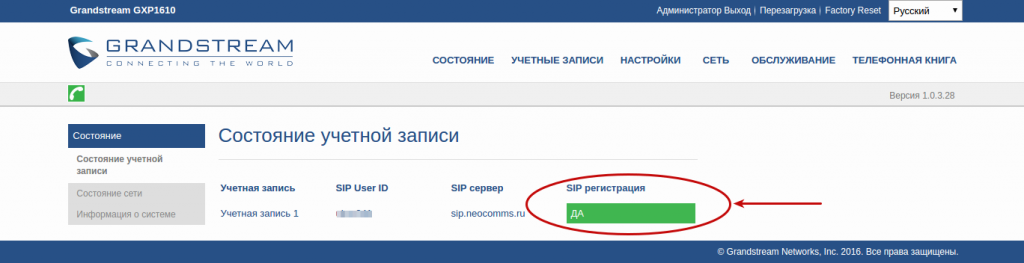
На этом процесс настройки завершен!
