


Партнерка на США и Канаду по недвижимости, выплаты в крипто
- 30% recurring commission
- Выплаты в USDT
- Вывод каждую неделю
- Комиссия до 5 лет за каждого referral
Практическая работа «Приёмы создания анимации»
Цель:
Познакомиться со средой разработки Flash8Portable и возможностями создания направленного движения.
Что получим в результате работы?
Файл с шаром Файл с самолета Файлы анимацииЗадание 1: Создать изображение воздушного шара овальной формы
Выбор цвета контура и заливки
Создание изображения мяча, необходимо выбрать цвет контура и цвет заливки. По умолчанию во Flash выбран чёрный цвет для контура и белый для заливки. Чтобы изменить любой из этих цветов, достаточно щёлкнуть по их образцу в нижней части палитры. При этом откроется диалоговое окно, предлагающее выбрать один из возможных вариантов управления цветом
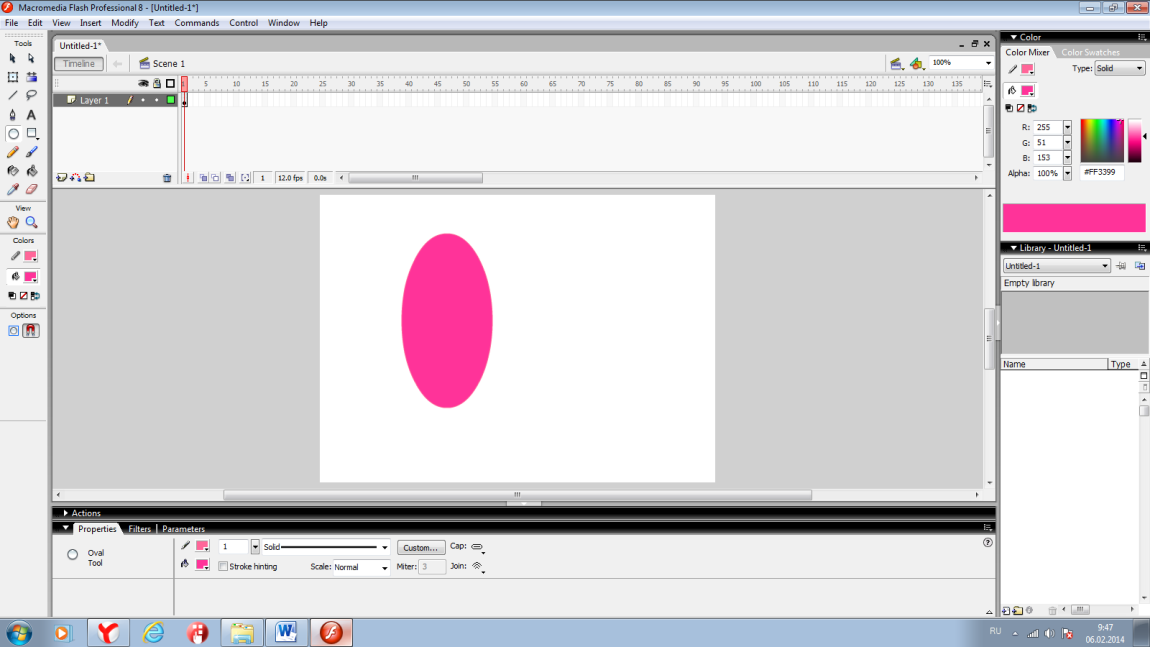
Рисование овала
Далее необходимо нарисовать шар. Это можно сделать с помощью инструмента 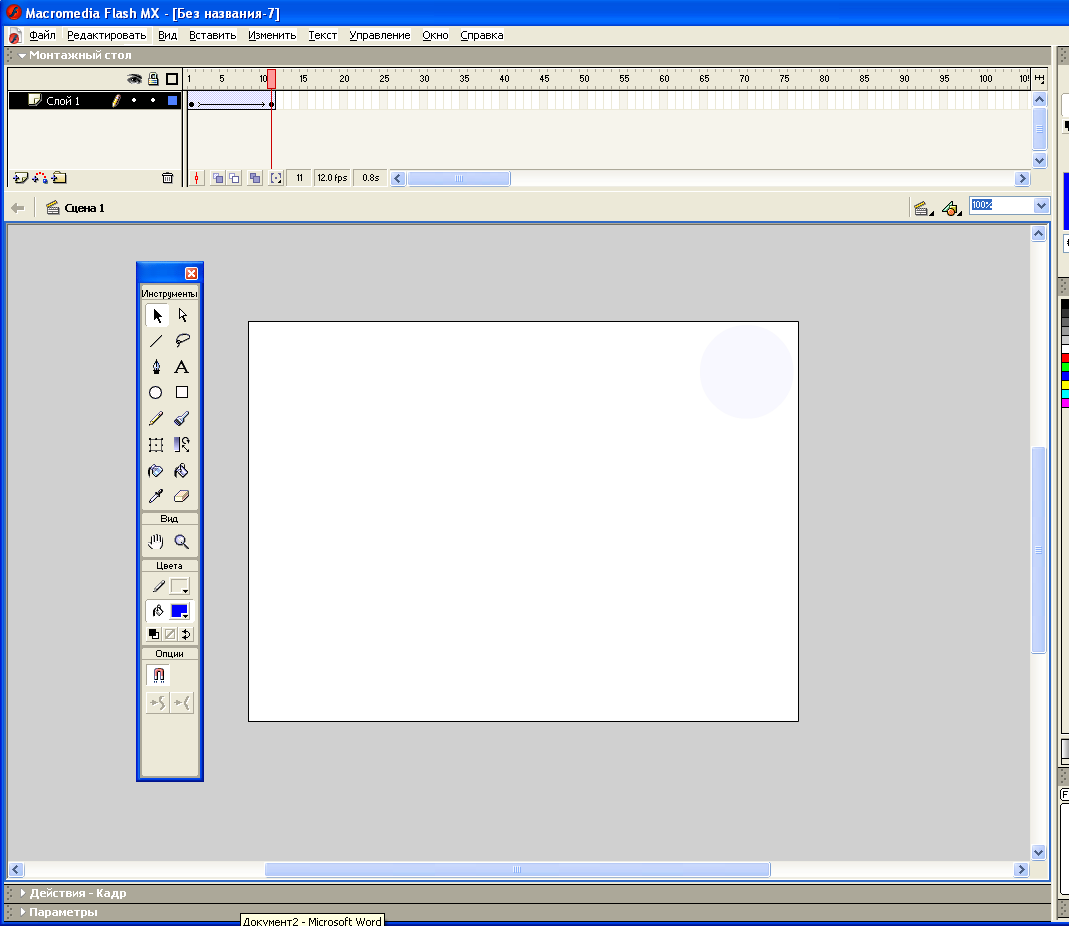 , удерживая нажатой клавишу <Shift>. После проделанной операции рисования вы должны получить примерно такой результат:
Придание шару объёма
Для того чтобы придать шару объём, необходимо использовать настройки цвета, которые во Flash выполняются с помощью Микшера цветов (Данную панель можно выбрать из пункта меню Окно (window)-Микшер цвета (Color mixer))
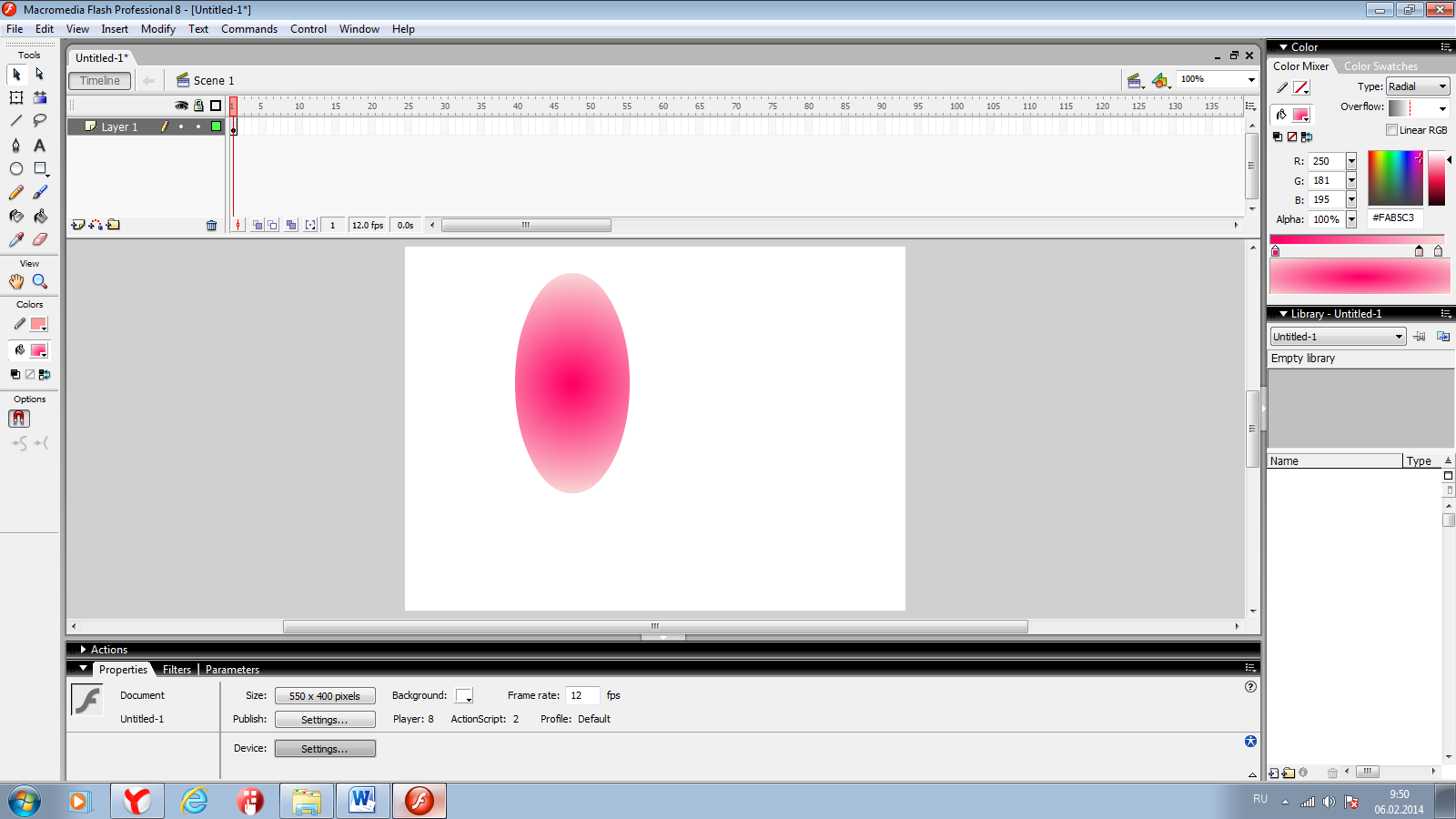
В программе Flash существуют несколько типов заливки:
1. Одноцветная (Solid)
2. Градиентная – плавный переход от одного цвета к другому. Градиент может быть линейным (Linear) и радиальным (Radial)
3. Растровая (Bitmap)– заливка рисунком
Все эти виды заливок выбираются из раскрывающегося меню окна инструментов Микшер
Сохранение результата
Создайте папку, в которой будут храниться работы по Flash и сохраните результат в ней.
Движение шара
Для создания движения будем использовать сохранённое изображение шара. Перед тем как начать работать с анимацией, необходимо настроить параметры самого клипа. Для этого воспользуемся диалоговым окном Свойства документа (Modify-Document), которое можно открыть, выбрав пункт меню Изменить-Документ.

Для создания анимации необходимо более подробно познакомится с инструментарием. Главным инструментом анимации в Macromedia Flash является Монтажный стол (Монтажная линейка, Шкала времени). На Монтажной линейке отображается последовательность кадров клипа и обозначено то, как они появляются в клипе по времени.
Чем больше число кадров в секунду будет отображаться, тем плавней будет смотреться движение, но тем больше кадров потребуется для клипа. В большинстве случаев вполне достаточно частоты 12 кадров в секунду, так например, телевидение использует 24 кадра в секунду.

Изображение шара должно находиться в нижней части рабочей области.
На десятом кадре Шкалы времени выполняем следующие действия, правой кнопкой мыши: Вставить-Кадр (Insert-Frame). Шкала времени при этом с 1 по 10 кадр должна окрасится в серый цвет. Выполняем команду Вставить-Создать двойное движение (Create Motion Tween - первый пункт контекстного меню) тем самым мы определяем, что создаём именно анимацию движения. На шкале времени должна появиться пунктирная линия с 1 по 10 кадр Выполнить команду Вставить-Создать ключевой кадр (Convert to Keyframes). Пунктирная линия должна превратиться в сплошную линию. Переместить изображение шара наверх, примерно в центр рабочей области Простая анимация создана. Для того чтобы просмотреть результат, нужно выполнить команду Управление-Проиграть (Control-Play).Мяч переместился вверх, для того чтобы он мог вернуться на землю, необходимо проделать подобные действия на 20 кадре. (Выполните движение мяча вниз)
Задание 2: Рисование и простое движение самолета
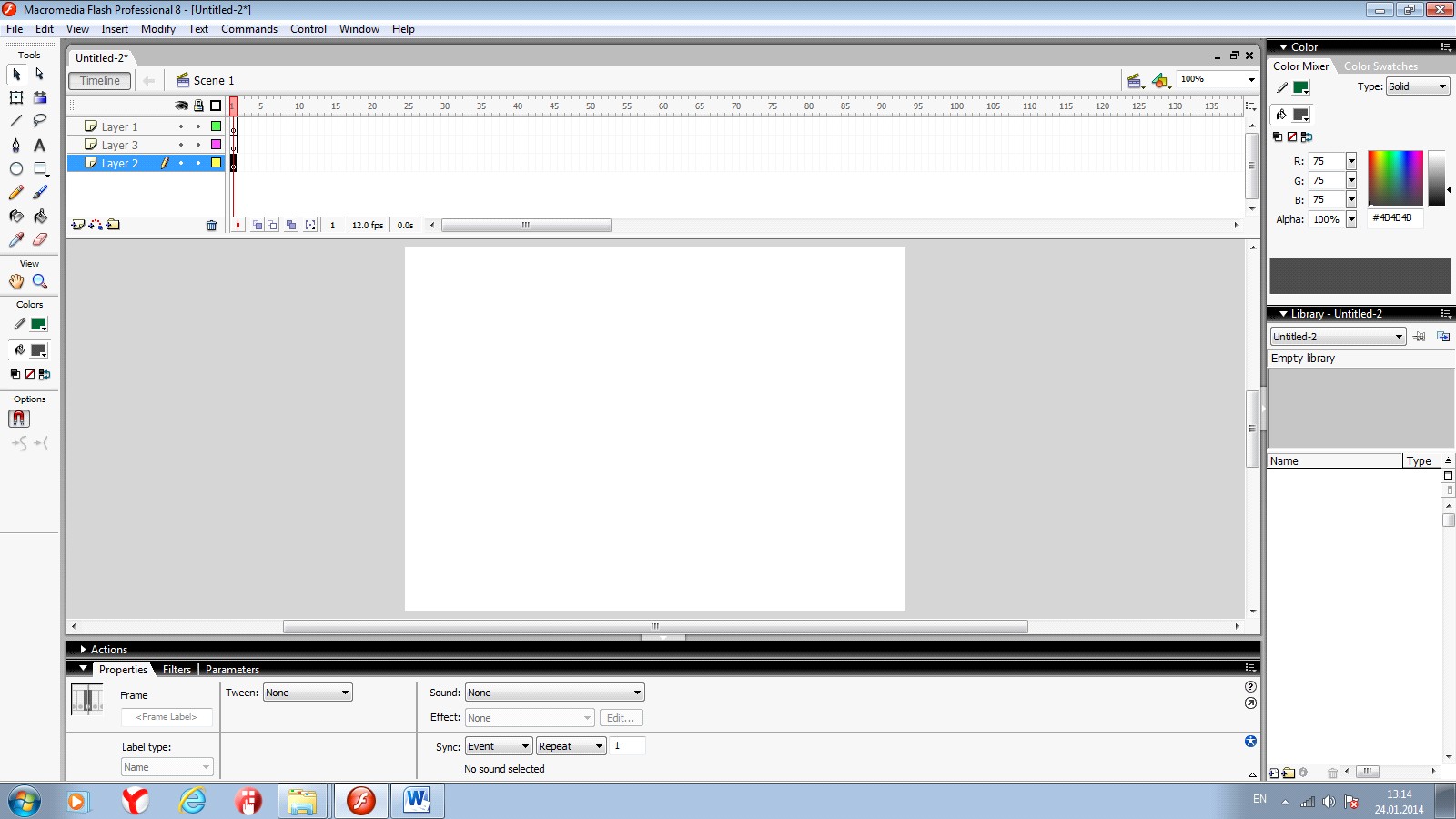
Создайте несколько слоев на панели Слои
На первом слое Layer1 нарисуйте Пейзаж (смотри рисунок) и назовите слой Пейзаж.
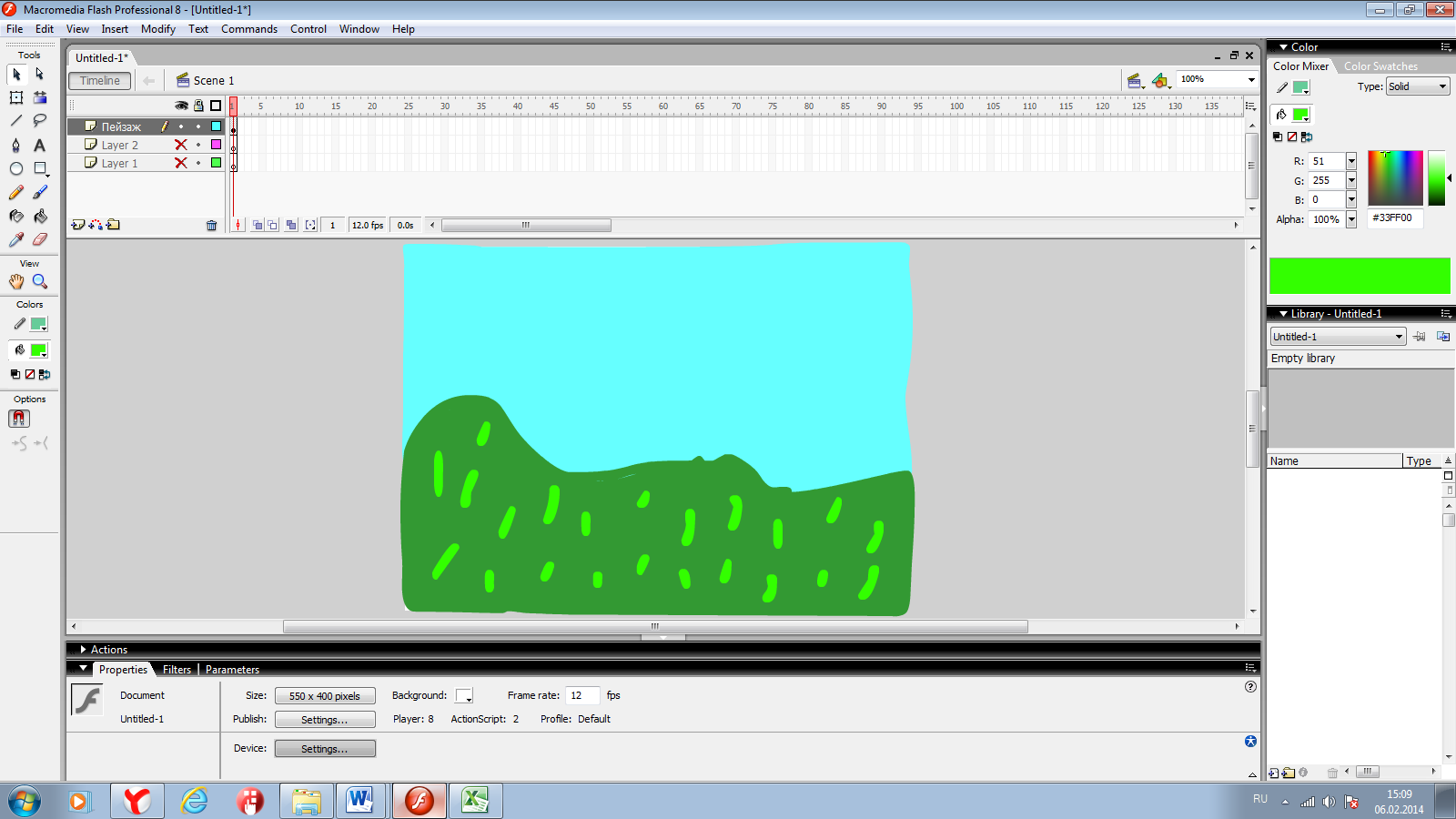
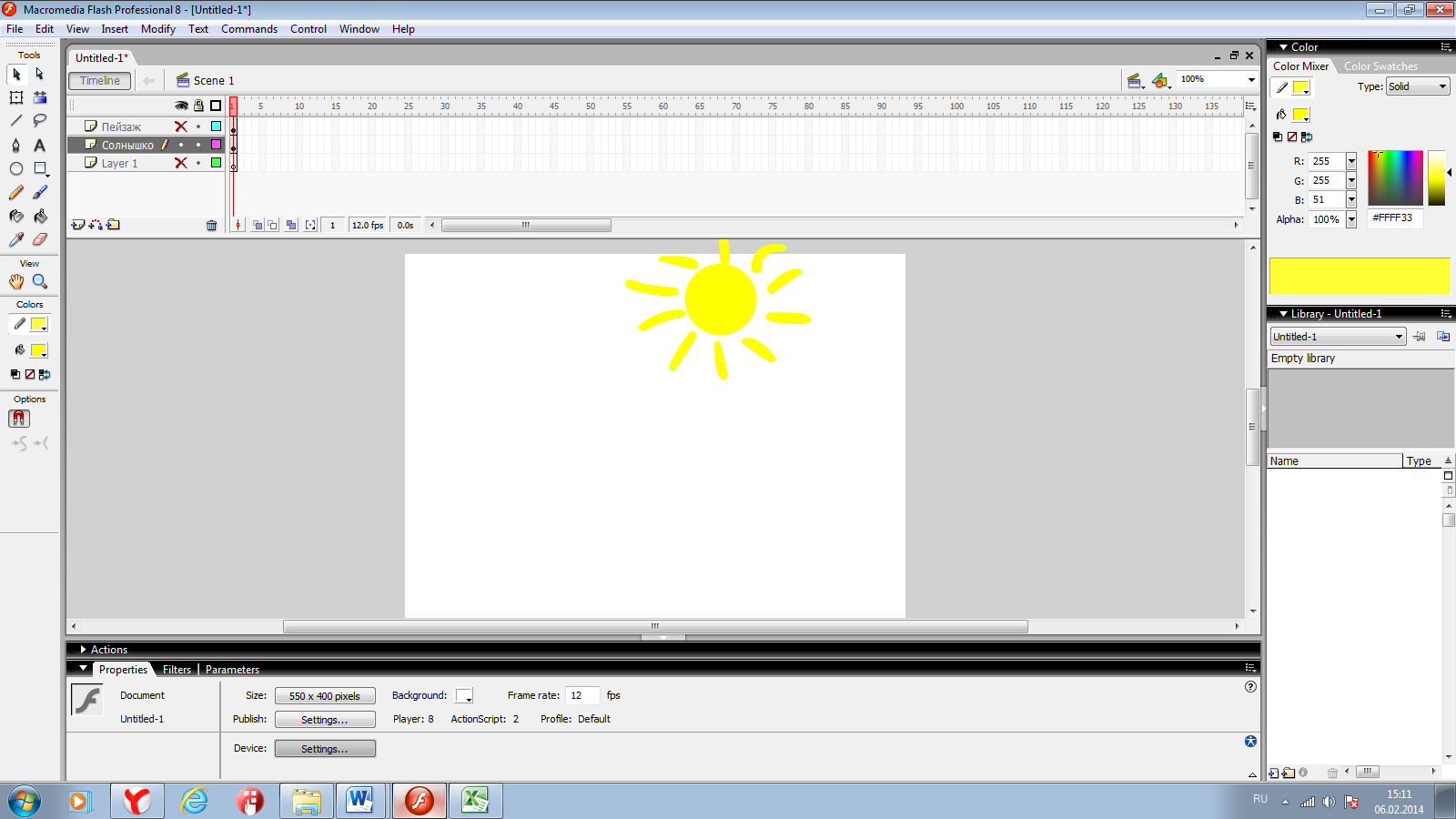
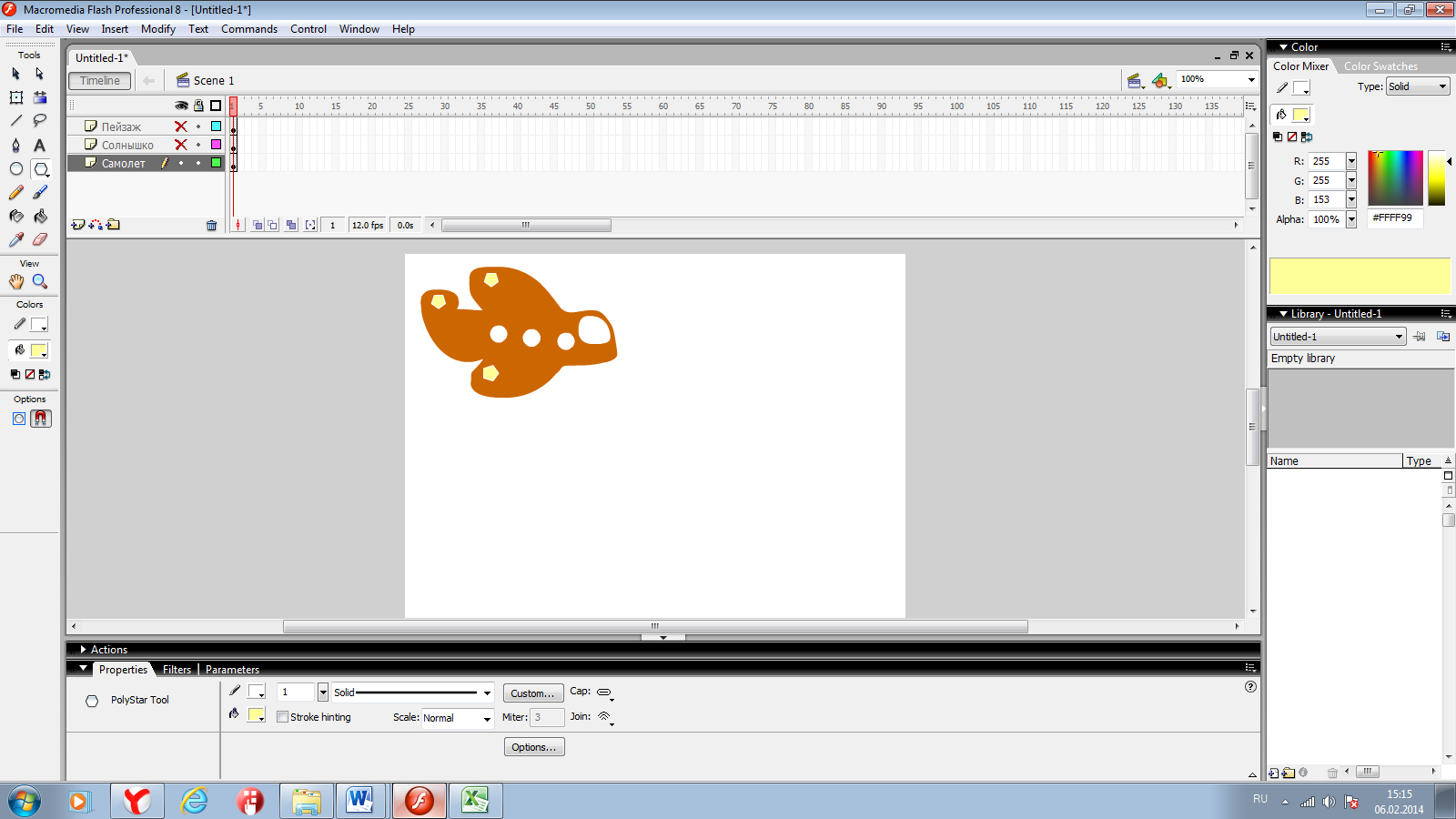
Задание 3: Сложное движение самолета
На панели Слои перейти на слой Самолёт и с помощью кнопки
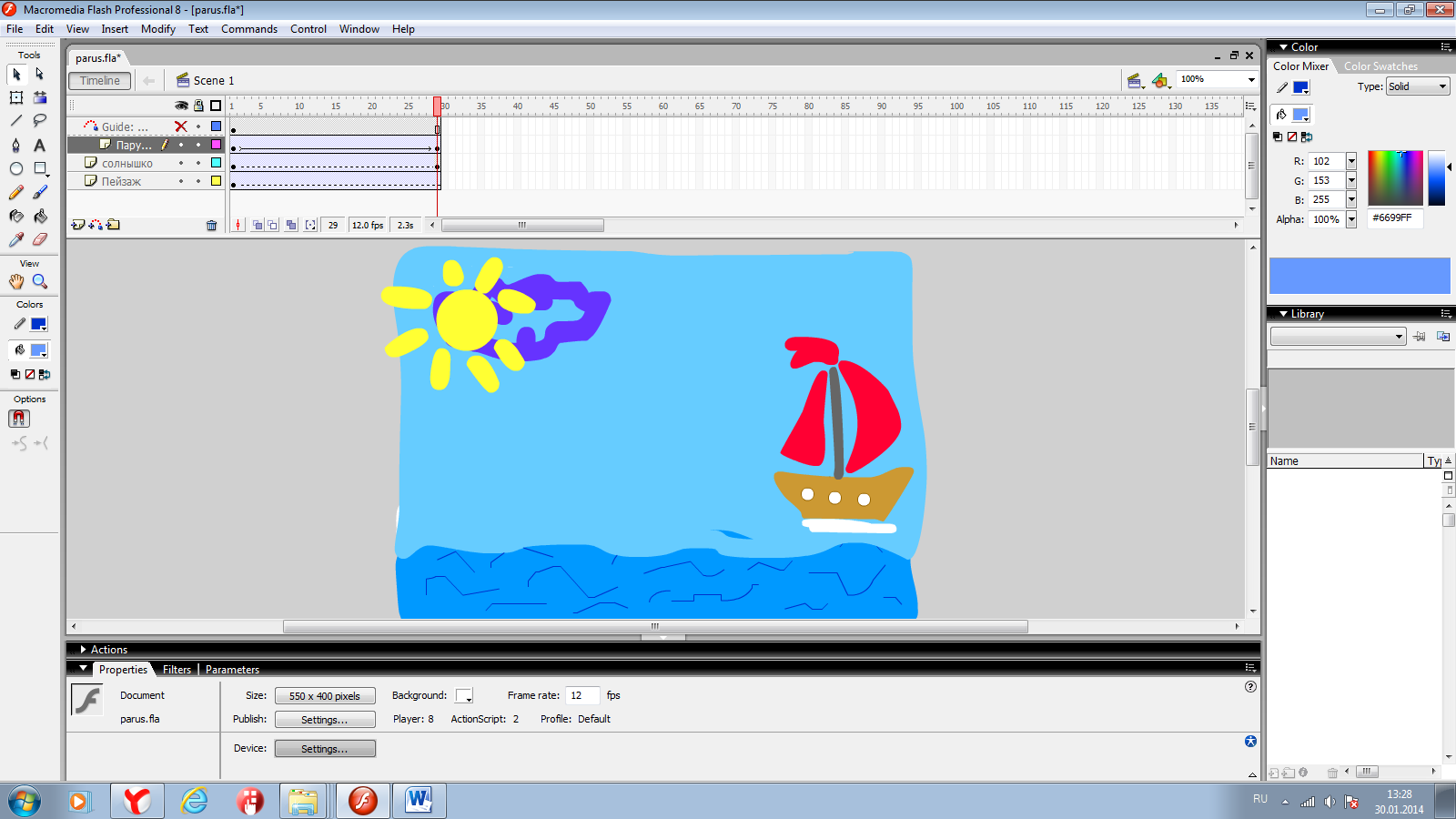 Add Motion Guide - Добавить направляющее движение. Выбрать с помощью карандаша (Pencil Tool) кривую плавную линию (плавность – Options - Smooth). Цвет линии должен совпадать с цветом фона. Добавить ещё 40 кадров, чтобы было 50 кадров на линейке (Insert Frame – правой кнопкой мыши на 50 кадре и выполнить действия для настройки движения). Сохранить в двух форматах в своей папке: .fla (родной формат Flash) и. swf (формат проигрывания ролика вне программы: пункты меню Publish Settings – указать путь сохранения и формат, а Publish – сохранение по выбранному пути). Запустить файл в формате. swf
