Партнерка на США и Канаду по недвижимости, выплаты в крипто
- 30% recurring commission
- Выплаты в USDT
- Вывод каждую неделю
- Комиссия до 5 лет за каждого referral
Информационная система Электронных Закупок АО «ФНБ «Самрук-Казына»
Руководство пользователя по ПКО
Содержание
1. Предоставление коммерческого предложения аудиторской компанией 3
2. Заключение договора аудиторской компанией/НПП 4
3. Предварительный анализ по анкете 5
4. Создание плана аудита аудиторской организацией/НПП 6
5. Рассмотрение анкеты 6
7. Контроль сроков исполнения 7
1. Предоставление коммерческого предложения аудиторской компанией
Данный функционал находится в меню «ПКО – Запросы коммерческих предложений»:
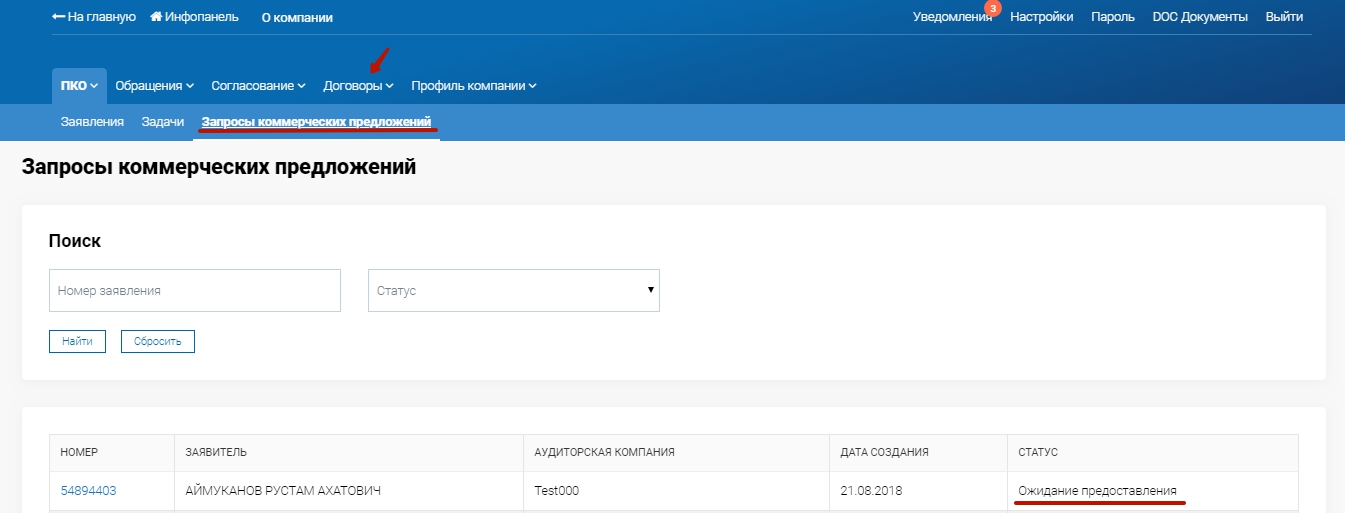
Для предоставления коммерческого предложения необходимо выбрать КП со статусом «Ожидание предоставления», нажав на активную ссылку «Номер» коммерческого предложения. Отобразится окно создания предоставления коммерческого предложения.
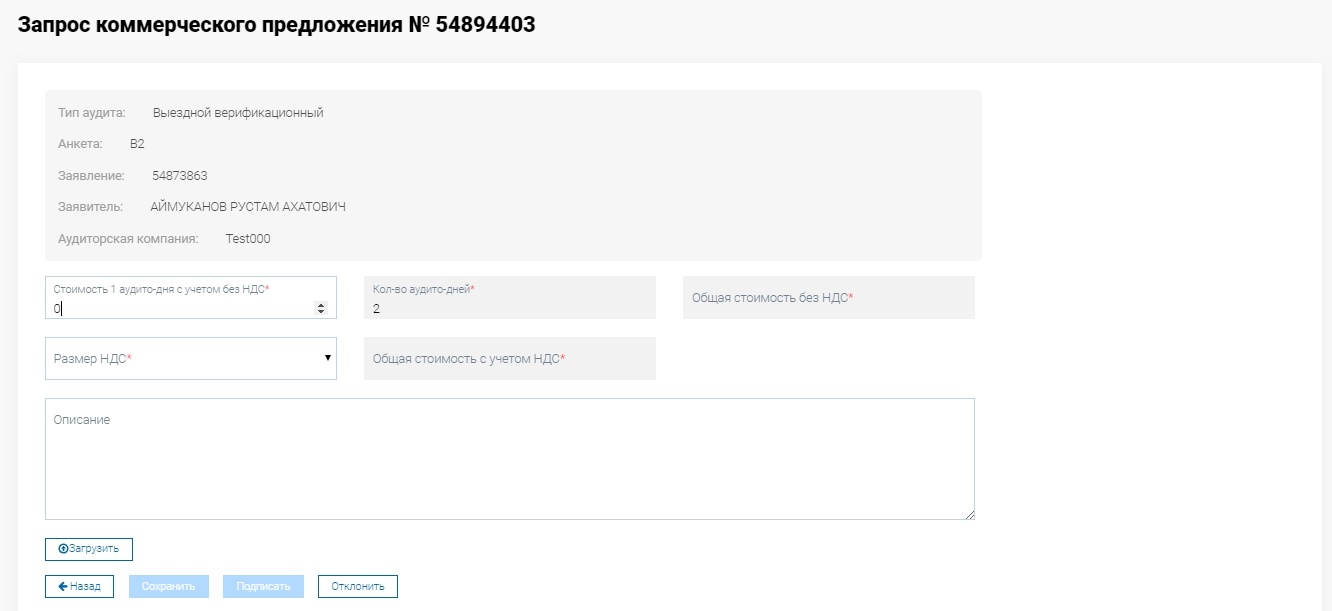
Где необходимо указать сумму 1 аудито-дня без НДС и размер НДС в процентах:

При необходимости имеется возможность прикрепить файлы и внести описание по коммерческому предложению.
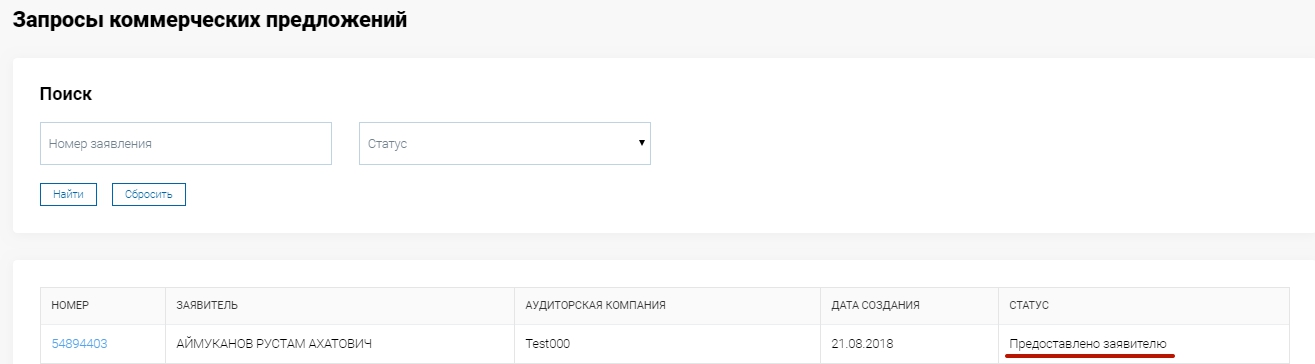
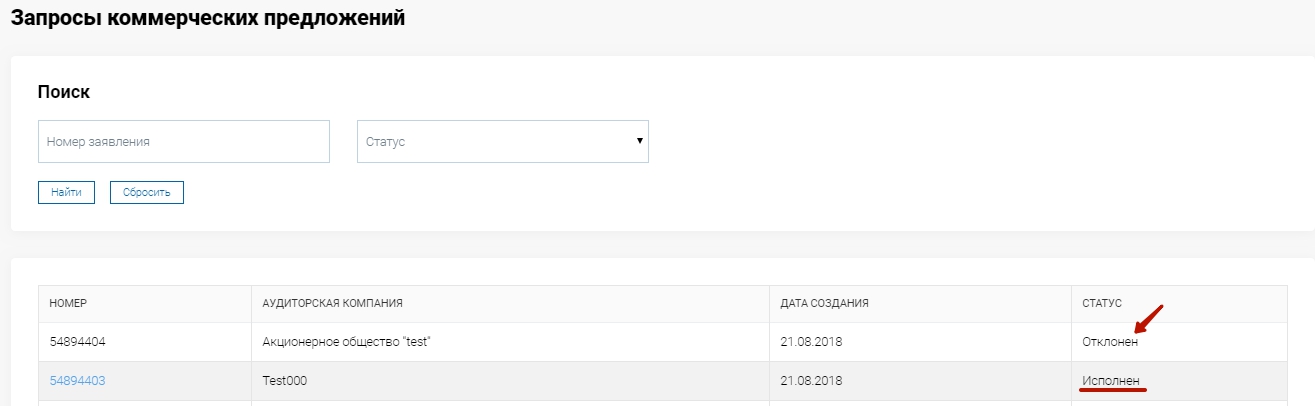
После успешного подписания статус запроса КП изменится на «Предоставлено заявителю»:
После принятия КП заявителем, статус данного КП изменится на «Подтверждено»:
2. Заключение договора аудиторской компанией/НПП
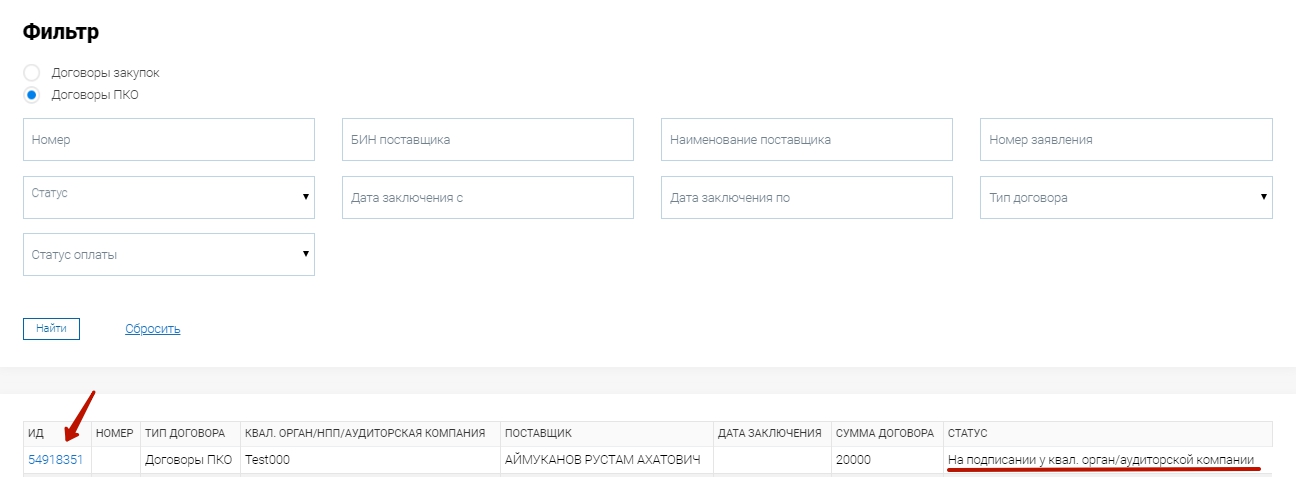
Данный функционал находится в меню «Договоры – Список договоров», с параметром фильтра «Договоры ПКО». Необходимо из списка договоров выбрать договор со статусом «На подписании у квал. орган/аудиторской компании», нажав на активную ссылку «ИД»:
Отобразится карточка договора с задачей на подписание со статусом «Назначен» и активным действием «Приостановить»:
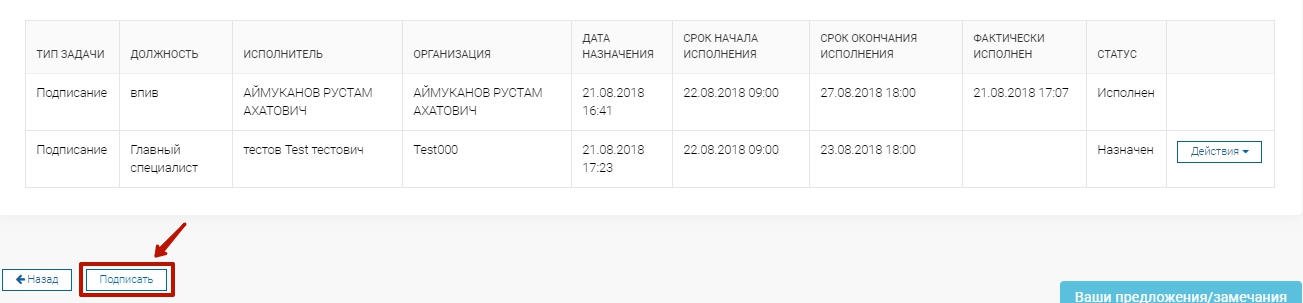
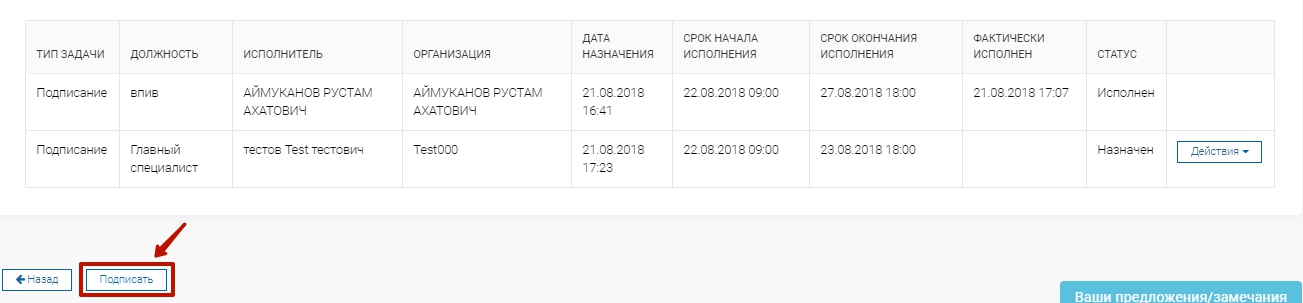
После успешного подписания статус задачи изменится на «Исполнен» и статус договора примет статус «Заключен».

3. Предварительный анализ по анкете
После подписания договора заявителя с аудиторской компанией/НПП, системой автоматически создается новая задача по плану аудита. Для просмотра задачи необходимо перейти в меню «ПКО – Задачи», применить фильтр «Назначенные на организацию» и нажать на активную ссылку «Номер» задачи.
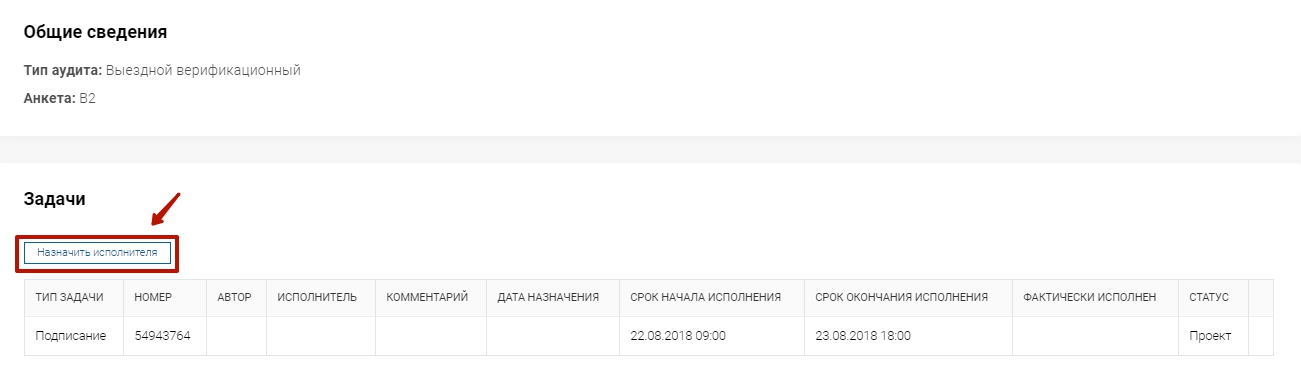
После перехода на ссылку задачи, система отобразит задачу с возможностью назначения исполнителя задачи. Для этого необходимо нажать на соответствующую кнопку «Назначить исполнителя». Если выездной аудит проводит квалификационный орган и установлен режим автоматического распределения задач, то исполнитель будет назначен автоматически.
Далее необходимо выбрать действие «Сформировать отчет с предварительным анализом»: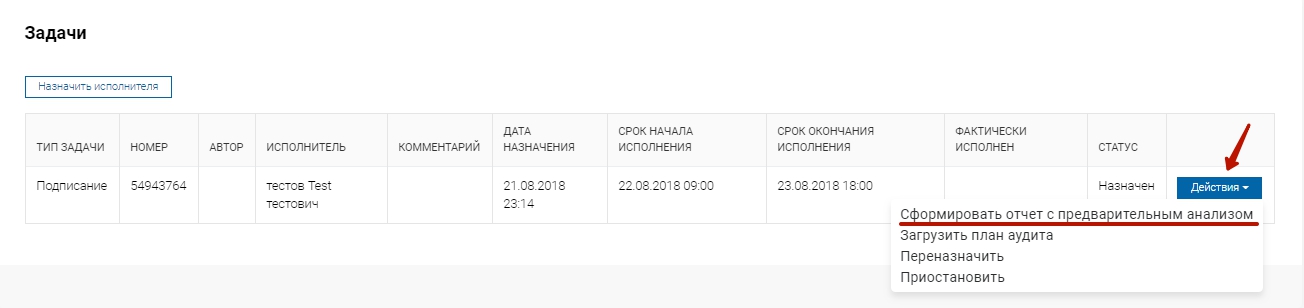
После выбора действия «Сформировать отчет с предварительным анализом» система отобразит Анкету заявителя, по который необходимо выполнить предварительный анализ.
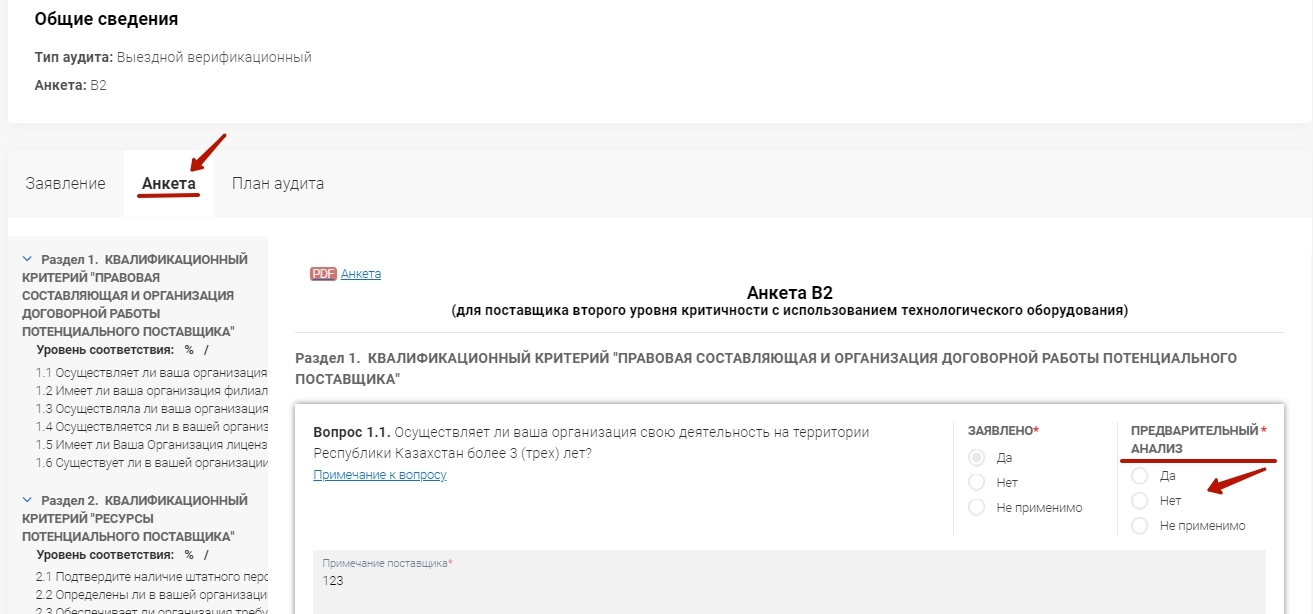
После того, как сделан предварительный анализ по анкете, необходимо подписать данные действия ЭЦП. После чего система сформирует документ «Отчет с предварительными замечаниями».
4. Создание плана аудита аудиторской организацией/НПП
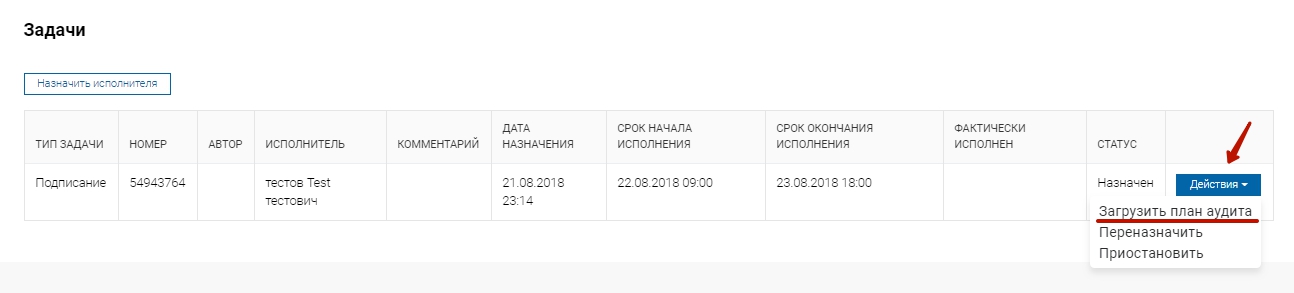
После формирования и подписания отчета с предварительными замечаниями необходимо выбрать действие «Загрузить план аудита».
Требуется выбрать дату начала аудита, дата окончания аудита автоматически рассчитывается системой на основании даты начала аудита, загрузить план аудита и подписать данное действие ЭЦП.
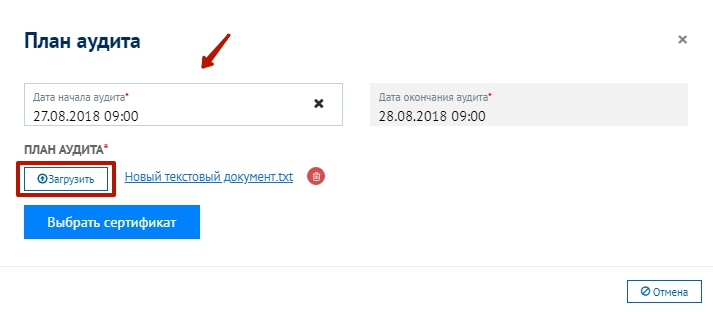
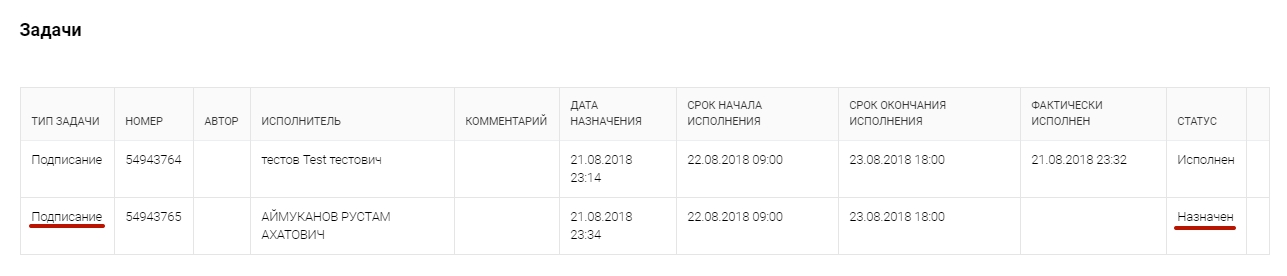
После подписания плана аудита, если время рабочее, создается новая задача на подписание заявителю со статусом «Назначен», в противном случае задаче присваивается статус «Проект» с назначенной датой исполнения на следующий рабочий день по времени Астаны на 9:00 утра.
5. Рассмотрение анкеты
Рассмотрение анкеты выполняется в меню «ПКО – Задачи», в задаче с типом документа «Анкета» со статусом «Назначен».
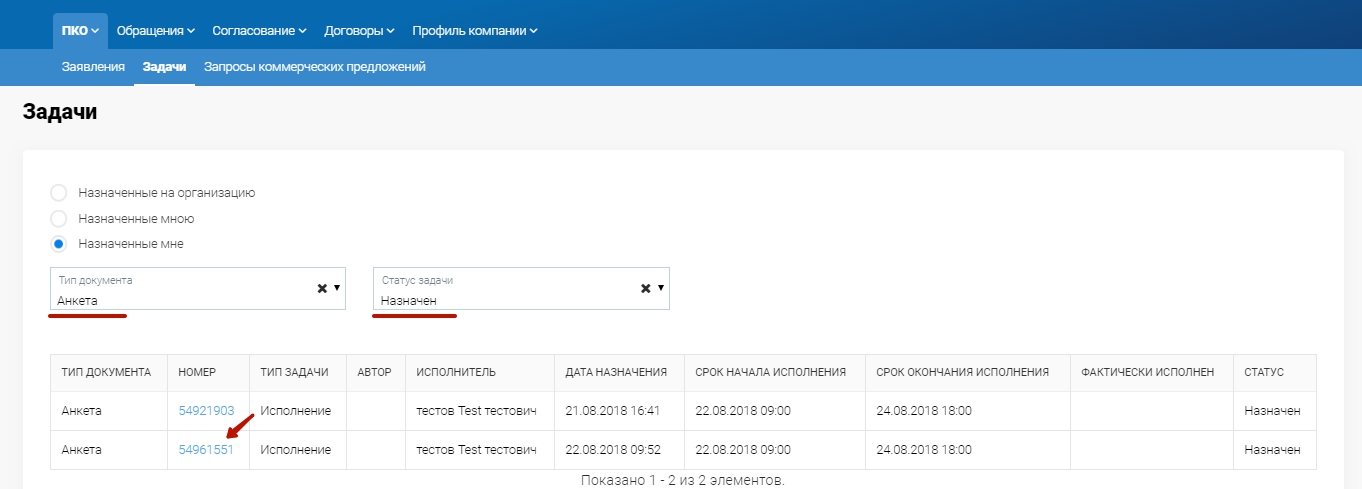
После перехода на задачу, во вкладке «Анкета» необходимо заполнить результат аудита.
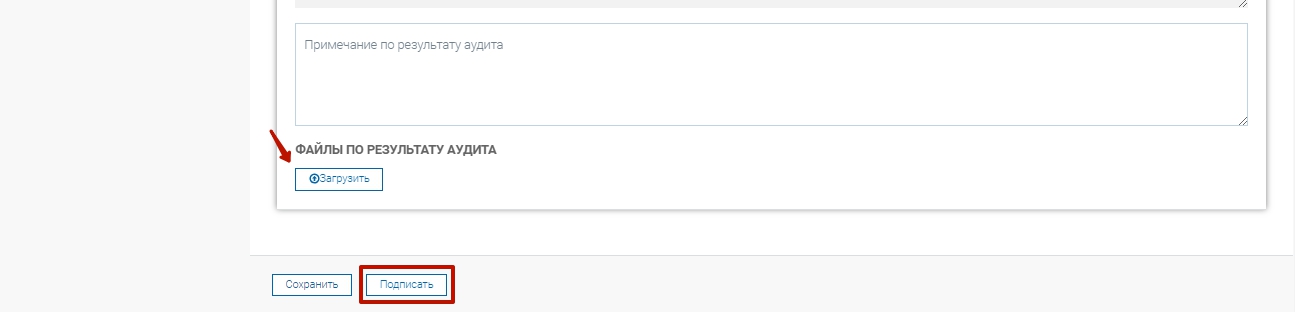
По необходимости, загрузить файл по результату аудита и подписать решение о результате аудита ЭЦП.
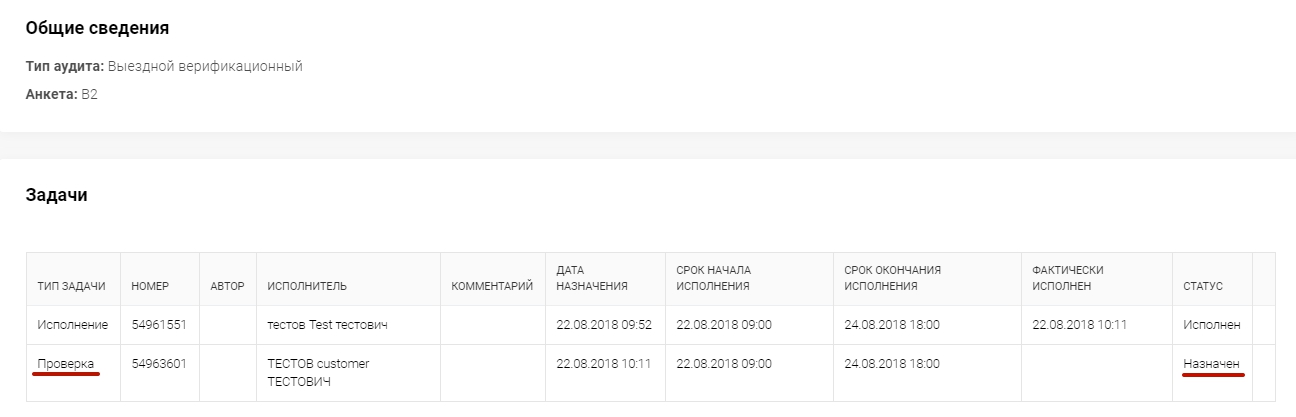
Далее создается новая задача с типом «Проверка» квалификационный орган.
6. Контроль сроков исполнения
При создании задачи проставляются системой планируемые даты начала и окончания исполнения задачи, в случае, если задача не будет исполнена в срок, строка с задачей будет выделена бледно-красным цветом.