

Партнерка на США и Канаду по недвижимости, выплаты в крипто
- 30% recurring commission
- Выплаты в USDT
- Вывод каждую неделю
- Комиссия до 5 лет за каждого referral
«БАЛАНС 2: ПРОСМОТР ЭЛЕКТРОННЫХ ДОКУМЕНТОВ» |
Руководство пользователя |
Версия: 2.0.4 |
СОДЕРЖАНИЕ
1 Общее сведения 3
1.1 Назначение программы 3
1.2 Краткое описание возможностей 3
1.3 Условные обозначения и сокращения 3
2 Установка программы 5
2.1 Общая информация 5
2.2 Требования к техническому обеспечению 5
3 Подготовка к работе 6
3.1 Запуск программы 6
3.2 Регистрация 8
4 Работа с программой 9
4.1 Прием пакета документов 9
4.2 Просмотр электронных документов 11
4.2.1 Документы, полученные от ФНС 11
4.2.2 Проверка целостности пакета электронных документов отчетности 14
4.2.3 Просмотр электронных документов различных спецоператоров связи 15
4.2.4 Просмотр электронных документов, полученных от ПФР 16
4.2.5 Просмотр электронных документов, полученных от ФСС 17
4.2.6 Формирование пакета документов 17
4.2.7 Выгруженные из «Баланс-2W» 18
4.2.8 Формирование ЭЦП файла 18
4.2.9 Хранение принятых пакетов документов 19
4.2.10 Финансовый анализ 20
4.2.11 Сортировка документов по папкам 23
4.2.12 Информация из ЕГРЮЛ/ЕГРИП 24
4.2.13 Групповая проверка целостности комплектов документов в архивах 25
ЛИСТ РЕГИСТРАЦИИ ИЗМЕНЕНИЙ 28
Общее сведения Назначение программыПрограмма «Баланс-2: Просмотр электронных документов» предназначена для просмотра электронных юридически-значимых документов, подготовленных в соответствии с требованиями ФНС, ПФР и ФСС к структуре и форматам файлов документов для передачи их в электронном виде.
Краткое описание возможностейПрограмма «Баланс 2: Просмотр электронных документов» позволяет осуществлять следующие операции:
- прием пакетов электронных документов бухгалтерской и налоговой отчетности, поступивших от организаций-заемщиков, подписанных ЭЦП и объединенных в zip-архив; прием зашифрованных и подписанных ЭЦП пакетов электронных документов бухгалтерской и налоговой отчетности, поступающих в банк от организаций-заемщиков, являющихся абонентами любых специализированных операторов связи; сохранение электронных документов в виде файлов в иерархически организованных папках на диске; просмотр электронных документов бухгалтерской, налоговой отчетности и другой отчетности, представленной в ФНС, ФСС и ПФР; просмотр сведений об ЭЦП, включая информацию о лице, подписавшем документ, дат подписания, сведения об организации, выдавшей сертификат ключа ЭЦП, сроки его действия; просмотр подтверждающих отправку и доставку документов между отправителем и получателем, включая квитанции о получении, протоколы контроля, извещения о вводе; проверка целостности комплекта электронных документов и легитимности ЭЦП; сортировка документов комплекта по папкам; определение назначения файлов.
№ | Термин | Содержание |
Баланс-2W | Программа камеральной проверки | |
КритпоАрм | Продуктовая линейка «КриптоАРМ» предназначена для решения задач защиты и обеспечения юридической значимости любых видов электронного документооборота | |
КриптоПро CSP | Криптопровайдер | |
ПФР | Пенсионный фонд Российской Федерации | |
СКЗИ | Средства криптографической защиты информации | |
ФНС | Федеральная налоговая служба | |
ФСС | Фонд социального страхования Российской Федерации | |
ЭЦП | Электронная цифровая подпись |
Перед началом эксплуатации программы, ее необходимо установить на жесткий диск компьютера. Дистрибутив программы «Б2: Просмотр электронных документов» распространяется в виде единого дистрибутива — для первоначальной установки либо обновления изменившихся компонентов программы.
Для первоначальной установки программы необходимо выполнить следующие шаги:
Установить «Баланс-2W»:- Установить системные компоненты «Баланс-2W». Выполнить установку программы «Баланс-2W». При этом будет установлена и «Баланс-2: Просмотр электронных документов».
При обновлении программы «Баланс-2: Просмотр электронных документов» необходимо запустить файл с обновлениями для программы.
Требования к техническому обеспечениюПеред установкой данного программного продукта убедитесь, что Ваши технические средства удовлетворяют следующим требованиям:
- компьютер: IBM PC-совместимый с процессором не ниже Pentium II; оперативная память емкостью не менее 270 Мбайт и выше (из них не менее 128 Мбайт должны быть свободны); требуемое свободное пространство на жестком диске: не менее 250 Mb; монитор с разрешением не ниже 800x600 (рекомендуемое разрешение 1024х768); подключение к Интернету, модем или сетевая карта со скоростью 100 Мбит (для возможности скачивания обновлений программы); современный принтер, корректно установленный в системе; наличие блока бесперебойного питания (желательно); русскоязычная операционная система: MS Windows 2000 SP4 / XP SP1 - 2 / 2003 Server / Vista/Window 7; MS Word 2000/ХР/2003/2007/2010 (для прочтения руководства по использованию программы);
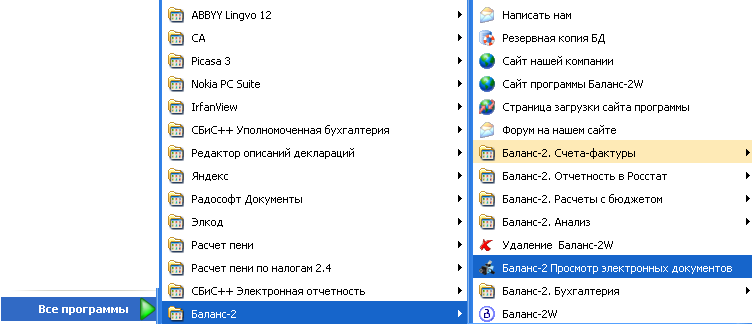
Вход в программу «Баланс-2: Просмотр электронных документов» осуществляется в меню Пуск\Все программы\Баланс-2\Баланс-2 Просмотр электронных документов (рис. 1), либо, путем выбора на рабочем столе соответствующей иконки 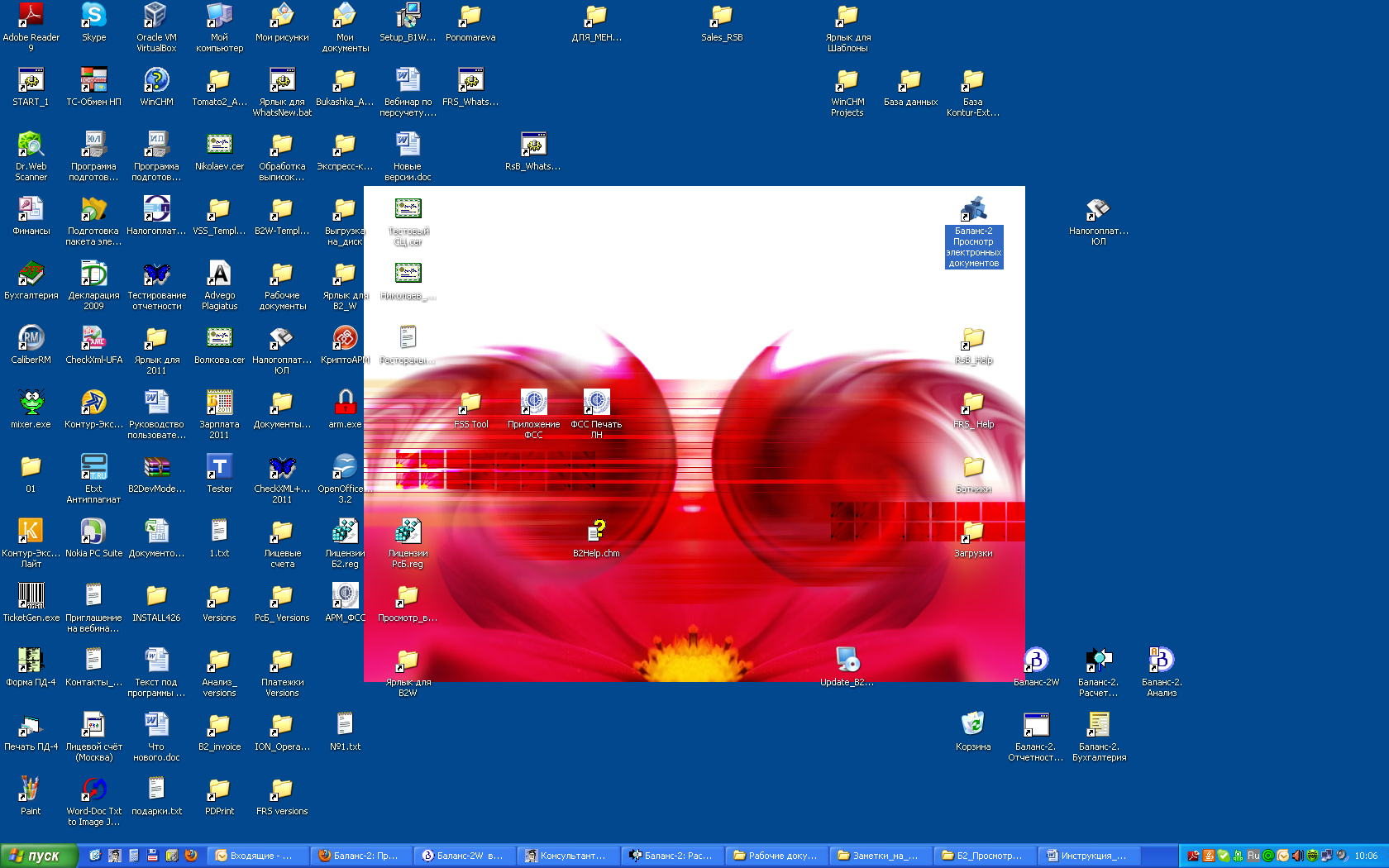 .
.
Главное меню программы (рис. 2) состоит из нескольких функциональных блоков, обеспечивающих выполнение соответствующих функций:
- «Файл»; «Вид»; «Действия»; Сервис; «Помощь».
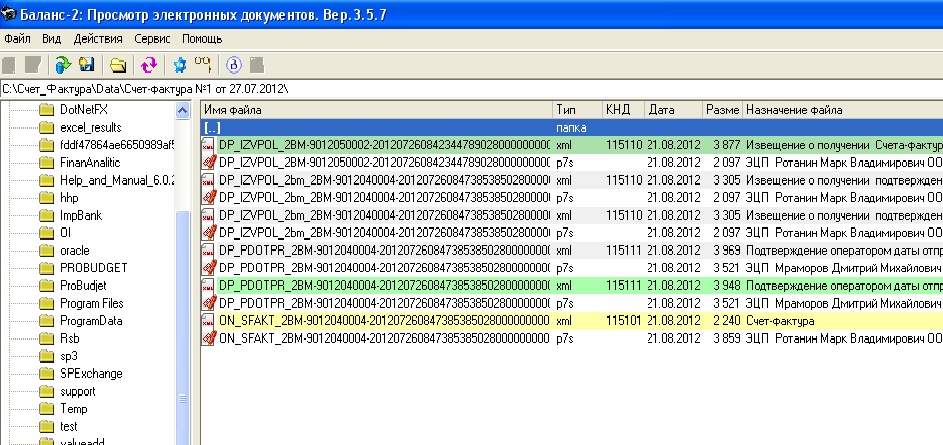
Пункт меню «Файл» – функции принятия пакета документов, поступивших от заемщика, проверки ЭЦП, просмотра исходных данных, выполнение форматно-логического контроля по схеме, формирования пакета документов, выбора папки с документами для проверки, переход к папке с данными для проверки, выгруженными из программы «Баланс – 2W», вызова проводника и завершения работы с программой.
Пункт меню «Вид» – функции, задающие критерии отображения файлов на экране.
Пункт меню «Действия» – процедуры формирования ЭЦП файла, определения назначения файлов, проверки целостности комплекта документов, загрузки данных в программу «Баланс – 2W», финансовый анализ, функция сортировки документов из различных пакетов по разным папкам, информация из ЕГРЮЛ/ЕГРИП.
Пункт меню «Сервис» - настройки Web – обновления.
Пункт меню «Помощь» – функции регистрации и получения сведений о программе, проверка наличия web-обновления.
РегистрацияДо начала работы с программой необходимо зарегистрироваться. Для выполнения этого действия следует выбрать пункт меню «Помощь – Регистрация и лицензии» (рис. 3). 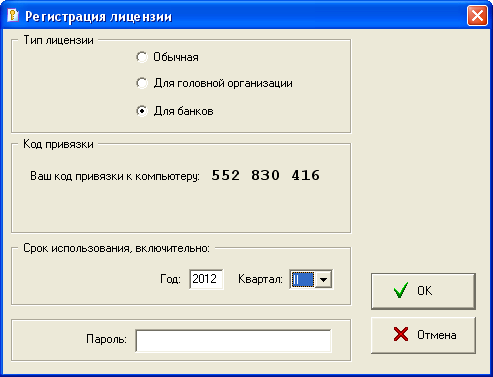
Определяется тип лицензии, срок ее действия и вводится пароль.
Работа с программой Прием пакета документовРабота с программой начинается с приема пакета документов от заемщиков. Пакеты с документами, поступившие от заемщика размещается пользователем в рабочие папки. В зависимости от того, в каком виде поступает информация, существует две возможности приема документов: 1) прием зашифрованного пакета с расширением. ef4 (или enc, или p7m, или p7s) и 2) прием zip – архива без использования шифрования в формате, рекомендованном ФНС.
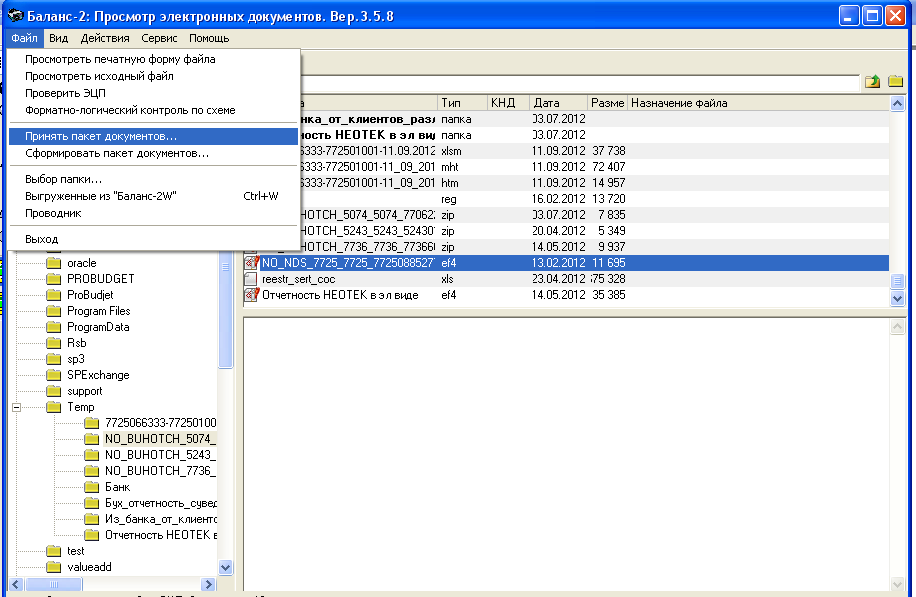
Если пакет документов получен в виде зашифрованного файла, необходимо выбрать меню «Файл» и пункт «Принять пакет документов» (рис. 4), а затем указать адрес хранения присланного заемщиком зашифрованного файла с расширением. ef4 (или enc, или p7m, или p7s).
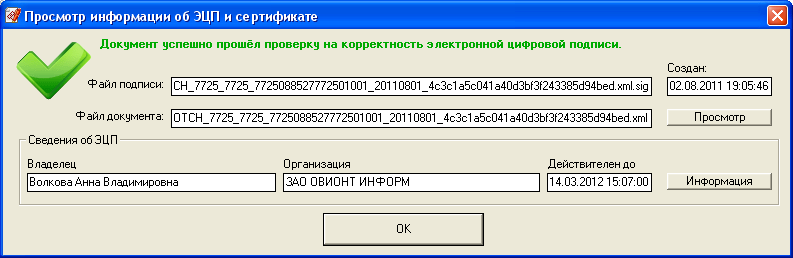
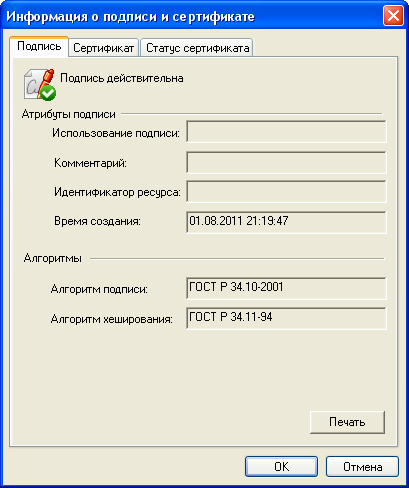
После выбора пакета документов программа «Баланс-2: Просмотр электронных документов» проведет проверку на корректность электронной цифровой подписи, которой был подписан пакет (рис. 5). По нажатию на кнопку «Информация» можно просмотреть сведения о сертификате (рис. 6).
Расшифрованный пакет будет представлен в виде папок, содержащих документооборот по соответствующему виду отчетности: бухгалтерская или налоговая отчетность, отчетность в ПФР, ФСС и др.
Если пакет документов поступил от заемщика в формате, рекомендованном ФНС (документы объединены в zip – архив без использования шифрования), при приеме он будет автоматически разархивирован и документы будут размещены в папке по имени архива.
Просмотр электронных документов Документы, полученные от ФНСДля просмотра комплекта документов по документообороту заемщика с ФНС необходимо выбрать папку, в которой размещены эти документы. В выбранной папке пользователю будет представлен полный документооборот по соответствующему документу отчетности, например, по бухгалтерской отчетности (рис. 7).
Документооборот включает файлы следующих типов:
.xml-файл – это электронный документ отчетности или подтверждающего его отправку документа, составленный по установленному ФНС для соответствующего типа файлов формату; .sig-файл – это электронно-цифровая подпись (квалифицированная ЭЦП) уполномоченного лица, подписавшего документ, а именно: налогоплательщика, спецоператора или контролирующего органа. Для удобства связывания файла документа и его ЭЦП, имя последнего обычно образуется путем добавления к имени файла документа расширения «.sig». Таким образом, образуется файл ЭЦП, имя которого оканчивается на «.xml. sig». .p7s-файл – электронно-цифровая подпись налогоплательщика (представителя) под файлом налоговой декларации (расчета) или бухгалтерской отчетности (при использовании формата, рекомендованного ФНС). .FNS. p7s-файл – файл ЭЦП налогового органа под файлом налоговой декларации (расчета) или бухгалтерской отчетности (при использовании формата, рекомендованного ФНС). .KV. xml-файл – квитанция о приеме налоговой декларации (расчета) или бухгалтерской отчетности (при использовании формата, рекомендованного ФНС). .KV. p7s-файл – файл ЭЦП налогового органа под квитанцией о приеме налоговой декларации (расчета) или бухгалтерской отчетности (при использовании формата, рекомендованного ФНС).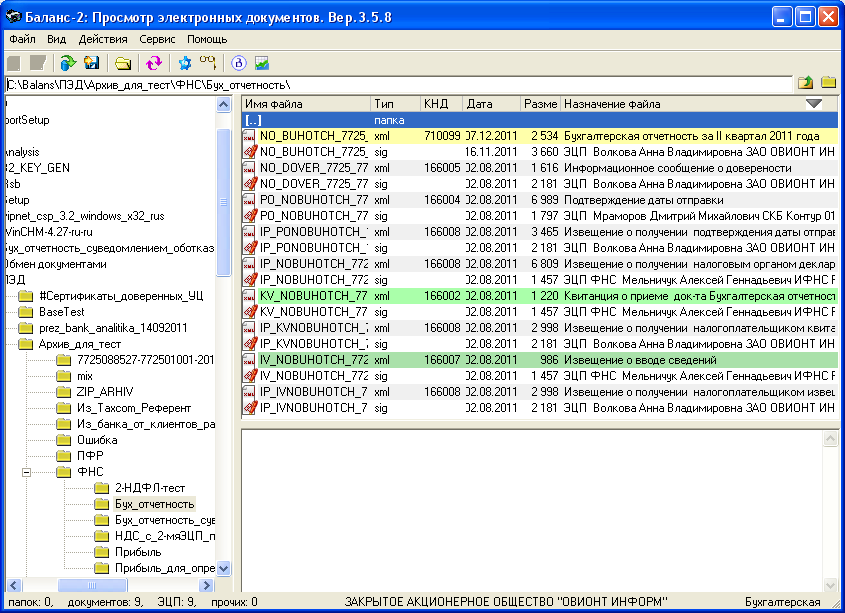
В рамках документооборота с ФНС налогоплательщик может отправлять и получать следующие типы документов:
№ | Тип документа | Начало имени файла | Основание |
1 | Документ отчетности в налоговый орган | NO | Приказы об утверждении формата представления |
2 | Информационное сообщение о достоверности, выданной представителю о наделении его полномочиями по исполнению обязанностей в налоговый орган | NO_DOVER | Приказ ФНС РФ от 01.01.2001 №ММВ-7-6/534@ |
3 | Уведомление об уточнении налоговой декларации | UU | |
4 | Квитанция о приеме | KV | |
5 | Подтверждение даты отправки налогоплательщиком (представителем) декларации (расчета) в электронном виде | PO | |
6 | Уведомление об отказе в приеме налоговой декларации (расчета) в электронном виде | UO | |
7 | Извещение о вводе сведений, указанных в налоговой декларации | IV | |
8 | Извещение о получении электронного документа (документов) в электронном виде | IP |
В представленном списке файлов для наглядности желтым цветом программой выделен исходный документ отчетности, а зеленым – итоговые подтверждающие документы, квитанция о приеме и извещение о вводе, подтверждающие факт успешной сдачи отчетности в налоговый орган.
Двойное нажатие мыши на любом из xml-файлов привет к открытию документа в «удобном» для прочтения виде, который можно вывести на печать (рис. 8).
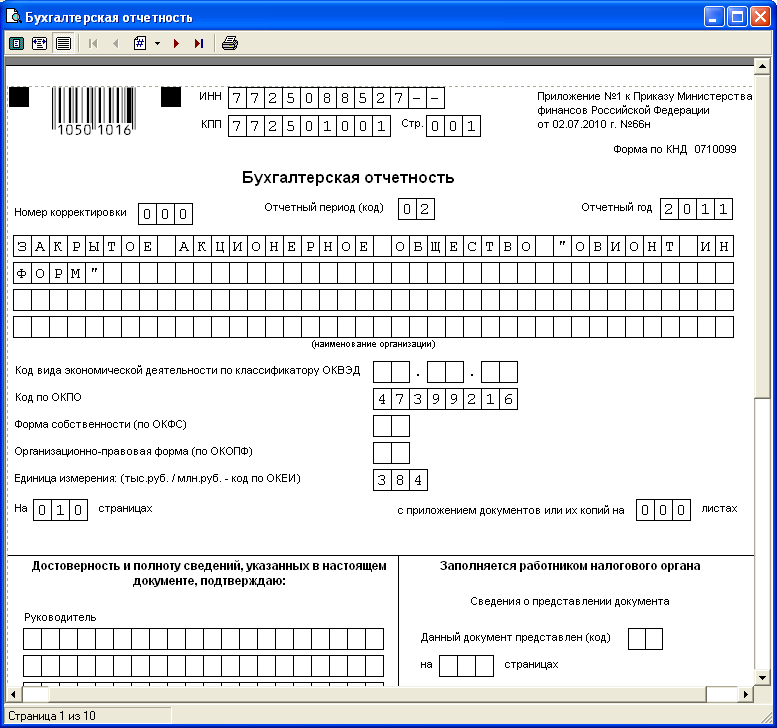
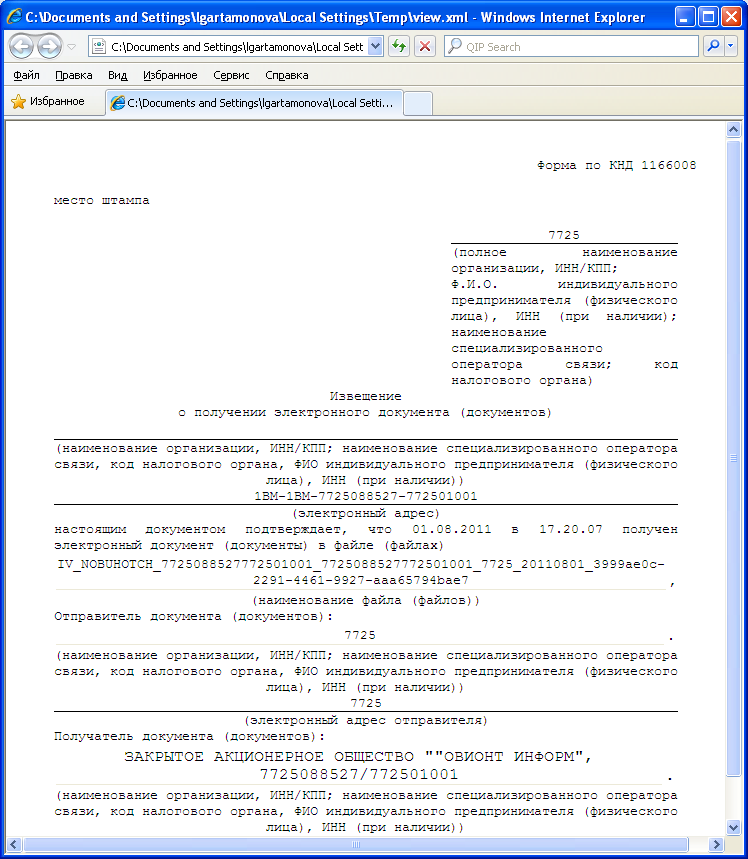
Двойное нажатие мыши на файле с расширением sig и с видом документа «ЭЦП» позволяет проверить электронную подпись под соответствующим документом. В зависимости от результата выдается сообщение об успешной проверке ЭЦП (рис. 5) или об ошибке (рис. 9).

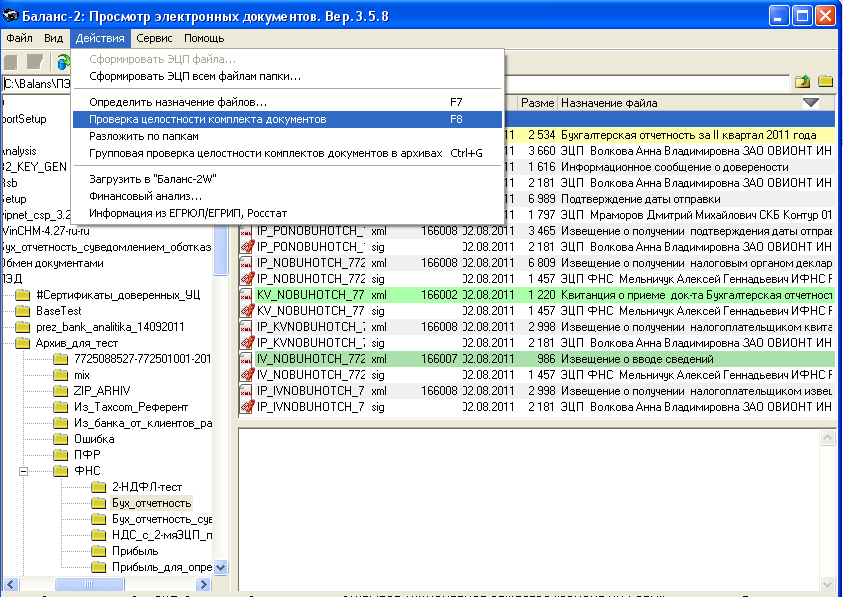
Для подтверждения того, что квитанция, подписанная действительной ЭПЦ, подтверждает факт представления в налоговый орган именно присланного документа налоговой или бухгалтерской отчетности, предназначена функция «Проверка целостности комплекта документов», вызываемая из меню «Действия» или по горячей клавише F8 (рис. 10).
Результатом прохождения проверки на целостность комплекта документов будет одно из сообщений (рис. 11) с предложением сформировать протокол проверки.
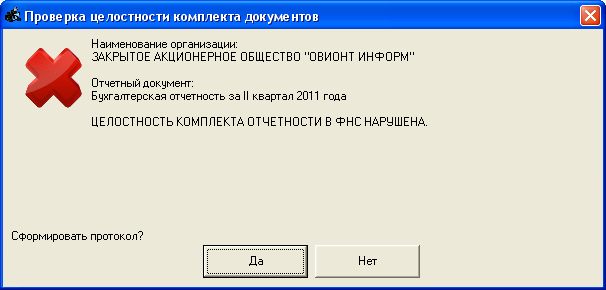
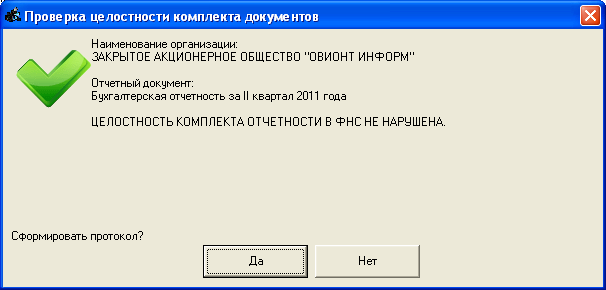
Сформированный протокол проверки можно напечатать, сохранить и подписать ЭЦП

Просмотр электронных документов различных спецоператоров связи
Заемщики, присылающие электронные документы с отчетностью, могут использовать программы отправки электронной отчетности различных спецоператоров связи (например, Контур Экстерн, Taxcom-Референт, СБИСС++, Астрал-Отчет и др.). Каждая программа спецоператора выгружает электронные документы с различными именами файлов и расширениями, поэтому в программе «Баланс-2: Просмотр электронных документов» реализована функция «Определить назначение файлов», вызываемая из меню «Действия» или по горячей клавише F7 (рис. 13).
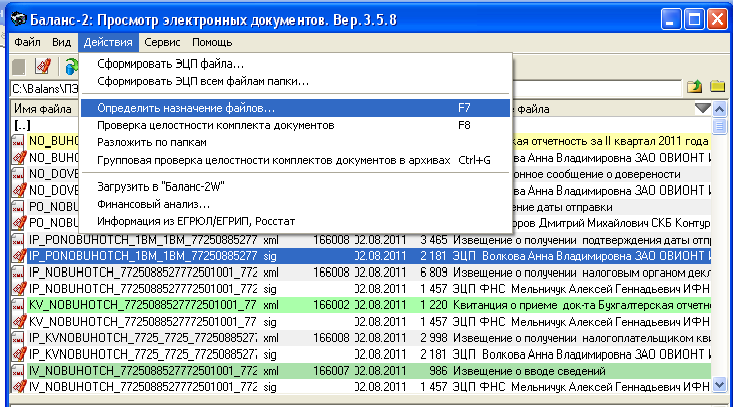
По мере определения назначения файлов будет заполняться (обновляться) колонка «Назначение файла». В статусной строке будет отображено наименование организации, количество папок, документов, ЭЦП и прочих файлов.
В окне программы наглядно видно, что является исходным файлом отчетности, ЭЦП под ним, а также файлами квитанции и извещения о вводе с ЭЦП соответствующих должностных лиц налоговых органов.
Просмотр электронных документов, полученных от ПФРОтчетность в ПФР и подтверждающие ее сдачу документы, сохраненные на рабочую станцию, включают:
- электронные документы отчетности Пакета индивидуальных сведений и Расчета РСВ-1 в виде файлов xml-формата; протокол получения отчетности в ПФР в виде xml-файла; протокол контроля отчетности в ПФР в виде xml-файла, а также приложений к нему; расписки в получении пакета индивидуальных сведений в виде файла формата MS Word; расписки в получении РСВ-1 в виде файла формата MS Word.
Электронные документы отчетности в ПФР и подтверждающие их отправку документы заверяются электронными подписями, которые обычно представляют собой файлы, наименования которых образуются путем добавления к имени исходного файла расширения. sig или. sign (рис. 14).
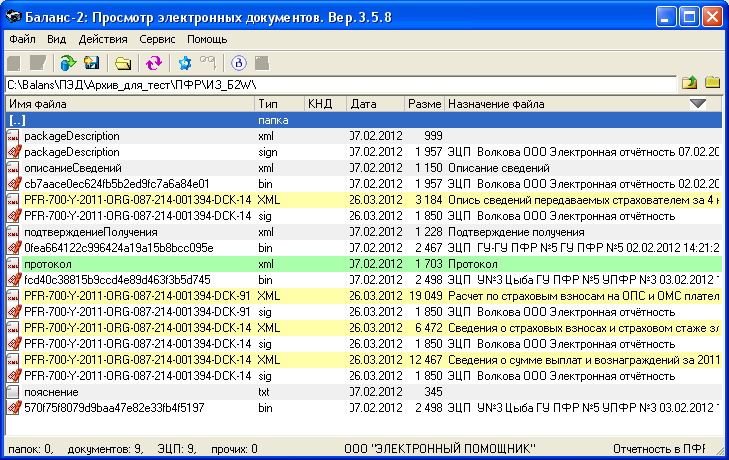
Определение назначения файлов происходит по клавише F7. В колонке «Назначение файла» отобразится определенное назначение документа, и строка будет окрашена в желтый цвет. В статусной строке будет отображено наименование организации, количество документов, ЭЦП и прочих файлов.
Завершенный документооборот по персонифицированному учету, по требованиям ПФР, не подлежит хранению на серверах спецоператоров связи. Поэтому страхователям, использующим web-сервисы спецоператоров для отправки и хранения документов и желающим в любой момент просмотреть и при необходимости предоставить проверяющим саму отчетность в ПФР и документы, подтверждающие ее представление, следует своевременно сохранять документы у себя на рабочем месте.
Просмотр электронных документов, полученных от ФССК документам, сопровождающим отправку формы 4-ФСС в электронном виде, относятся:
- отчет об ошибках форматного контроля (при наличии ошибок); отчет об ошибках логического контроля (при наличии ошибок); квитанция о получении Расчета или квитанция о получении Расчета с ошибками.
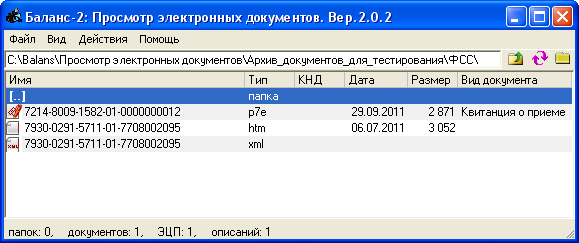
Квитанция о получении Фондом отчета (с ошибками или без них) представляет собой зашифрованный и подписанный уполномоченным лицом ФСС файл с расширением «.р7е». Расшифровка файла квитанции осуществляется путем двойного нажатия мышкой на нем. В появившемся окне можно увидеть, что квитанция содержит:
- оригинальный xml-отчет по Форме 4-ФСС; html-файл протокола обработки файла отчета 4-ФСС.
Наличие таких двух файлов в квитанции подтверждает, что квитанция соответствует именно вложенной в нее Форме 4-ФСС.
Формирование пакета документов
Режим «Сформировать пакет документов» предназначен для формирования пакета документов для передачи документов налогоплательщика по месту требования. Выбирается папка, в которой находятся документы, выбирается сертификат для подписания, сертификат для шифрования и папка, в которой будет размещен сформированный пакет документов (рис. 16).
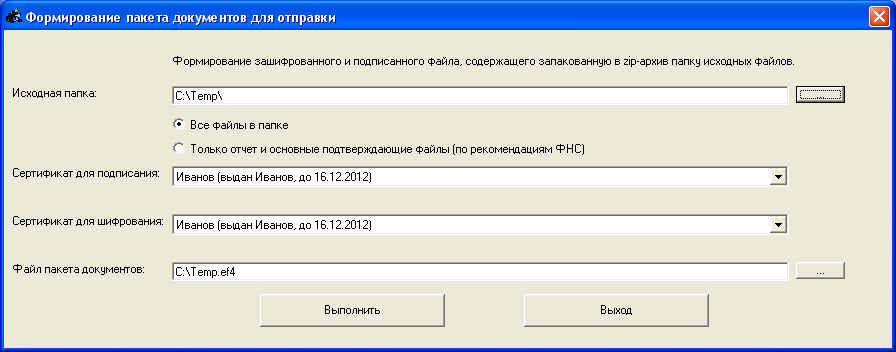
Возможны два режима формирования пакета электронных документов:
- выбираются для отправки все файлы, находящиеся в папке; только отчет и основные подтверждающие документы, рекомендованные ФНС.
Если документы были сформированы в программе «Баланс-2W», то для перехода непосредственно в папку, в которой находятся эти документы, предназначен режим «Выгруженные из «Баланс-2W» (рис. 17).
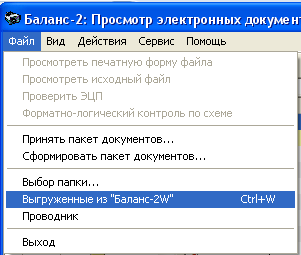
Использование этого режима удобно, если установлена программа «Баланс-2W» для подготовки документов отчетности, утвержденной законодательством, для последующей их сдачи в контролирующие органы.
Формирование ЭЦП файлаСформированный файл можно подписать, используя ЭЦП (рис. 18).
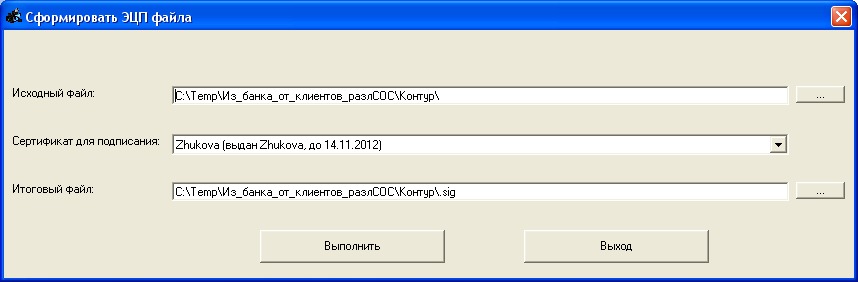
Выбирается пака, в которой находится файл, требующий подписи, выбирается сертификат для подписания. После выполнения операции (кнопка «Выполнить») в папке, указанной в поле «Итоговый файл», будет размещен подписанный файл.
Хранение принятых пакетов документовСохранение принятых документов осуществляется пользователем в выбранных им папках. Для систематизации данных целесообразно использовать иерархическую структуру хранения данных, полученных от одного клиента, например, по годам (кварталам, месяцам).
Для удобства хранения и просмотра информации можно воспользоваться программой «Баланс-2W». Для загрузки полученных документов в программу «Баланс-2W» предназначен пункт меню «Загрузить в «Баланс-2W»» (рис. 20).
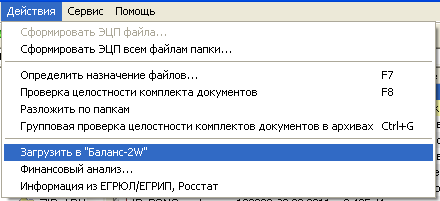
Предлагается выбрать папку, в которой находятся документы для загрузки.
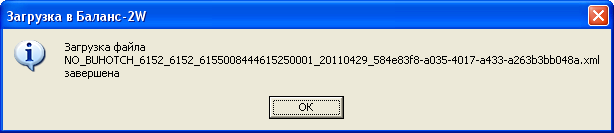
По завершению операции выдается сообщение (рис. 20).
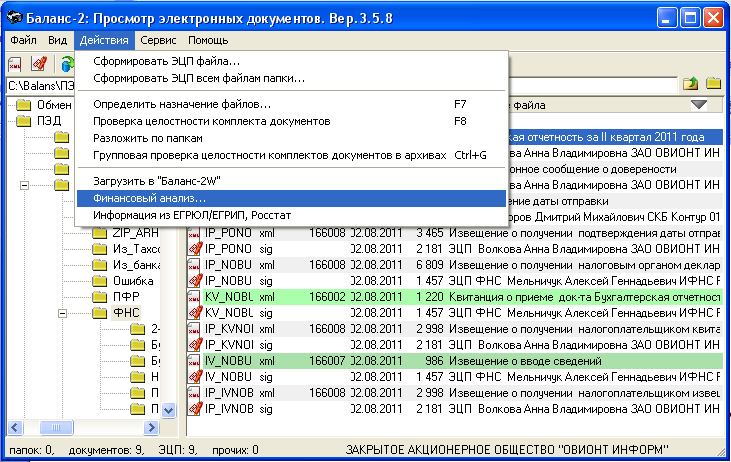
Для принятия управленческих решений для выявления эффективных путей достижения прибыльности и снижения рисков деятельности предприятия используется функция финансового анализа, которая вызывается из пункта меню «Действия» «Финансовый анализ» (рис. 21) или из контекстного меню «Финансовый анализ» (рис. 22).

Режим «Финансовый Анализ» позволяет проводить анализ финансово-хозяйственной деятельности организации по данным бухгалтерской отчетности (Баланс и Отчет о прибылях и убытках), в том числе в динамике за несколько периодов. В данном режиме производится:
- Анализ финансовой устойчивости предприятия. Анализ рыночной устойчивости. Анализ ликвидности баланса. Расчет коэффициентов финансового состояния и платежеспособности предприятия. Расчет коэффициентов рентабельности: продаж, капитала, основных средств, внеоборотных активов, инвестиций, имущества, затрат, производства. Расчет финансовых коэффициентов оборачиваемости (деловой активности).
При вызове функции финансового анализа файл отчета из текущей папки передается в программу анализа (рис. 23).

Для выполнения расчетов необходимо нажать кнопку «Выполнить». Результатом выполнения является Excel – файл, в котором содержаться рассчитанные показатели.
Можно проанализировать файлы, сохраненные в программе «Баланс-2W». Для этого необходимо перейти в закладку «Из базы данных» (рис. 23). На экране появится предупреждающее сообщение (рис. 24) о потере введенных данных в случае перехода на другую закладку.
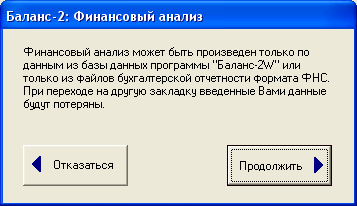
При нажатии кнопки «Продолжить», осуществляется переход в закладку «Из базы данных». Необходимо выбрать период, за который будут выбраны отчеты, и комплект отчетности налогоплательщика (рис.25).
Для отказа от выполнения операции необходимо нажать кнопку «Отказаться».
Кнопка «Все» предназначена для отметки всех периодов. Кнопка «Ни одного» - снимает отметки у всех периодов.
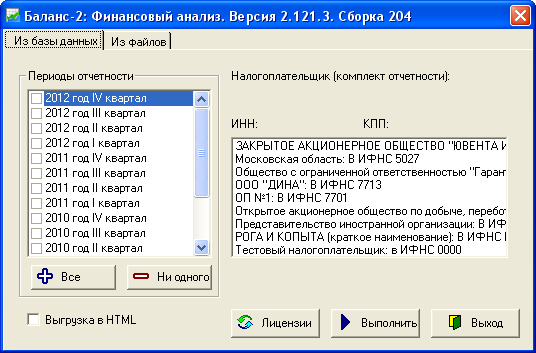
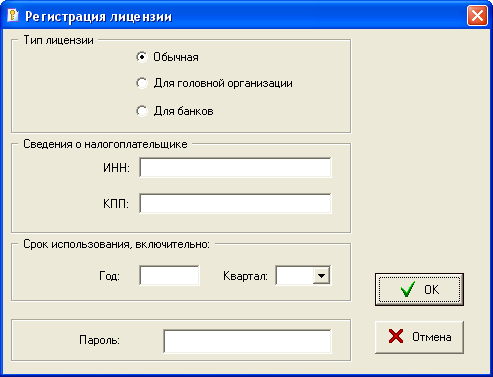
Для работы с программой финансового анализа необходимо получить лицензию на программу. Лицензия выдается в пункте продаж. Чтобы зарегистрировать лицензию необходимо нажать кнопку «Лицензии». В открывшемся окне ввести запрашиваемую информацию (рис. 26):
- Тип лицензии. Сведения о налогоплательщике (ИНН, КПП). Срок использования лицензии (год, квартал). Пароль (номер лицензии). Нажать кнопку «ОК».
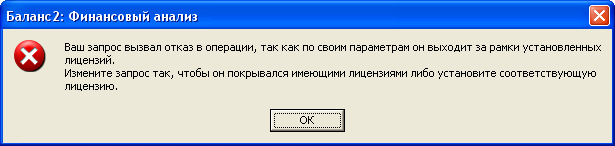
Если лицензия не была получена, при нажатии кнопки «Выполнить» (Рис. 5.4) выдается информационное сообщение (рис. 27).
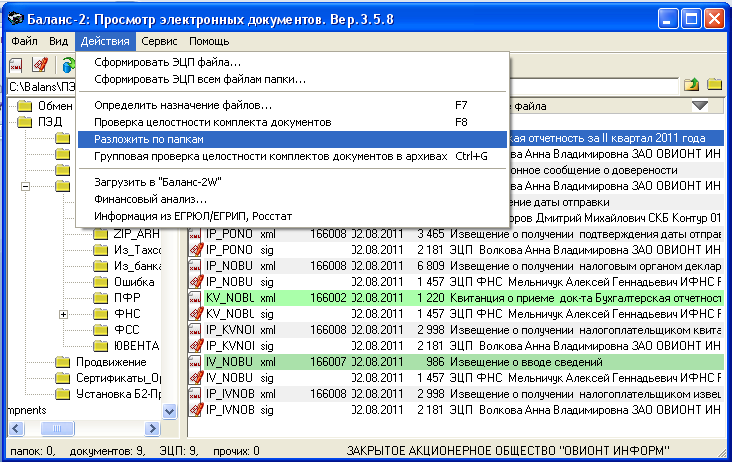
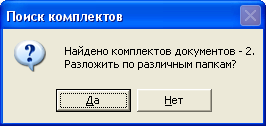
Если в одном каталоге собраны разные пакеты документов, их можно разложить по разным папкам. Для этого необходимо выбрать папку, в которой расположены пакеты документов и выполнить функцию «Разложить по папкам» (рис. 28). Программа определяет, сколько комплектов документов находится в папке (рис. 29), создает каталоги и раскладывает в них документы.
Для получения сведений об организации можно воспользоваться меню «Действия – Информация из ЕГРЮЛ/ЕГРИП» (рис. 30).
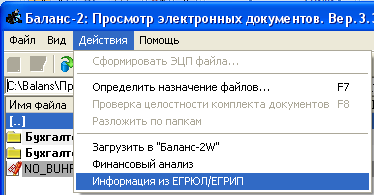
После выбора этого пункта меню запускается сервис «Контур-Фокус», который по ИНН организации или ИП предоставляет основную информацию об организации/ИП.
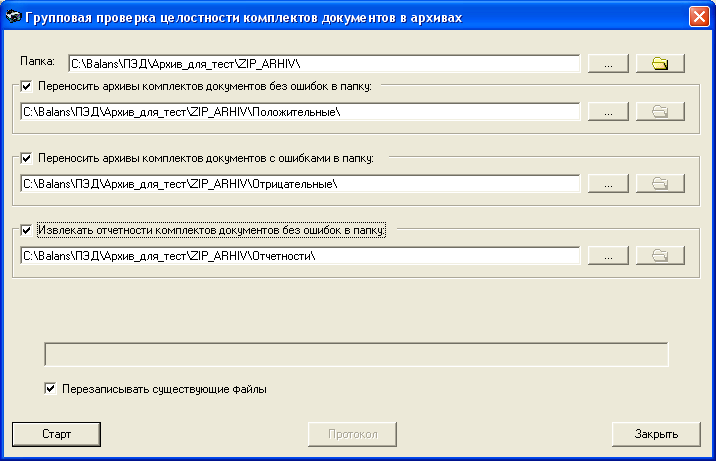
Групповая проверка целостности комплектов документов в архивахФункция предназначена для проверки комплектов документов в архивах (рис. 31). В процессе диалога с пользователем программа позволяет определить место, куда будут помещены архивы комплектов документов без ошибок прошедшие проверку, не прошедшие проверку архивы и в какую папку будет помещена отчетность, извлеченная из архивов, прошедших проверку.

Пользователь при желании может изменить место хранения данных (рис. 32). После определения параметров необходимо нажать кнопку «Старт». После окончания выполнения функции групповой проверки формируется протокол с результатом выполнения. Протокол можно посмотреть на экране и распечатать.
СОСТАВИЛИ
Наименование организации, предприятия | Должность исполнителя | Фамилия, имя, отчество | Подпись | Дата |
ИНФОРМ» | Эксперт по методике налогообложения | 25.01.2012 | ||
ЛИСТ РЕГИСТРАЦИИ ИЗМЕНЕНИЙ
Номер версии | Дата изменения | Автор изменения | Изменения |
2.0.2 | 28.03.2012 г. | Внесены изменения, в связи с доработками программы. | |
2.0.3 | 01.06.2012 г. | Описаны дополнительные возможности программы. | |
2.0.4 | 25.09.2012 г. | Описаны новые возможности программы. |
