

Партнерка на США и Канаду по недвижимости, выплаты в крипто
- 30% recurring commission
- Выплаты в USDT
- Вывод каждую неделю
- Комиссия до 5 лет за каждого referral
Электронные таблицы
Электронные таблицы позволяют обрабатывать большие массивы числовых данных, представленных в табличном виде. В отличие от таблиц на бумаге они обеспечивают проведение динамических вычислений, т. е. пересчет по формулам при введении новых чисел. Электронные таблицы содержат ряд встроенных функций, которые можно использовать в формулах. По данным таблицы можно строить графики и диаграммы, а также решать ряд задач, например, методом подбора параметра. Кроме того, данные можно сортировать, выводить в удобной форме, использовать фильтр, создавать сводные таблицы, используя данные разных книг и т. д.
Электронная таблица состоит из столбцов и строк, на пересечении которых находятся ячейки. Каждая ячейка имеет свой адрес, состоящий из имени столбца и номера строки. Адреса бывают относительные (A3, F5, CS345), абсолютные ($A$3, $F$5, $CS$345 – фиксируются и столбец, и строка) и смешанные ($A3 – фиксируется только столбец, A$3 – фиксируется только строка).
В любую ячейку можно ввести: число, текст или формулу.
В ячейку нельзя ввести рисунок, звук.
Содержимое ячейки всегда отображается как в самой ячейке, так и в строке формул.
Для редактирования данных необходимо щелкнуть мышью в строке формул или дважды щелкнуть внутри ячейки.
Операции со столбцами, строками, ячейками
Изменение ширины столбца (высоты строки):
1 способ:
подвести курсор мыши к границе маркера столбца (строки), курсор изменит вид ; передвигать границу до нужного размера, не отпуская левой кнопки мыши; отпустить левую кнопку мыши.2 способ:
При работе с ЭТ все действия выполняются над выделенным объектом.
Выделение объектов:
Объект | Действия |
ячейка | щелкнуть левой кнопкой мыши на ячейке |
строка | щелкнуть левой кнопкой мыши по номеру строки |
столбец | щелкнуть левой кнопкой мыши по имени столбца |
группа ячеек | протягивание мыши при нажатой левой кнопке мыши |
группа отдельно расположенных ячеек | Ctrl + указать мышью нужные ячейки |
Весь лист | щелкнуть левой кнопкой мыши по маркеру таблицы (левый верхний угол таблицы) |
Вставка строки:
выделить строку, перед которой нужно вставить новую строку; нажать правую кнопку мыши и в контекстном меню выбрать Вставить (или Главная – Вставить – Вставить строки на лист)Вставка столбца:
выделить столбец, слева от которого нужно вставить новый столбец нажать правую кнопку мыши и в контекстном меню выбрать Вставить(или Главная – Вставить – Вставить столбцы на лист)Удаление строки (столбца):
Выделить строку (столбец) Главная – Удалить (или в контекстном меню Удалить)Удаление содержимого ячеек:
выделить ячейку (группу ячеек); нажать Delete.Активная ячейка имеет рамку. Удерживая левой кнопкой мыши границу рамки (или выделенной области ячеек) можно переместить содержимое ячейки (области ячеек).
В правом нижнем углу рамки активной ячейки имеется маленький квадратик, который называют маркером заполнения. С помощью маркера заполнения можно копировать ячейки простым протягиванием мыши в нужном направлении, при этом, если протягивать правой кнопкой мыши, то после протягивания появится контекстное меню, в котором можно выбрать, например, прогрессию или скопировать только форматы.
Вычисления в таблицах
Формула — это выражение, состоящее из операндов, соединенных знаками операций. Формула должна начинаться со знака = (равно).
Выражения, входящие в формулу, могут быть арифметическими, логическими и строковыми (текстовыми строками).
Операндами могут быть:
числа; текстовые константы; адреса ячеек (ссылки)] функции (математические, финансовые, функции времени и даты, статистические и др.); выражения в круглых скобках (арифметические, логические или строковые).Пример формулы:-2*А34+8^3/СУММ(В2:В23)
При вводе формулы адреса ячеек указываются мышью или вводятся с клавиатуры на английском языке
При копировании формулы:
относительные ссылки изменяются абсолютные ссылки не изменяются] смешанные ссылки изменяются частично.В арифметических выражениях используются знаки арифметических операций:
+ сложение / деление
- вычитание ^ возведение в степень
• умножение % процент
В логических выражениях используются знаки операций сравнения:
= равно <= меньше или равно
< меньше >= больше или равно
> больше <> не равно
Для текстовых данных используется оператор строки & (сцепление строк).
Если текстовая строка является операндом в выражении, то она должна быть заключена в двойные кавычки, например: "первая строка".
Программа Excel содержит более 400 встроенных функций. Для вставки функции в формулу необходимо перейти на вкладку Формулы и щелкнуть Вставить функцию (или из Библиотеки функций по их категории).

Далее на диалоговой панели выбранной функции указать необходимые аргументы и нажать ОК.
При работе с формулами в ячейке мы видим результат вычисления по формуле, а в строке формул (для выделенной ячейки) — саму формулу.
При изменении числовых данных пересчет в таблице происходит автоматически.
Сортировка данных
Электронные таблицы позволяют осуществлять сортировку данных, т. е. производить их упорядочение. При сортировке по возрастанию данные выстраиваются в следующем порядке:
числа сортируются от наименьшего отрицательного до наибольшего положительного числа; текст сортируется в следующем порядке: числа, знаки, латинский алфавит, русский алфавит; пустые ячейки всегда помещаются в конец списка.Практическая работа №9. Сортировка данных
Выделить диапазон ячеек; На вкладке Главная в группе Редактирование выбрать Сортировка и фильтр и тип сортировки (по возрастанию или убыванию), используя кнопки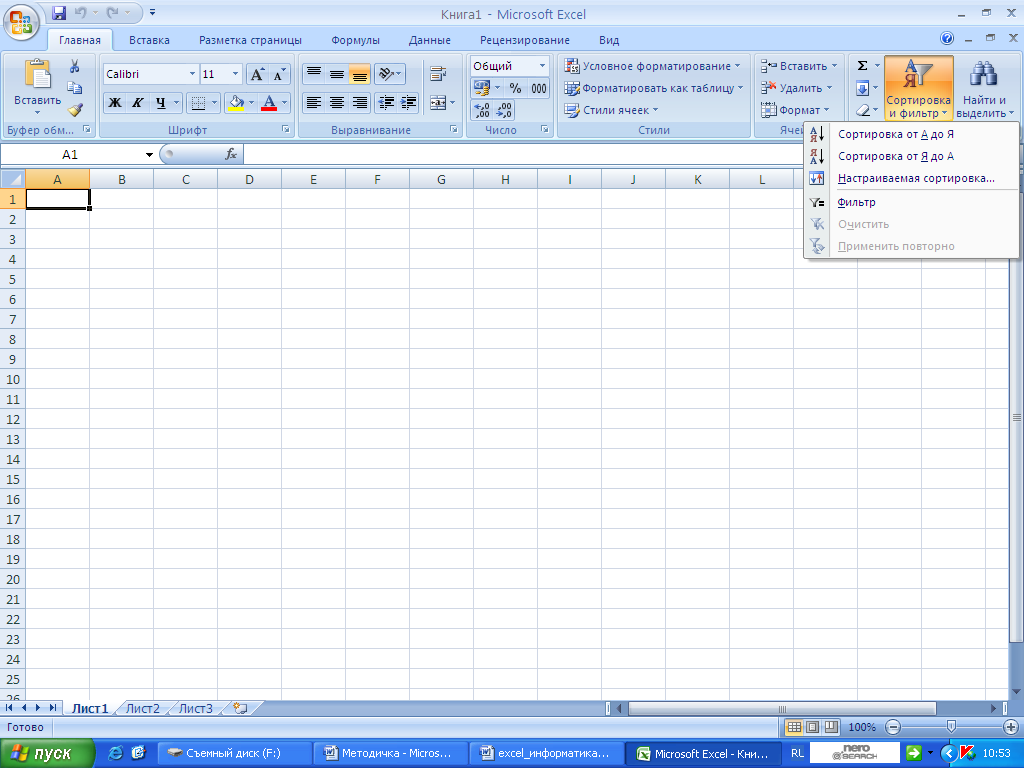 .
.
или Настраиваемая сортировка, если необходимо отсортировать данные по нескольким полям.
Можно воспользоваться вкладкой Данные – Сортировка.
Поиск данных
В электронных таблицах можно осуществлять поиск данных (строк) в соответствии с заданными условиями. Такие условия называются фильтром. В результате поиска будут найдены строки, удовлетворяющие заданному фильтру.
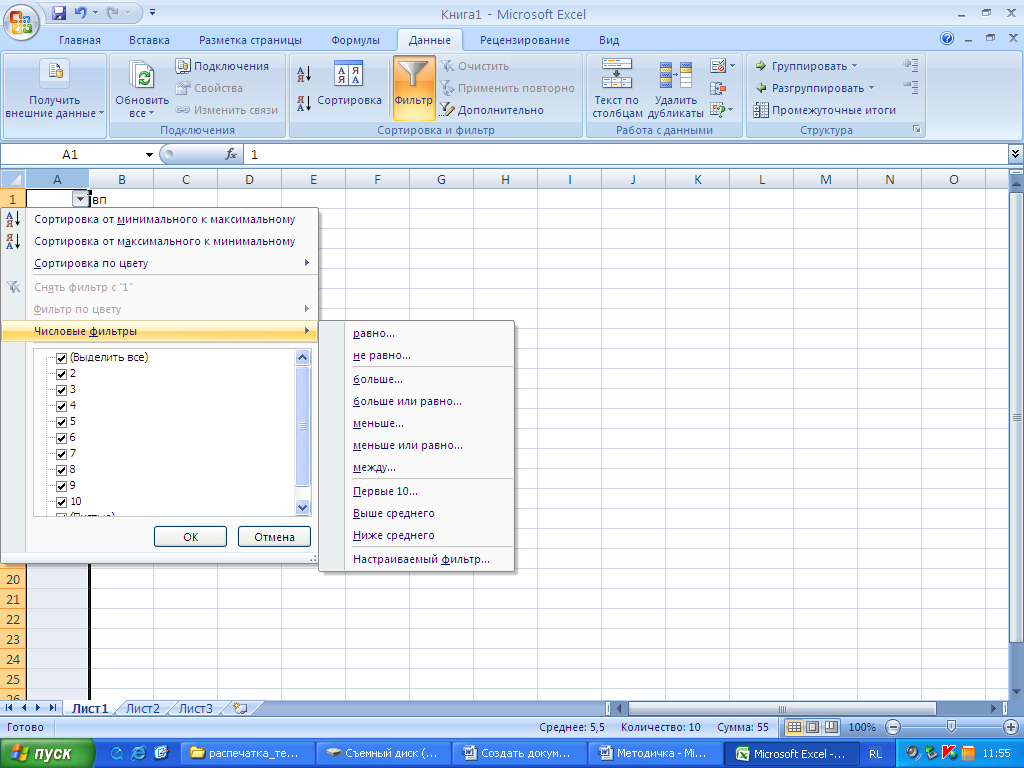
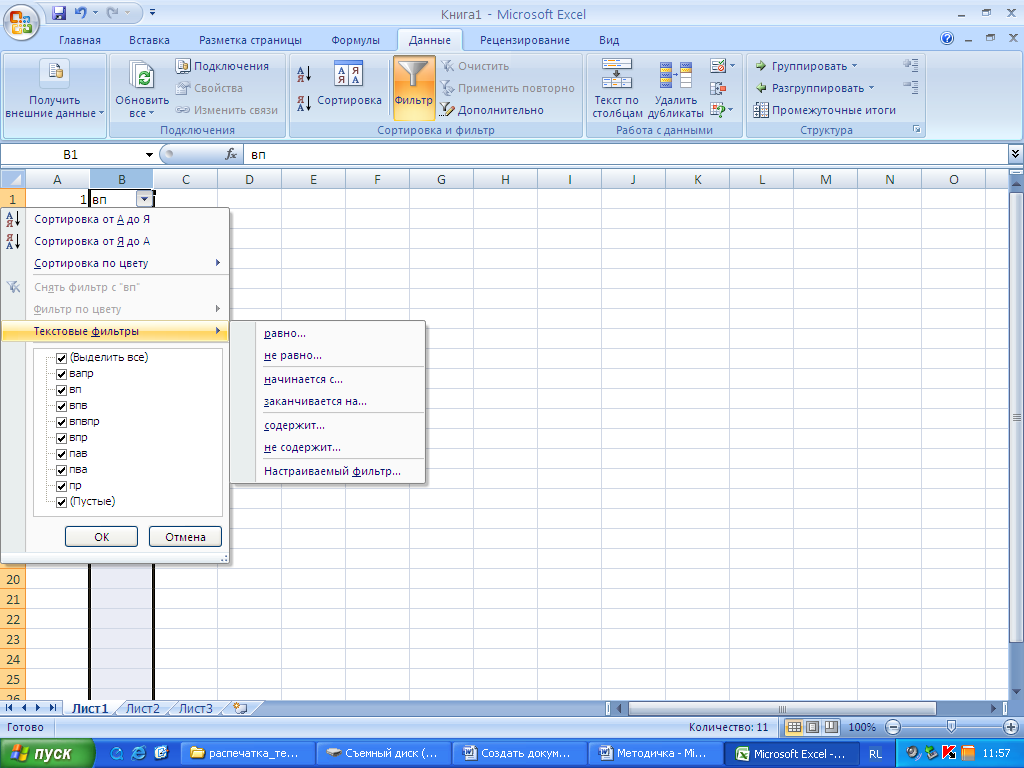
Фильтры делят на числовые и текстовые фильтры (в зависимости от типа данных).
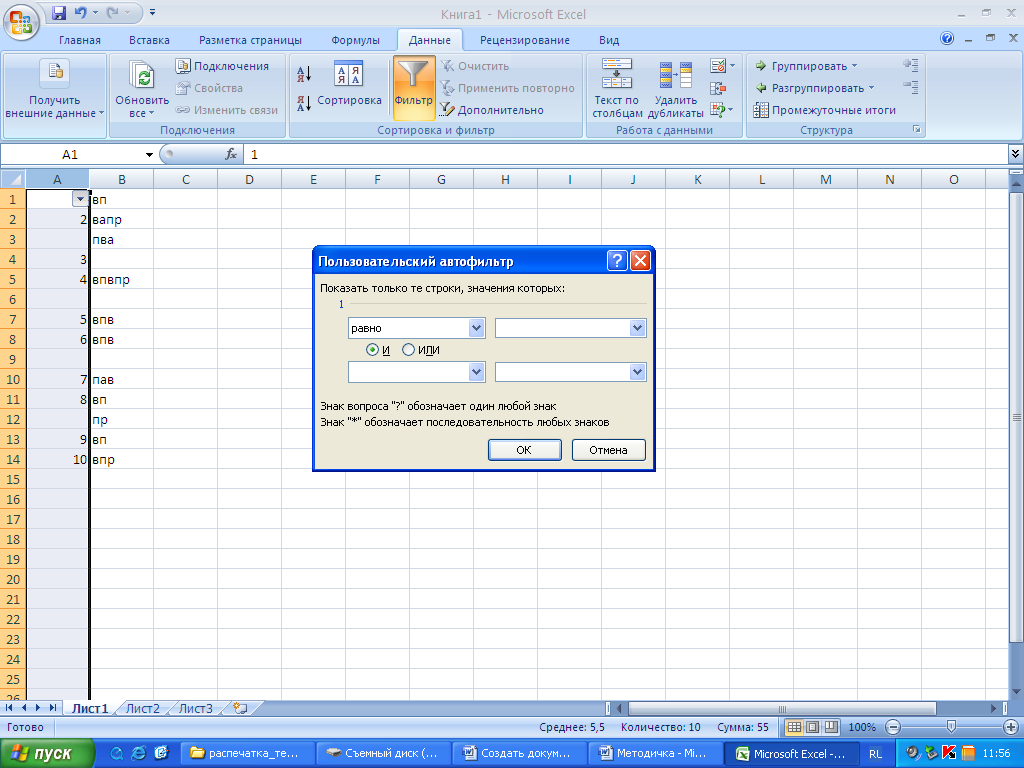
Числовые фильтры: Текстовые фильтры: Пользовательский автофильтр:
Практическая работа №10. Поиск данных
Ввести команду Данные – Фильтр. В названиях столбцов таблицы появятся раскрывающиеся списки, содержащие стандартные условия поиска. На диалоговой панели Пользовательский автофильтр в полях ввести оператор условия поиска и значение, ОК.Диаграммы
Диаграмма (график) – наглядное графическое представление числовых данных.
Этапы построения диаграммы:
выделить ячейки, по которым будет строиться диаграмма; перейти на вкладку Вставка и в группе Диаграммы выбрать тип диаграммы при работе с диаграммой станет доступной панель Работа с диаграммами, имеющая три вкладки Конструктор, Макет и Формат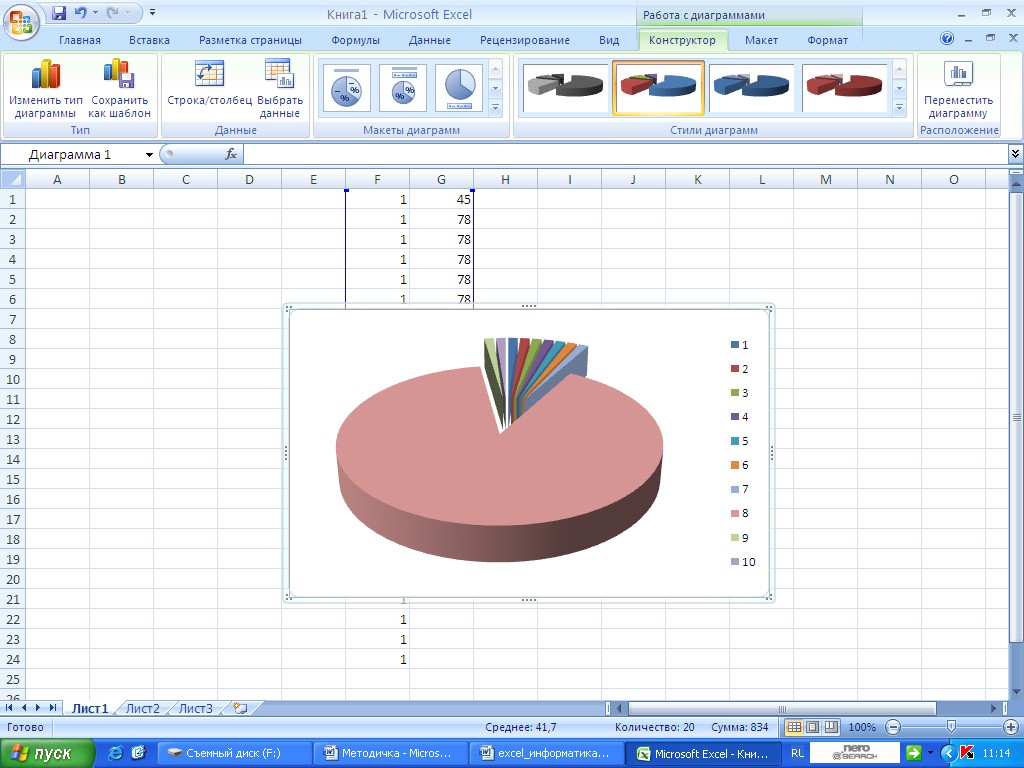

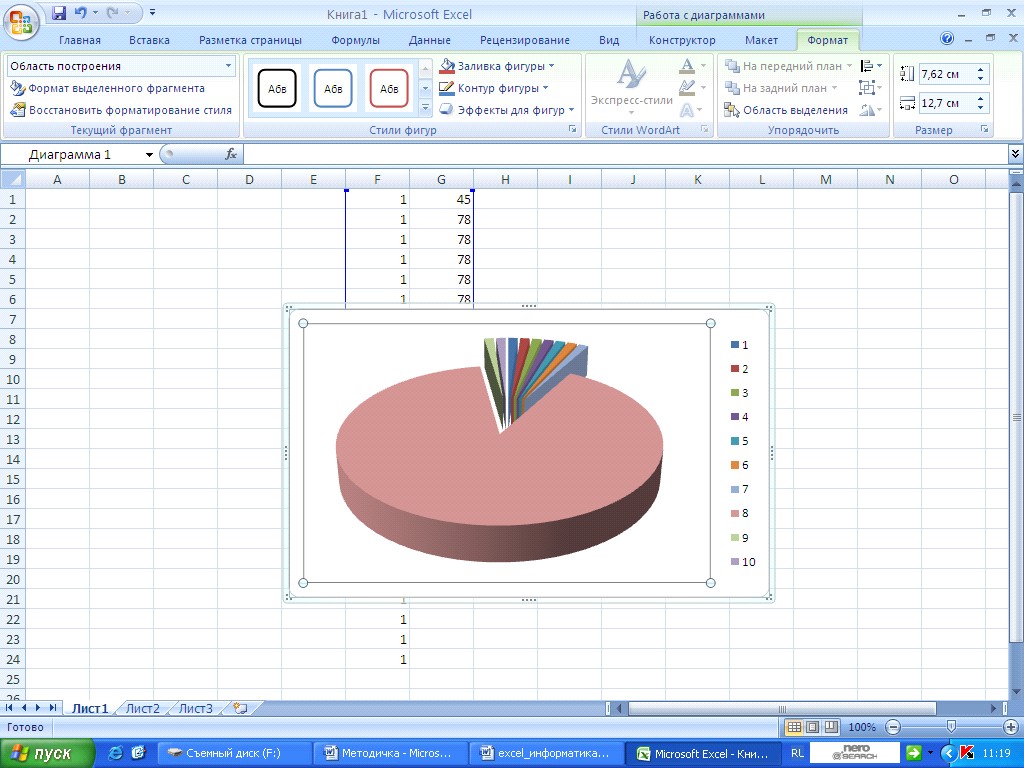
посмотреть результат, если необходимо — внести изменения, указать параметры диаграммы (название диаграммы, подписи осей, расположение легенды и т. д.);
Изменение размеров диаграммы:
выделить диаграмму мышью; потянуть за любой квадратный маркер; снять выделение.Практическая работа №11. Построение диаграмм различных типов
Задание 1. В электронных таблицах построить на листе с данными линейчатую диаграмму с вертикальными столбцами (гистограмму) с легендой, позволяющую сравнить % качества обучения учащихся параллели 9 классов по четвертям.
Запустить программу Excel командой [Пуск – Все программы – Microsoft Office - Microsoft Office Excel].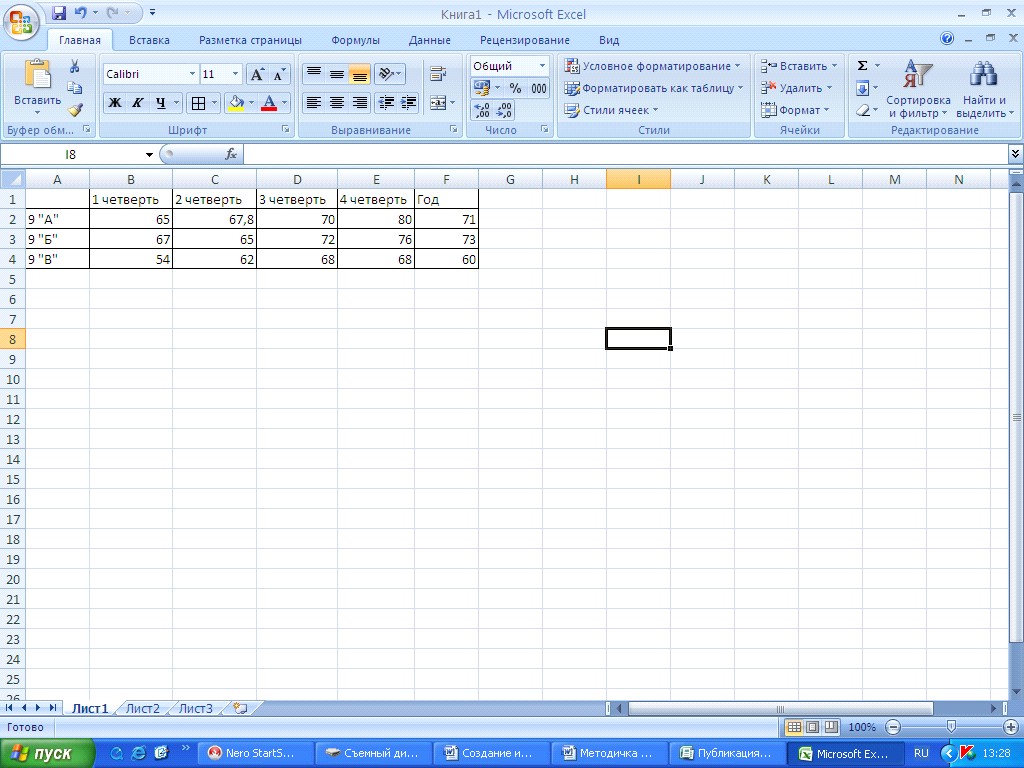
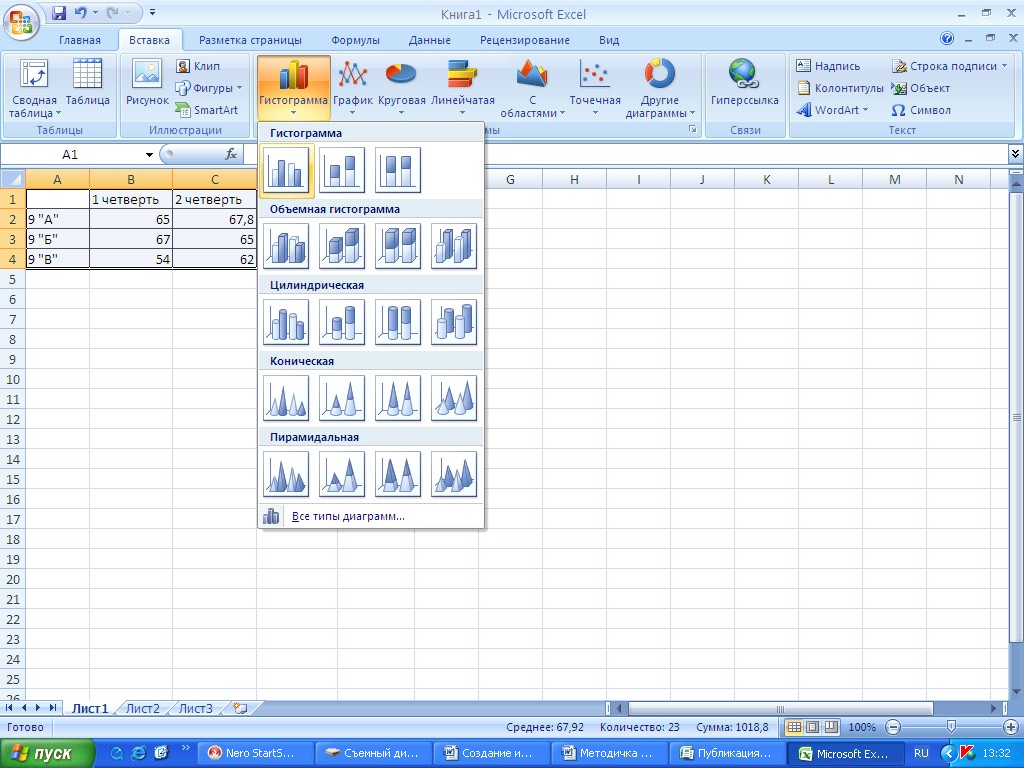
На листе появится гистограмма. Для гистограммы воспользуйтесь вкладкой Работа с диаграммами. Если хотите изменить расположение данных, выполните Работа с диаграммами – Конструктор – Строка/Столбец. Для добавления подписей (Название диаграммы, Подписи осей, Легенда, Подписи данных) воспользуйтесь вкладкой Макет. Для изменения цвета заливки столбиков, контура, размеров перейдите на вкладку Формат. Сохраните: Office – Сохранить как…
