Партнерка на США и Канаду по недвижимости, выплаты в крипто
- 30% recurring commission
- Выплаты в USDT
- Вывод каждую неделю
- Комиссия до 5 лет за каждого referral
Оглавление
Настройка параметров учёта 1
Добавление продуктов 4
Установка цен номенклатуры 10
Коэффициенты единиц измерения 14
Установка прав на использование Общепита 15
Установка рецептур 17
Аналоги 25
Обмен с ISOFT 26
Настройка обмена 26
Выполнение обмена 31
Исправление ошибки обмена 33
Настройка параметров учёта
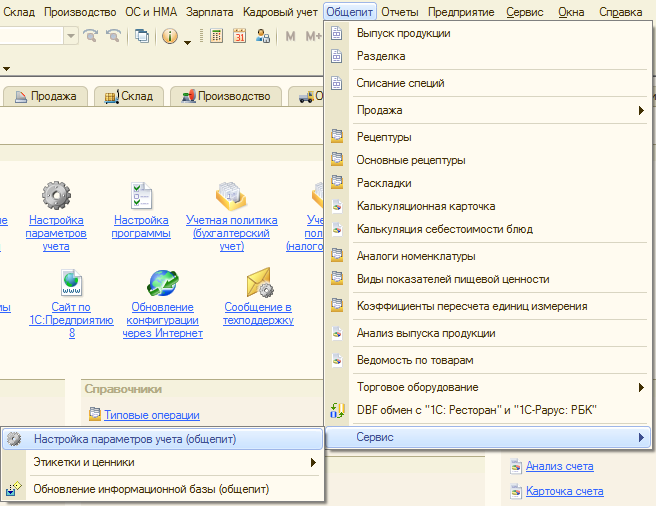
Общая настройка веса. Зайти Общепит – Сервис – Настройка параметров учёта (Общепит).
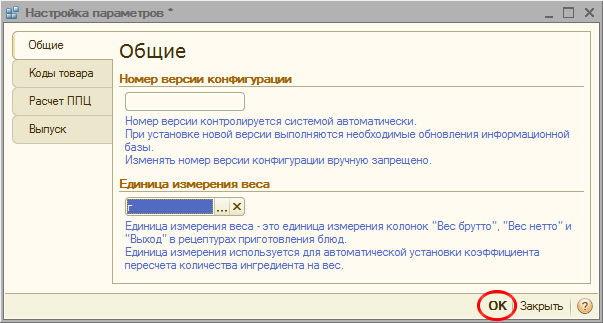
В открывшемся окне необходимо выбрать единицу измерения ГРАММ. Для добавления граммов нажимаем «…».

Открывается Классификатор единиц измерения. Чтобы добавить необходимую единицу, необходимо нажать на кнопку «Подбор».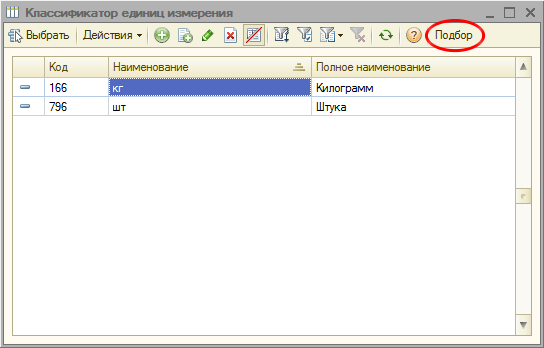
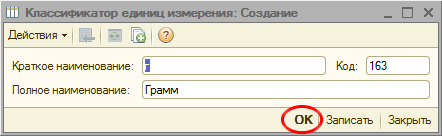
Откроется Общий классификатор единиц измерения. Необходимо найти «Грамм» и выбрать его двойным кликом. После выбора «Грамм» нажать ОК.

Далее необходимо выделить «г» и нажать кнопку «Выбрать».
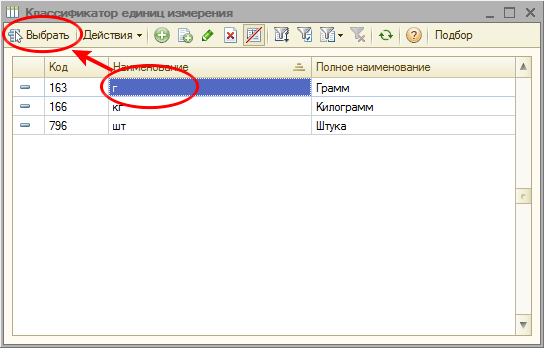
Далее просто нажать ОК.
Добавление продуктов
Для заполнения номенклатуры необходимо открыть меню Склад - Номенклатура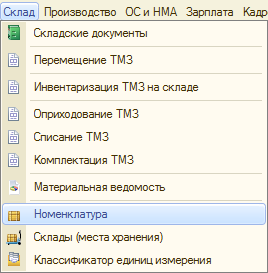
Далее необходимо выбрать «Готовая продукция». Нажать «+» Возле надписи «Номенклатура», далее выделить группу «Готовая продукция».
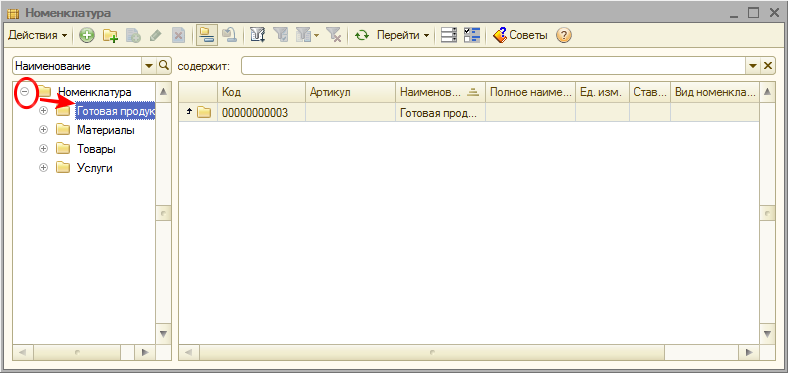
Следующим шагом необходимо добавить категории блюд. К примеру, «Горячие блюда», «Салаты», «Напитки» и т. д.
Чтобы добавить категорию, необходимо нажать кнопку «Добавить группу (Ctrl+F9)».
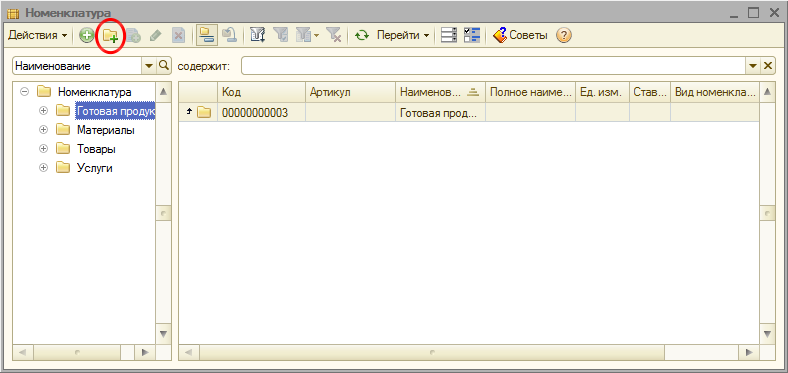
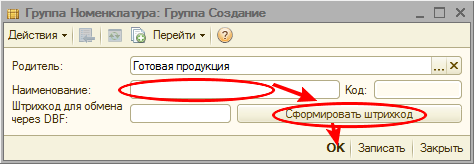
В открывшемся окне необходимо ввести наименование категории, далее нажать кнопку «Сформировать штрихкод» и далее нажать кнопку «ОК». Вручную вводить штрихкод ЗАПРЕЩЕНО!
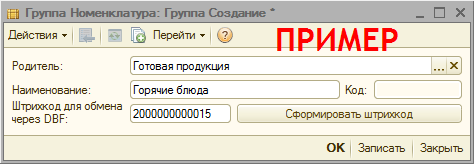
Для добавления блюда в категорию, необходимо в левой части окна развернуть группу «Готовая продукция» и выбрать необходимую категорию.
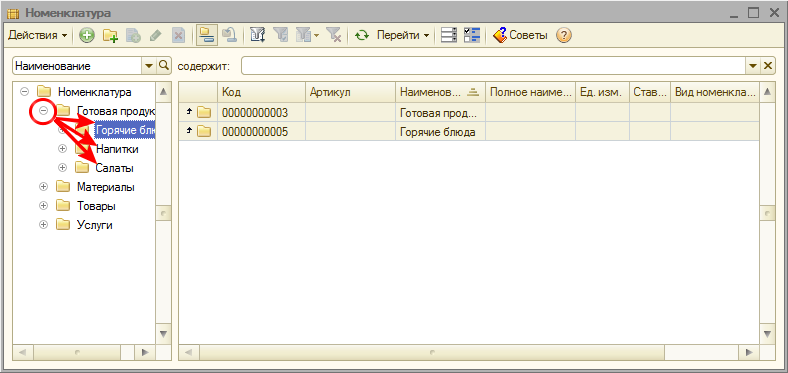
Далее нажать кнопку «Добавить (Ins)».
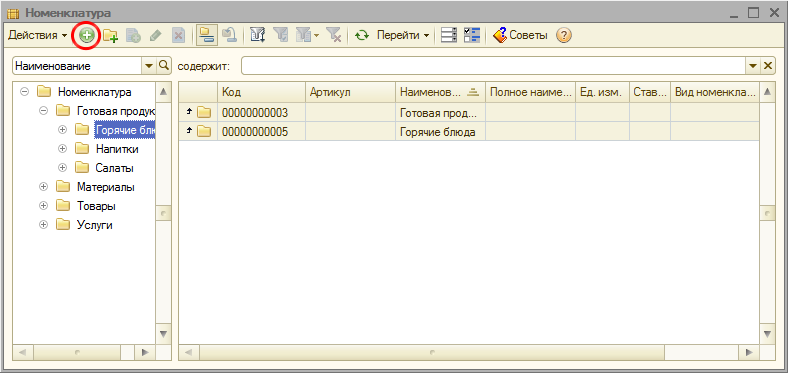
Откроется окно создания новой номенклатуры.
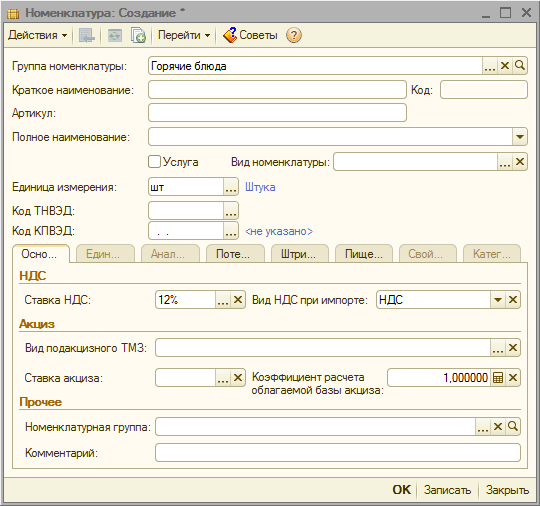
Заполнение:
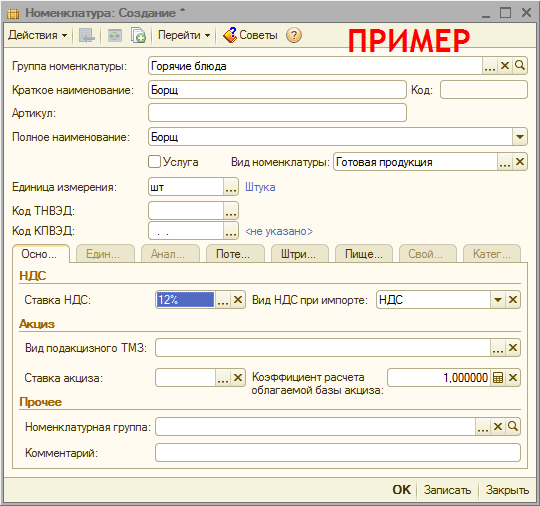
- Краткое наименование – наименование блюда; Полное наименование – подставится автоматически, совпадает с кратким наименованием; Вид номенклатуры – нажать «…», выбрать «Готовая продукция»; Единица измерения – по умолчанию «шт»;
Остальное на данной вкладке можно не заполнять, если нет необходимости по усмотрению бухгалтера.
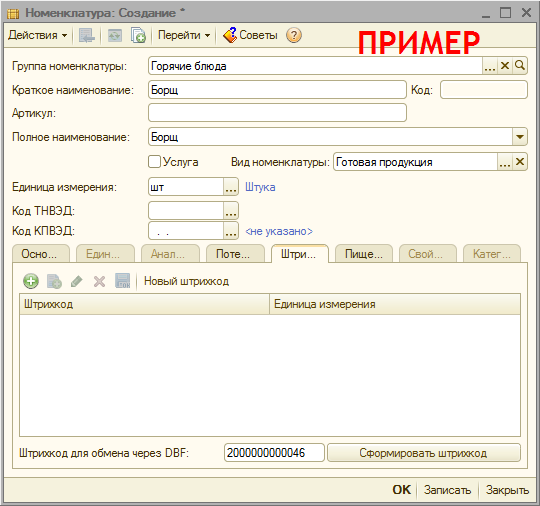
Переходим на вкладку «Штрихкоды». Здесь необходимо просто нажать кнопку «Сформировать штрихкод». Нажать ОК.

Установка цен номенклатуры
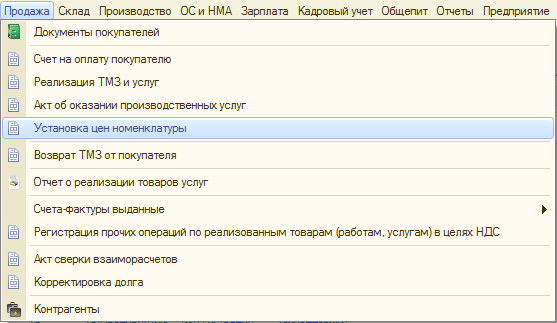
После добавления всех товаров, необходимо задать цены. Заходим Продажа – Установка цен номенклатуры.
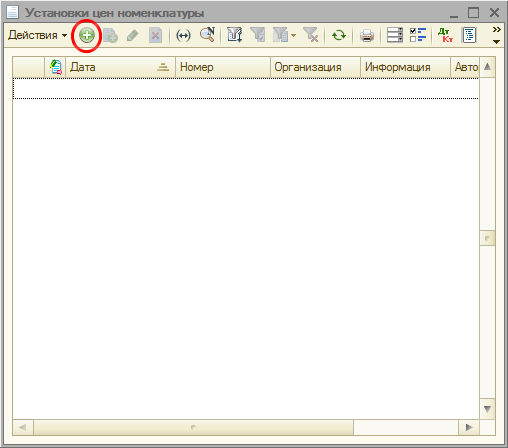
В открывшемся окне необходимо добавить новый документ нажатием кнопки «Добавить (Ins)». Новый документ необходимо будет добавлять каждый раз, когда будут добавляться, изменяться или удаляться цены.
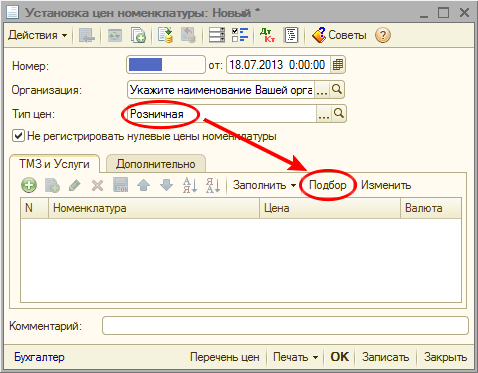
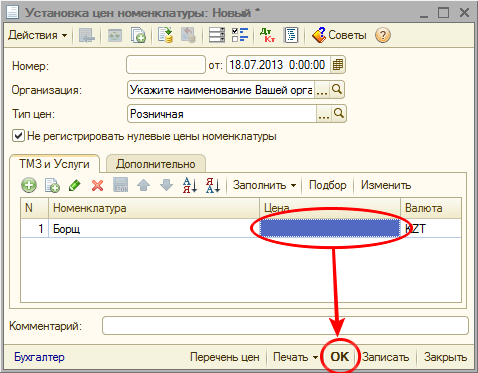
В открывшемся окне нужно обязательно указать Тип цен: Розничная и далее нажать «Подбор».
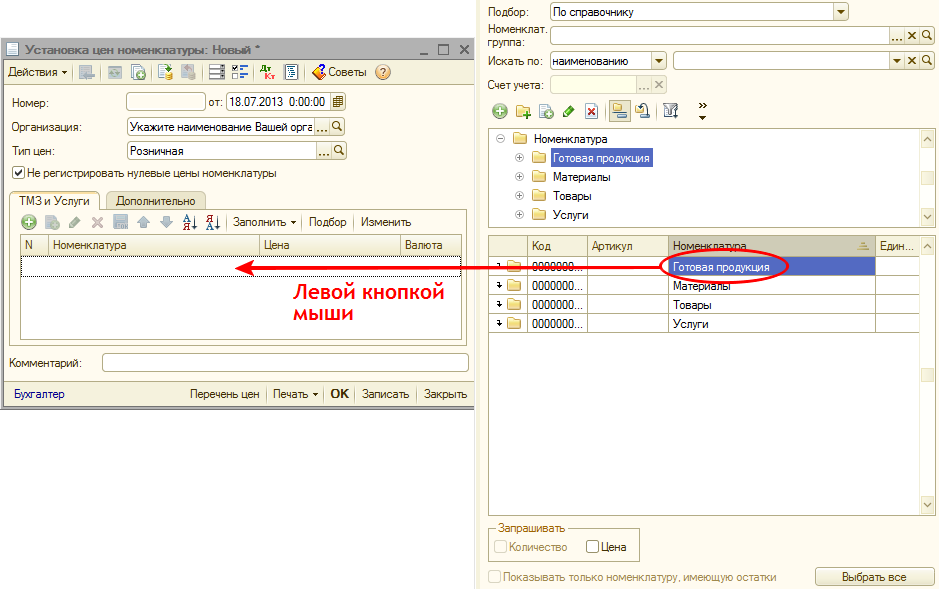
После нажатия кнопки «Подбор», права откроется окно подбора номенклатуры. Необходимо выделить пункт «Готовая продукция» и, не отпуская левую кнопку мыши, перенести готовую продукцию в табличную часть окна «Установка цен номенклатуры». После этой процедуры, все добавленные блюда окажутся в окне «Установка цен номенклатуры». Далее необходимо заполнить цены номенклатуры и нажать кнопку ОК.
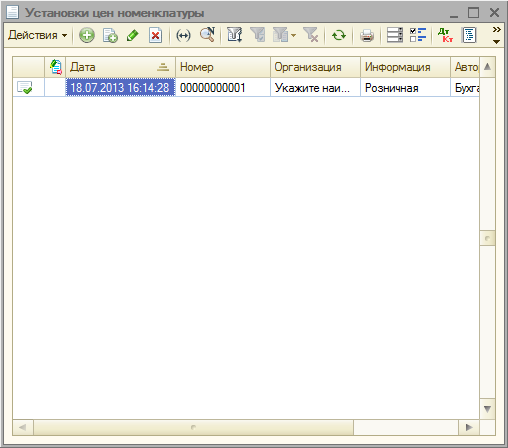
После нажатия ОК, появился в списке созданный документ, который содержит цены номенклатуры. Для изменения цен в будущем, необходимо каждый раз добавлять новый документ по кнопке «Добавить (Ins)» и перетаскивать не «Готовая продукция», а конкретно изменившиеся товары.
Коэффициенты единиц измерения
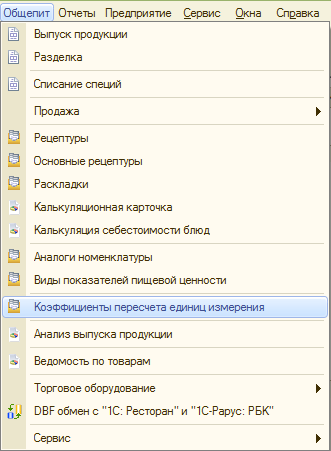
Необходимо добавить коэффициенты перерасчёта единиц измерения. Для этого открываем Общепит – Коэффициенты перерасчёта единиц измерения.
В открывшемся окне необходимо нажать кнопку «Добавить (Ins)».
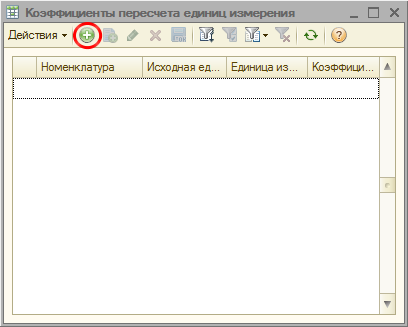
Далее необходимо добавить «Исходная единица», «Единица измерения» через «…».
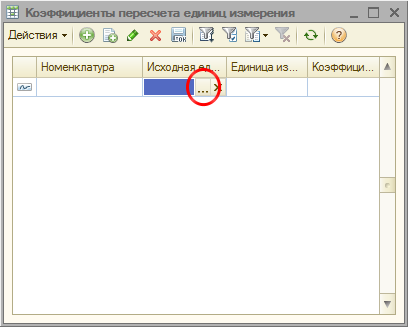
Номенклатуру указывать не нужно.
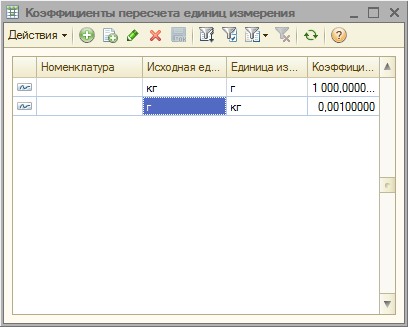
Соотношение единиц:
кг – г – 1000 (в кг 1000 грамм)
г – кг – 0,001 (в грамме 0,001 кг)
Установка прав на использование Общепита
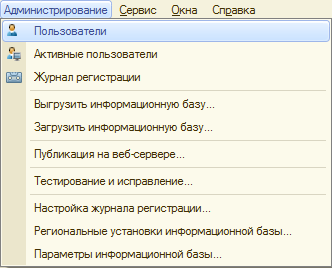
Сначала необходимо зайти в конфигуратор. Далее Администрирование – Пользователи.
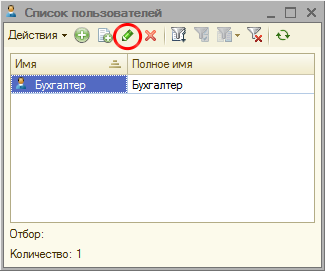
Необходимо выбрать нужного пользователя и нажать кнопку «Изменить текущий элемент (F2)»
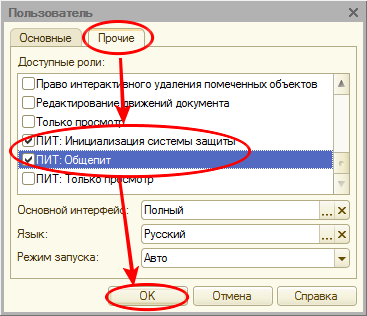
Во вкладке прочее нужно отметить «ПИТ: Инициализация системы защиты» и «ПИТ: Общепит». Далее нажать ОК.
Установка рецептур
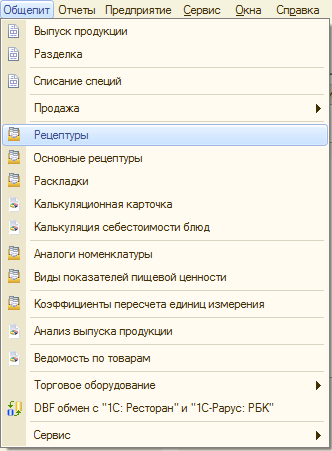
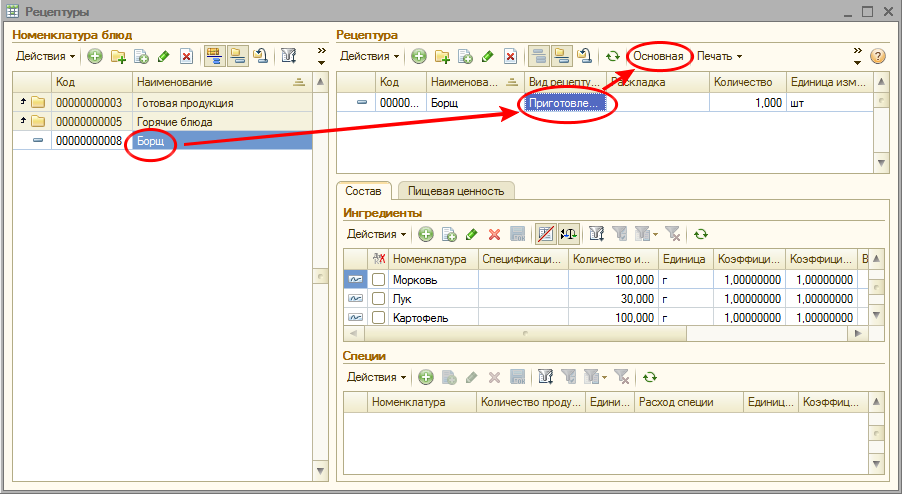
Для задания рецептур необходимо зайти в меню Общепит – Рецептуры.
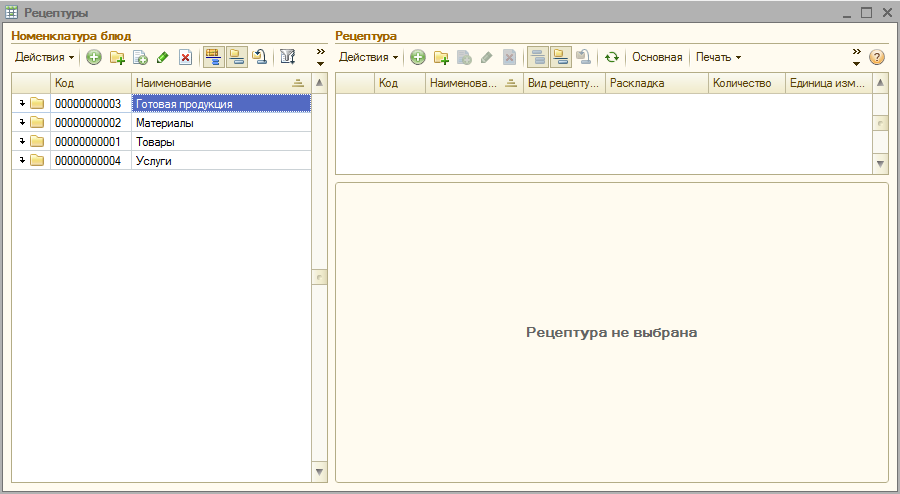
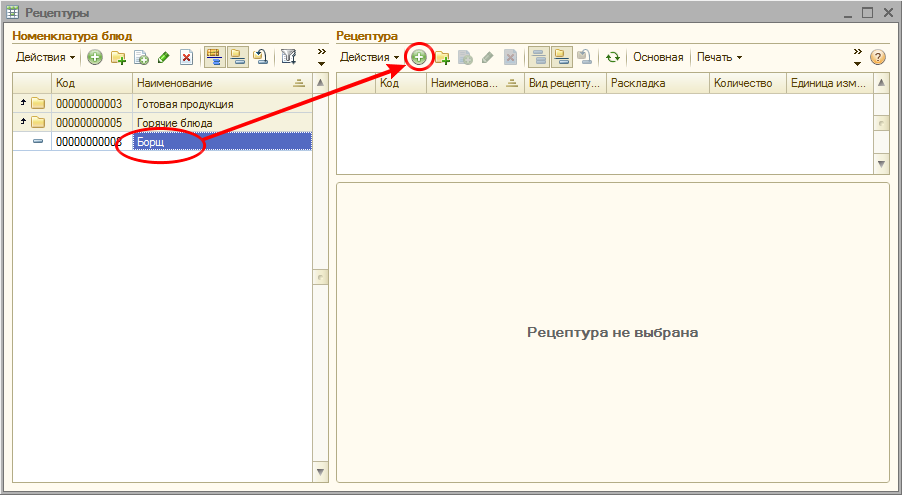
В левой части открывшегося окна необходимо выбрать номенклатуру, для которой добавляется рецептура. Двойным кликом по надписи «Готовая продукция» открываем список категорий. Так же двойным кликом далее выбираем категорию, подкатегорию и т. д., пока не дойдём до номенклатуры. Одним кликом левой кнопкой мыши выделяем нужную номенклатуру и жмём кнопку «Добавить (Ins)» в ПРАВОЙ части окна, под надписью «Рецептура».
Откроется окно создания спецификации номенклатуры.
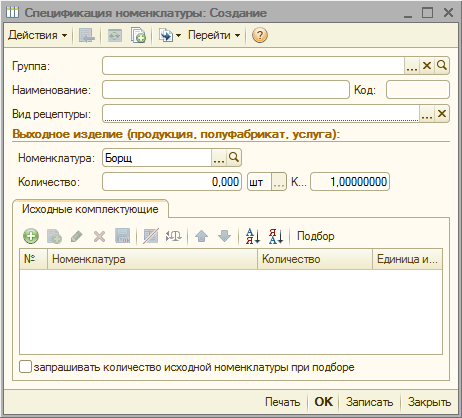
Заполнение:
- Наименование – обычно совпадает с названием номенклатуры; Вид рецептуры – Приготовление; Количество – количество порций блюда на выходе при приготовлении по этой рецептуре.
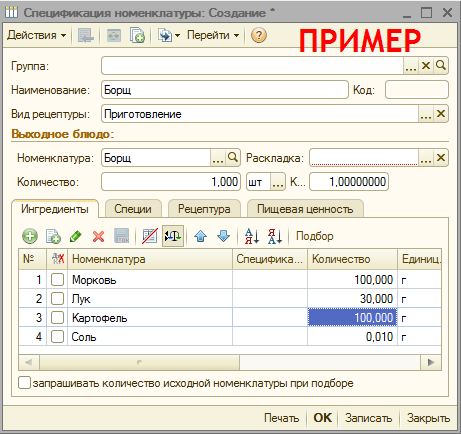
Далее необходимо добавить ингредиенты. Для этого на вкладке «Ингредиенты» необходимо нажать кнопку «Добавить (Ins)» для добавления ингредиента и далее «…» для выбора номенклатуры ингредиента.
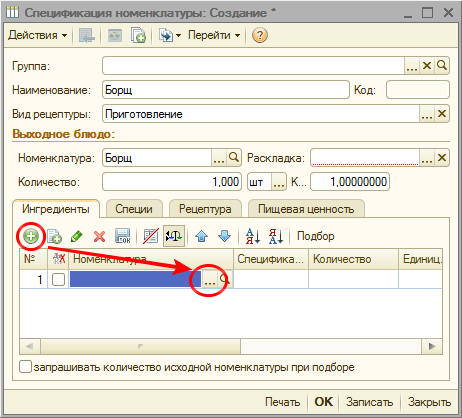
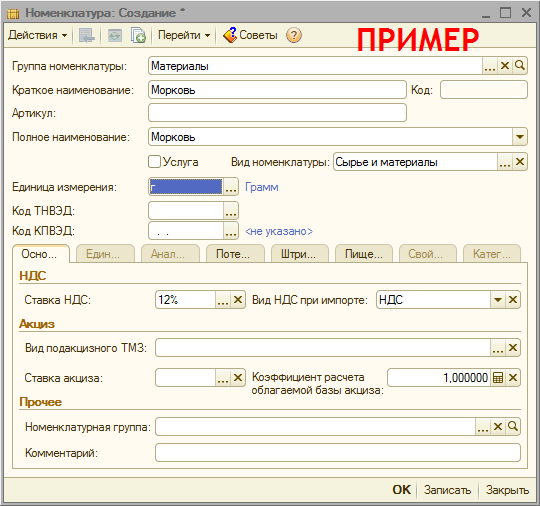
Откроется окно выбора номенклатуры ингредиента. Необходимо зайти в категорию «Материалы» и выбрать необходимый ингредиент. Если он отсутствует, то его нужно добавить путём нажатия кнопки «Добавить (Ins)».
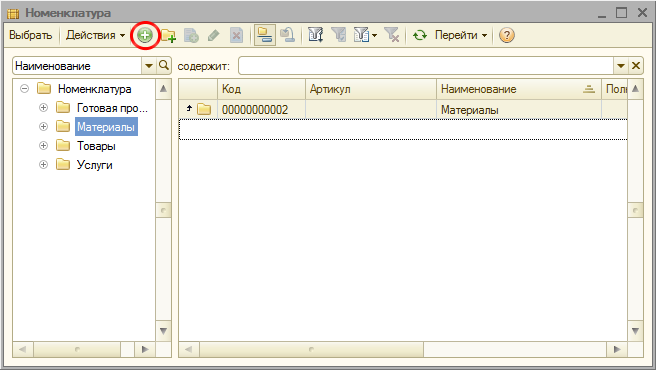
Откроется стандартное окно добавление номенклатуры.
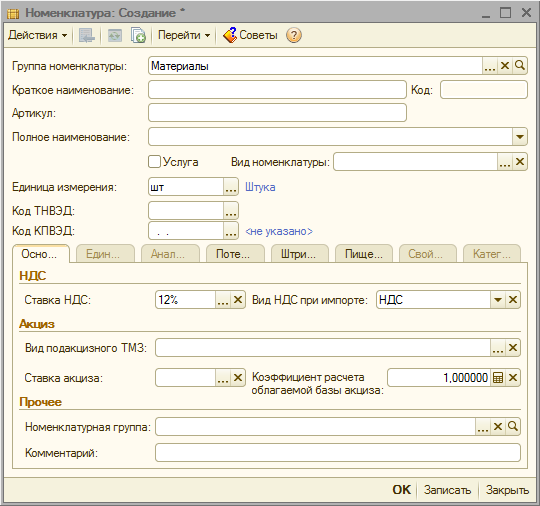
Заполнение:
- Краткое наименование – название ингредиента; Полное наименование – подставится автоматически, совпадает с кратким наименованием; Вид номенклатуры – Сырьё и материалы; Единица измерения – необходимая единица, обычно - г (Грамм).
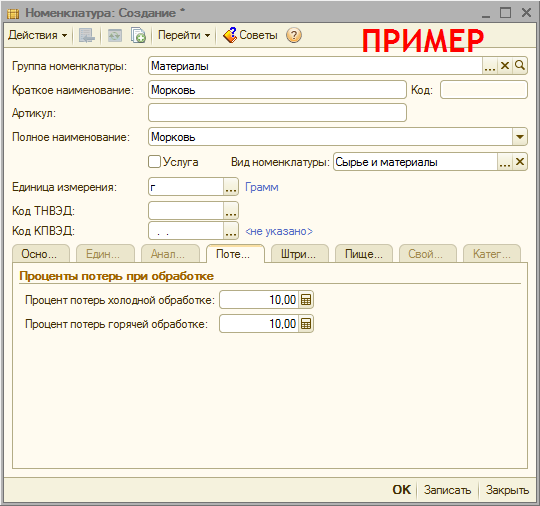
На вкладке «Потери» можно указать процент потерь при холодной и горячей обработках.
Открывать вкладку «Штрихкоды» и формировать штрихкод для материалов ЗАПРЕЩЕНО!
По окончанию заполнения нажать кнопку ОК.
В столбце количество указывается количество используемой номенклатуры.
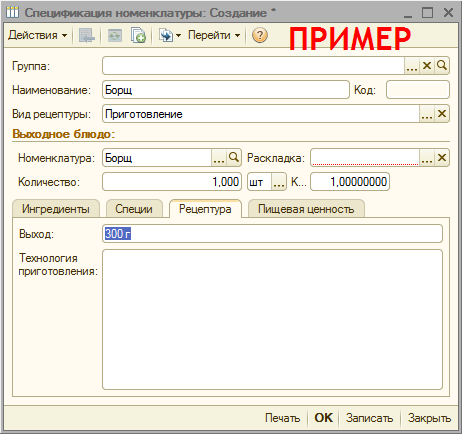
На вкладке рецептура, в строке «Выход:» указывается текстом общий выход блюда. К примеру, «300 г».
По окончании заполнения нажать ОК.
После добавления рецептуры, нужно выбрать рецептуру и указать, что она является основной рецептурой. Для этого нажать кнопку «Основная».
Аналоги
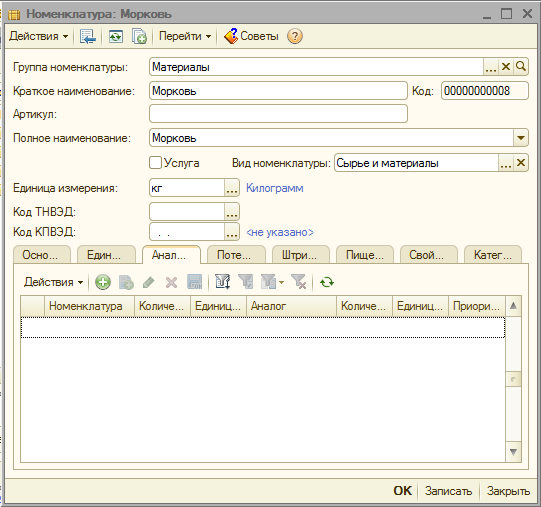
В номенклатуре есть поле аналоги.
Обмен с ISOFT
Настройка обмена
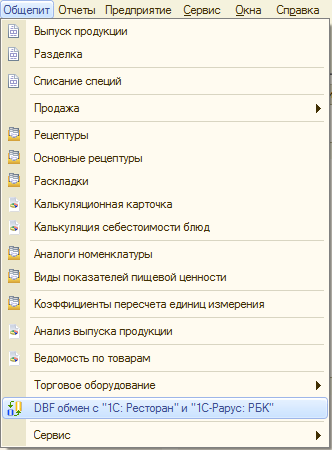
Для настройки обмена с ISOFT Front Office необходимо зайти в меню Общепит – DBF обмен с «1С: Ресторан» и «1С-Рарус: РБК».
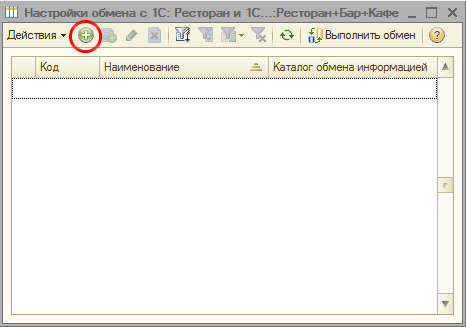
Откроется окно настроек обмена. Чтобы добавить обмен, нужно нажать кнопку «Добавить (Ins)».
Откроется окно настройки обмена с 1С.
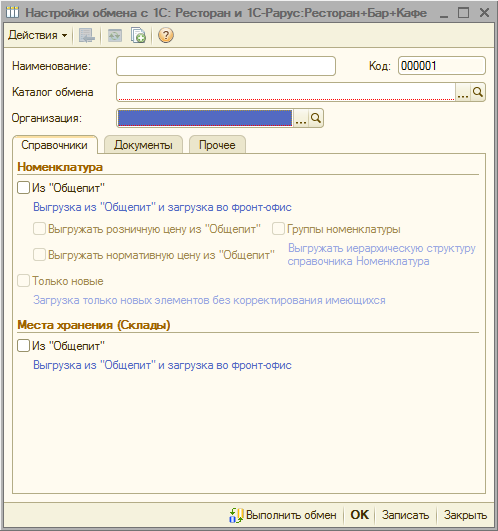
Заполнение:
- Наименование – ISOFT; Каталог обмена – необходимо указать общую папку обмена, к которой имеет доступ 1С и ISOFT Front Office. Обычно располагается на компьютере бухгалтера, производящего обмен; Организация – выбор организации;
Вкладка «Справочники»
- Номенклатура
- Из Общепит; Выгружать розничную цену из «Общепит»; Группы номенклатуры;
- Из «Общепит»;
Вкладка «Прочее»
- Цены номенклатуры
- Розничный тип цен номенклатуры – Розничная;
- Удалить файлы после загрузки; Отчёт о действиях; Предварительная проверка базы; Отменить изменения при возникновении ошибки.
По окончании заполнения нажать ОК.
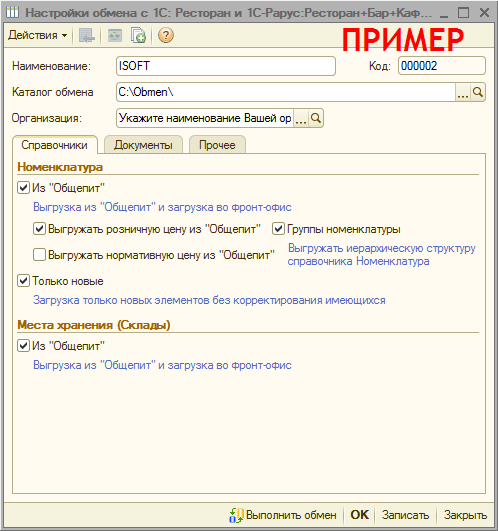


Выполнение выгрузки
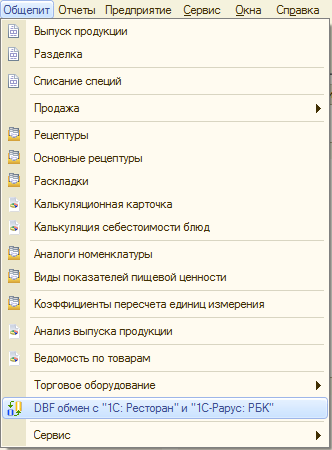
Для выполнения обмена необходимо зайти в меню Общепит – DBF обмен с «1С: Ресторан» и «1С-Рарус: РБК».
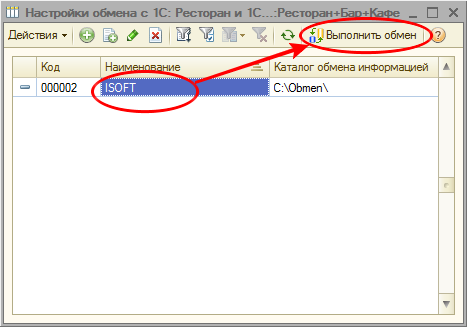
Откроется окно со списком настроенных обменов. Для выполнения обмена нужно выбрать нужный обмен и нажать кнопку «Выполнить обмен».
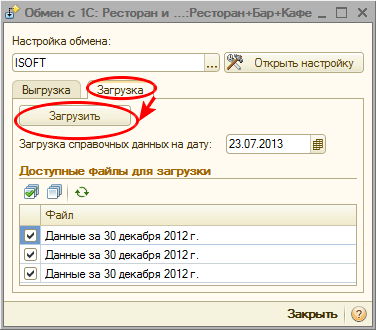
Откроется окно обмена. В зависимости от нужной процедуры, выгрузки или загрузки, необходимо перейти на нужную вкладку и нажать кнопку «Выгрузить» или «Загрузить».
Выгрузить – обмен из 1С в ISOFT Front Office.
Загрузить – обмен из ISOFT Front Office в 1С.
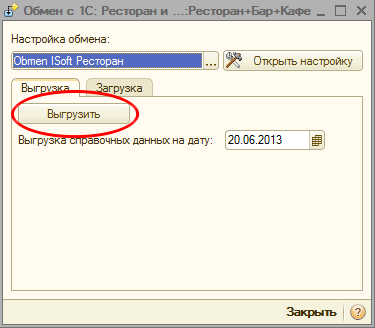
Запустить IRestAdmin – Запуск управления – пароль администратора 1119723. Обмен данными, загрузить из 1с общепит, выбрать файл, ОК.
Исправление ошибки обмена
При выполнении выгрузки из «1С-Рейтинг: Общепит», может появиться сообщение об ошибке:
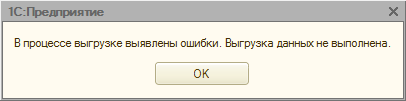
Со служебным сообщением:

Данная ошибка происходит из-за недоработок в коде конфигурации «1С-Рейтинг: Общепит». Для исправления ошибки необходимо зайти в конфигуратор с правами администратора.
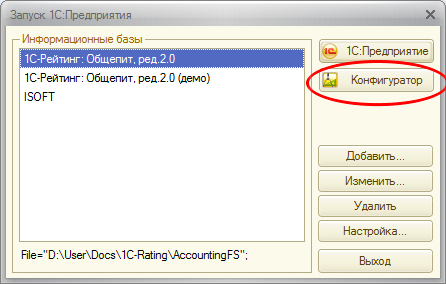
Сначала необходимо включить возможность редактирования конфигурации. Для этого зайти в меню Конфигурация – Открыть конфигурацию. В зависимости от конфигурации оборудования, данная процедура может занять некоторое время.
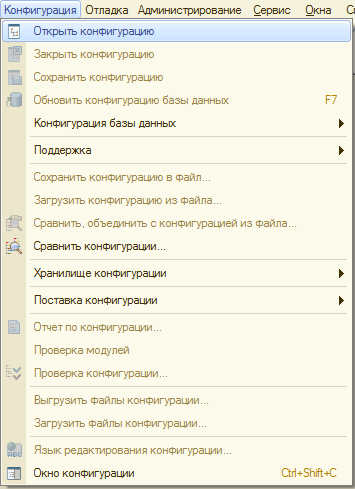
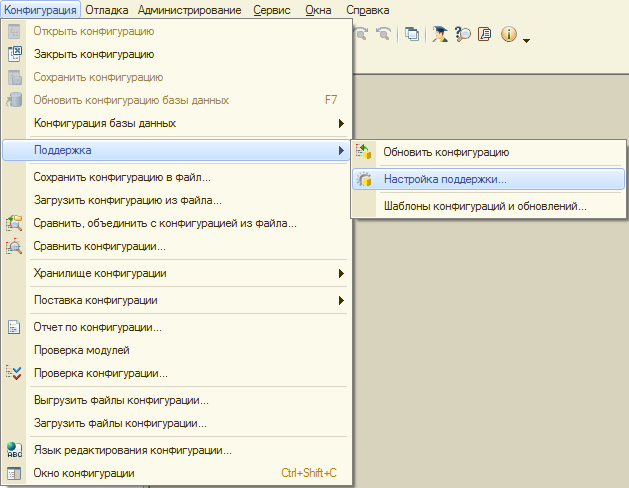
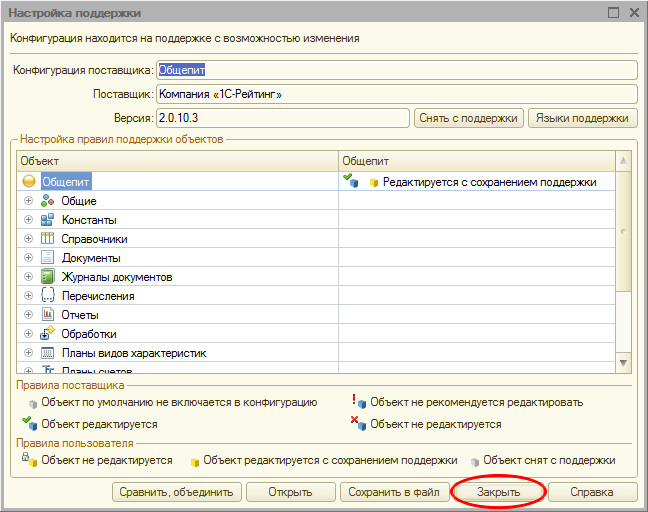
После завершения процедуры, необходимо зайти Конфигурация – Поддержка – Настройка поддержки.
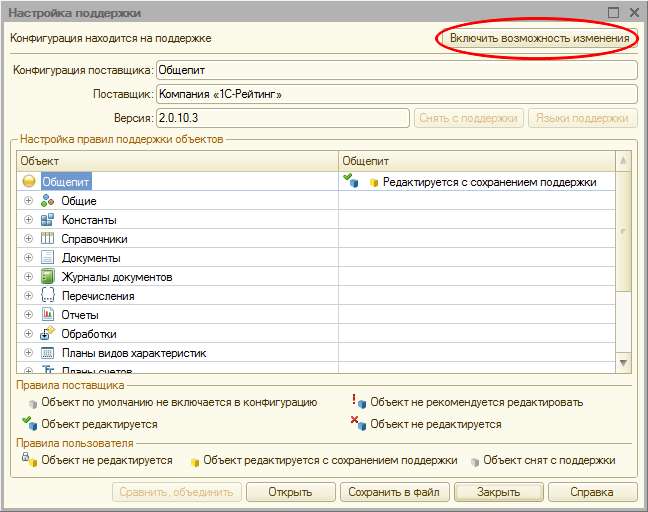
Откроется окно «Настройка поддержки». Необходимо нажать кнопку «Включить возможность изменения».
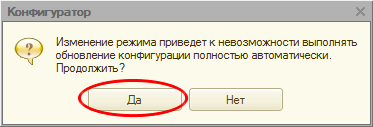
На вопрос об изменении режима необходимо ответить «Да».
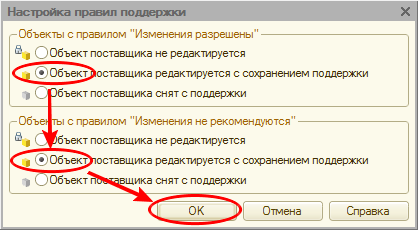
Откроется окно «Настройки правил поддержки». Здесь необходимо выбрать пункты «Объект поставщика редактируется с сохранением поддержки» и нажать ОК.
В зависимости от конфигурации оборудования, данная операция может занять некоторое время.
По завершению процедуры, нажать «Закрыть».
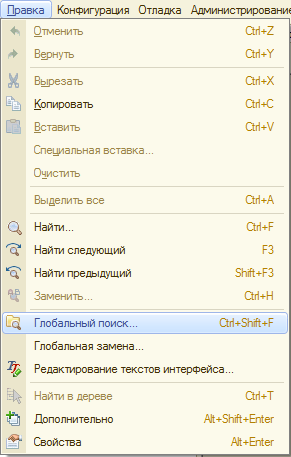
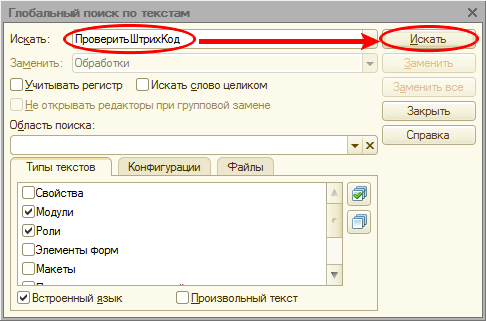
После этого необходимо зайти в меню Правка – Глобальный поиск. В глобальном поиске задать «ПроверитьШтрихКод» и нажать кнопку «Искать».
Через некоторое время будет найдено три строки, если конфигурация ранее не подвергалась изменениям. Двойным кликом левой кнопкой мыши необходимо выбрать «Основная конфигурация Обработка. пит_ОбменСРарусРБК».

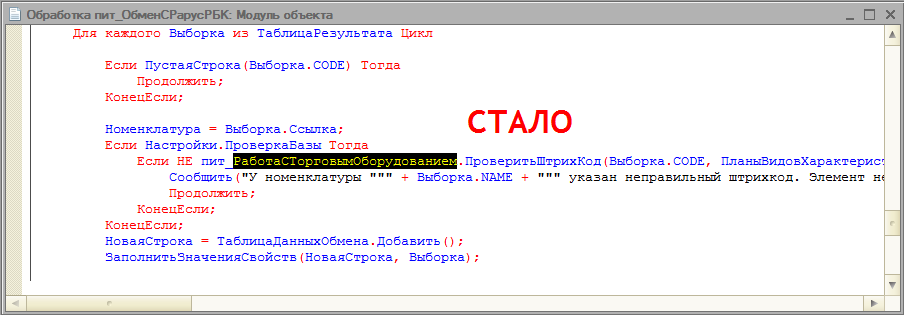
Откроется окно редактирования объекта. Необходимо заменить «ОбщегоНазначения» на «РаботаСТорговымОборудованием».
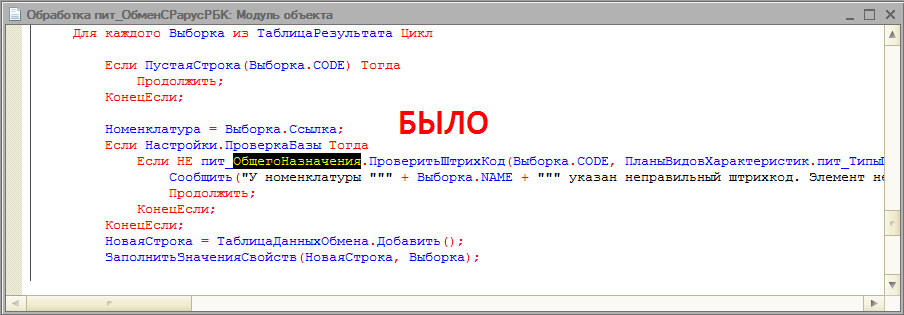
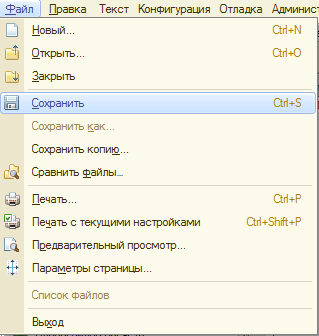
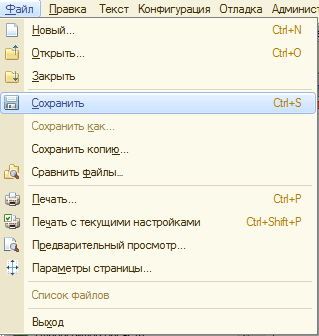
Чтобы сохранить изменения, необходимо нажать пункт меню Файл – Сохранить.
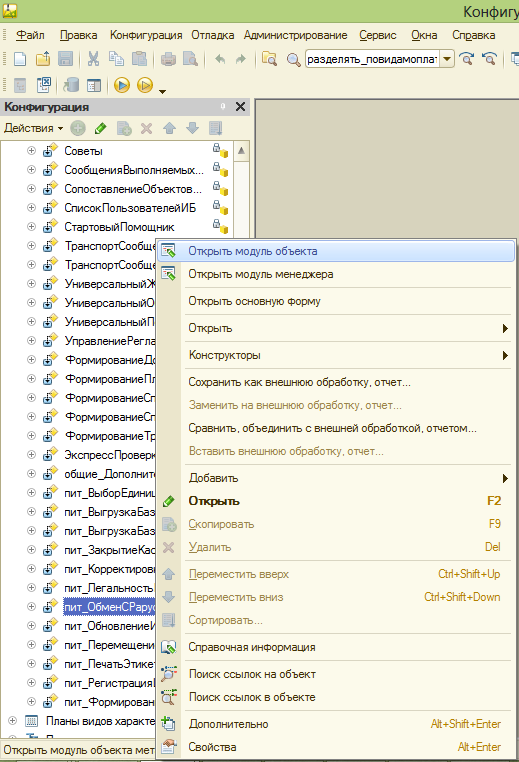
Далее исправляем ещё одну ошибку. Зайти в «Обработки», правой кнопкой мыши по пит_ОбменСРарусРБК и зайти в пункт «Открыть модуль объекта».
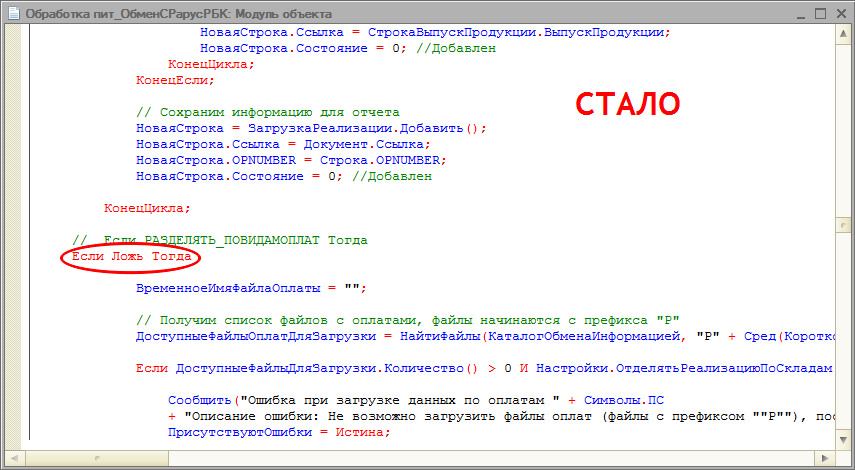
После открытия кода модуля объекта, в строке поиска необходимо ввести «РАЗДЕЛЯТЬ_ПОВИДАМОПЛАТ» и нажать поиск.

Необходимо нажать на кнопку поиска несколько раз, пока не найдётся строка «Если РАЗДЕЛЯТЬ_ПОВИДАМОПЛАТ Тогда»
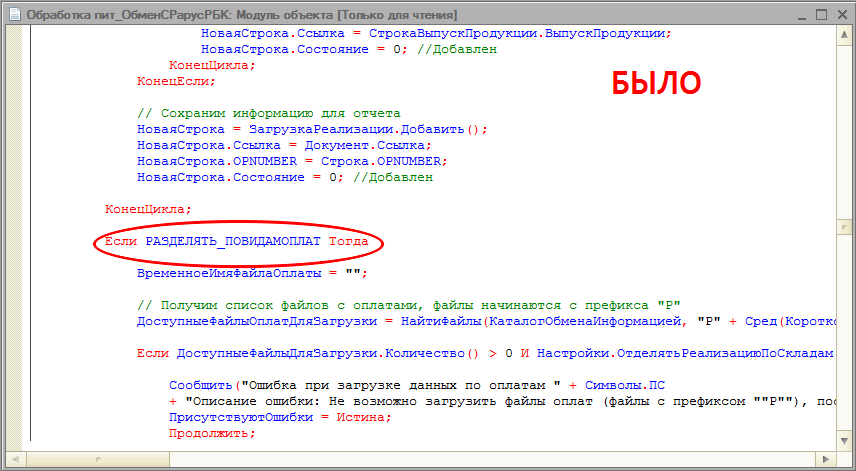
Необходимо слова «РАЗДЕЛЯТЬ_ПОВИДАМОПЛАТ» заменить на слово «Ложь».
Чтобы сохранить изменения, необходимо нажать пункт меню Файл – Сохранить.
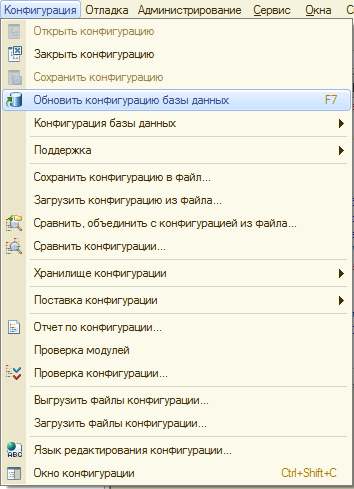
Для применения обновлений необходимо обновить конфигурацию. Делается это через меню Конфигурация – Обновить конфигурацию базы данных.
На этом редактирование конфигурации завершено.
Выполнение загрузки
Для выполнения загрузки необходимо зайти в меню Общепит – DBF обмен с «1С: Ресторан» и «1С-Рарус: РБК».
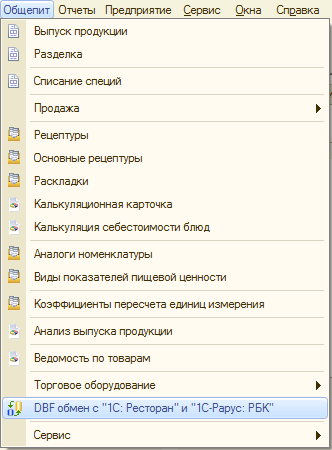
Откроется окно со списком настроенных обменов. Для выполнения обмена нужно выбрать нужный обмен и нажать кнопку «Выполнить обмен».
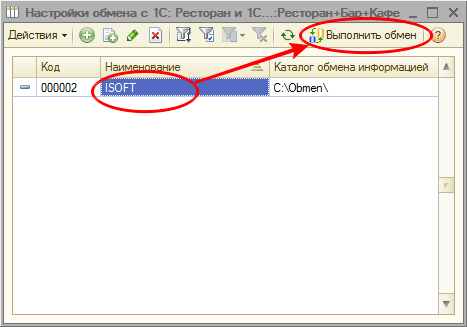
В открывшемся окне необходимо перейти на вкладку «Загрузка» и нажать кнопку «Загрузить».