

Партнерка на США и Канаду по недвижимости, выплаты в крипто
- 30% recurring commission
- Выплаты в USDT
- Вывод каждую неделю
- Комиссия до 5 лет за каждого referral
Практическое занятие 2: Работа с выделенными областями
Программа занятия:
Научиться выделять фрагменты изображения. Научиться изменять границы выделенной области. Научиться кадрировать изображение. Научиться перемещать, дублировать и поворачивать выделенную область.Необходимые файлы: Fruit. jpg, Flower. jpg, Portrai jpg, Window. jpg, Viola. jpg, Butterfly. jpg.
Результат работы вышлите вложенным файлом с именами ваша фамилия_m2zN (формат. jpg, N – номер задания: 10, 11, 15) преподавателю по электронной почте *****@***ru
Умение выделять фрагменты изображений имеет большое значение для редактирования и монтажа фотографий. Дело в том, что только выделенную область можно переместить с одного изображения на другое. При ретушировании и цветокоррекции все изменения производятся только в выделенной области и не могут повлиять на остальную часть изображения.
Выделение областей в растровой графике принципиально отличается от выделения объектов в векторных программах. В растровой графике не существует объектов. То, что глаз воспринимает как дерево, цветок, лицо человека — это всего лишь набор разноцветных пикселей. Прежде, чем переместить цветок на фотографии или изменить его яркость, необходимо сообщить растровой программе, какая группа пикселей составляет этот цветок, т. е. выделить его. Вокруг выделенной области появится мерцающая пунктирная линия, которую часто называют «бегущими муравьями» (рис. 1).

Рис. 1. Выделенная и маскированная области
Изображение, расположенное за пределами выделения, называется маскированной областью. Эта область недоступна для редактирования и, следовательно, защищена от случайных изменений.
Таким образом, если на изображении существует, выделенная область, то все инструменты редактирования действуют только в пределах этой области, а остальная часть изображения остаётся неприкосновенной (маскированной).
Чтобы создать выделение, т. е. точно выбрать нужный набор пикселей, часто требуется немало сил и времени. Этим объясняется разнообразие средств выделения: инструменты Marquee (Область), Lasso (Лассо), Magic Wand (Волшебная палочка), режим Quick Mask (Быстрая маска) и др.
За Marquee (Область) и Lasso (Лассо) спрятаны дополнительные инструменты (на это указывает маленький чёрный треугольник в правом углу их пиктограмм). У каждого инструмента есть своя панель параметров — Options (Параметры), которая, как правило, постоянно расположена ниже меню.
Прежде, чем выполнять следующие задания, необходимо открыть какой-нибудь файл с фотографией, например, Fruit. jpg.
ЗАДАНИЕ 1. Выделить прямоугольную область
• Выбрать инструмент Marquee (Область)  .
.
По умолчанию активизируется инструмент Rectangular Marquee (Прямоугольная область).
• Установить курсор в любую вершину запланированного прямоугольника.
• Нажать кнопку мыши.
• Растянуть при нажатой кнопке прямоугольник до нужных размеров.
• Отпустить кнопку мыши.
Вокруг выделенной области появилась мерцающая пунктирная рамка.
Замечание. Для выделения квадрата необходимо держать нажатой клавишу <Shift>.
Теперь переместим выделенный фрагмент изображения.
ЗАДАНИЕ 2. Переместить выделенный фрагмент изображения
• Выбрать инструмент «перемещение».
• Установить курсор внутрь выделения.
Курсор примет форму стрелки с ножницами. Это значит, что если начать перемещение, то выделение будет вырезано оттуда, где находится.
• Нажать кнопку мыши.
• Перемещать мышь при нажатой кнопке.
• Отпустить кнопку мыши, когда выделение достигнет желаемого положения.
Обратите внимание, в отличие от векторной графики перемещение выделенного фрагмента в растровой программе «снимает краску с холста». Чтобы отменить перемещение, необходимо
• Выполнить команду Edit/Undo Move (Правка/Отменить перемещение).
Прежде, чем приступать к созданию следующего выделения, нужно отменить существующее.
ЗАДАНИЕ 3. Отменить существующее выделение
Способ 1
• Выполнить команду Select/Deselect (Выделить/Снятьвыделение).
Способ 2
• Щёлкнуть мышью в любом месте окна вне выделенной области при выбранном инструменте выделения.
ЗАДАНИЕ 4. Выбрать инструмент Elliptical Marquee (Эллиптическая область)
• Поместить курсор мыши на пиктограмму Marquee (Область).
• Нажать кнопку мыши и дождаться появления дополнительных инструментов.
• Не отпуская клавишу мыши, выбрать пиктограмму с изображением штрихового овала  .
.
ЗАДАНИЕ 5. Выделить овальную область
• Выбрать инструмент Elliptical Marquee (Эллиптическая область).
• Установить курсор мыши в любую вершину прямоугольника, описанного вокруг эллипса.
• Нажать кнопку мыши.
• Растянуть прямоугольник при нажатой кнопке. Внутри воображаемого прямоугольника появится эллипс.
• Отпустить кнопку мыши.
Замечание. Для выделения окружности необходимо держать нажатой клавишу < Shift >.
Если граница выделения располагается не так, как надо, её можно подправить.
ЗАДАНИЕ 6. Переместить границу выделенной области
Вариант 1
• Поместить курсор внутрь выделенной области (при этом должен быть выбран инструмент выделения). Курсор примет форму стрелки с белым наконечником.
• Нажать кнопку мыши.
• Перемещать мышь при нажатой кнопке.
Поэкспериментируйте, перемещая границу выделения в разные стороны.
Вариант 2
• Нажимать клавиши управления курсором «стрелка вверх», «стрелка вниз», «стрелка влево», «стрелка вправо».
При каждом нажатии происходит смещение границы на один пиксель в соответствующую сторону.
Замечание. Если нажимать одну из «стрелок» и удерживать клавишу < Shift >, то граница будет смещаться на 5 пикселей.
ЗАДАНИЕ 7. Масштабировать границу выделенной области
Вариант 1
• Выполнить команду Select/Modify/Expand (Выделить/Изменить/Расширить) или Select/Modify/Contract (Выделить/Изменить/Уменьшить).
Откроется диалоговое окно.
Установить значение расширения (уменьшения) в каждую сторону в пределах от 1 до 16 пикселей (по умолчанию — 1 пиксель).
Выделенная область расширится (уменьшится).
Вариант 2
• Выполнить команду Select /Transform Selection (Выделить/Трансформировать выделение).
Вокруг выделенной области появится рамка с ограничителями.
• Установить курсор мыши на один из ограничителей. Курсор примет вид двунаправленной стрелки.
• Нажать кнопку мыши.
• Перемещать мышь при нажатой кнопке.
• Отпустить кнопку мыши, когда граница выделения достигнет нужных размеров.
• Дважды щёлкнуть мышью внутри выделения для завершения операции.
Замечание. Масштабирование будет пропорциональным, если при перемещении угловых ограничителей держать нажатой клавишу <Shif>.
Замечание. При нажатой клавише <Ctrl> выделение будет искажаться, а не масштабироваться, при этом курсор примет вид серой стрелки.
ЗАДАНИЕ 8. Выполнить вращение границы выделенной области
• Выполнить команду Select/Transform Selection (Выделить/Трансформировать выделение).
Вокруг выделенной области появится рамка с ограничителями.
• Установить курсор мыши рядом с ограничителем с внешней стороны выделения.
Курсор примет вид изогнутой двунаправленной стрелки.
• Нажать кнопку мыши.
• Перемещать мышь при нажатой кнопке.
• Отпустить кнопку мыши, когда граница выделения достигнет желаемого положения.
• Дважды щёлкнуть мышью внутри выделения для завершения операции.
Поворот границы выделения производится относительно центра вращения, который обозначается маленькой окружностью с перекрестием. По умолчанию он находится в центре рамки.
Для смещения центра вращения:
• Установить курсор мыши на окружность с перекрестьем.
• Нажать кнопку мыши.
• Перемещать мышь при нажатой кнопке.
При работе с фотографией может возникнуть желание отрезать от изображения всё лишнее (поля, фрагменты окружающей обстановки и т. д.). Этот процесс называется кадрированием. К адрировать изображение важно и в других случаях: чем меньше размер изображения, тем меньше дискового пространства требуется для его сохранения и тем быстрее оно обрабатывается.
ЗАДАНИЕ 9. Выполнить кадрирование изображения
• Выбрать инструмент Crop (Обрезка)  из группы Marquee (Область).
Курсор примет такую же форму, как пиктограмма на кнопке инструмента.
• Нажать кнопку мыши.
• Обвести штриховой рамкой изображение, которое необходимо оставить.
• Отпустить кнопку мыши.
Изображение будет окружено штриховой рамкой с ограничителями. Ограничители дают возможность изменить (уменьшить, увеличить или повернуть) выделенную область. Для завершения процесса кадрирования:
• Поместить курсор в пределы выделенной области.
• Дважды щелкнуть кнопкой мыши.
Или:
• Нажать клавишу <Enter>
А теперь, используя навыки, полученные при выполнении предыдущих заданий, рассмотрим простые приемы оформления фотографий. Виньетка, как средство художественного оформления фотографии (особенно портрета) создается просто, но выглядит эффектно (рис. 2).
|
|
Исходная фотография | Фотография с растушеванной виньеткой |
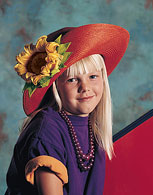
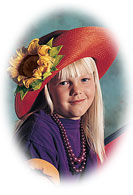
Рис. 2. Использование виньетки для оформления фотографии
Фотографию с растушёванной виньеткой можно поместить в рамку и повесить, например, над своим рабочим столом.
ЗАДАНИЕ 10. Создать виньетку для оформления фотографии
• Открыть фотографию-портрет, например, файл Portrait. jpg.
• Выбрать инструмент Elliptical Marquee (Эллиптическая область).
• Выделить эллиптическую область на фотографии.
• Если необходимо, переместить границу выделенной области, а также изменить её размеры (расширить или уменьшить).
• Выполнить команду Select/Feather (Выделить/Растушёвка).
Откроется диалоговое окно Feather/Selection (Растушёвка/Выбор).
Растушёвка создаёт плавный переход между пикселями выделенной области и пикселями, окружающими выделенную область.
• Ввести в поле Feather Radius (Радиус растушёвки) значение 10. Пока вы не заметите никаких изменений.
• Выполнить команду Select/Inverse (Выделить/Инверсия). Выделенная и маскированная области поменялись местами.
• Нажать клавишу <Delete>, чтобы удалить выделенную область.
• Выполнить команду Select/Deselect (Выделить/Снять выделение). Перед вами — фотография с растушёванной виньеткой.
• Обрезать лишнюю часть изображения инструментом Crop (Кадрирование).
ЗАДАНИЕ 11 . Создать фотографию с оттенком сепии
• Открыть любую фотографию (желательно — результат выполнения предыдущего задания, так как оттенки сепии хорошо сочетаются с эффектом виньетки).
• Выполнить команду Image/Mode/Grayscale (Изображение/Режим/Оттенки серого цвета).
Цветная фотография превратится в чёрно-белое изображение. А теперь заменим оттенки серого двумя красками — чёрной и коричневой (это и есть сепия). В общем случае чёрно-белое изображение можно подсветить тремя и четырьмя красками.
• Выполнить команду Image/Mode/Duotone (Изображение/Режим/Двухкрасочный).
Откроется диалоговое окно Duotone Options (Опции двухкрасочного изображения).
• Выбрать пункт Duotone (Двухкрасочный) в раскрывающемся списке Туре (Тип).
• Щёлкнуть на образце цвета рядом с Ink2.
На экране отобразится диалоговое окно настройки цвета.
• Выбрать пункт Pantone Coated (это — название палитры) в раскрывающемся списке Book (Книга).
• Выбрать цвет (например, Pantone 716 CVC).
Если вы воспроизведёте этот пример на компьютере, то увидите изображение с тёплым оттенком сепии, украшенное растушёванной виньеткой. Таким способом можно изготавливать фотографии под «старину».
ЗАДАНИЕ 12. Переместить копию выделенного фрагмента изображения
• Выделить фрагмент изображения.
• Выбрать инструмент Move (Перемещение).
• Установить курсор внутрь выделенной области.
• Нажать и не отпускать клавишу <Alt>.
Курсор изменит форму на двойную (чёрную и белую) стрелку, показывающую, что в этом режиме произойдёт перемещение не самого выделенного фрагмента, а его копии.
• Нажать кнопку мыши и, не отпуская её, переместить выделенный фрагмент изображения на новое место.
• Отпустить кнопку мыши и клавишу <Alt>.
Копия фрагмента изображения останется выделенной.
ЗАДАНИЕ 13. Выполнить масштабирование выделенной области
• Выполнить команду Edit/Free Transform (Правка/Свободное трансформирование).
Вокруг выделенного фрагмента появится рамка с ограничителями.
• Установить курсор мыши на один из ограничителей. Курсор примет вид двунаправленной стрелки.
• Нажать кнопку мыши.
• Перемещать мышь при нажатой кнопке.
• Отпустить кнопку мыши, когда граница выделения достигнет нужных размеров.
• Дважды щёлкнуть мышью внутри выделения для завершения операции.
Замечание. Масштабирование будет пропорциональным, если при перемещении угловых ограничителей держать нажатой клавишу <Shift>.
Замечание. При нажатой клавише <Ctrl> выделение будет искажаться, а не масштабироваться, при этом курсор примет вид серой стрелки.
ЗАДАНИЕ 14. Выполнить поворот выделенной области
• Выполнить команду Edit/Free Transform (Правка/Свободное трансформирование).
Вокруг выделенного фрагмента появится рамка с ограничителями.
• Установить курсор мыши рядом с ограничителем с внешней стороны выделения.
Курсор примет вид изогнутой двунаправленной стрелки.
• Нажать кнопку мыши.
• Перемещать мышь при нажатой кнопке.
• Отпустить кнопку мыши, когда граница выделения достигнет желаемого положения.
• Дважды щелкнуть мышью внутри выделения для завершения операции.
Поворот границы выделения производится относительно центра вращения, который обозначается маленькой окружностью с перекрестием. По умолчанию он находится в центре ограничивающего прямоугольника. Для смещения центра вращения
• Установить курсор мыши на окружность с перекрестьем.
• Нажать кнопку мыши.
• Перемещать мышь при нажатой кнопке.
Преобразования с выделенной областью можно выполнять точно, задавая значение угла поворота, новый размер (в процентах от старого), степень искажения или новое местоположение. Для этого используется команда Edit/Transform/Numeric (Правка/Преобразование/Числовое).
ЗАДАНИЕ 15. Создать изображение, представленное на рис. 3.
Замечание. Для получения результирующего изображения необходимо знать, как:
• выделить область;
• преобразовать границу выделенной области;
• создать виньетку;
• создать копию выделенной области;
• выполнить ее перемещение, пропорциональное масштабирование, зеркальное отражение и поворот;
• снять выделение;
• кадрировать изображение.
Возможно, что при выполнении этого задания возникнет необходимость отменить несколько операций. Команда Edit/Undo (Правка/Отменить) используется для отмены только последней операции. Начиная с пятой версии, Photo Shop фиксирует каждый шаг редактирования изображения в палитре History (История). По умолчанию в этой палитре сохраняется 20 последних команд.
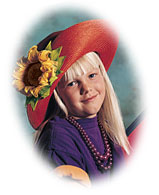
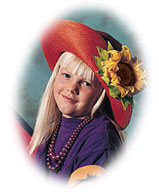
Рис. 3. Изображение «Близнецы», полученное в результате преобразования
одной фотографии-портрета
ЗАДАНИЕ 16. Отменить несколько последних команд
• Выбрать панель History (История).
На панели перечислены все операции, выполненные с момента открытия файла. Активной является последняя команда списка. Она подсвечена синим цветом.
• Выделить первую команду из списка удаляемых команд.
• Установить курсор на выделенную команду.
• Нажать кнопку мыши.
• Переместить мышь при нажатой кнопке к пиктограмме мусорной корзины, находящейся внизу панели History (История).


 Группа инструментов Lasso (Лассо) используется для выделения областей произвольной формы.
ЗАДАНИЕ 17. Выделить инструментом Lasso (Лассо) область произвольной формы, например, красную розу в файле Fruit. jpg.
• Открыть файл Fruit. jpg.
• Увеличить масштаб изображения до 200% (для удобства выделения).
• Выбрать инструмент Lasso (Лассо)  .
.
• Установить курсор в любую точку контура (в нашем примере — это контур розы).
• Нажать кнопку мыши и, не отпуская её, перемещать курсор по контуру выделяемой области до исходной точки. Контур должен замкнуться.
• Отпустить кнопку мыши.
Вероятнее всего, вам не удастся точно обвести контур области, так как сделать это с помощью мыши достаточно сложно.
 Инструмент Polygonal Lasso (Многоугольное Лассо) используется для выделения многоугольников.
ЗАДАНИЕ 18. Выделить область инструментом Polygonal Lasso (Многоугольное Лассо), например, окно в файле Window. jpg.
• Открыть файл Window. jpg.
• Выбрать инструмент Polygonal Lasso (Многоугольное Лассо). Этот инструмент является дополнительным и, следовательно, «спрятан» за инструментом Lasso (Лассо).
• Установить курсор в любую точку выделяемого контура (в нашем примере — окна). Курсор примет форму многоугольного лассо.
• Щёлкнуть кнопкой мыши.
• Переместить мышь до второй вершины контура.
• Щёлкнуть кнопкой мыши.
• Переместить мышь до третьей вершины контура.
• Щёлкнуть кнопкой мыши и т. д.
• Поместить курсор в начальную точку.
Курсор примет вид лассо с маленьким кружком.
• Щёлкнуть на начальной точке. Выделенная область замкнётся.
 Инструмент Magnetic Lasso (Магнитное Лассо) очень удобен при выборе объектов неправильной формы с чётким контуром. Граница выделения «прилипает» к линии, разделяющей светлые и тёмные участки изображения.
ЗАДАНИЕ 19. Выделить область инструментом Magnetic Lasso (Магнитное Лассо) например, жёлтую розу в файле Fruit. jpg.
• Открыть файл Fruit. jpg.
• Увеличить масштаб изображения до 200% (для удобства выделения).
• Выбрать инструмент Magnetic Lasso (Магнитное Лассо).
• Установить курсор в любую точку контура (в нашем примере — это контур розы).
• Нажать кнопку мыши и, не отпуская её, перемещать курсор по контуру выделяемой области до исходной точки. Контур должен замкнуться.
• Отпустить кнопку мыши.
Замечание. По мере создания границы выделения автоматически ставятся контрольные точки. Если Magnetic Lasso (Магнитное Лассо) неточно определяет нужный контур, можно поставить контрольные точки вручную щелчком мыши.
 Инструмент Magic Wand (Волшебная палочка) используется для выделения близких по цвету пикселей. При этом степень близости цвета (tolerance) пользователь может задать сам.
ЗАДАНИЕ 20. Выделить область инструментом Magic Wand (Волшебная палочка), например, цветок в файле Flower. jpg (рис. 1).
• Открыть файл Flower. jpg.
Изображение цветка имеет более широкий цветовой диапазон, чем фон, который состоит из близких по цвету областей. Поэтому сначала с помощью волшебной палочки выделим фон, а затем инвертируем его, т. е. поменяем местами выделенную и маскированную области.
• Дважды щёлкнуть на инструменте Magic Wand (Волшебная палочка), чтобы вызвать панель её параметров.
Значение допуска (tolerance), по умолчанию равно 32, т. е. в результате щелчка в некоторой точке изображения будет выделена область, включающая 32 близких более светлых и 32 более тёмных оттенка. Чтобы увеличить диапазон оттенков, включаемых в область выделения, нужно ввести большее значение допуска.
• Установить новое значение допуска (tolerance), например, 150.
• Щёлкнуть волшебной палочкой на зелёной листве вокруг цветка.
Если не удалось сразу выделить листья, попробуйте щёлкнуть ещё раз, но в другой части листвы.
• Выполнить команду Select/Inverse (Выделить/Инвертировать).
Приступая к созданию выделенной области, можно сначала выделить контур вокруг фрагмента изображения, а потом подправить его, добавляя или вычитая лишние участки.
ЗАДАНИЕ 21. Добавить к выделению новые области
• Открыть файл Portrait. jpg.
Изображение девочки (рис. 2а) имеет более широкий цветовой диапазон, поэтому сначала с помощью волшебной палочки выделим фон, а затем инвертируем его.
• Дважды щёлкнуть мышью на инструменте Magic Wand (Волшебная палочка).
• В палитре Options (Параметры) в поле Tolerance (Допуск) установить значение 50.
• Щёлкнуть мышью в левом верхнем углу на участке голубого цвета.
• Выполнить команду Select/Grow (Выделить/Смежные пикселы).
Выделенная область расширится, но ещё останутся участки, не вошедшие в неё.
• Нажать клавишу <Shift>.
Рядом с волшебной палочкой появится плюс. Это значит, что к выделению можно добавлять новые области.
• Удерживая клавишу <Shift>, щёлкнуть на чёрной полоске, а затем на красном поле, которые тоже должны войти в фон. Таким образом, весь фон попал в выделенную область.
• Выполнить команду Select/Inverse (Выделить/Инвертировать).
Чтобы вычесть из выделения область, необходимо нажать клавишу < Alt > и, удерживая её, выделить удаляемую область любым способом.
ЗАДАНИЕ 22. Трансформация выделения
Случается, что мы не совсем довольны созданным выделением и хотим его подправить. В этих случаях может помочь команда «Transform Selection» (Трансформировать Выделение). Давайте, например, воспользуемся ей, чтобы имитировать тень.
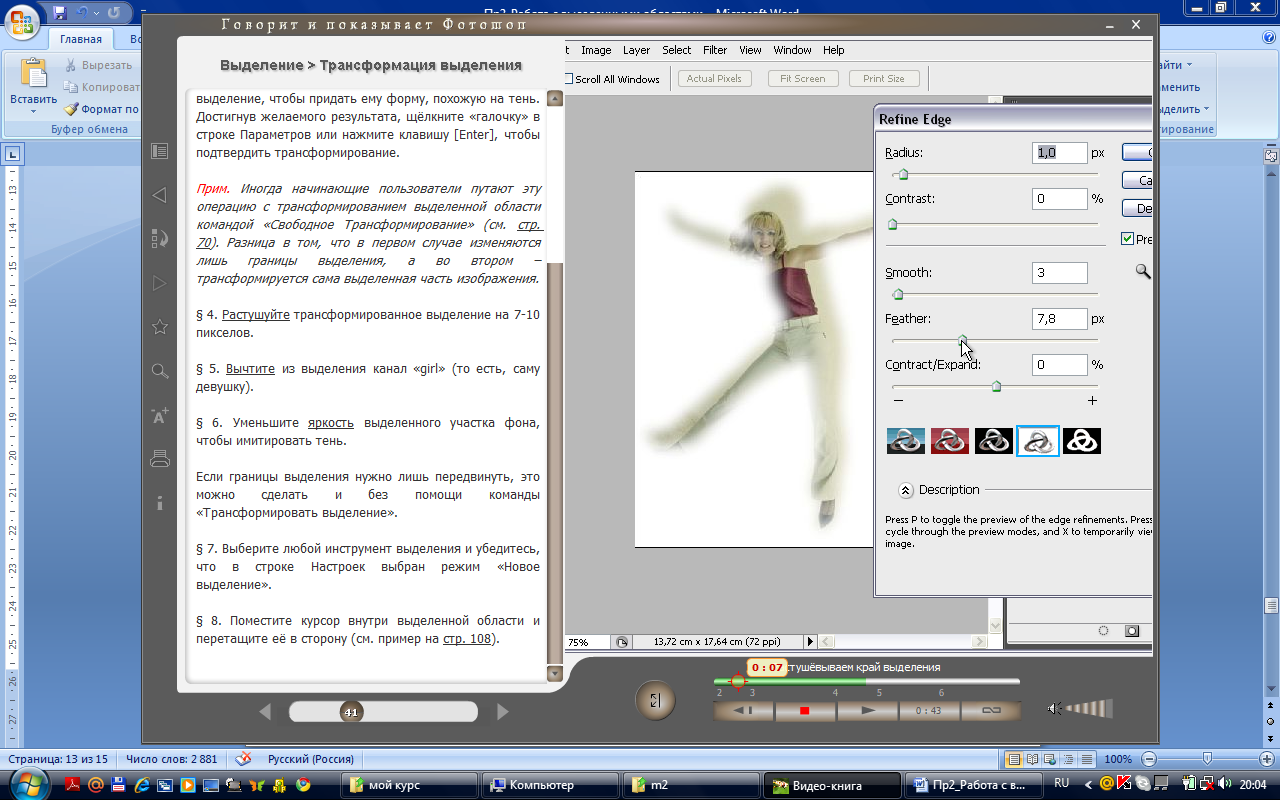
- Откройте файл «slope. psd» и загрузите канал «girl» как новое выделение. В меню «Выделение» menu, выберите пункт «Трансформировать выделенную область». Появляется рамка с рукоятями. Измените размер, поверните и/или переместите выделение, чтобы придать ему форму, похожую на тень. Достигнув желаемого результата, щёлкните «галочку» в строке Параметров или нажмите клавишу [Enter], чтобы подтвердить трансформирование.
Примечание. Иногда начинающие пользователи путают эту операцию с трансформированием выделенной области командой «Свободное Трансформирование» (см. стр. 70). Разница в том, что в первом случае изменяются лишь границы выделения, а во втором – трансформируется сама выделенная часть изображения.
- Растушуйте трансформированное выделение на 7-10 пикселов.
 Вычтите из выделения канал «girl» (то есть, саму девушку).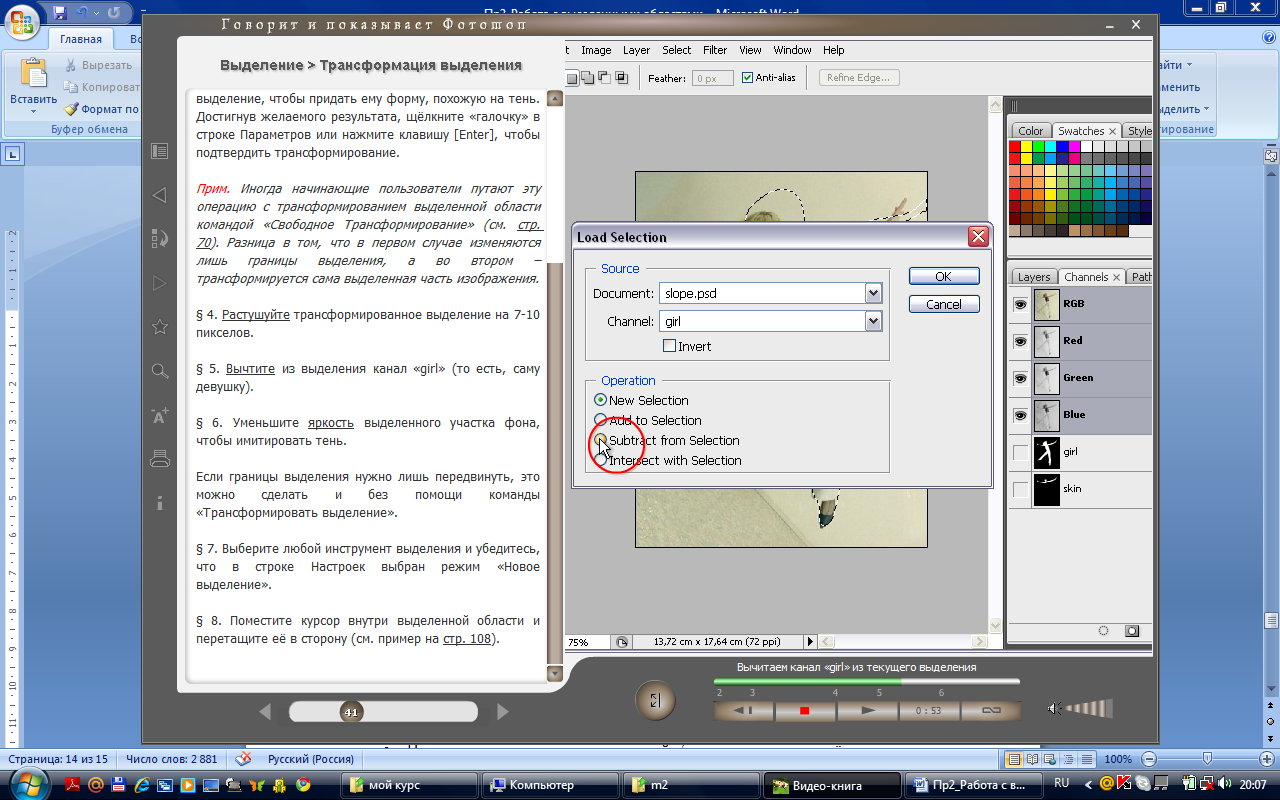
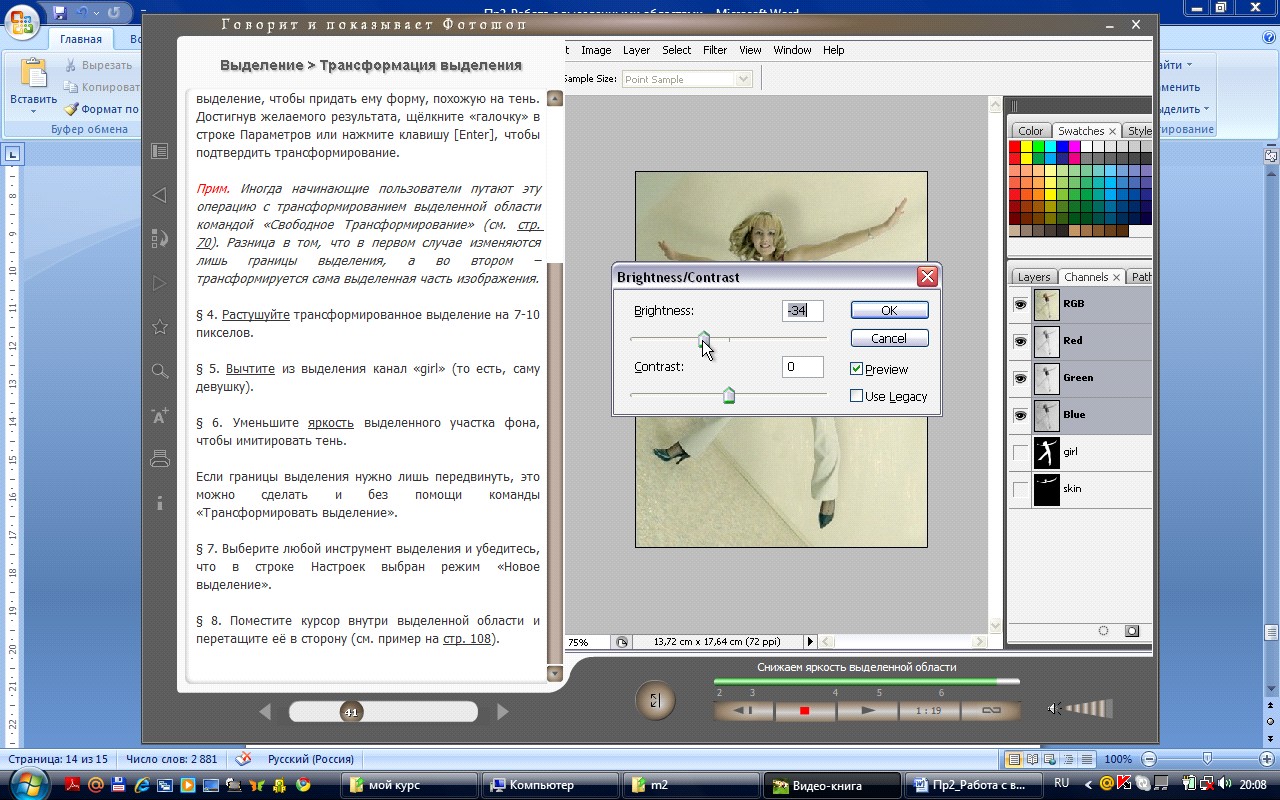
- Уменьшите яркость выделенного участка фона, чтобы имитировать тень. Если границы выделения нужно лишь передвинуть, это можно сделать и без помощи команды «Трансформировать выделение». Выберите любой инструмент выделения и убедитесь, что в строке Настроек выбран режим «Новое выделение». Поместите курсор внутри выделенной области и перетащите её в сторону.
Контрольные вопросы
Ответы на вопросы вложите текстовым файлом к обсуждению в форуме.
1. Почему необходимо выделять фрагменты изображений?
2. Какая часть изображения называется «маскированной областью»?
3. Как переместить выделенный фрагмент изображения?
4. Как можно подправить границу выделенной области?
5. Когда необходимо кадрировать изображение?
6. Что понимается под термином «растушёвка»?
7. Какие преобразования можно выполнять над выделенными фрагментами изображений?
8. Как отменить несколько последних команд?
9. Почему в PhotoShop используются разнообразные инструменты выделения?
10. Что такое параметр Tolerance (Допуск) инструмента Magic Wand (Волшебная палочка) и как его значение влияет на выделение?
11. Как добавить к выделенному фрагменту новую область?
12 . Что происходит в результате инвертирования выделения?
