

Партнерка на США и Канаду по недвижимости, выплаты в крипто
- 30% recurring commission
- Выплаты в USDT
- Вывод каждую неделю
- Комиссия до 5 лет за каждого referral
Теоретический Лицей им. Д.Кантемира
ДИДАКТИЧЕСКИЙ ПРОЕКТ УРОКА
ПО ИНФОРМАТИКЕ
Тема: Формы:
назначение и структура формуляра;
создание и функционирование формуляра.
В 12 классе гуманитарный профиль
Преподаватель:
Небуну А
2 дидактическая степень. И.
Кахул-2016
Класс: 12
Тема: Формуляры: назначение и структура формуляра; создание и функционирование формуляра.
Тип урока: получение/функционализация знаний.
Место проведения: кабинет информатики.
Начальный уровень класса (знания и предварительные навыки):
- Учащиеся знакомы с основными понятиями Microsoft Access-таблица, запрос. Учащиеся создают простые базы данных, используя Microsoft Access; Учащиеся используют приложение Microsoft Access.
Специфические компетенции:
СS7: Сбор, хранение и обработка информации с помощью специализированных программных приложений.
Операциональные цели:
- Разработка формуляра с помощью мастера формуляров. Применение технологии модификации формуляров. Использование формуляров для просмотра, редактирования и валидации данных. Разработка формуляров основывающихся на кореллирующих таблицах.
Учебные ресурсы:
Кабинет информатики, компьютеры.
Цифровые дидактические ресурсы:
- Необходимые презентации, используемые для разных видов деятельности по данной учебного блока. Приложение Microsoft Access 2007.
Библиографические ресурсы:
- Информатика. Куррикулум для 10-12 класса.Știința, Chișinгu, 2010. Анатол Гремальски, Сержиу Корлат, Андрей Брайков, Информатика. Учебник для 12 класса, Știința, Chișinгu, 2010. http://bd. ust. md/Baza de Date LICEU 2007 http://www. ctice. md/ctice2013/Manuale https://sites. /site/helpininformatika/ms-access/osnovnye-ponatia-ms-access https://infourok. ru/bazi-dannih-microsoft-access-klass-1134960.html http:///praktikum-po-access-2007
Методы оценивания:
- Устные вопросы. Практические виды деятельности.
Моменты | Время | Этап | Вид деятельности/Описание вида деятельности | Ресурсы | Комментарии |
Организационный момент | 2 мин |
| Создание рабочей атмосферы в классе. | ||
Момент 1. Введение в тему. | 5 мин | Мотивация | Учитель предлагает учащимся заполнить таблицу знаниями, полученными на прошлых уроках. Приложение 1. | Компьютер, Таблица, нарисованная на доске. | Введение в тему посредством заполнения таблицы |
Момент 2. | 10 мин | Изучение нового/ Структурирование | Учащиеся вместе учителем формулируют понятие формуляра и способы задания, предназначение формуляра и структура формуляра. Приложение 2. | Компьютер, презентация, тетради. | Ученики следят за объяснением и записывают в тетрадь |
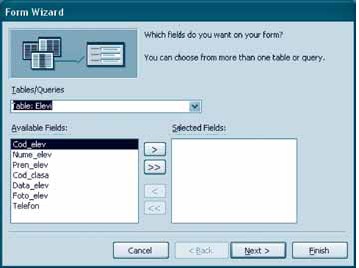
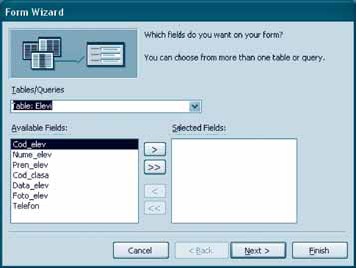
Момент 3. Функционализация/ интериоризация | 10 мин | Упражнение | Создание формы с помощью программы-мастера: Создадим форму, позволяющую редактировать данные в таблице Elevi базы данных Liceu. Данную форму построим при помощи мастера форм. 1. Наводим курсор мыши на опцию Создание и выбираем команду Другие формы и из перечня выбираем команду Мастер форм. (рис.1) 2. Выберем поля, которые будут включены в форму, подтверждая выбор кнопкой > . Для включения всех полей одновременно, щелкнем на кнопке >>. Идентификаторы выбранных полей переходят в список Selected Fields. Кнопки < , << используют для возврата полей, выбранных ошибочно. После выбора всех полей, щелкнем на кнопке Next. 3. Следующее окно Тип формы предоставляет возможность выбора способа вывода полей формы (рис.2). 4. На следующем шаге выбираем один из допустимых предопределенных стилей формы.
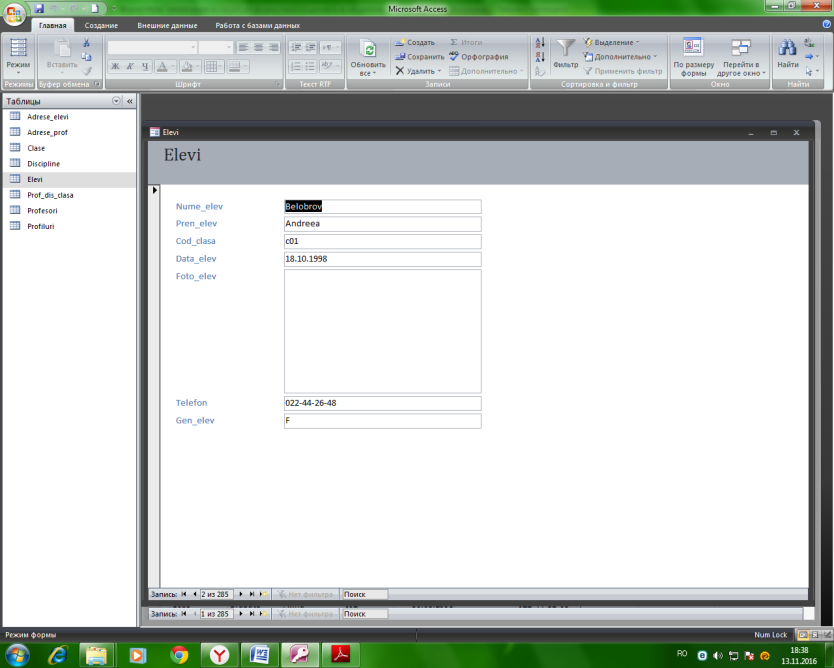
5. В последнем окне зададим название формы (Форма Elevi). Если выберем опцию Выберите требуемый стиль (рис. 3), то после того, как щелкнем на кнопке Готово форма откроется в режиме конструктора. В противном случае, форма откроется в режиме редактирования данных. 6. Откроем форму в режиме просмотра и редактирования данных.
| Компьютер, презентация, приложение Microsoft Access. | Создают форму таблицы Elevi |
Момент 4. Экстериоризация. | 15 мин | Упражнение | Учебник, стр. 109, №7 Проанализируйте базу данных Liceu. Создайте с помощью программы-мастера форму для редактирования данных: a) об учителях базы данных, включая их адрес; b) о преподаваемых предметах базы данных. Ответ: a)Adrese_prof→Создание→Другие формы→Мастер форм→Таблица: Adrese_prof→Выбираем поля→Выбираем внешний вид формы→Выбираем требуемый стиль→Задайте имя формы→Готово b) Profesori →Создание→Другие формы→Мастер форм→Выбираем таблицу Profesori→ Выбираем поля: Cod_prof→Nume_prof→Pren_prof→Gen_prof→Выбираем Таблицу Discipline→Выбираем поля: Cod_dis→Nume_disciplina→Выберите опцию Связанные формы→Выбираем требуемый стиль→Задаем имя 2 формам→ Готово Учебник, стр. 109, Учебник, стр. 109, №8Добавьте в созданную ранее форму текстовое поле, в котором появятся текущие дата и время. Ответ: Главная → Режим конструктор→Конструктор→ Дата и время. Переходим в режим форм и появляется текущая дата и время. Создать форму из таблиц: Clase, Adrese_Elevi, задайте текущее время и дату. | Компьютер, приложение Microsoft Access, учебник. | Ученики выполняют упражнения из учебника. |
Момент 5. | 2 мин | Подведение итогов. | Учитель проводит анализ урока. Проверяет выполнение намеченных целей. Оценивает деятельность учащихся на уроке | Классный журнал | |
Момент 6. | 1 мин | Домашнее задание. | Задает домашнее задание: §10.1, 10.1.1(изучить) | Тетрадь. | Записывают домашнее задание. |
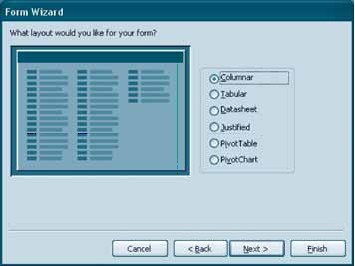 Выберем опцию В один столбец (выбранные на предыдущем шаге поля будут выводиться одно под другим в виде столбца).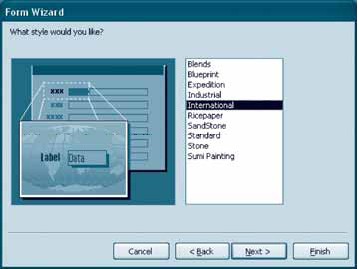
Приложение 1.
Название | Определение | Способы задания |
Таблица | Это объект, предназначенный для хранения данных в виде записей (строк) и полей (столбцов) | 1.Создание-Таблица-Конструктор таблиц. |
Запросы | Это объекты для выборки и фильтрации данных по заданным критериям. | 1. Создание-Мастер запросов - Выбираем запрос - Ок - Выбираем нужные поля - Задаем имя запроса - Готово. 2.Создание – Конструктор запросов - Добавляем таблицу - Добавить. |
Формуляры | Это объекты базы данных системы Access, предусмотренные специально для создания удобного пользовательского интерфейса, обеспечивающего ввод, редактирование, вывод записей из таблиц и запросов. | Создание-Форма. Создание - Несколько элементов. Создание - Разделенная форма. Создание-Другие формы-Мастер форм-Выбираем таблицу-Выбираем поля - Выбираем внешний вид формы → Выбираем требуемый стиль → Задайте имя формы→Готово. Создание-Конструктор форм. |
Приложение 2.
Формуляры - это объекты базы данных системы Access, предусмотренные специально для создания удобного пользовательского интерфейса, обеспечивающего ввод, редактирование, вывод записей из таблиц и запросов. Форма сама по себе не хранит информацию, она просто обеспечивает удобный способ доступа к информации, хранящейся в одной или нескольких таблицах. Формы по сравнению с обработкой данных в режиме таблицы обладают следующими преимуществами:
- Форма позволяет в каждый момент сфокусировать внимание на отдельной записи. Элементы управления на форме можно расположить логичным образом, облегчающим чтение и работу с данными. Отдельные элементы управления обладают возможностями облегчить ввод и изменение отдельных данных. Некоторые объекты баз данных, такие как рисунки, анимации, звуки и видеоклипы, могут отображаться только в режиме формы, но не в режиме таблицы.
Формы увеличивают скорость обработки данных и уменьшают вероятность ошибок. Кроме того, они позволяют выводить данные в более привлекательном формате, нежели в режиме Datasheet View. С помощью форм можно осуществлять проверку данных, вводимых в данную базу из других баз данных, создавать подчиненные формы (формы, входящие в другие формы), поля со списками (для быстрого доступа к записям), списки опций и др.
Способы задания форм:
Создание формы в режиме конструктора –Создание-Конструктор форм.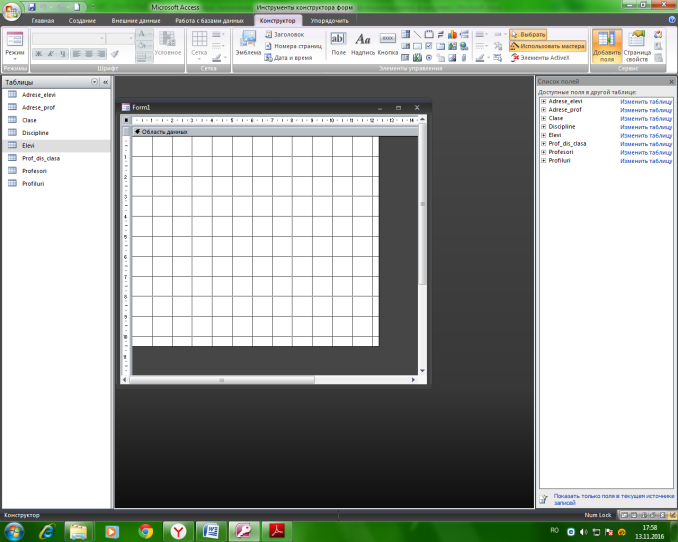
Создание формы с помощью программы - мастера-Создание-Другие формы - Мастер форм.
При этом поддерживаются возможности, указанные ниже. Добавление в форму различных элементов управления, таких как надписи, рисунки, линии и прямоугольники. Редактирование источников данных текстовых полей в самих текстовых полях (без использования окна свойств). Изменение размеров разделов формы, например раздела заголовка или примечаний. Изменение некоторых свойств формы, которые нельзя изменить в режиме макета (например, Режим по умолчанию или Режим формы).
