


Партнерка на США и Канаду по недвижимости, выплаты в крипто
- 30% recurring commission
- Выплаты в USDT
- Вывод каждую неделю
- Комиссия до 5 лет за каждого referral

Муниципальное казенное учреждение города Рязани «Муниципальный центр торгов»
Инструкция по настройке браузера и ЭЦП
2018
Содержание
Добавление адреса сайта МИС «Закупки города Рязани» в список доверенных узлов браузера «Internet Explorer» …………………………………………………………...…..…3 Изменение уровня безопасности для зоны «Надежные сайты»…………………..………..5 Установка программного модуля «Работа с электронной подписью»…………………….6 Установка плагина «КриптоПро ЭЦП Browser plug-in»…….…………………………...…10 Добавление сертификата ЭП в личном кабинете для авторизации по сертификату……..11 Очистка кэша браузера…………………………….…………………………………………12
Для корректной работы необходим браузер Internet Explorer не ниже 10 версии.
Добавление адреса сайта МИС «Закупки города Рязани» в список доверенных узлов браузера «Internet Explorer»
Для этого необходимо открыть свойства браузера, и перейти на вкладку «Безопасность», выбирать зону «Надежные сайты» и нажать кнопку «Сайты».
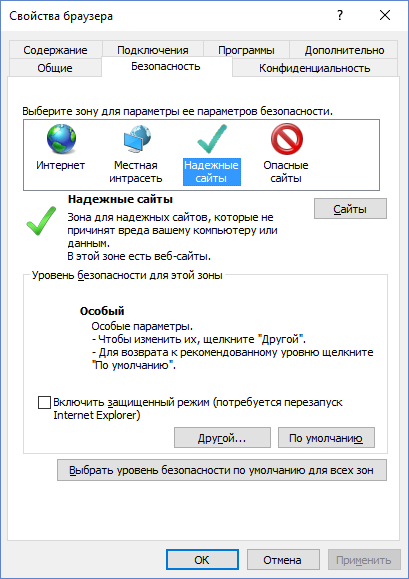
Рис.1
Откроется список надежных сайтов:
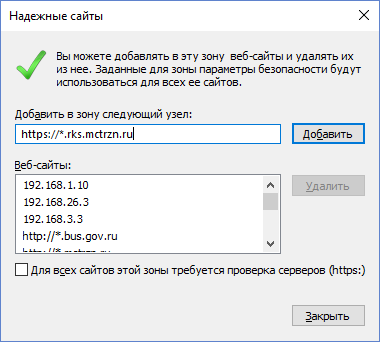
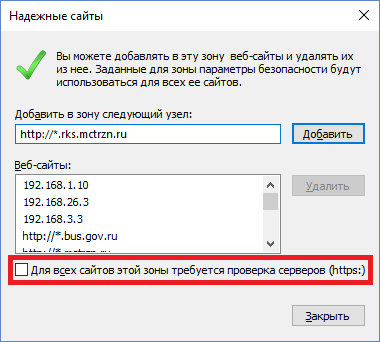
Рис.2
Если стоит галочка «Для всех сайтов этой зоны требуется проверка серверов (https:)», необходимо её убрать.
В текстовом поле необходимо ввести:
https://*.rks. mctrzn. ru
И нажать кнопку «Добавить»
Еще раз в текстовом поле ввести:
http://*.rks. mctrzn. ru
И нажать кнопку «Добавить», затем кнопку «Закрыть»
Изменение уровня безопасности для зоны «Надежные сайты»
Для этого необходимо открыть свойства браузера и перейти на вкладку «Безопасность», выбрать зону «Надежные сайты» и нажать кнопку «Другой…». В открывшемся окне в блоке «Элементы ActiveX и модули подключения» установить все значения в состояние «Включить».

Рис.3
Установка программного модуля «Работа с электронной подписью»
Необходимо скачать дистрибутив, выбрав пункт меню «Инструкции пользователя/WebClientSignerSetup. exe "ПМ Работа с электронной подписью"» на сайте МИС «Закупки города Рязани».
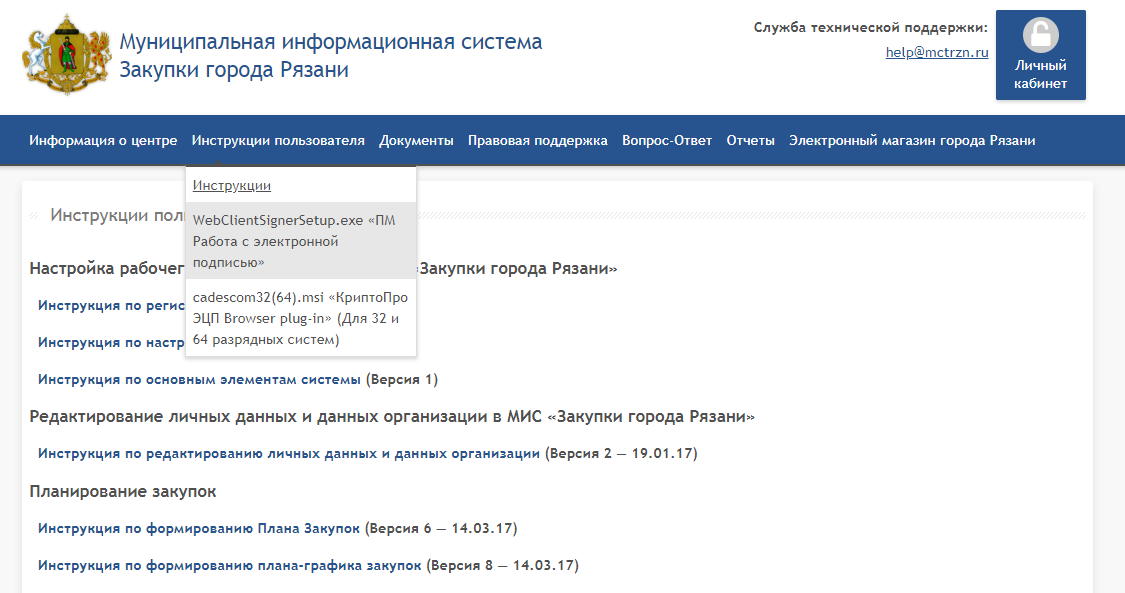
Рис.4
Данный дистрибутив в заархивированном виде появится в папке загрузок в виде файла «WebClientSignerSetup. zip». Из архива необходимо извлечь файл WebClientSignerSetup. exe. Далее необходимо нажать правой кнопкой мыши на файле WebClientSignerSetup. exe, и в появившемся контекстном меню, выбрать пункт «Запуск от имени администратора». В появившемся окне «Установщика» нажать «Далее», «Далее», «Установить».
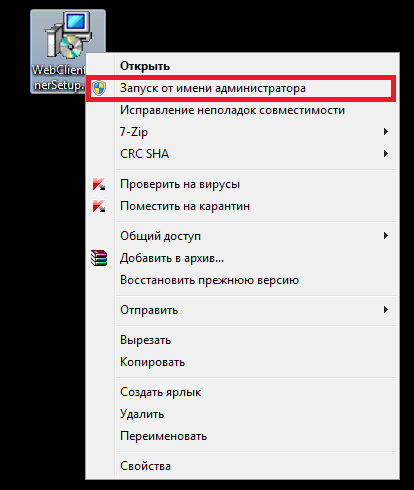
Рис.5
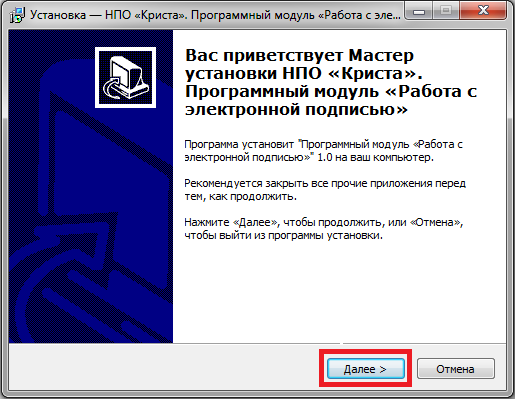
Рис. 6
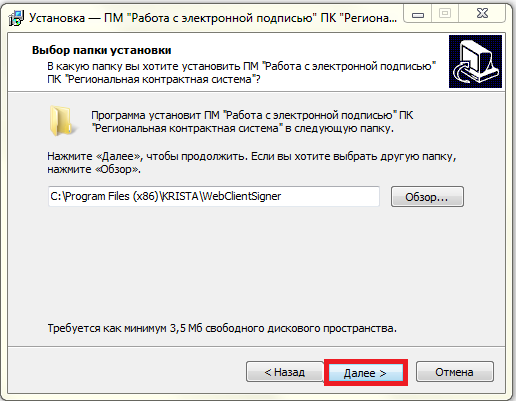
Рис.7
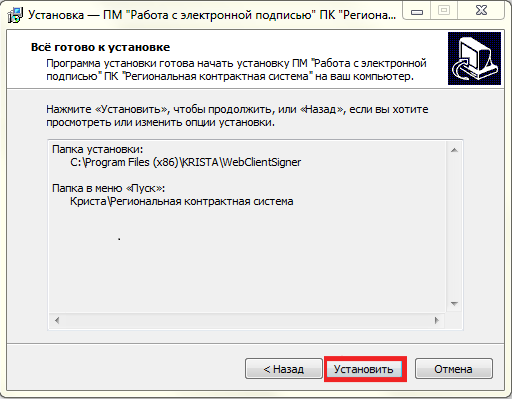
Рис. 8
Установка плагина «КриптоПро ЭЦП Browser plug-in»
Для установки плагина необходимо скачать дистрибутив, выбрав пункт меню «Инструкции пользователя/ cadescom32(64).msi "КриптоПро ЭЦП Browser plug-in"» на сайте МИС «Закупки города Рязани».
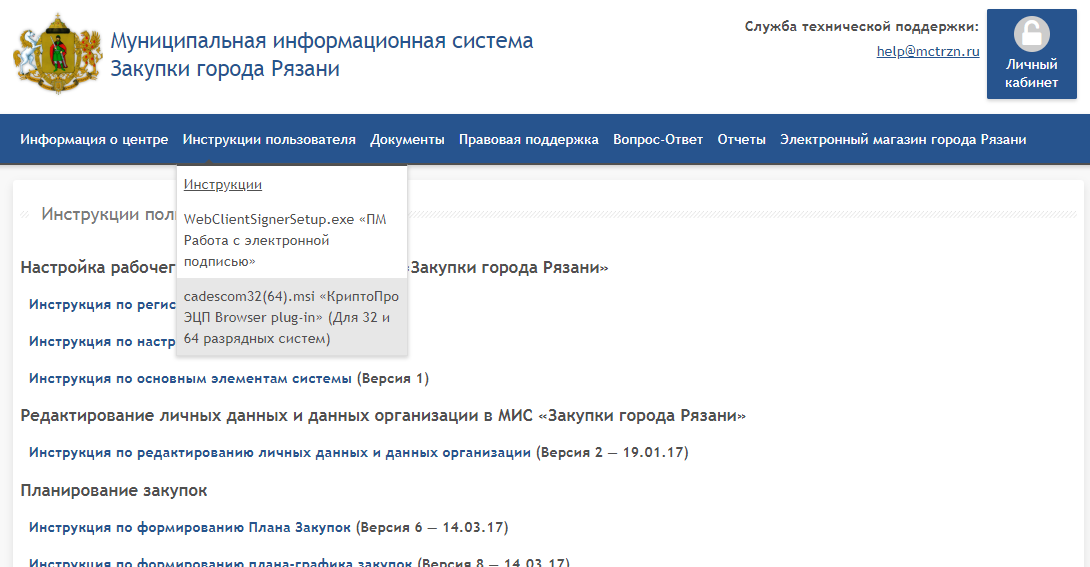
Рис.9
Данный дистрибутив в заархивированном виде появится в папке загрузок в виде файла «cadescom. zip». Это архив, из него необходимо извлечь 2 файла cadescom32.msi и cadescom64.msi. В зависимости от операционной системы необходимо выбрать соответствующий файл.
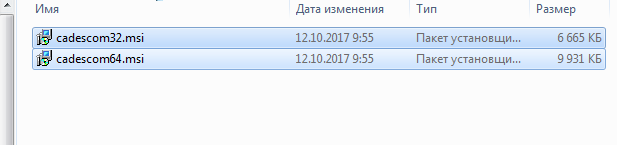
Рис.10
Далее необходимо нажать правой кнопкой мыши на выбранном файле, появится контекстное меню, выбрать пункт «Установить». В появившемся окне «Установщика» необходимо нажать «Далее» и принять условия лицензионного соглашения, «Далее», Пользователя и Организацию оставить без изменений, «Далее», Вид установки «Обычная», «Далее», «Установить», необходимо разрешить внести изменения на компьютере, если появится окно с таким вопросом, «Готово».
Авторизация по сертификату в МИС «Закупки города Рязани»
Для авторизации на сайте МИС «Закупки города Рязани» по сертификату, его необходимо добавить в личном кабинете в разделе «Сертификаты ЭП пользователей системы», предварительно зайдя в личный кабинет по логину и паролю.
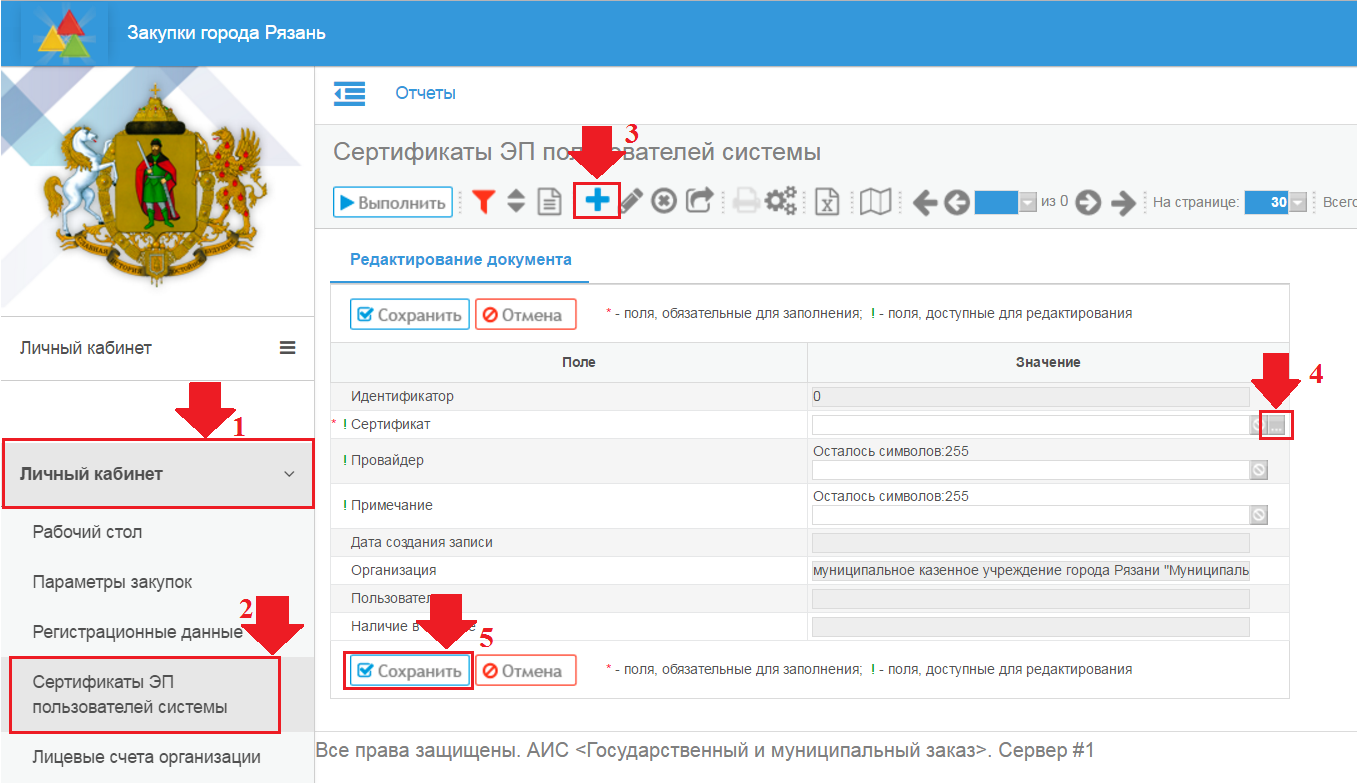
Рис.11
Очистка КЭШ браузера
Для очистки браузера от временных фалов необходимо открыть свойства браузера, перейти на вкладку «Общие» и нажать кнопку «Параметры». В появившемся окне, необходимо нажать кнопку «Посмотреть файлы»
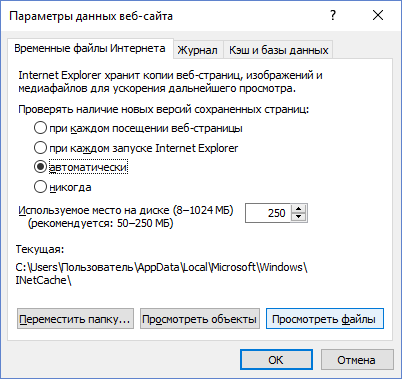
Рис.12
Откроется месторасположение файлов КЭШ браузера, необходимо открыть выпадающее меню «Упорядочить», выбрать «Выделить все» и удалить выделенные файлы.
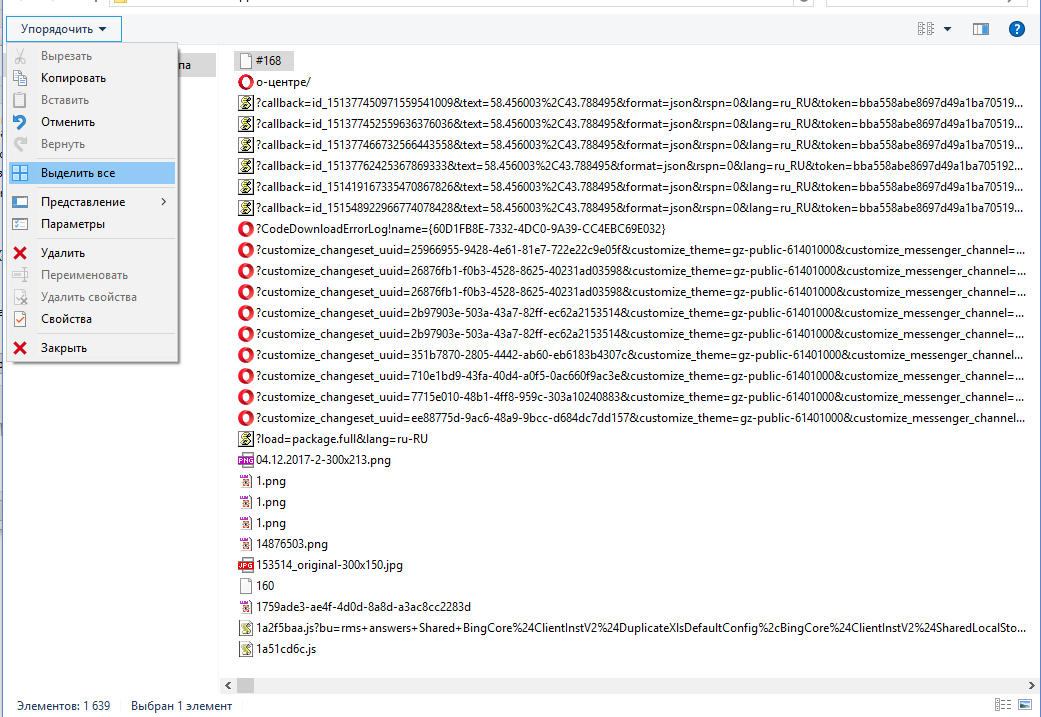
Рис.13
Лист изменений
