


Партнерка на США и Канаду по недвижимости, выплаты в крипто
- 30% recurring commission
- Выплаты в USDT
- Вывод каждую неделю
- Комиссия до 5 лет за каждого referral
Практическая работа №1
«Установка графического режима экрана монитора»
Через кнопку Пуск вызвать Панель управления, появится диалоговая панель Оформление/Экран. Выбрать настройку Разрешение экрана, которая предоставляет возможность установить графический режим экрана. Установить разрешение экрана 800х600, покажите учителю и восстановите настройки.Практическая работа №2
«Установка цвета с использованием системы цветопередачи RGB»
1. Запустить интегрированное приложение Paint 2. В пункте Paint выберите подпункт Свойства, выплывет диалоговое окно Атрибуты. Сколько возможных вариантов настройки палитры вы видите? 3. Сохраните рисунок как Монохромный, 16-цветный, 256-цветный, 24-х разрядный: для этого выберите пункт меню Файл \ Сохранить как и в открывшемся окне выберите например для первого сохранения Имя файла РИСУНОК. Тип файла Монохромный рисунок – список выезжает по стрелке вниз vПрактическая работа №3
«Редактирование изображений в растровом графическом редакторе»
Откроем растровое изображение (Файл → Открыть с помощью); Выполните команду: Фильтры → Искажения →Мозаика. В появившемся диалоговом окне выберите параметры мозаичного изображения и нажмите ОК; Выполните команду: Фильтры → Искажение → Барельеф. В появившемся диалоговом окне выберите параметры рельефного изображения и нажмите ОК; Выполните команду: Файл → Сохранить как. В появившемся окне Сохранить изображение выберите место сохранения и введите имя файла. Для выбора формата файла нужно нажать на ниспадающий список. В появившемся окне выберите параметры сохранения (степень сжатия и др.) и нажмите ОК. (можно параметры не изменять). Сохраните так изображение в форматах: BMP, JPEG, GIF и PNG в папке Практическая работа на Рабочем столе; Последовательно откройте и просмотрите файлы различных форматов с увеличением масштаба для рассмотрения деталей изображения. Для увеличения масштаба изображения используйте инструмент Лупа на панели инструментов или команду Просмотр → Масштаб →Увеличить масштаб. Откройте папку с сохраненными файлами изображения в различных форматах. Сравните объемы изображений.Практическая работа №4
«Рисование и сохранение рисунка в векторном графическом редакторе»
1. Запустите программу Inkscape. Поменяйте ориентацию листа командой: Файл → Свойства документа →Альбом. Сделайте видимой сетку командой: Вид → Сетка.
2. Нарисуйте функциональную схему компьютера, состоящую из шести прямоугольников. На панели инструментов выбрать инструмент "Рисование прямоугольников" и создать шесть прямоугольников.
3. Введите в прямоугольники названия устройств компьютера. На панели инструментов выберите инструмент "Текст" и нарисуйте рамку области текста внутри каждого прямоугольника.
4. Вставьте в функциональную схему соединительные стрелки. На панели инструментов выберите инструмент "Рисовать кривые Безье и прямые линии". Щелкните на место начала стрелки один раз, и на место окончания стрелки два раза. Выполните команду: Объект → Заливка и обводка.
5. Выполните команду: Правка → Клоны → Создать клон. На месте прежней двусторонней стрелки появится ее клон. Используя инструмент "Выделять и трансформировать объекты" переместите ее на нужное место. Эти действия повторите для всех соединений.
6. Подберите дизайн функциональной схемы компьютера, установите для каждого прямоугольника подходящий тип градиентной заливки. На панели инструментов выберите инструмент "Создавать и править градиенты". Выберите прямоугольник и поэкспериментируйте. Для изменения вида прямоугольников можно воспользоваться и окном "Заливка и обводка".
7. Сгруппируйте прямоугольник и текст расположенный на нем. Для этого щелкните левой кнопкой мыши по прямоугольнику и удерживая клавишу Shift щелкните по тексту этого прямоугольника. Выполните команду: Объект → Сгруппировать. Текст теперь не будет отдельным объектом, а станет частью прямоугольника. Можно сгруппировать все составные части схемы.
8. Выполните: Файл → Сохранить как..., и в появившемся окне введите имя файла в поле Name, формат оставьте Inkscape SVG (*. svg).
9. Выполните: Файл → Экспортировать в растровый, в появившемся окне выбрать нужные параметры и нажать на Экспорт.
Практическая работа №5
«Создание Gif-анимации с помощью графического редактора GIMP»
Запустите редактор Gimp, с помощью команды Файл→Открыть последовательно загрузите в окна изображений файлы 1.gif – 14.gif. Последовательно скопируйте изображения 2.gif – 14.gif в окно с изображением 1.gif: в окне изображений 2.gif – 14.gif вводить команду Правка→Копировать, в окне изображения 1.gif вводить команду Правка→Вставить в. сохраните полученное изображение как GIF-анимацию: в окне изображения 1.gif выбрать команду Файл→Сохранить как. В появившемся диалоговом окне Экспортировать файл установить переключатель в положение Сохранить как анимацию и щелкнуть по кнопке Экспорт. В появившемся диалоговом окне Сохранить как GIF установить флажок Бесконечный цикл и с помощью счетчика установить задержку между кадрами в миллисекундах.Практическая работа №6
«Создание презентации»
Запустить приложение PowerPoint (рабочий режим), создать презентацию.1 слайд – тема презентации и ФИ ученика «Устройства компьютера»
2 слайд – основные устройства компьютера (+ рисунки)
3 слайд – устройства ввода информации (+ рисунки)
4 слайд – устройства вывода информации (+ рисунки) – примените команду меню Вставка
Практическая работа №7
«Возможности анимации в презентациях»
Откройте презентацию «Устройства ПК». Создадим слайд «Содержание» - 2 по счету, для этого установите курсор между 1 и вторым слайдом. Создайте слайд, заголовок, которого: «Содержание»В маркированном списке запишите:
- Основные устройства компьютера Устройства ввода информации Устройства вывода информации
Каждое слово из списка сделаем ссылкой на слайд с этими названиями. Выделите мышкой слово устройства и, указав курсором на выделение, нажмите правую клавишу мыши. В появившемся списке выберите «Гиперссылка». В открывшемся окне укажите «местом в документе», а в списке «Заголовки слайдов» - «Устройства», нажмите «ОК». Аналогично проделайте для других слайдов. Чтобы с открывшихся страниц можно было вернуться к содержанию, гиперссылки нужно установить и на этих слайдах. На слайде «Устройства» внизу станицы нарисуем кнопки: (Автофигуры-> Управляющие кнопки -> «Домой»). Нарисуем кнопку на слайде, в открывшемся окне выберем из списка «Перейти по гиперссылке»: Слайд…-> Содержание. И нажмем ОК. Аналогично добавим кнопки перехода на предыдущий и следующий слайды. Выбрав из списка «Перейти по гиперссылке» требуемые надписи.
Во вкладке Анимация нажмите клавишу настройка анимации, выделите любой объект на слайде, примените к нему эффекты анимации входа, выхода или выделения. Сохраните изменения в презентации.Практическая работа №8
«Создание видеофильма средствами Windows Movie Maker»
Запустите Windows Movie Maker. На панели задач выберите пункт Импорт изображений. Выберите папку Мои документы – Мои рисунки. И из любой тематической папки выберите 3 – 5 графических файлов, удерживая кнопку CTRL, и щелкните кнопку Импорт. В центральной части окна на панели Сборник вы видите ваши выбранные графические файлы. Перенесите их последовательно в нижнюю часть экрана в окна раскадровки. Добавим эффекты рисунка. Для этого: Сервис – видеоэффекты. Просмотрите видеоэффекты и выберите любой. Перенесите его на 1 кадр. В правой части окна располагается плеер, просмотрите эффект в плеере. Аналогично примените эффекты к следующим кадрам видеофильма. Между кадрами можно установить эффекты переходов. Для этого: Сервис – Видеопреход. В центральной части окна рассмотрите примеры видеопереходов. Выберите любой, перенесите в нижнюю часть экрана на раскадровку и установите между двумя соседними кадрами. Аналогично установите видеопереходы для оставшихся кадров фильма. Добавим титульный кадр и финальный кадр фильма. Для этого: На панели задач выбираем пункт Создание названий и титров. Выбираем пункт Добавить название в начале фильма. Вводим название фильма. Измените анимацию текста, его шрифт и цвет. Поэкспериментируйте, примените выбранные свойства, щелкнув по кнопке Готово, добавить название в фильм. Сохраним созданный проект в идее фильма под своей фамилией. Для этого: Файл – Сохранить файл фильма - Мой компьютер – Далее – Введите имя файла, выберите папку своего класса, нажмите кнопку Готово.Практическая работа №9
«Вставка в документ формул»
В приложении Word наберите текст по образцу: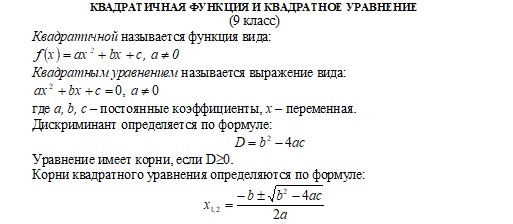
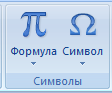 Сохраните результат своей работы в своей папке под именем Формула
 Практическая работа №10
«Форматирование абзацев и символов»
Откройте файл Форматирование абзацев в папке Заготовки 9 класс, найдите на инструментальной ленте группу инструментов «Абзац». В группе инструментов «Абзац» найдите инструменты выравнивания абзаца (при наведении мыши появится надпись)
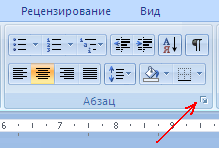
Выполните задания, расположенные в файле. Задания выполняйте в этом же файле. Сохраните результат в своей папке. Практическая работа №11
«Создание списков и построение таблиц»
Задание 1. Оформите перечисленный ниже список в виде маркированного, а затем нумерованного:
Реклама должна быть:
понятной;
правдивой;
привлекательной;
запоминающейся.
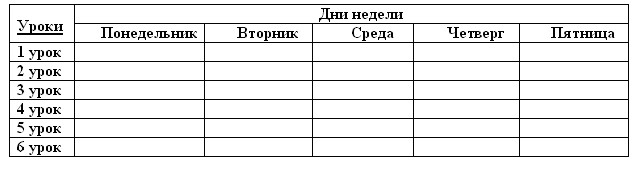
Задание 2. Составьте таблицу «Расписание» по образцу.
Заполните таблицу собственным расписанием занятий. Сохраните документ в своей папке под именем Списки и таблицыПрактическая работа №12
«Основы работы с электронными таблицами Microsoft Excel»
Запустите приложение MS Excel и выполните ряд задач:
Вставьте дополнительные листы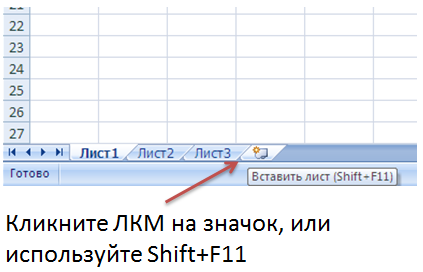
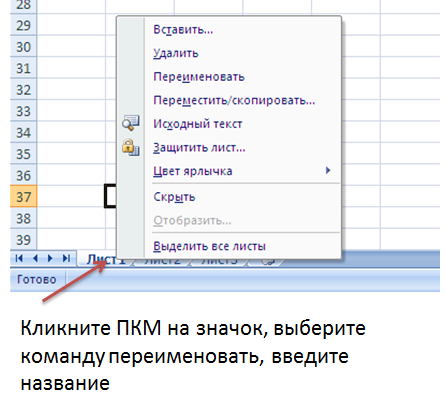
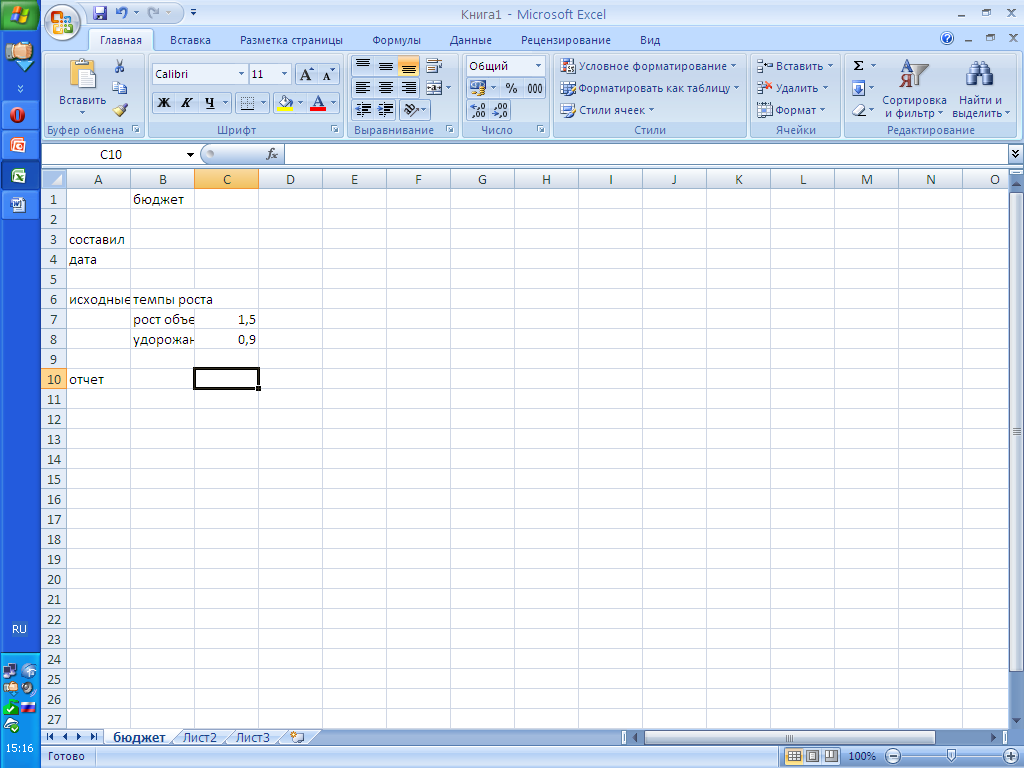
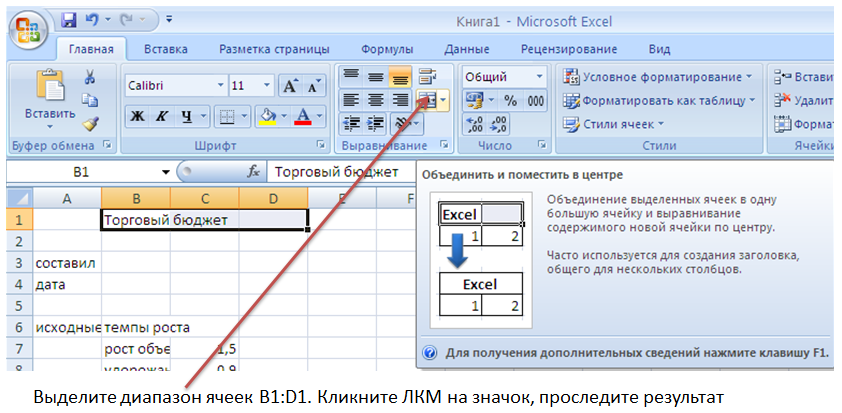
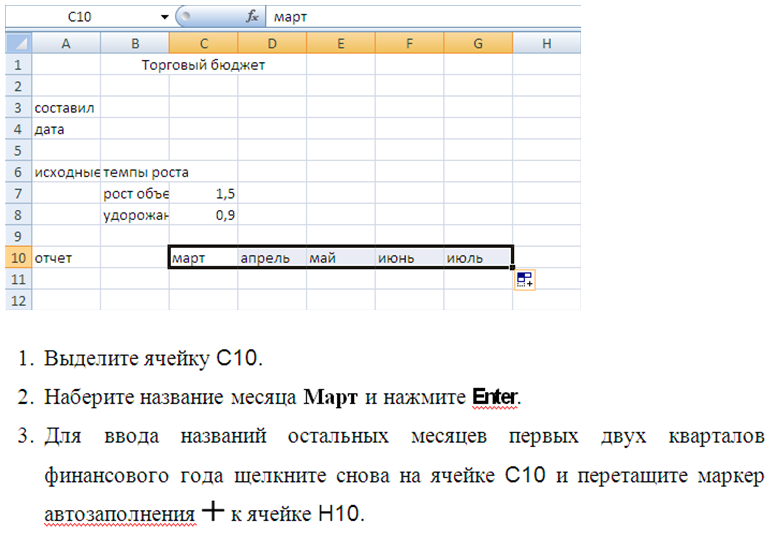
Сохраните результат работы в своей папке под именем БюджетПрактическая работа №13
«Относительные, абсолютные и смешанные ссылки»
Открыть MS Excel и в листе №1 заполнить таблицу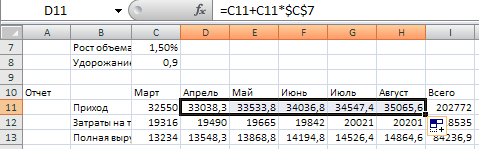
Практическая работа №14
«Создание таблиц значений функций в электронных таблицах»
Задание 1.
Открыть MS Excel и в листе №1 заполнить таблицу значений Х от –5 до 5.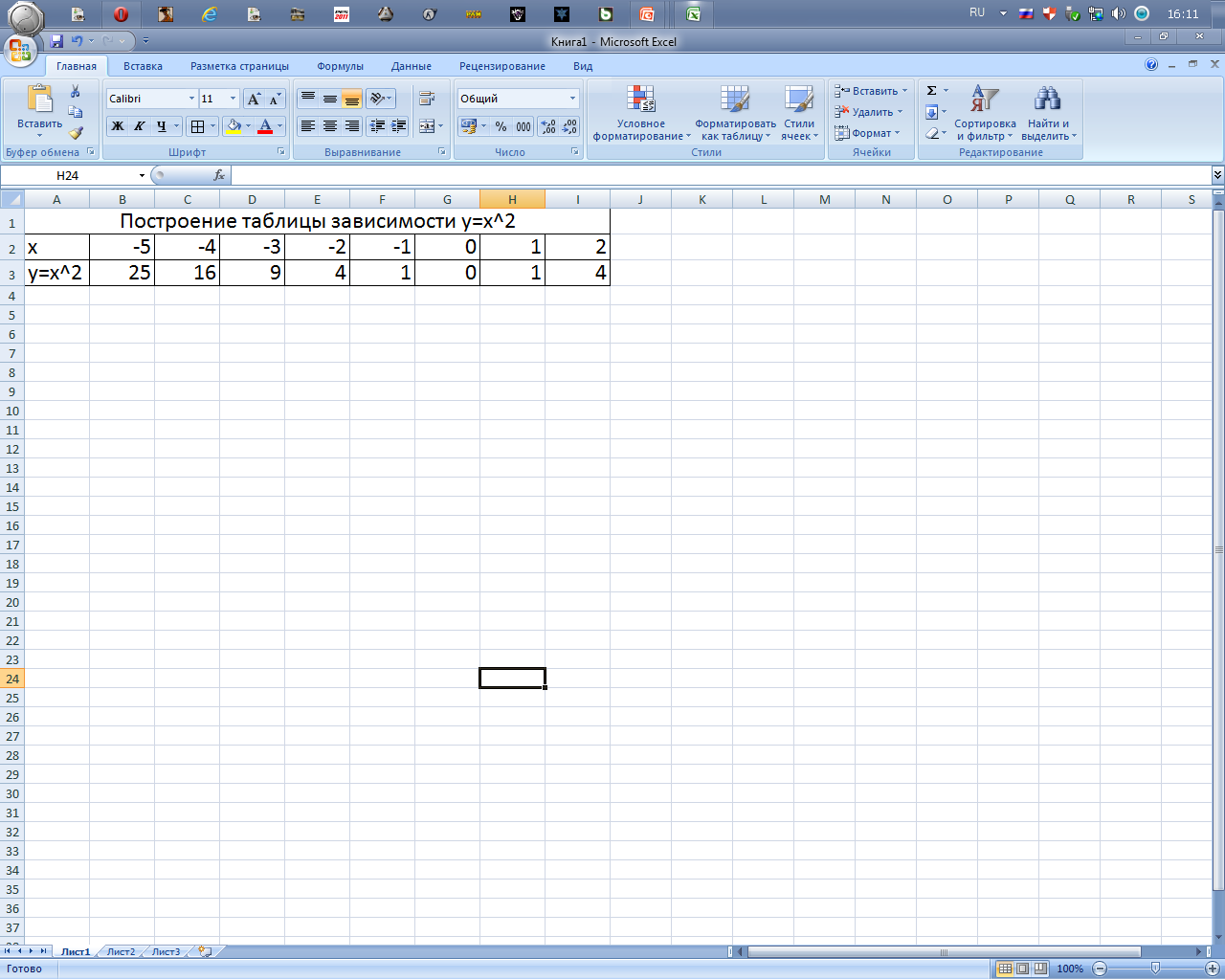
Задание 2.
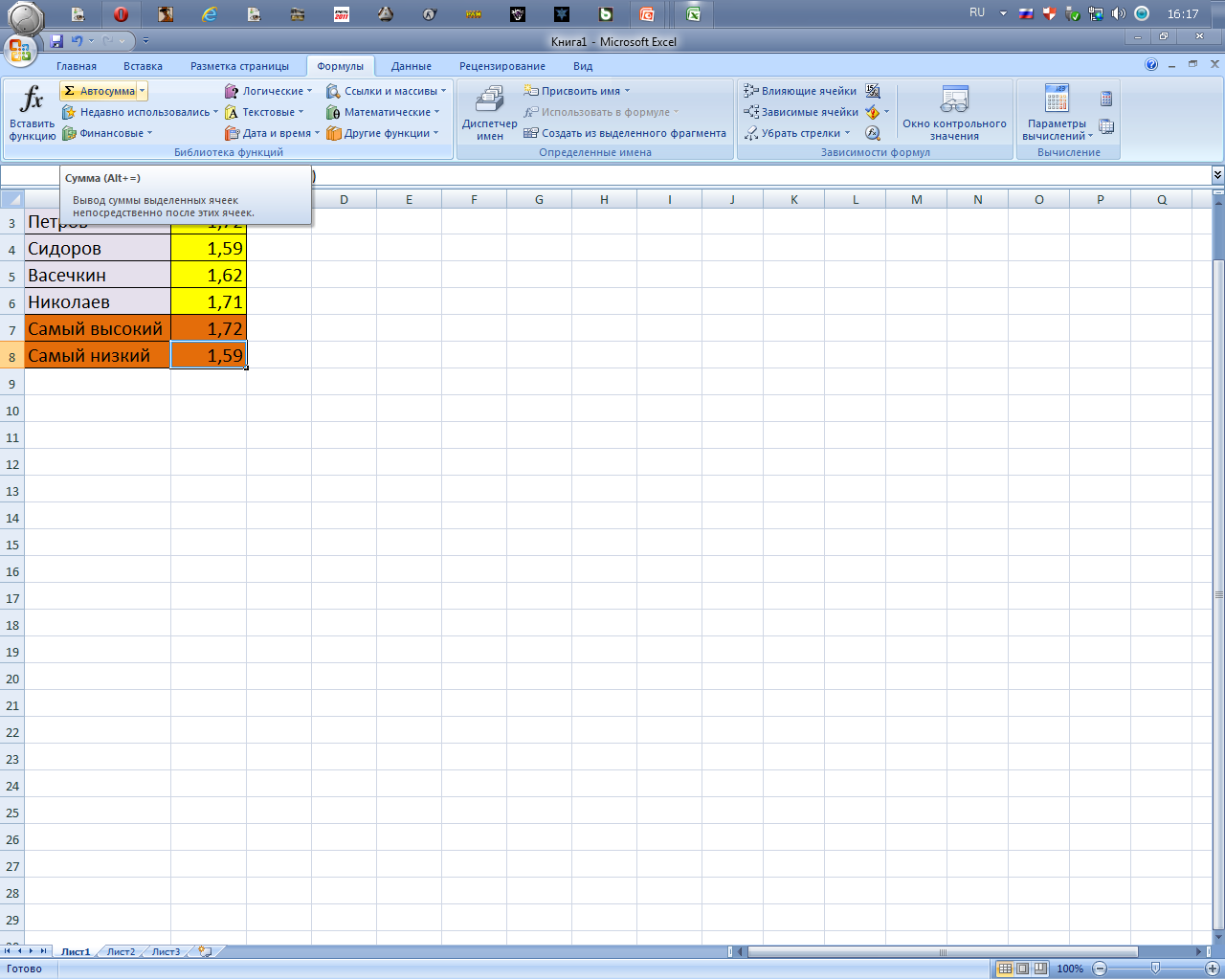
В листе №2 введите фамилии и рост учеников класса.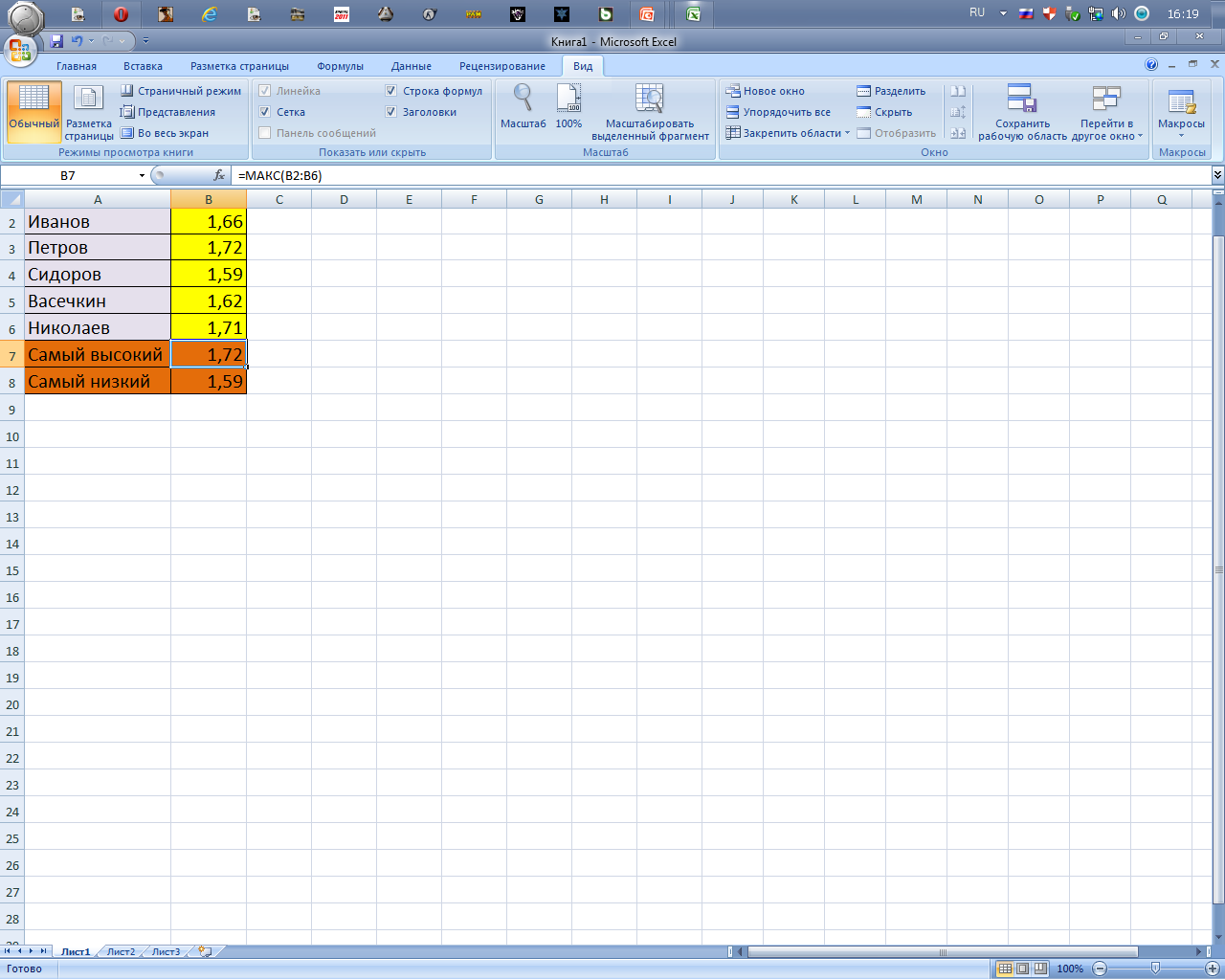
Практическая работа №15
«Построение диаграмм различных типов»
Открыть MS Excel и в Диаграммы выполнить построение диаграммы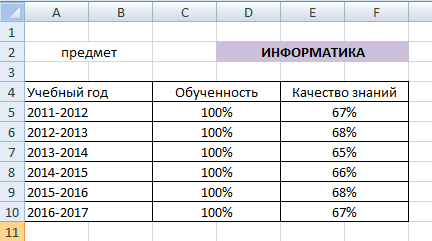
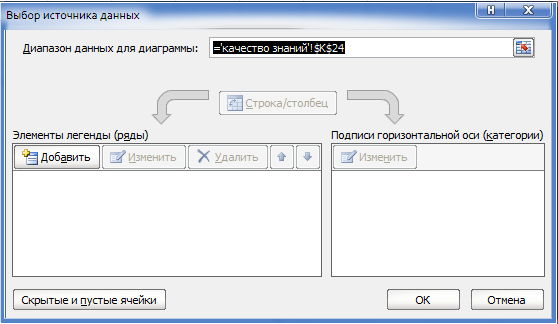
Для этого проделайте ряд действий:
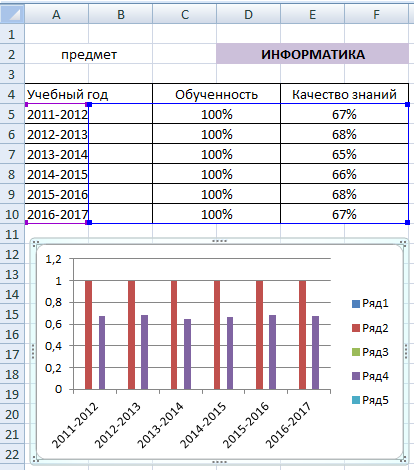
Во вкладке Вставка щелкните на кнопке Гистограмма

Сохраните результатПрактическая работа №16
«Сортировка и поиск данных в электронных таблицах»
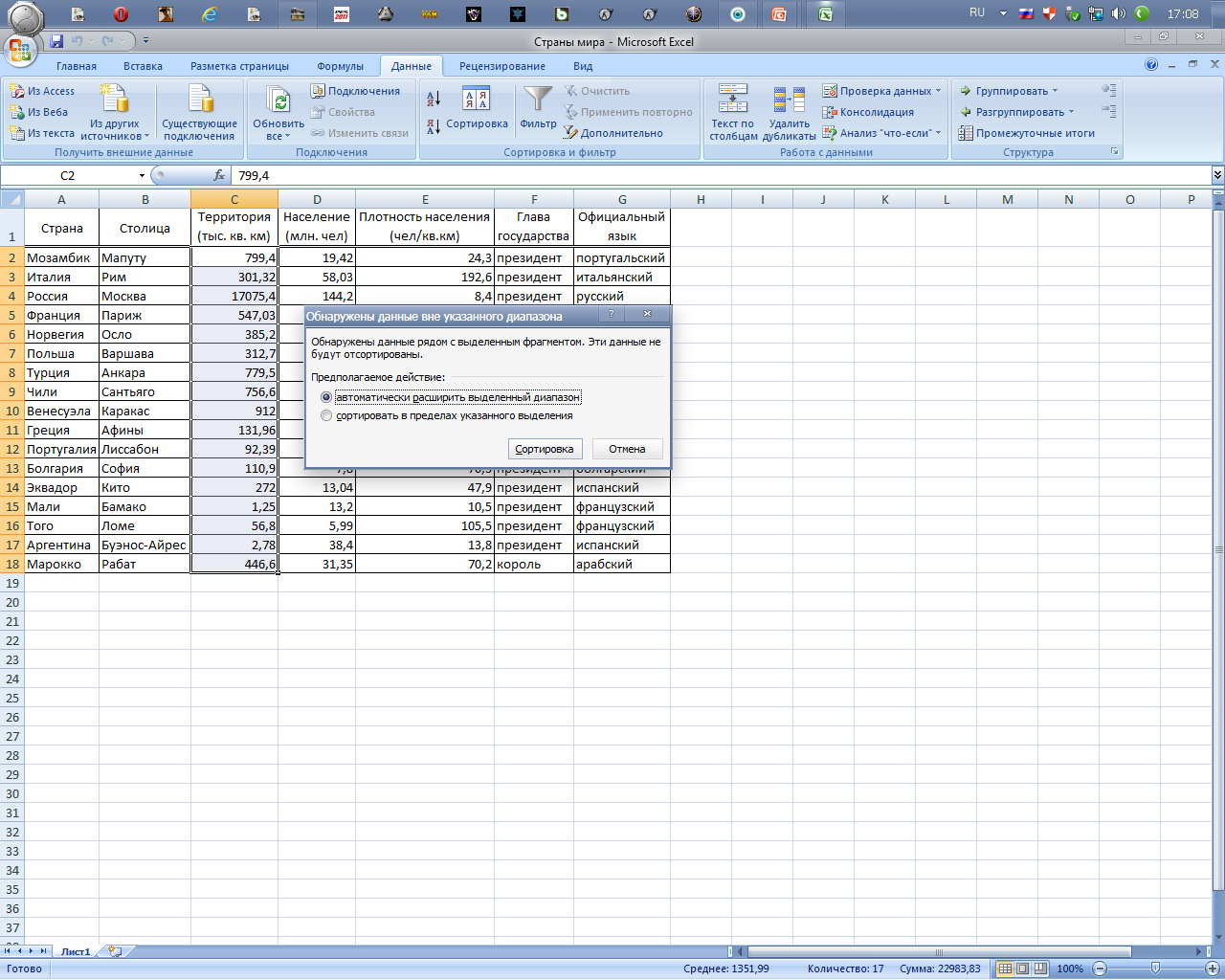
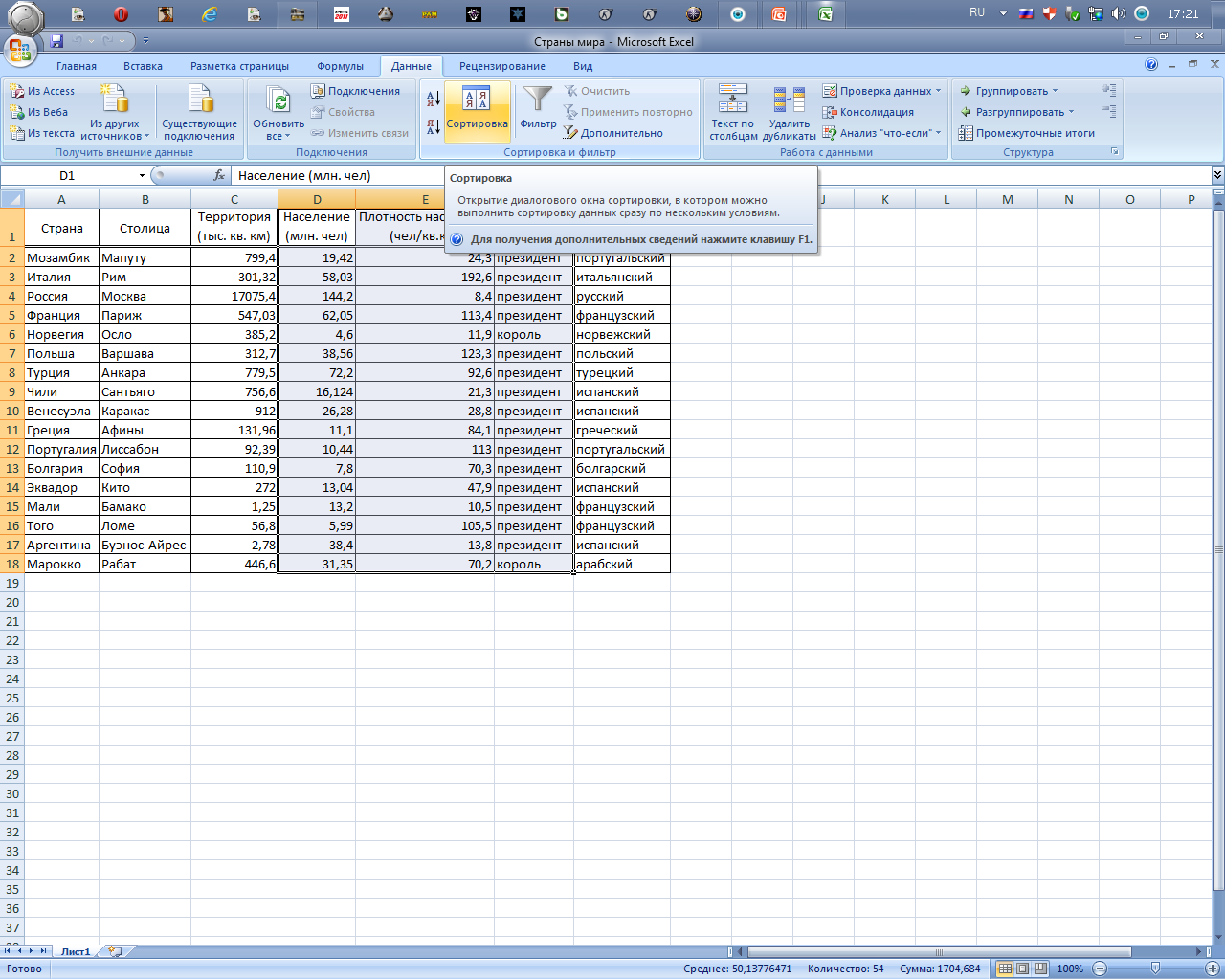
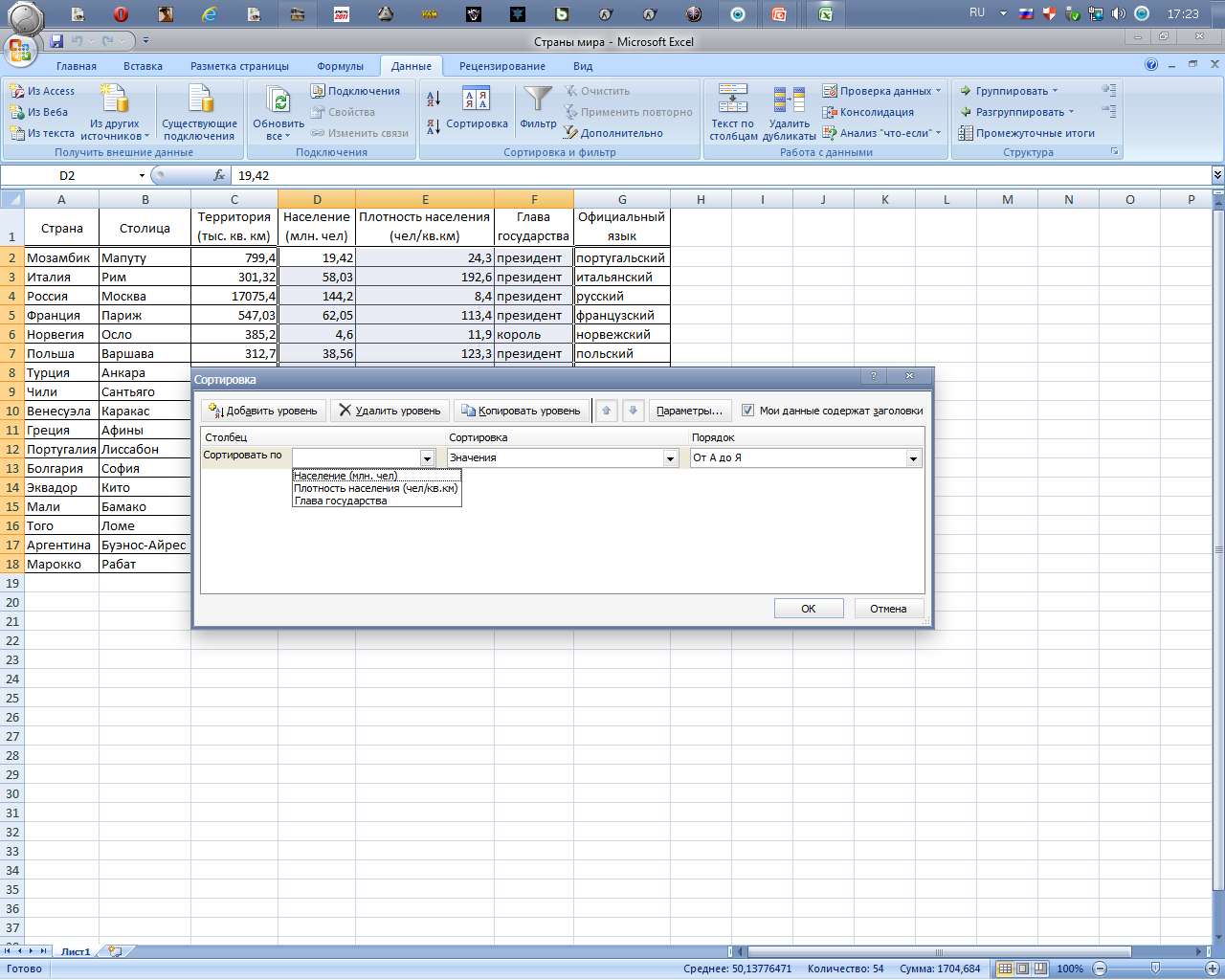
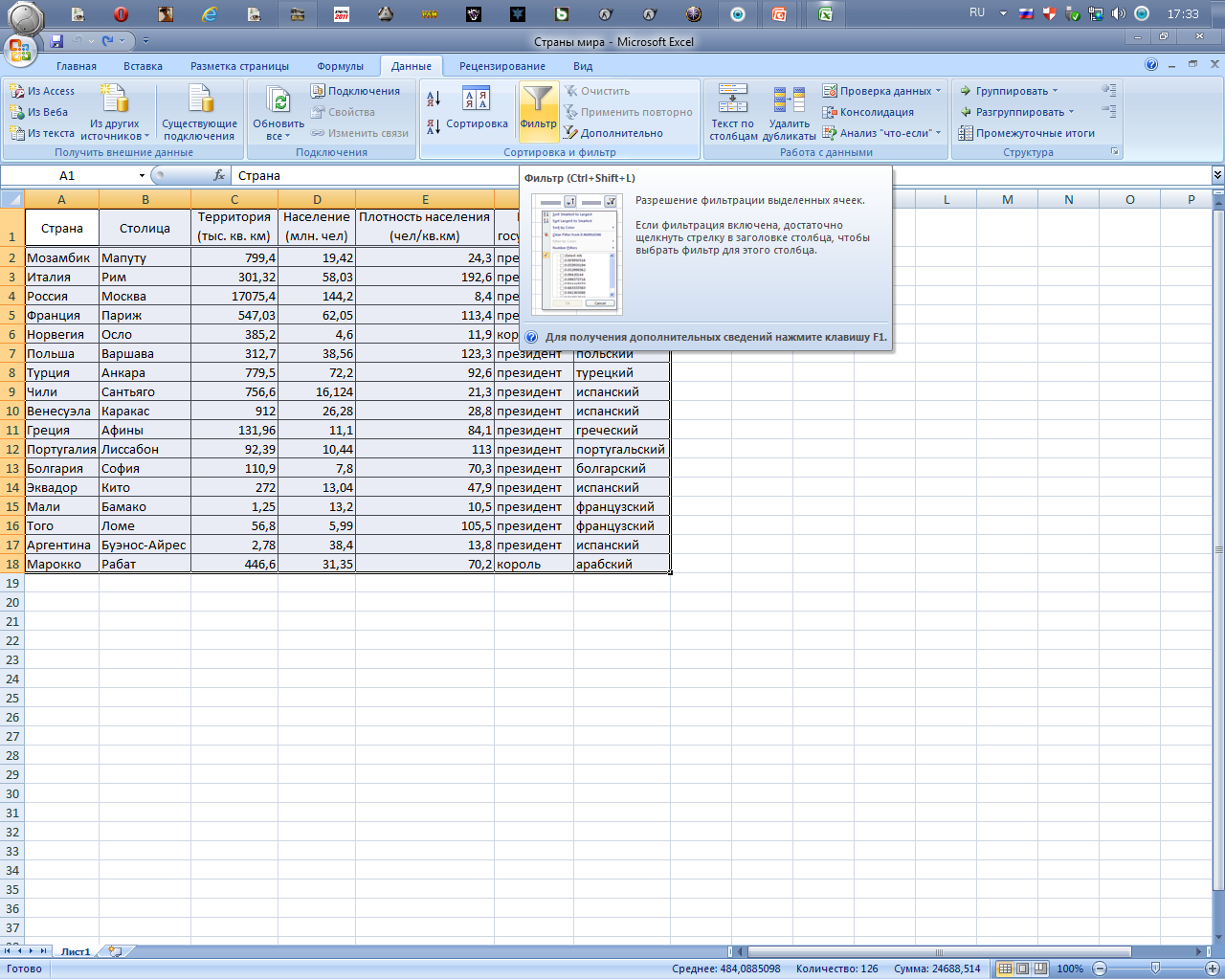
Откройте файл Страны мира. xlsx. Выполните сортировку данных поля Территория по убыванию. Для этого выделите диапазон ячеек С2:С18, перейдите на вкладку Данные кликните на иконку сортировка от максимального к минимальному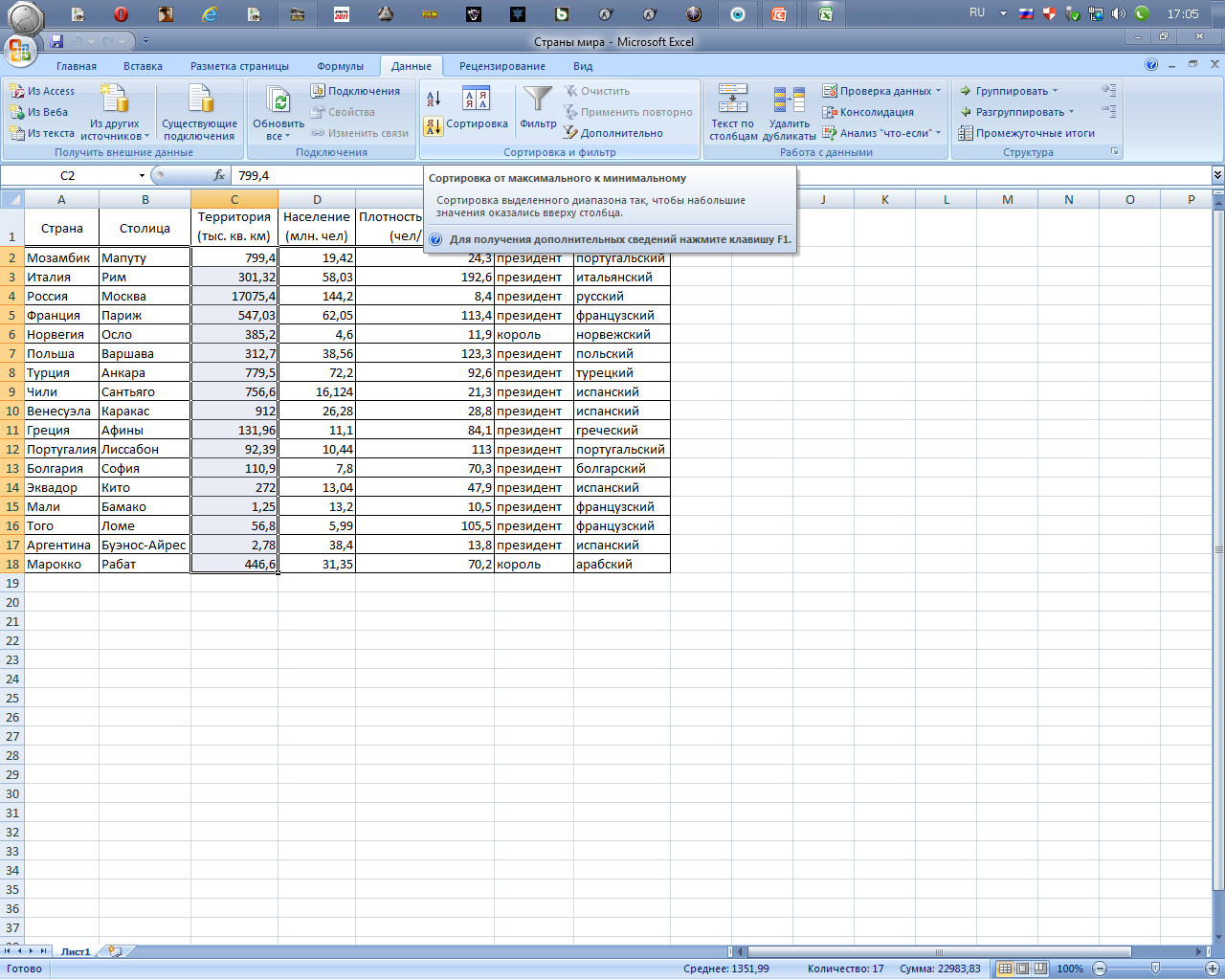
Практическая работа №17
«Знакомство с интегрированной средой программирования PascalАВС»
Запустить PascalABC. На экране появится среда программирования Паскаль АВС (оболочка): Найдите строку Меню (сверху) и строку-подсказку (снизу). Поочередно войдите в указанные ниже разделы Меню (активизируйте Меню мышью). Наберите простейшую программу, соответствующую условию задачи (Ввести в компьютер два целых числа, найти их сумму, результат вывести на экран с поясняющим текстом).program raschet;
uses crt;
var x, y, s:integer;
begin
writeln(’Введите два целых числа’);
readln(x, y);
s:=x+y;
writeln(‘Сумма чисел =’,s);
end.
Просмотрите текст файла, обратите внимание на стуктуру программы Запустите набранную программу на выполнение. Если после запуска программы внизу окна появляется красная строчка с сообщением, то в строке, где находится курсор – ошибка. Просмотрите строчку, найдите и исправьте ошибку. После исправления всех ошибок и появления в новом окне начала работы программы, введите нужные данные. Сохраните набранную программу в своей папке. Разберитесь с работой программы и измените ее так, чтобы она вычисляла не сумму, а разность чисел. Проверьте правильность работы измененной программы. Сохраните программу под именем Знакомство в своей папкеПрактическая работа №18
«Программирование алгоритмов линейной структуры»
Составьте программу нахождения периметра прямоугольника, ширина и длина вводятся с клавиатуры. Пользуйтесь этапами разработки программ:
Постановка задачи Построение математической модели Построение блок-схемы алгоритма решения Программирование Анализ результатовПрограмму под именем Линейный сохраните в своей папке
Практическая работа №19
«Разработка алгоритма, содержащего оператор ветвления if then else»
Составьте программу для следующей задачи: «Даны два целых числа. Заменить первое число нулем, если оно меньше или равно второму и оставить числа без изменения в противном случае» Сохраните программу под именем Ветвление в своей папкеПрактическая работа №20
«Разработка алгоритма, содержащего оператор выбора case of else»
Составьте программу, спрашивающую у ученика его отметку по информатике и реагирующая на нее подходящим текстом:1, 2 – кошмар
3 – плохо
4 – неплохо
5 – отлично
Сохраните программу под именем Выбор в своей папкеПрактическая работа №21
«Разработка алгоритма, содержащего оператор цикла for to (downto) do»
Составьте программу для следующей задачи: «Даны два целых числа A и B (A < B). Вывести в порядке возрастания все целые числа, расположенные между A и B (включая сами числа A и B)» Модифицируйте программу так, чтобы числа выводились в порядке убывания Сохраните программу под именем Цикл_1 в своей папкеПрактическая работа №22
«Разработка алгоритма, содержащего оператор цикла while do»
Наберите программу для следующей задачи: «Распечатать квадраты чисел, находящихся в диапазоне от 0 до 1 с шагом 0,2», используя оператор while do Сохраните программу под именем Цикл_2 в своей папкеПрактическая работа №23
«Разработка алгоритма, содержащего оператор цикла repeat until»
Наберите программу для следующей задачи: «Определить число n, при котором сумма квадратов натурального ряда чисел от 1 до n не превысит величину K», используя оператор repeat until Сохраните программу под именем Цикл_3 в своей папкеПрактическая работа №24
«Использование некоторых графических процедур и функций»
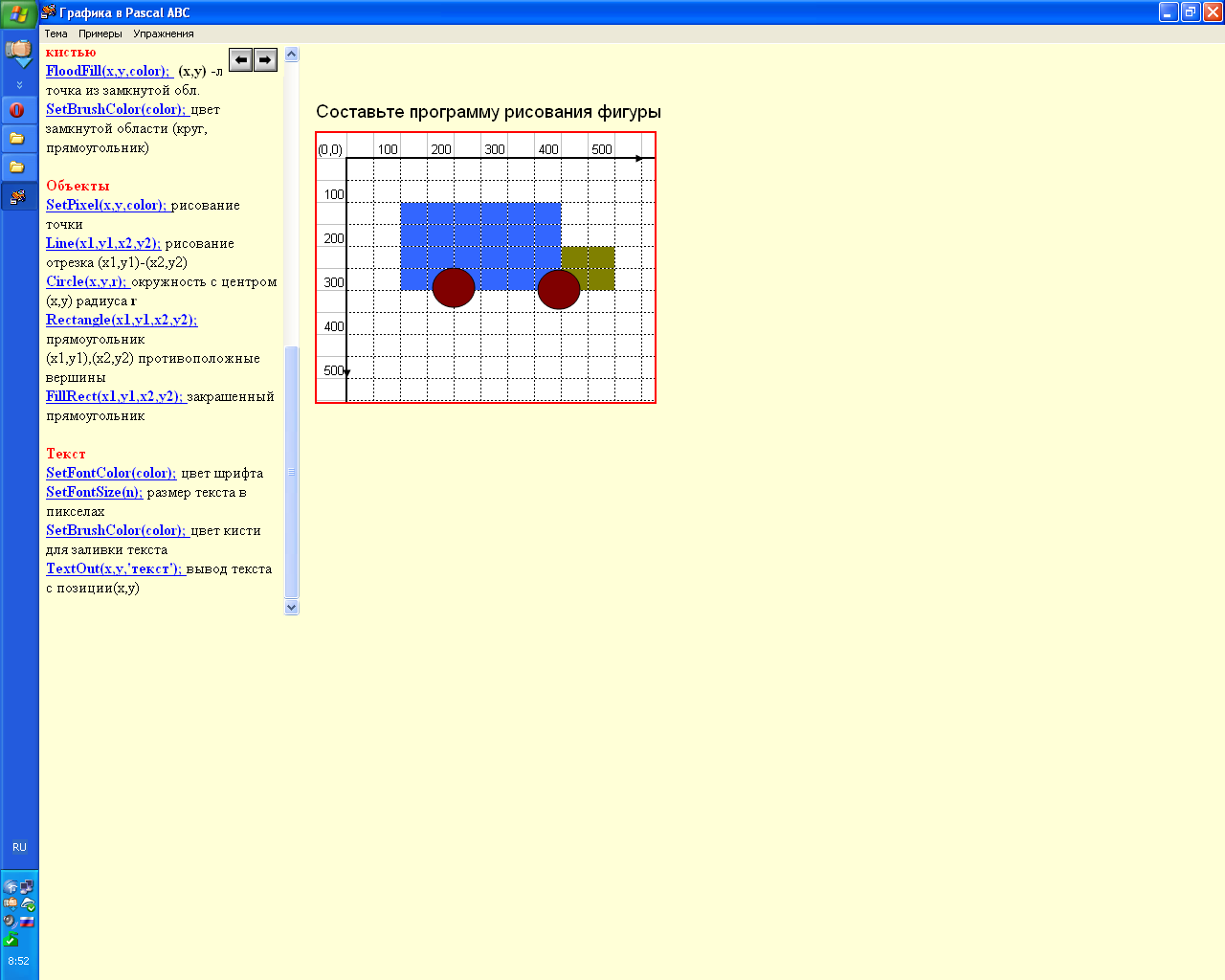
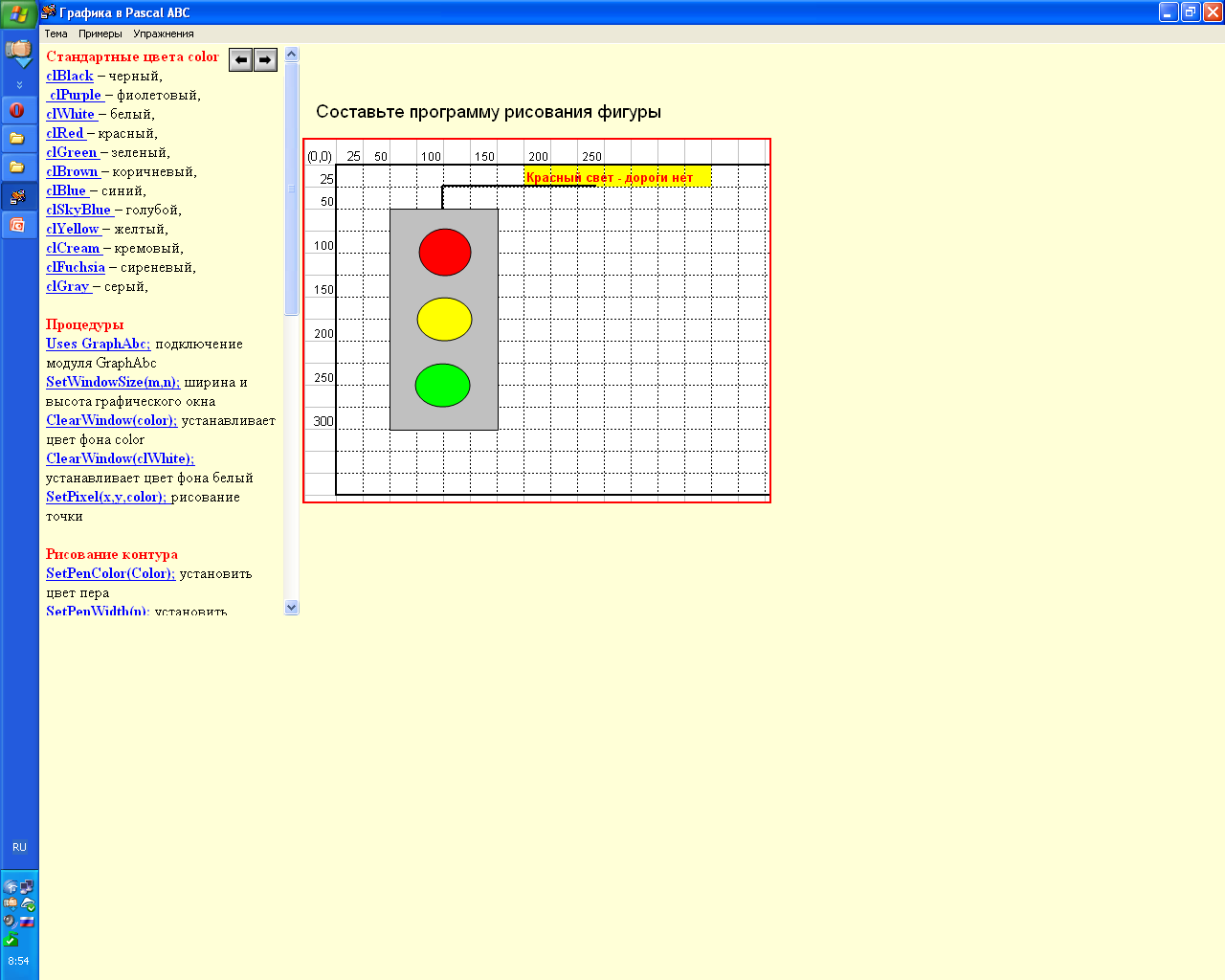
Средствами графических возможностей Паскаль создайте одно из изображений:
Практическая работа №25
«Конструирование в среде графического редактора»
Сконструируйте в графическом редакторе Paint рисунок паркета со следующими геометрическими фигурами: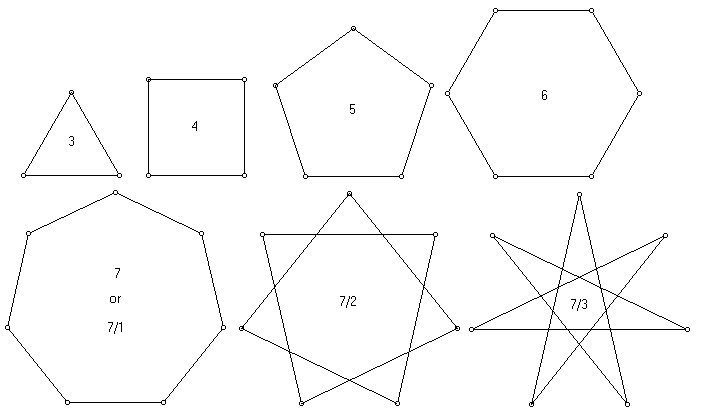
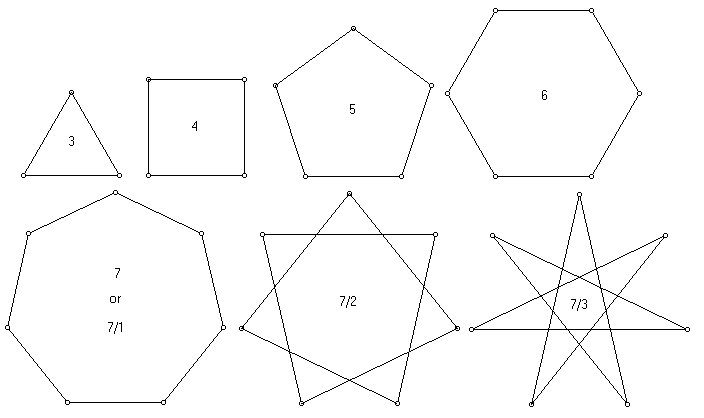
Практическая работа №26
«Математическое моделирование в электронных таблицах»
Имеется квадратный лист картона. Из листа по углам вырезают четыре квадрата и склеивают коробку по сторонам вырезов. Какова должна быть сторона вырезаемого квадрата, чтобы коробка имела наибольшую вместимость? Какого размера надо взять лист, чтобы получить из него коробку с заданным максимальным объемом?
Цель моделирования: определить максимальный объем коробки.
Компьютерная модель:

Расчетные формулы:
с =a-2b - длина стороны дна;
S=c2- площадь дна;
V=Sb - объем.
Здесь а - длина стороны картона, b - размер выреза. Первоначальный размер выреза b0=0. Последующие размеры выреза определяются по формуле bi+1=bi+ b.
b.
Таблица будет выглядеть следующим образом:
А | В | |
1 | Задача о склеивании коробки | |
2 | ||
3 | Исходные данные | |
4 | Длина стороны листа | 40 |
5 | Шаг изменения выреза | 1 |
Заполните область данных по предложенному образцу. В этой области заданы текстовые исходные параметры a=40см,  b= 1 см, которые были использованы для расчета длины стороны дна, площади дна и объема коробки при нескольких значениях выреза.
Составьте таблицу расчета по приведенному образцу.
А | В | С | D | |
6 | Расчет | |||
7 | Промежуточные расчеты | |||
8 | Размер выреза | Длина стороны дна | Площадь дна | Объем |
9 | Формула 1 | Формула 3 | Формула 4 | Формула 5 |
10 | Формула 2 | Заполнить вниз | Заполнить вниз | Заполнить вниз |
11 | Заполнить вниз |
Введите расчетные формулы по правилам, принятым в среде электронных таблиц:
Ячейка | Формула | Пояснение |
А9 | 0 (1) | Начальный размер выреза |
А10 | =А9+$B$5 (2) | Следующий размер выреза получается прибавлением к предыдущему шага изменения выреза |
В9 | =$B$4-2*A9 (3) | Длина стороны дна получается вычитанием из заданной стороны листа удвоенного размера выреза |
С9 | = B9^2 (4) | Площадь дна вычисляется как квадрат длины стороны дна |
D9 | =C9*A9 (5) | Объем коробки вычисляется как произведение площади дна на размер выреза, который равен высоте коробки |
Сохраните результат работы в своей папке под именем Коробка
Практическая работа №27
«Моделирование физических процессов»
Откройте табличный процессор Excel. Объединить ячейки с А1 по С1. Поместить туда текст «Движение тела, брошенного под углом к горизонту» Расширить колонки В и С, так, чтобы заголовок поместился в ячейках с А1 по С1 Ввести в ячейки А2, А3 и А4 соответственноV0= , A=, G= В ячейки С2, С3 и С4 ввести м/сек, град, м/сек^2 соответственно Для ячеек В2, В3 и В4 установить формат числовой, установив число десятичных знаков – 1 Ввести в ячейки В2, В3 и В4 соответственно значения 18,0; 35,0; 9,8 Ввести в ячейки А5 –Т, В5 –X=V0*COS(A)*T, С5 – Y=V0*SIN(A)*T-G*T^2/2 Выделить ячейки с А6 по С19 и установить числовой формат с числом десятичных знаков – 1 В ячейку А6 ввести число 0,0 Выделить ячейки с А6 по А19 и заполнить их значением времени с интервалом 0,2 В ячейку В6 ввести формулу =$B$2*COS(радианы($B$3))*A6 В ячейку C6 ввести формулу =$B$2*SIN(радианы($B$3))*A6 - $B$4*A6^2/2 Скопировать формулы в ячейки В7:В19 и С7:С19 соответственно Выделить ячейки с А5 по С19 и установить границы таблицы: Визуализируем модель, построив график зависимости координаты Y от координаты Х (траекторию движения тела) Исследуем модель и определим с заданной точностью 0,1 диапазон изменений угла, который обеспечивает попадание в мишень, находящуюся на расстоянии 30 м. И имеющую высоту 1 м., при заданной начальной скорости 18 м/сек. Воспользуемся методом Подбор параметра Установить для ячеек В21:В25 точность один знак после запятой Ввести в ячейки В21, В22, и В23 значения расстояния до мишени S=30 м, начальной скорости V0=18 м/сек и угла А=350 В ячейку В25 ввести формулу для вычисления высоты мячика над землей на расстоянии для заданных начальных условий: L=S*TAN(A)-G*S2/(2*V02*COS2(A)) Вместо переменных писать ячейки, в которых расположены их значения Для заданных начальных условий определим углы, которые обеспечивают попадание в мишень на высотах 0 и1 м. Выделить ячейку В25 и ввести команду: Данные \ Работа с данными \ Анализ "что-если" \ Подбор параметра На появившейся диалоговой панели ввести в поле Значения: наименьшую высоту попадания в мишень (то есть 0). В поле Изменяя значение ячейки: ввести адрес ячейки, содержащей значение угла (в данном случае $B$23) В ячейке В23 появится значение 32,6. Повторить процедуру подбора параметра для максимальной высоты попадания в мишень - в ячейке В23 получим значение 36,1. Таким образом, исследование компьютерной модели показало, что существует диапазон значений угла бросания от 32,6 до 36,10, который обеспечивает попадание в мишень высотой 1 м., находящуюся на расстоянии 30 м., мячиком, брошенным со скоростью 18 м/секПрактическая работа №28
«Моделирование составного документа»
Запустить текстовый редактор Word Набрать текст: Ссылка 1, Ссылка 2, Ссылка 3. Каждый раз с нового абзаца. На вкладке Разметка страницы, установить переключатель Со следующей страницы Начать в положение новую страницу. Повторить процедуру еще два раза. Создадим на второй, третьей и четвертой страницах закладки документа Закладка 1, Закладка 2, Закладка 3. На второй странице ввести текст Закладка 1 На вкладке Вставка в группе Ссылки нажмите кнопку Закладка. В появившемся диалоговом окне Закладка в поле Имя закладки введите ее имя. И нажмите кнопку Добавить Проделайте аналогичную работу на Закладку 2, Закладку 3 и Закладку 4.. На первой странице создадим гиперссылки на вторую, третью и четвертую страницы. Для создание гиперссылки выделить указатель на ссылки на первой странице на слове Ссылка 1 и с помощью правой кнопки мыши выберите меню Гиперссылка, или в меню ленты Вставка-Ссылки-Гиперссылка, перейдите в диалоговое окно Вставка гиперссылки. В области Связать с выберите местом в документе. В области Выберите место в документе выберите нужную вам закладку (1, 2 или 3) Последовательно щелкнуть мышью при нажатой клавише {Ctrl} по гиперссылкам на первой странице. Убедитесь, что курсор перемещается на соответствующие страницы документа. Чтобы переход по гиперссылке осуществлялся одним щелчком мыши, нажмите на кнопку Office в левом верхнем углу документа Microsoft Word и перейдите в Параметры Word. В открывшемся диалоговом окне нажмите кнопку Дополнительно и в разделе Параметры правки снимите флажок с CTRL + щелчок для выбора гиперссылки