


Партнерка на США и Канаду по недвижимости, выплаты в крипто
- 30% recurring commission
- Выплаты в USDT
- Вывод каждую неделю
- Комиссия до 5 лет за каждого referral
Согласие
Инструкция для оформления предстрахового осмотра (ПСО)
Версия продукта 2.0
Версия документа 0.4
Дата изменения документа 07/05/2018
Оглавление
Согласие 0
Инструкция для оформления предстрахового осмотра (ПСО) 0
Аннотация 2
Основные понятия 3
Введение 4
Авторизация 5
Заявки 7
5.1 Просмотр подробной информации о заявке 10
5.2 Действия с заявкой 12
5.2.1 Звонок в КЦ 12
5.2.2 Оформление ложного вызова 12
5.2.3 Начало осмотра 14
Фотографирование 20
Синхронизация 21
7.1 Ручная выгрузка фотографий 22
Профиль 23
Помощь 25
Аннотация
Документ предназначен для пользователей партнерского приложения Согласие (ПСО) и содержит указания и руководства, устанавливающие порядок работы с приложением.
В инструкции подробно рассматриваются возможные действия с заявками, процесс их обработки и синхронизации.
Основные понятия
Термин | Описание |
Эксперт | Сотрудник (Представитель Согласия, Дилерский представитель, Сотрудник партнерской компании), который выполняет ПСО |
ПСО | Предстраховой осмотр. Предстраховым осмотром считается комплекс мероприятий, проводимых страховщиком (либо его представителем) до заключения договора страхования, позволяющего оценить техническое состояние автомобиля (или иного транспортного средства) |
ПТС | Паспорт транспортного средства |
СТС | Свидетельство о регистрации транспортного средства |
ТС | Транспортное средство |
Введение
Мобильное приложение предназначено для:
- просмотра списка заявок, назначенных на сотрудника, выполняющего ПСО (далее Эксперт); заполнения заявок Экспертом по указанному адресу встречи; фотографирования документов и повреждений транспортного средства (далее ТС); отправки заполненных заявок и полученных фотографий на сервер.
NB! При использовании устаревшей версии приложения Эксперту отображается ошибка (см. рисунок 0.1). Для корректной работы приложения необходимо устанавливать последнюю версию приложения из магазина приложений.
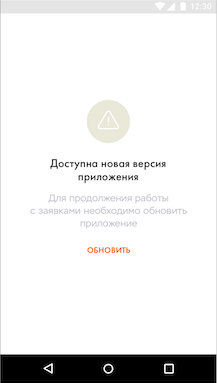
Рисунок 0.1 - Устаревшая версия приложения
АвторизацияДля первичного входа в приложение Эксперту необходимо использовать логин и пароль, полученные по почте или от руководства, и нажать кнопку «Войти».
NB! Эксперт не может работать под одним логином и паролем на нескольких устройствах одновременно.
Чтобы начать работать на новом устройстве, необходимо обязательно выйти из аккаунта на предыдущем устройстве.
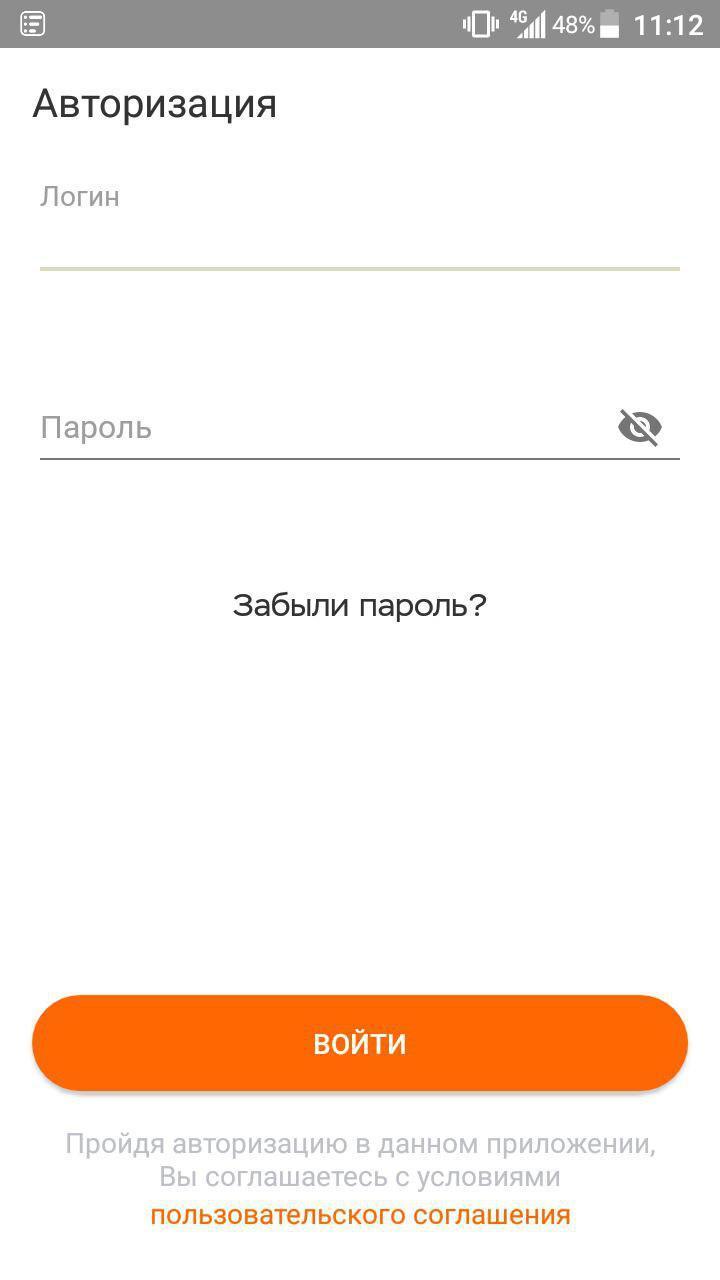
Рисунок 1 - Авторизация
С экрана авторизации можно перейти к пользовательскому соглашению и ознакомиться с его условиями, нажав на ссылку под кнопкой входа (см. Рисунок 1).
При помощи кнопки «Придумать пин-код» осуществляется переход на экраны ввода и подтверждения пин-кода. Для быстрого и безопасного доступа к данным приложения Эксперт может вводить заданный пин-код при последующем открытии приложения (см. Рисунок 2 и Рисунок 2.1).

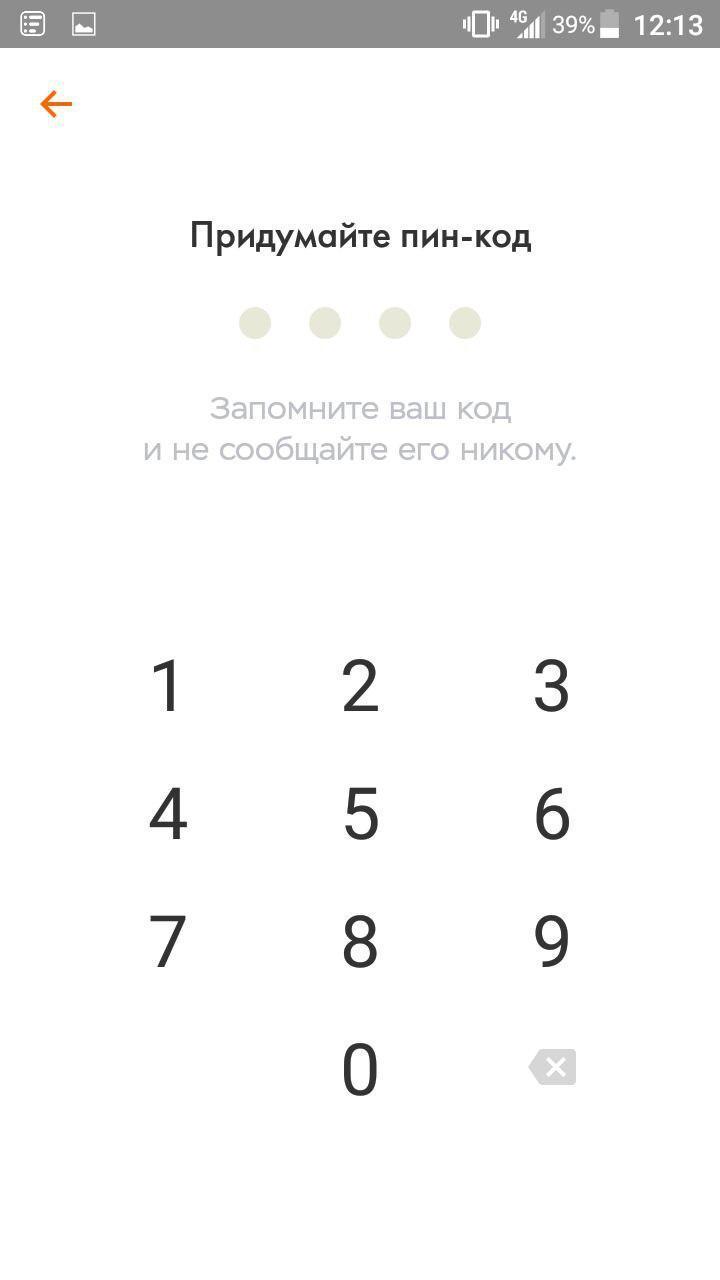
Рисунок 2 - Пин-код | Рисунок 2.1 - Экран ввода пин-кода |
После успешной авторизации открывается основной экран приложения – «Заявки» (см. Рисунок 3).
Снизу в приложении доступно меню, через которое можно попасть в следующие разделы приложения:
- Заявки; Синхронизация; Профиль.
Ниже подробно будут рассмотрены все разделы и возможности приложения.
Заявки
Раздел «Заявки» является основным разделом приложения. В данном разделе доступен список всех заявок, назначенных на Эксперта.
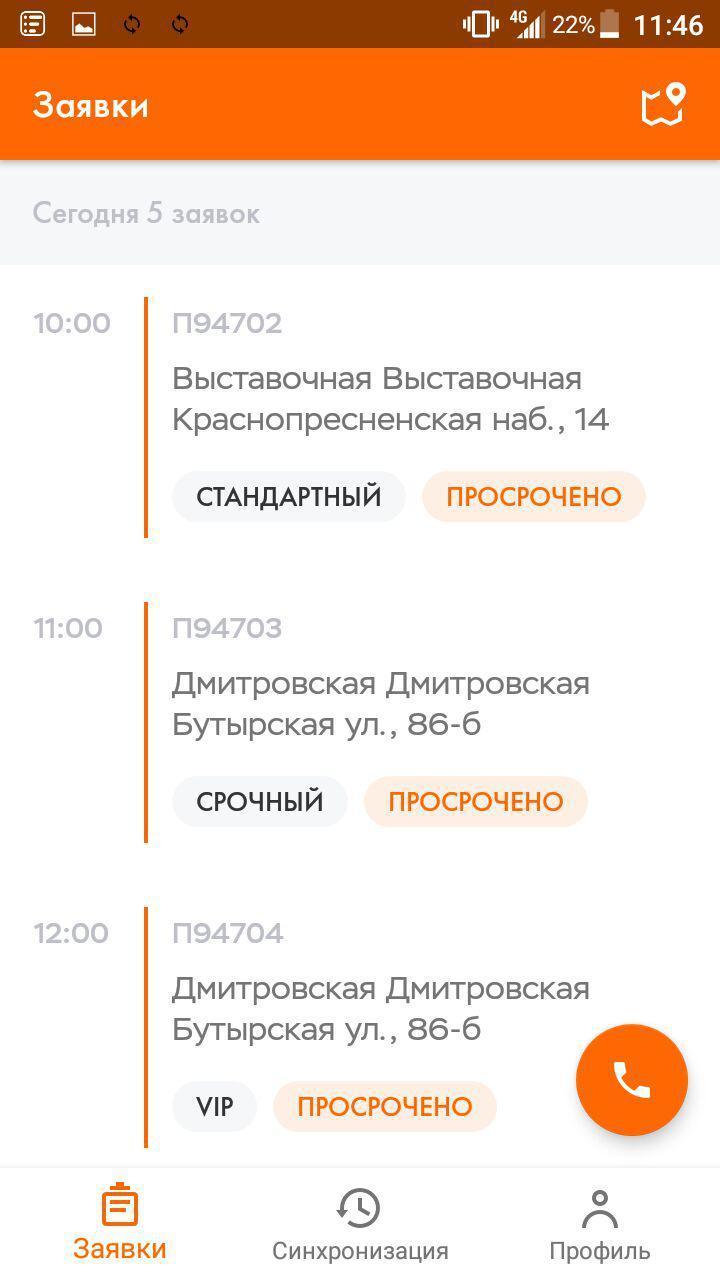
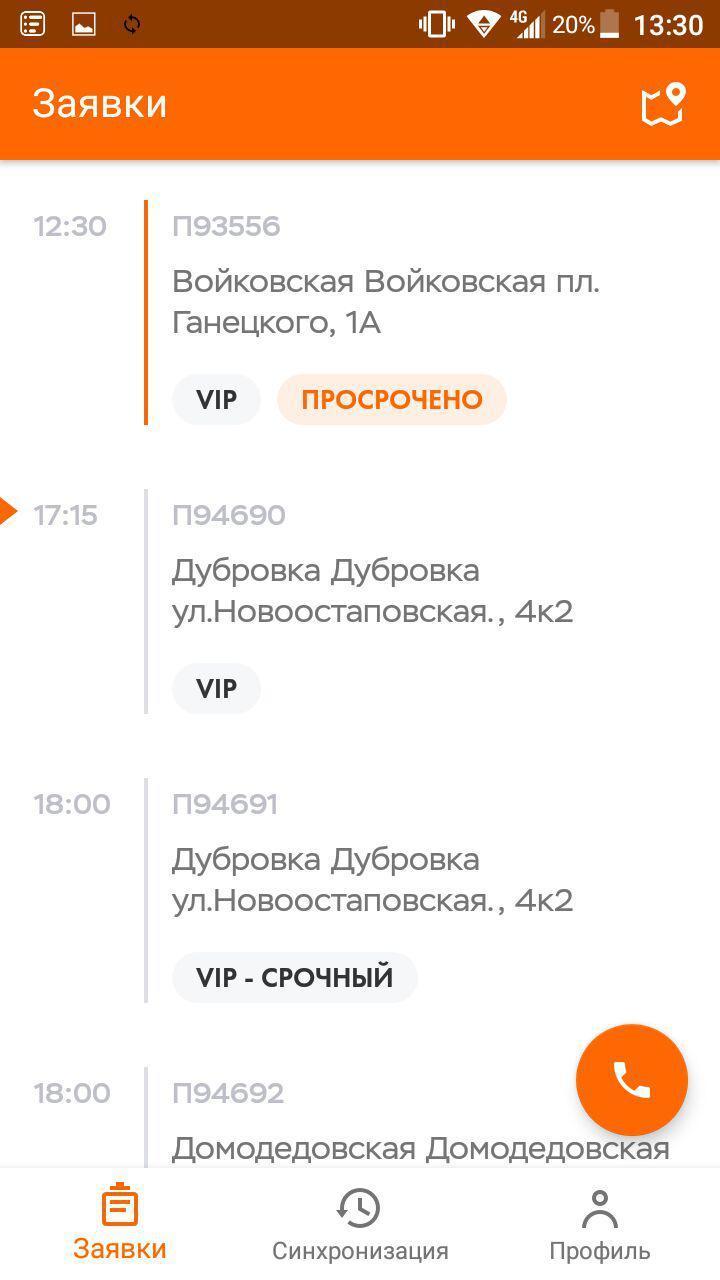
Рисунок 3 - Экран «Заявки» | Рисунок 3.1 - Экран «Заявки» |
На экране со списком заявок отображается следующая информация:
- общее число заявок, назначенных на Эксперта (пример: Сегодня 8 заявок); время, на которое запланирована встреча (пример: 18:00); номер заявки (пример: П94691); приоритет (при наличии):
- VIP - Срочный; VIP; Срочный; Стандартный.
 » с возможностью перейти в меню стандартного звонка (+7 800 775-37-47, добавочный: 75060); статус заявки:
 - Новая (проставляется для всех заявок, которые назначены на Эксперта); Просроченная «
 » (проставляется для всех заявок, у которых до запланированного времени встречи с клиентом осталось меньше одного часа); В работе (проставляется Экспертом в момент старта процесса ПСО); Завершена (проставляется автоматически после успешной отправки фотографий и заявки на сервер).
 После 19:00 часов Эксперту становится доступен список заявок на следующий день. Если следующий день выходной, список будет пустым. Заявки следующего дня отображаются в списке «Завтра N заявок», где N - общее число заявок, назначенных клиенту на следующий день.
Для того, чтобы актуализировать данные на экране заявок, необходимо потянуть экран вниз.
В верхнем правом углу экрана «Заявки» доступен переход к карте « » (см. Рисунок 4).
При первичном открытии карты необходимо разрешить приложению доступ к местоположению устройства, а также убедиться, что подключен GPS. При нажатии на иконку геолокации « » приложение определяет текущее местоположение Эксперта и центрирует карту по нему.
Масштаб карты можно регулировать с помощью кнопок « » и «
» и « »
»
Приложение отображает на карте все заявки, которые назначены на Эксперта, кроме выполненных и загружаемых на сервер.
Для просмотра краткой информации о заявке необходимо выбрать карточку заявки на карте, нажав на иконку « ».
».
Несколько адресов рядом отмечены на карте цифрой. Ближайшая по времени заявка отмечена иконкой « » (см. Рисунок 4.1).
В карточке заявки отображается следующая информация:
- номер заявки; время, на которое запланирована встреча; приоритет; станция метро (при наличии); адрес.
При нажатии на карточку с краткой информацией осуществляется переход к экрану с подробной информацией о заявке.
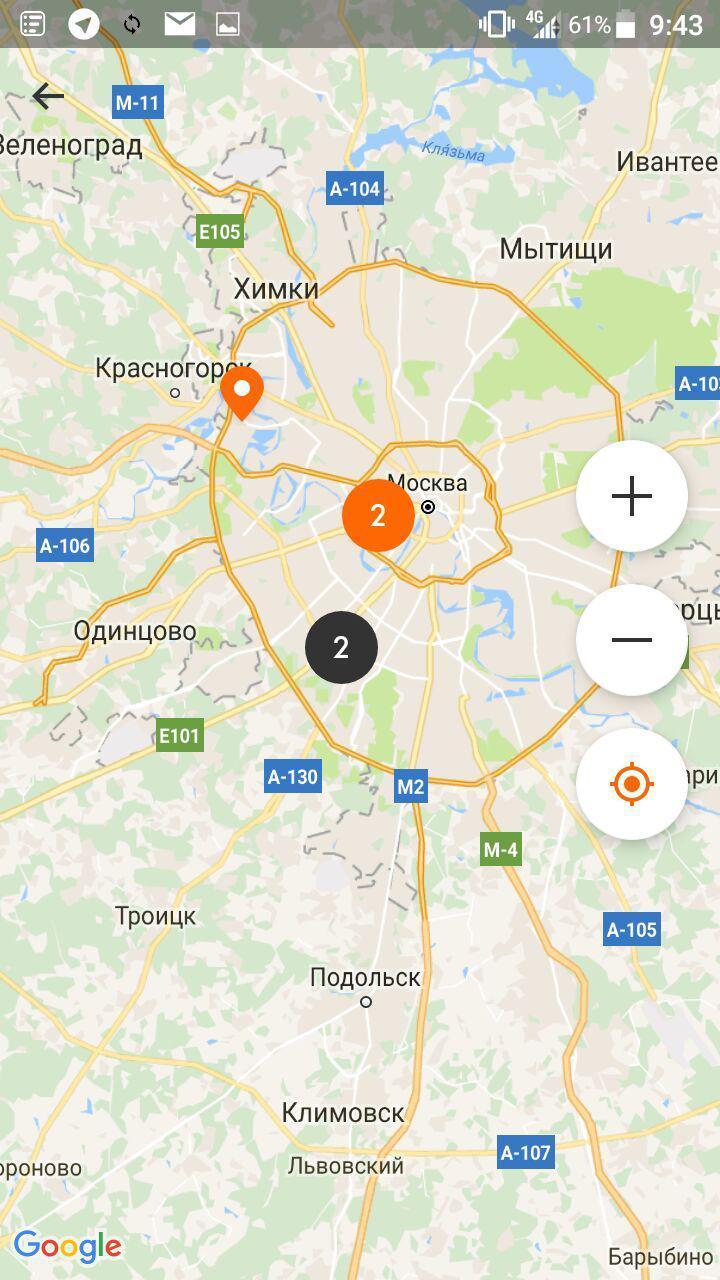

Рисунок 4 - Карта с заявками | Рисунок 4.1 - Карточка с краткой информацией о заявке |
5.1 Просмотр подробной информации о заявке
К просмотру детальной информации о заявке можно перейти двумя способами:
- с экрана «Заявки» при выборе заявки из общего списка; из карточки с краткой информацией о заявке на карте.
В заголовке экрана указаны порядковый номер заявки и идентификационный номер заявки в формате ПXXXXX.
Подробная информация о заявке ПСО включает (см. Рисунок 5):
- время, на которое запланирована встреча; приоритет (параметр отображается при наличии); статус заявки; плановый адрес заявки; ФИО страхователя; номер телефона страхователя; марка и модель автомобиля; гос. номер автомобиля страхователя; VIN номер автомобиля страхователя; комментарий (при наличии).
При нажатии на иконку « » осуществляется переход к просмотру места заявки на карте (см. Рисунок 5).
При нажатии на кнопку « » запускается процесс работы с заявкой (см. Рисунок 5.1).

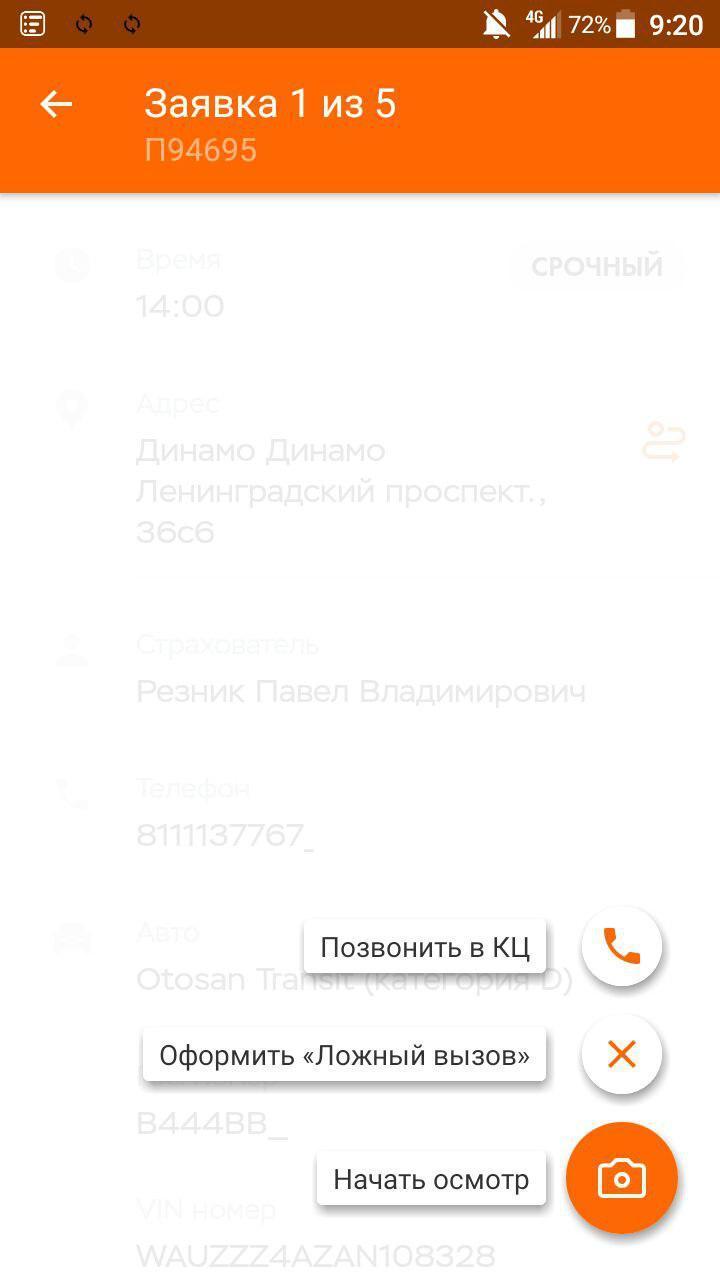
Рисунок 5 - Экран подробной информации о заявке | Рисунок 5.1 - Доступные действия для работы с заявкой |
5.2 Действия с заявкой
Возможные действия Эксперта с заявкой:
- Позвонить в КЦ; Оформить ложный вызов; Начать осмотр.
5.2.1 Звонок в КЦ
При выборе «Позвонить в КЦ» автоматически осуществляется переход в стандартный инструмент вызова с набранным номером +7 960 775-37-47 (доб. 75060).
5.2.2 Оформление ложного вызова
«Оформить ложный вызов» выбирается для случая, когда Эксперт находится на месте встречи, но клиент отсутствует. В таком случае заявка получает статус «В работе», при этом осуществляется переход на экран с подсказкой сфотографировать ТС или место, в котором был назначен вызов, и кнопкой «Начать» (см. Рисунок 6).
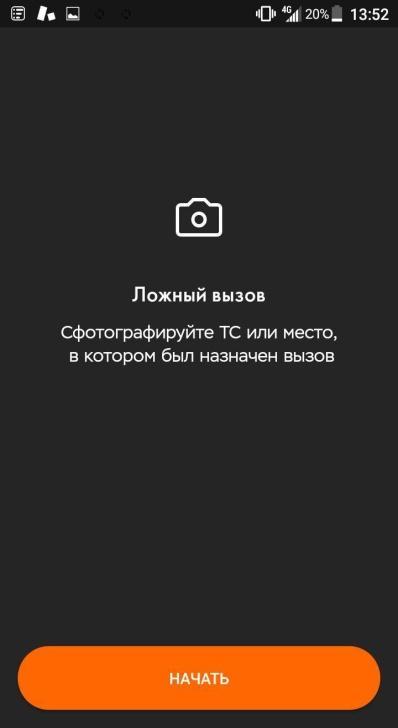
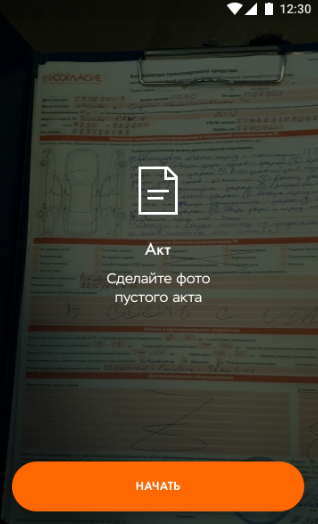
Рисунок 6 - Подсказка Ложный вызов | Рисунок 6.1 - Подсказка Акт |
Доступные действия Эксперта при фотографировании подробно описаны в п. 4.
После съемки и нажатия кнопки «Продолжить» происходит переход к экрану с подсказкой сделать фото пустого акта, и запускается процесс фотографирования, аналогичный предыдущему (см. Рисунок 6.1).
После завершения съемки Эксперт может внести комментарий (см. Рисунок 7) и, нажав кнопку «Оформить ложный вызов», завершить закрытие заявки. После завершения заявка синхронизируется с сервером (см. п. 5).
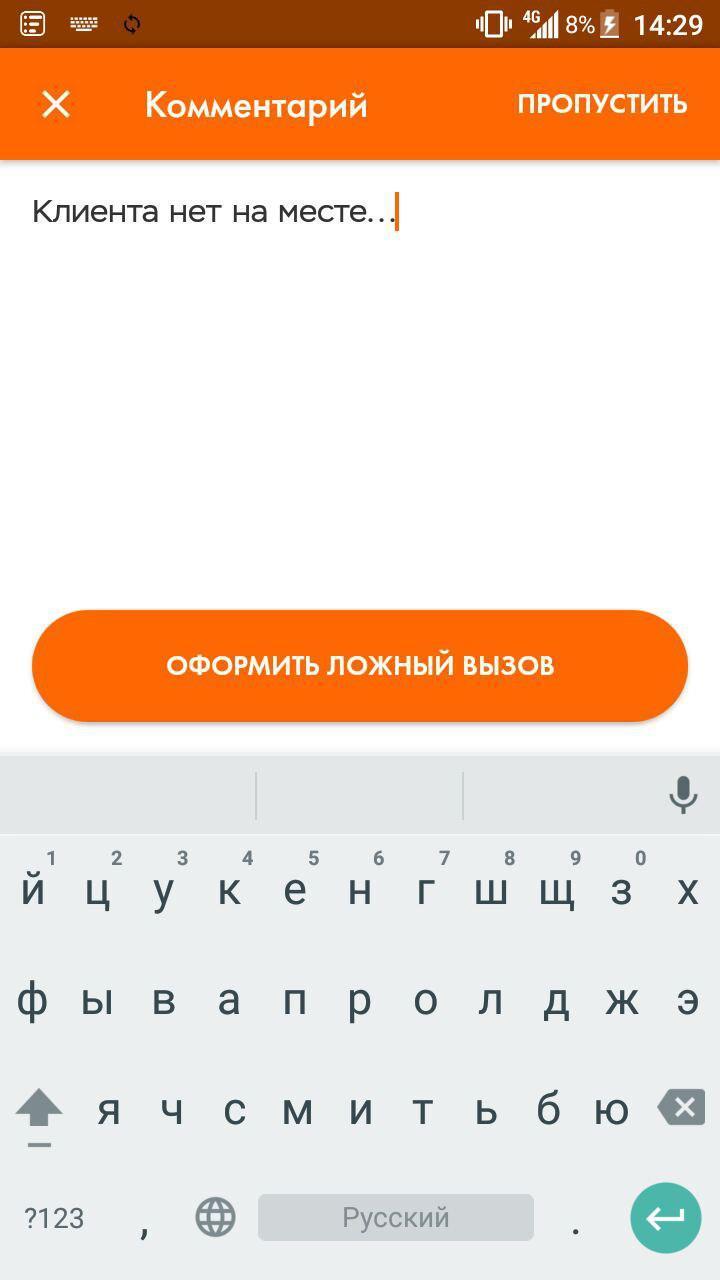
Рисунок 7 - Комментарий к ложному вызову
! Если Эксперт отменяет процедуру оформления ложного вызова и возвращается на экран подробной информации по заявке, статус такой заявки меняется на «Просрочено» |
5.2.3 Начало осмотра
При выборе «Начать осмотр» заявка переходит в статус «В работе».
В процессе осмотра, следуя подсказкам (см. Рисунок 8, 8.1 и 8.2) Эксперту необходимо:
- сфотографировать ТС со всех ракурсов. сделать фото ПТС или СТС с двух сторон. сделать фото удостоверения личности.
Доступные действия Эксперта в процесс съемки описаны в п. 4.
После завершения фотографирования всех требуемых документов осуществляется переход к галерее для указания повреждений (см. Рисунок 9).
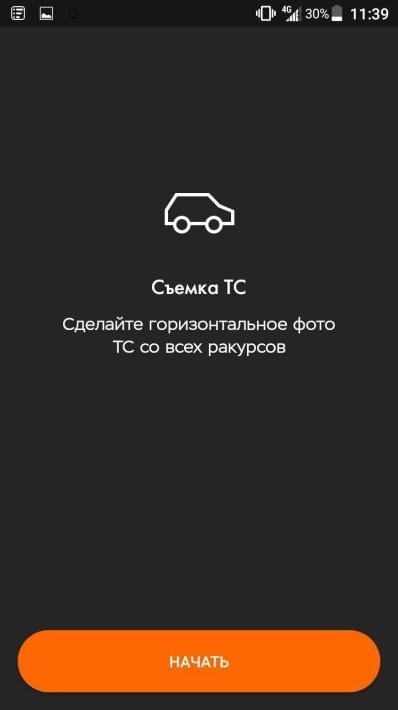
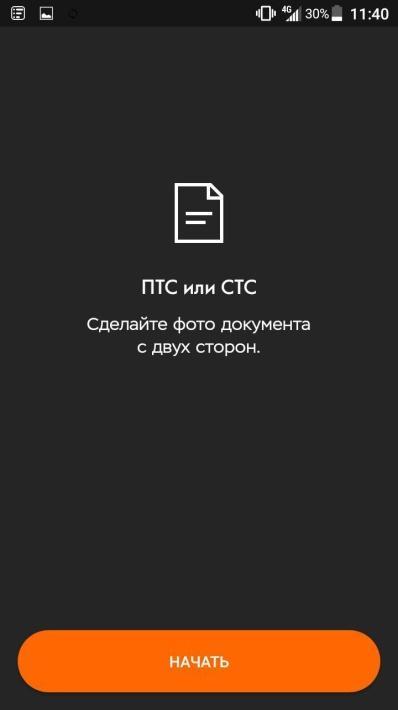
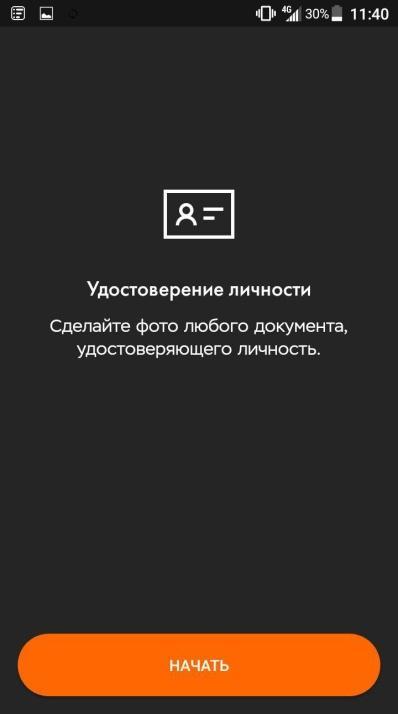
Рисунок 8 - Подсказка Съемка ТС | Рисунок 8.1 - Подсказка ПТС или СТС | Рисунок 8.1 - Подсказка Удостоверение личности |
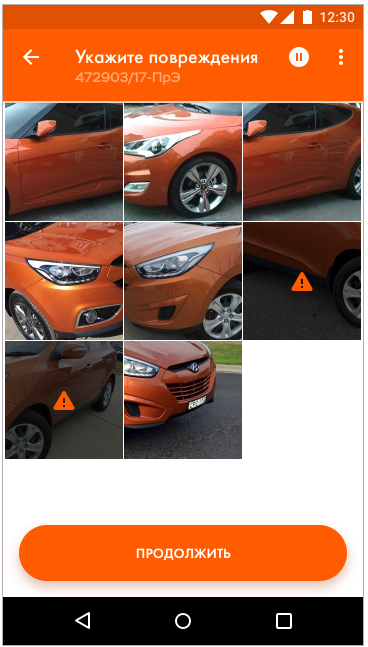
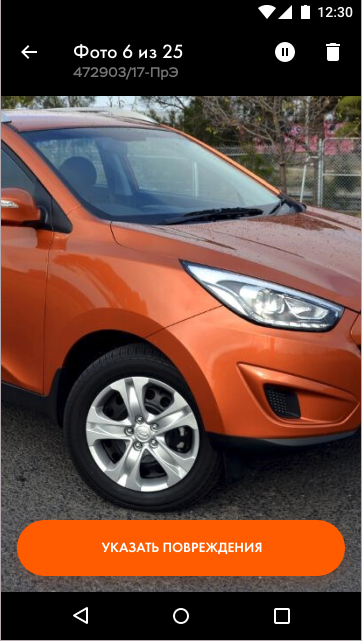
Рисунок 9 - Галерея | Рисунок 9.1 - Указание повреждения |
Эксперту необходимо выбрать фотографии, отмеченные признаком повреждения ТС (см. п. 4) и, нажав кнопку «Указать повреждение» (см. Рисунок 9.1), перейти на экран заполнения полей:
- деталь; тип повреждения; длина в мм; часть повреждения;
Эксперту необходимо выбрать в выпадающем списке нужное значение (см. Рисунок 10 и Рисунок 10.1). После завершения указания данных необходимо нажать кнопку «Сохранить» и вернуться в галерею (см. Рисунок 10.2) для продолжения указания повреждений.
В рамках редактирования галереи Эксперт имеет возможность:
- указать несколько повреждений на одной фотографии, повторно выбрав фото из и нажав кнопку «Указать повреждение»; просмотреть список всех указанных повреждений на одной фотографии «
 »; дофотографировать объекты «
 », выбрав из списка те, что необходимо сфотографировать в первую очередь (Авто, ПТС или СТС, ВУ).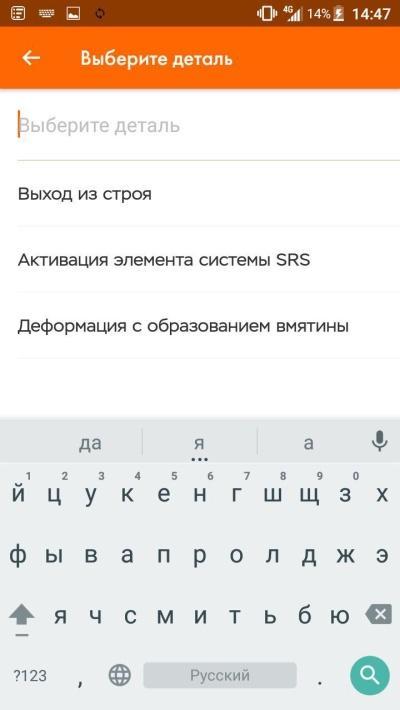
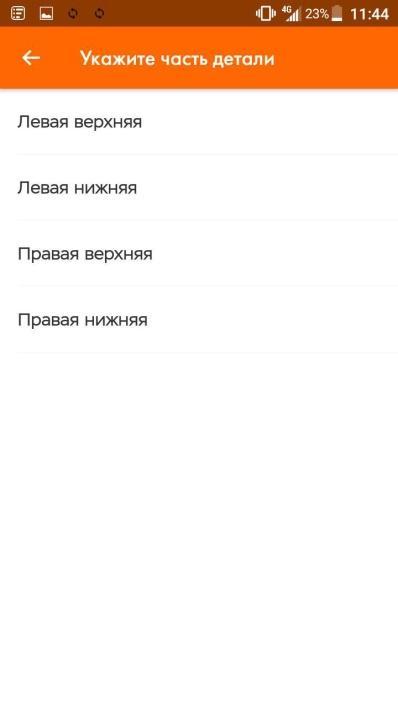
Рисунок 10 - Выбор детали | Рисунок 10.1 - Выбор части детали |
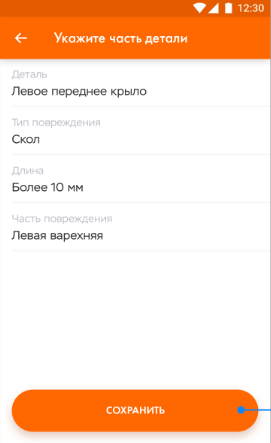
Рисунок 10.2 - Сохранение повреждения
После завершения этапа указания повреждений необходимо нажать кнопку «Продолжить» и перейти к заполнению заявки (см. Рисунок 11).
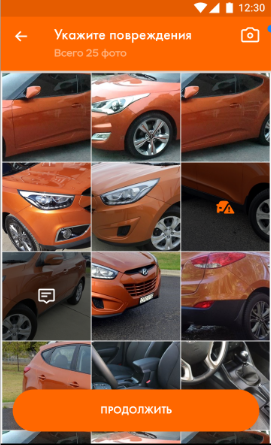
Рисунок 11 - Сохранение изменений в галерее
На экране заполнения заявки необходимо внести следующие данные по ТС (см. Рисунок 12):
- год выпуска (Пример: 2009); пробег (Пример: 1428,28); ПТС (Пример: 21ПП231234); VIN номер (Пример: JJJBBB1J1BB123456) номер кузова; признак Авто грязное (Да/Нет); признак нерабочего дня (Да/Нет); коэффициент рабочего времени (отображается, если указан нерабочий день); признак Акт подписан (Да/Нет); примечание (при необходимости). Прибор телематики (Установлен/Не установлен. Отображается, если по заявке требовалась телематика).
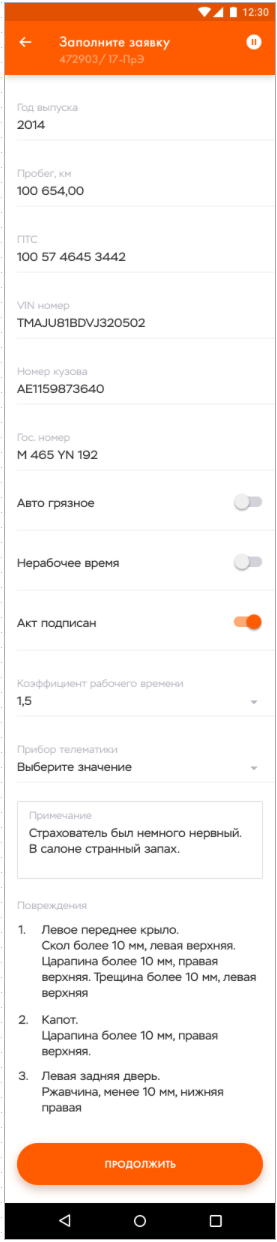
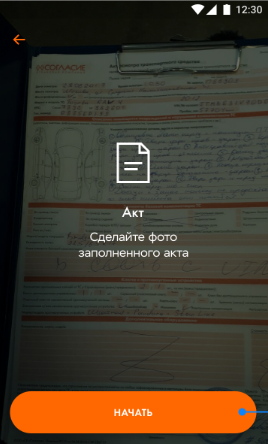
Рисунок 12 - Заполнение заявки | Рисунок 13 - Подсказка Акт |
После корректного заполнения всех полей необходимо нажать кнопку «Продолжить» и перейти к съемке (см. Рисунок 13), и далее, по кнопке «Начать» сфотографировать заполненный акт. После фотографирования акта происходит переход на следующий этап.
Если пользователь указал в поле “Прибор телематики” значение “Установлен”, отображается экран подсказки фотографирования акта приема-передачи телематики. Далее по кнопке необходимо выполнить фотографирование соответствующих документов.
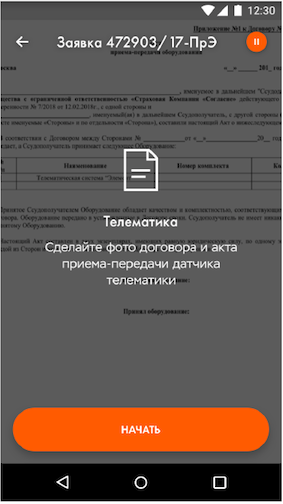
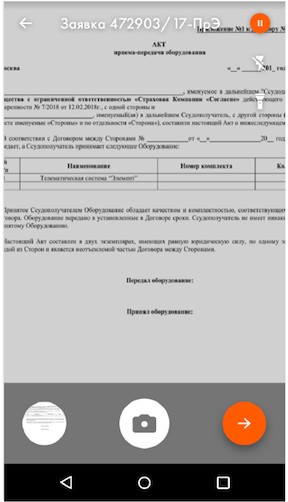
Рисунок 13.1 - Подсказка телематики Рисунок 13.2 Фотографирование телематики
После фотографирования акта и нажатия кнопки «Продолжить» необходимо проверить внесенные данные по заявке на экране «Проверить информацию». При необходимости Эксперт может отредактировать данные: выбрать необходимое поле ввода и внести изменения.
На экране верификации данных отображается информация, которую Эксперт указывал при заполнении заявки (см. Рисунок 12):
- год выпуска; пробег; ПТС; VIN номер; номер кузова; признак авто грязное (Да/Нет). признак нерабочий день (Да/Нет). коэффициент рабочего времени; признак акт подписан (Да/Нет); примечание; список повреждений ТС (список повреждений ТС, которые указал Эксперт к фотографиям). Прибор телематики (Установлен/Не установлен).
После проверки корректности данных необходимо нажать кнопку «Продолжить». Приложение оповещает о том, что оформление заявки завершено, и она будет рассмотрена в течение часа после синхронизации (см. Рисунок 14). Завершенная заявка переходит раздел «Синхронизация».
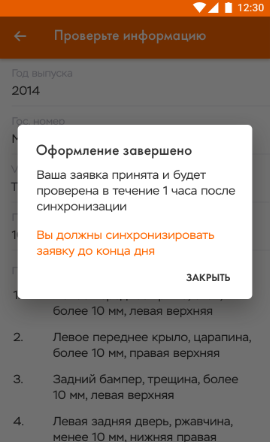
Рисунок 14 - Завершение оформления заявки
Фотографирование
Процесс фотографирования запускается по кнопке «Начать» на экранах с подсказками. При съемке на экране камеры доступны следующие действия (см. Рисунок 15):
- «
 » - включить/выключить вспышку (по умолчанию вспышка выключена); «
 » - перейти к следующему этапу процесса; «
 » - сделать снимок; «
  » - включить/выключить признак повреждения ТС (только в процессе осмотра, по умолчанию признак выключен); «
 » - предпросмотр фотографии (только после выполнения фотографии); «
 » - перейти к камере для продолжения фотографирования (только после выполнения фотографии). «
 » - включить/выключить фонарик (по умолчанию фонарик выключен) «
 » - поставить заявку на паузу. Подробнее см. раздел Параллельный осмотр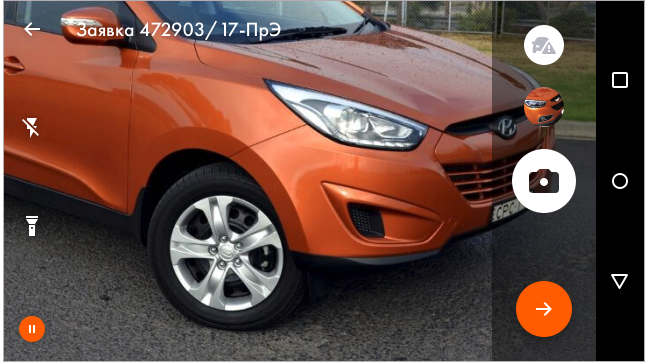
Рисунок 15 - Экран фотокамеры
К данному разделу можно перейти, нажав на соответствующий пункт в меню приложения.
На экране в разделе “Загрузка” отображается список заявок, которые Эксперту необходимо синхронизировать (см. Рисунок 16).
На экране в разделе “История” отображается список заявок, которые Эксперт уже синхронизировал (см. Рисунок 16.1). История заявок содержит список синхронизаций за последние 7 дней.
Как только Эксперт завершает оформление заявки, приложение, при наличии интернет-соединения, синхронизирует заявку с сервером.
На экране синхронизации отображаются:
- номер заявки; плановое время заявки; метро (при наличии); плановый адрес; статус синхронизации (шкала прогресса).
После успешной синхронизации заявка получает статус «Выполнена» и исчезает из вкладки “Загрузка”, появляясь на вкладке “История”.
Если на момент отправки завершенной заявки устройство не подключено к сети, то приложение оповестит об оставшихся несинхронизированных заявках, которые необходимо отправить на сервер до конца дня, и при подключении к сети, синхронизирует их.
Заявки, закрытые по причине ложного вызова, при синхронизации получают статус «Ложный вызов».
NB! При проблемах с синхронизацией (отсутствие загрузки, долгая синхронизация, ошибки синхронизации), ни в коем случае нельзя выходить из аккаунта (разлогиниваться и снова логиниться) в приложении. Вы рискуете безвозвратно потерять все данные осмотра.
При проблемах с синхронизацией, когда синхронизация невозможна, пользователю доступна возможность выгрузки проблемных заявок вручную (см. п. 7.1.)
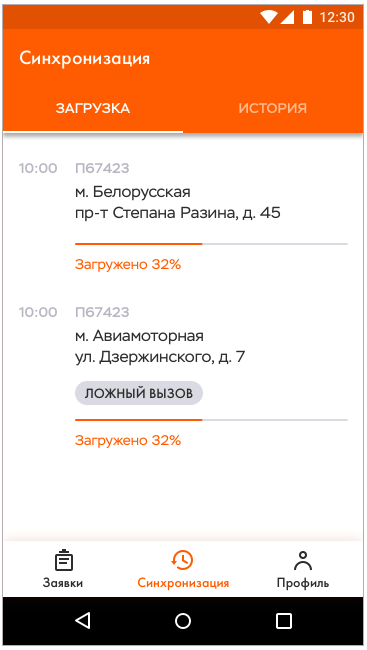
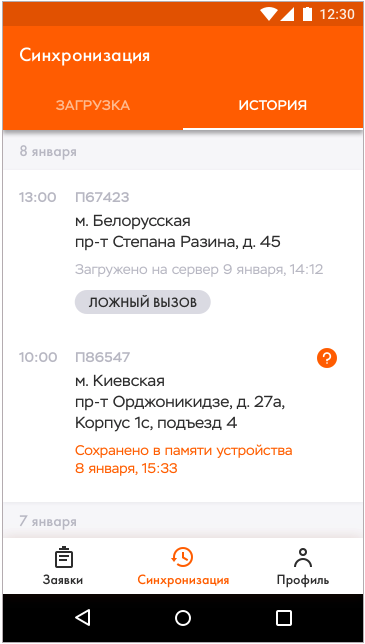
Рисунок 16 - Экран синхронизации | Рисунок 16.1 - Экран истории |
7.1 Ручная выгрузка фотографий
При возникновении ошибок определенного типа у пользователя есть возможность выгрузки фотографий осмотра в галерею устройства (см. рисунок 16.2, рисунок 16.3).
У пользователя отображается кнопка  ,(для Android),
 (для iOS) при нажатии на которую стартует выгрузка всех сделанных фотографий по заявке в галерею.
Примечание:
- при нажатии на кнопку
 произойдет выгрузка по всем заявкам, у которых возникли ошибки синхронизации. кнопка
  отображается для каждой проблемной заявке отдельно.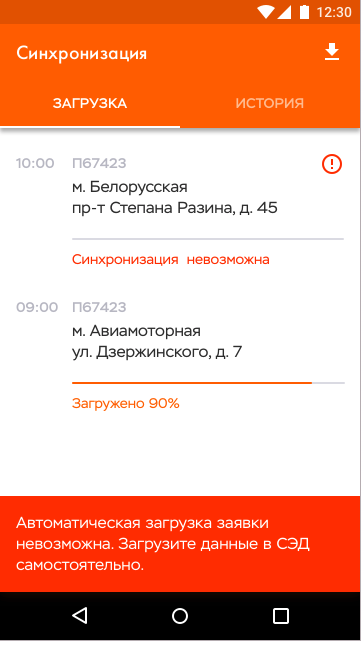
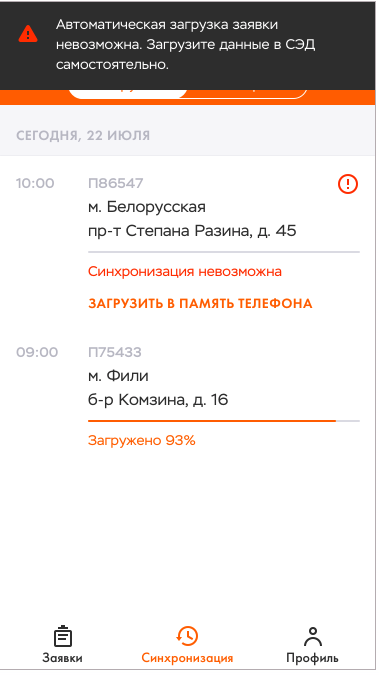
Рисунок 16.2 - Ошибка синхронизации (Android) | Рисунок 16.3 - Ошибка синхронизации (iOS) |
При успешной ручной выгрузке данных по заявке в память устройства, в разделе “История” напротив заявки отображается кнопка « » (См. Рисунок 14.1).
При нажатии на кнопку открывается окно с уведомлением о выгрузке данных (См. Рисунок 16.4).
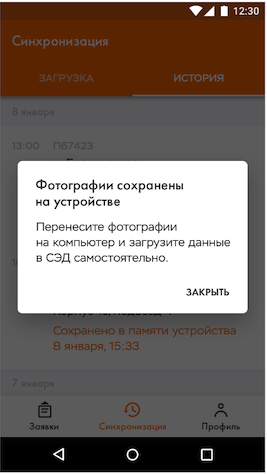
Рисунок 16.4 - Информация по ручной выгрузке.
Параллельный осмотр
У пользователя есть возможность поставить заявку в работ на паузу, нажав на кнопку  . Эта кнопка есть на каждом экране при работе с заявкой, кроме экранов предпросмотра фотографий.
После нажатия на кнопку отображается окно с подтверждением постановки заявки на паузу.
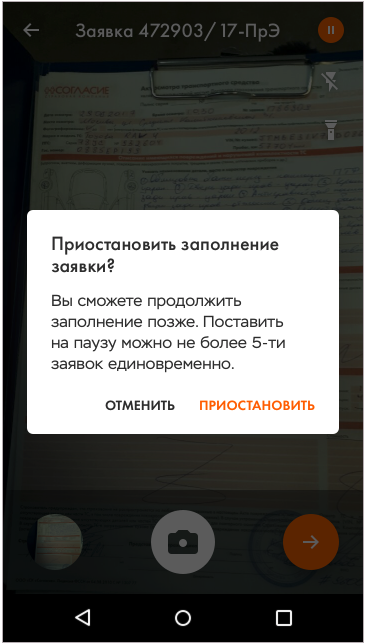
Рисунок 17- Приостановление заявки
Для отмены действия необходимо нажать на кнопку “Отменить”, для подтверждения постановки на паузу необходимо нажать “Приостановить”.
После подтверждения, отображается главный экран со списком заявок, при этом заявка на паузе отображается вверху списка с указанием этапа, на котором произошла остановка (См. Рисунок 17.1). При одновременной паузе более, чем 5 заявок, пользователю отображается соответствующее уведомление (См. Рисунок 17.2).
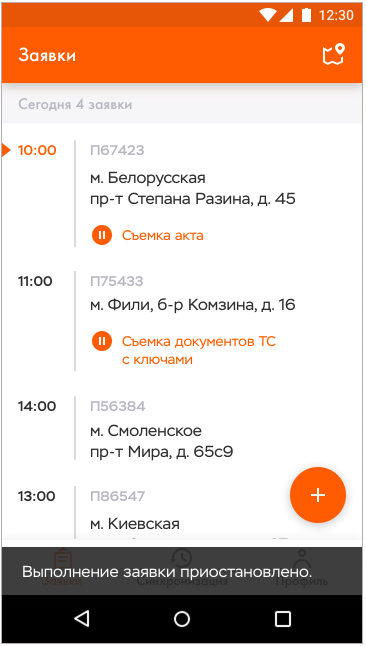
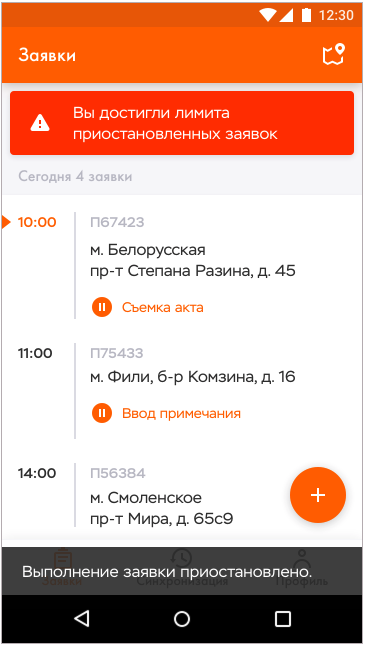
Рисунок 17.1- Заявки на паузе Рисунок 17.2- Превышение лимита заявок на паузе
Для возобновления работы с заявкой на паузе необходимо зайти в детальную информацию по заявки и нажать на кнопку “Продолжить осмотр”. (См. Рисунок 17.3)
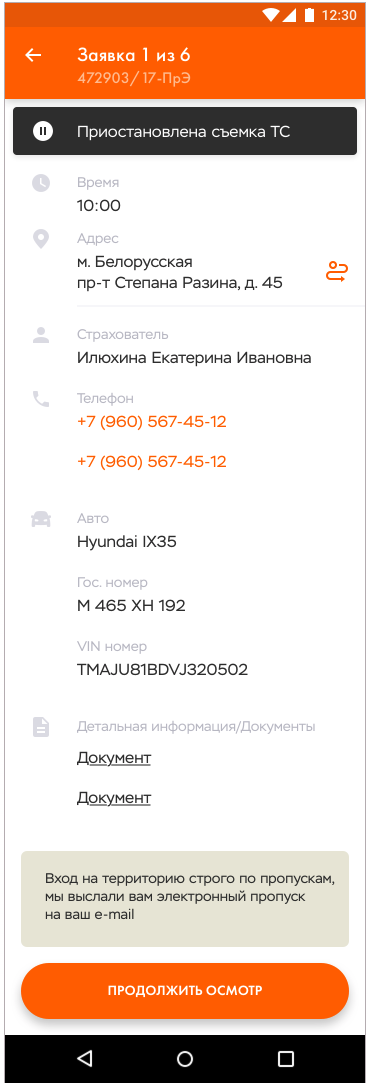
Рисунок 17.3- Возобновление работы с заявкой
ПрофильК данному разделу можно перейти, нажав на соответствующий пункт в меню приложения (см. Рисунок 18).
В профиле указывается ФИО авторизованного пользователя.
При выборе раздела «О приложении» Эксперт может:
- Ознакомиться с пользовательским соглашением, выбрав пункт «Пользовательское соглашение»; Ознакомиться с лицензией, выбрав пункт «Лицензия»; Сообщить о проблеме в приложении.
Для того, чтобы выйти из текущего профиля, в разделе «Профиль» необходимо нажать «Выйти».

Рисунок 18 - Экран профиля
Помощь
При возникновении сбоев необходимо обратиться в техническую поддержку. Это можно сделать через приложение при выборе пункта «Сообщить о проблеме» в разделе «Профиль» В таком случае происходит переход в почтовый клиент, где формируется письмо на адрес __________ с темой «Согласие. Сообщение о проблеме в МП», указанием параметров устройства и текущей версией приложения.
