


Партнерка на США и Канаду по недвижимости, выплаты в крипто
- 30% recurring commission
- Выплаты в USDT
- Вывод каждую неделю
- Комиссия до 5 лет за каждого referral
Методические рекомендации по созданию и заполнению Плана закупок в РИС ЗВО
Оглавление
1) Создание документа «План закупок» 2
2) Заполнение документа «План закупок» 3
3) Создание позиции плана закупок 8
4) Заполнение документа «Позиция плана закупок» 9
5) Согласование Плана закупок 13
6) Формирование печатных форм документа «План закупок» 13
7) Отправка согласованного плана закупок в ЕИС(ООС) 14
8) Просмотр результата отправки документа в ЕИС 15
Создание документа «План закупок»
В главном окне программы в меню «Документы» выберите «План закупок»

В папке «Планы» выберите интересующий Вас документ «План закупок». На выделенной строке установите галочку и нажмите кнопку «Редактировать»:
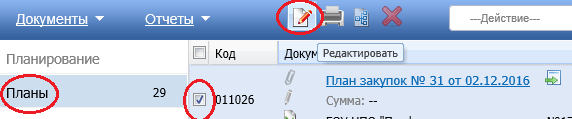
Документ «План закупок»:
Необходимо заполнить выделенные на рисунках ниже поля:
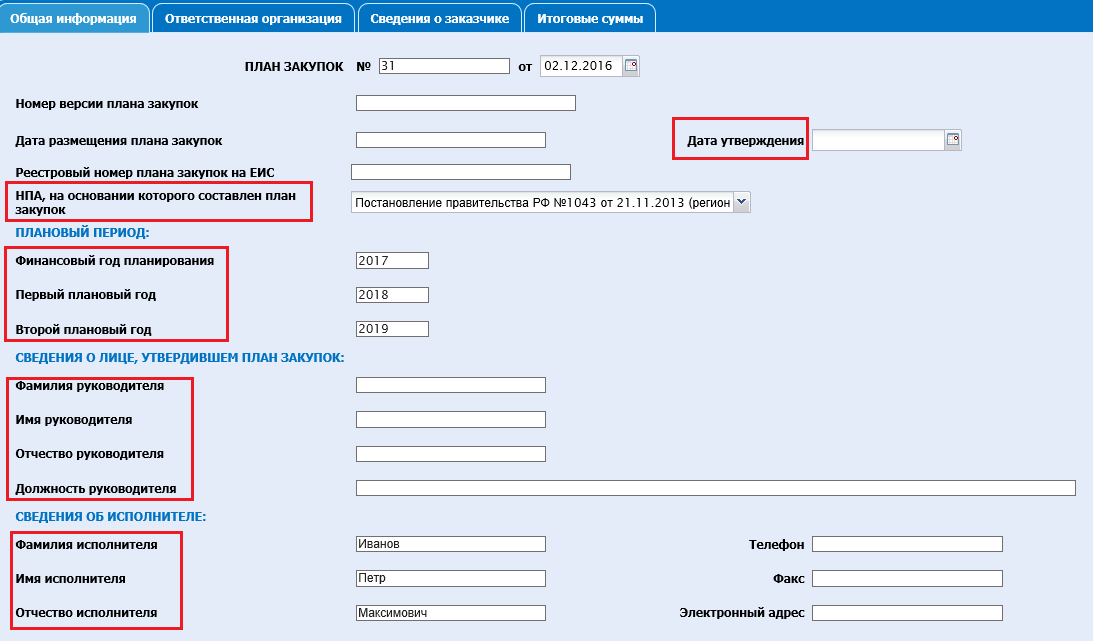
На вкладках «Ответственная организация » и «Сведения о заказчике» выделенные поля заполняются для формирования печатных форм утверждения и обоснования:


На вкладке “Итоговые суммы» производится расчет итоговых значений по всем позициям плана закупок:
Кнопка «Рассчитать» - производится расчет только по согласованным позициям плана закупок.
Кнопка «Предварительный расчет» - производится расчет по всем позициям плана закупок, в т. ч. по вновь созданным.
При отправке плана закупок в ЕИС(ООС) необходимо производить расчет итоговых сумм по кнопке «Рассчитать».

Вкладка «Особые закупки»:
Данная вкладка предназначена для обоснования закупок осуществляемых заказчиком в соответствии с пунктом 7 части 2 статьи 83 и пунктами 4, 5, 26, 33 части 1 статьи 93.
Для заполнения необходимо добавить тип особой закупки (Кнопка «Добавить»), выбрать тип особой закупки (выводятся только те типы, которые есть в позициях плана закупок но еще не добавлены в таблицу обоснования) и заполнить поля относящиеся к обоснованию:
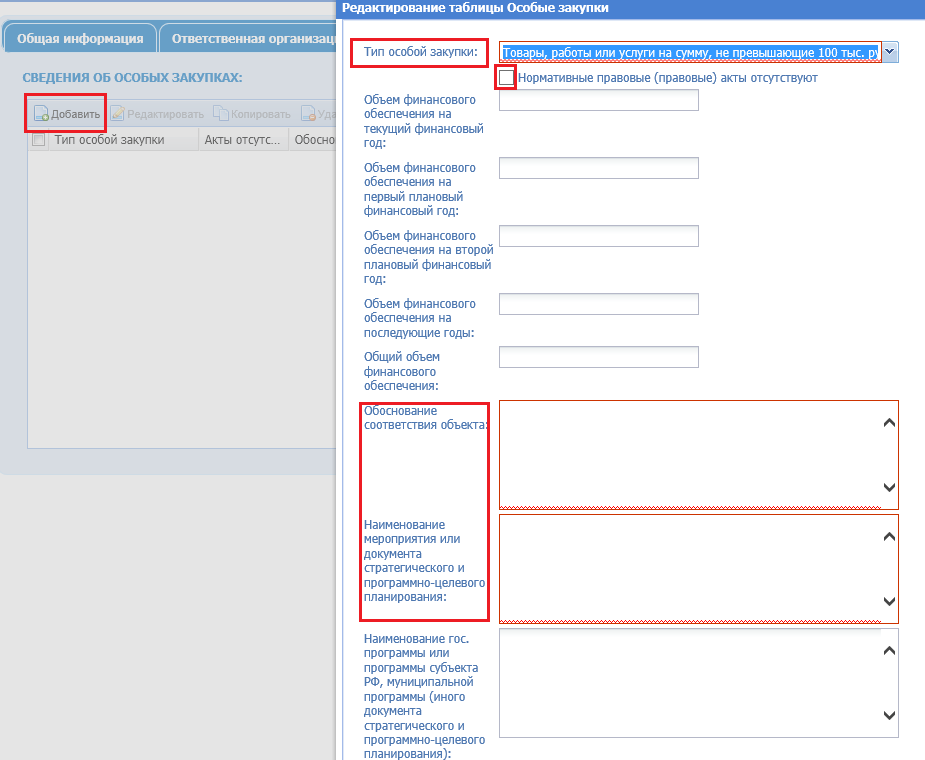
В случае если у типа особой закупки не выставлена галочка «Нормативно правовые (правовые) акты отсутствуют», то необходимо заполнить таблицу с НПА:

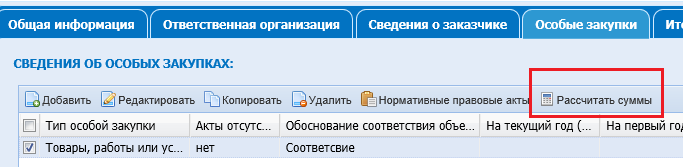
Для расчета годового финансового обеспечения по каждому типу особой закупки необходимо нажать кнопку «Рассчитать суммы»:
Для создания позиции плана закупок зайдите в папку «Планы» и на нужном плане закупок нажмите кнопку просмотра позиций плана закупок:

В открывшемся окне просмотра позиций плана закупок можно осуществлять добавление, изменение, копирование, удаление (до момента согласования) позиций плана закупок. Так же можно осуществлять фильтрацию позиций, проверить на превышение ЛБО:

При нажатии на кнопку «Создать» происходит добавление новой позиции в план закупок.
Вкладка «Общая информация»
В случае особой закупки заполняются поля выделенные красными блоками:
В остальных случаях заполняются следующие поля:
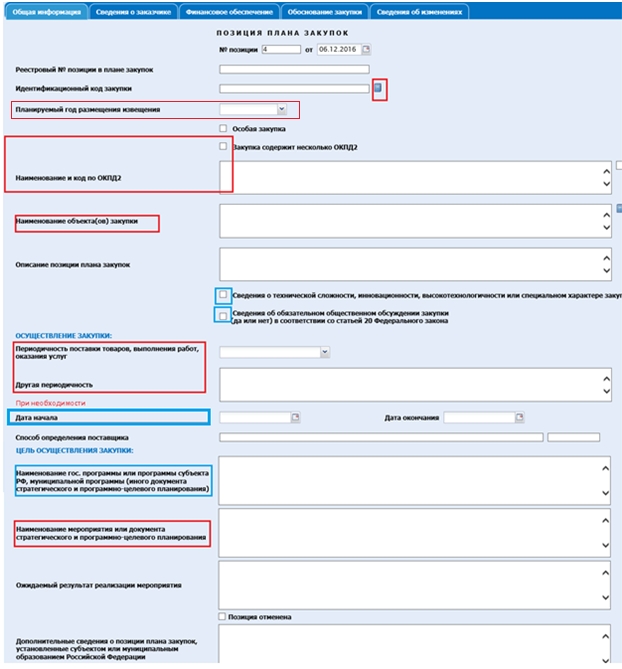
ВНИМАНИЕ!!!
Поле «Ожидаемый результат реализации мероприятия» заполняется в случае, если закупка включена в государственную программу.
Вкладка «Сведения о заказчике» заполняется автоматически и не требует корректировки.
Вкладка «Финансовое обеспечение»:
В данной вкладке указывается объем денежных средств в Рублях для осуществления закупки(ок) на текущий финансовый год и плановый период по одному коду вида расходов(КВР):
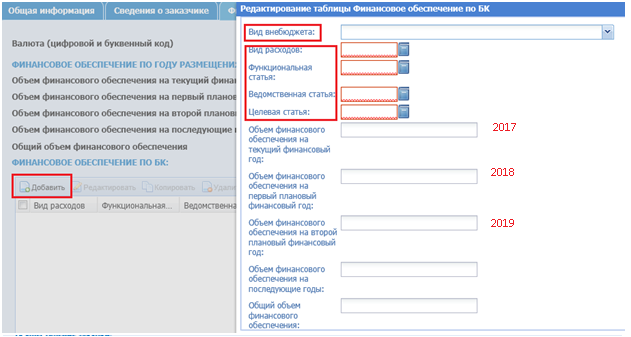
Если в поле «Вид бюджета» пусто – то это означает, что закупка осуществляется за счет средств областного бюджета.
Объем финансового обеспечения (ОФО) указывается следующим образом:
- Для плана закупок 2017 года:
- Закупка проводится в 2017 году – указывается ОФО на текущий год и если контракт многолетний то на первый, второй и последующие годы (в зависимости от срока финансирования) Закупка проводится в 2018 году – указывается ОФО на первый финансовый год и если контракт многолетний то на второй и последующие годы (в зависимости от срока финансирования) Закупка проводится в 2019 году – указывается ОФО на второй финансовый год и если контракт многолетний то на последующие годы
В форме утверждения плана закупок ОФО будет автоматически переведен в тысячи рублей.
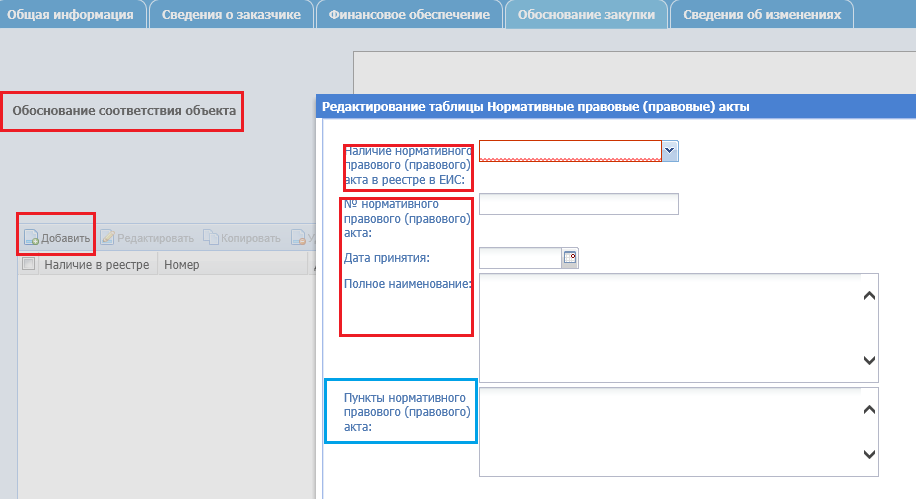
Вкладка «Обоснование закупки»
Данная вкладка не заполняется для особых закупок (см. соответствующую вкладку в Плане закупок):
- «Обоснование соответствия объекта» - обязательное столбец 6 формы обоснования.
В случае наличия НПА необходимо нажать кнопку «Добавит» и заполнить таблицу с НПА.
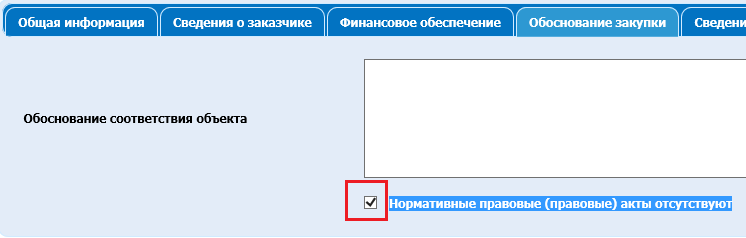
В случае отсутствия НПА необходимо установит галочку «Нормативные правовые (правовые) акты отсутствуют»
Согласование Плана закупок
а) Первоначальная отправка ПЗ осуществляется целиком (все позиции)
для этого необходимо выделить нужный документ и выполнить действие «На согласование»:

б) в случае последующих изменений в план закупок на согласование отправляются позиции плана закупок:

Формирование печатных форм документа «План закупок»
Для формирования печатной формы плана закупок нужно нажать кнопку «Экспорт» у нужного плана закупок:
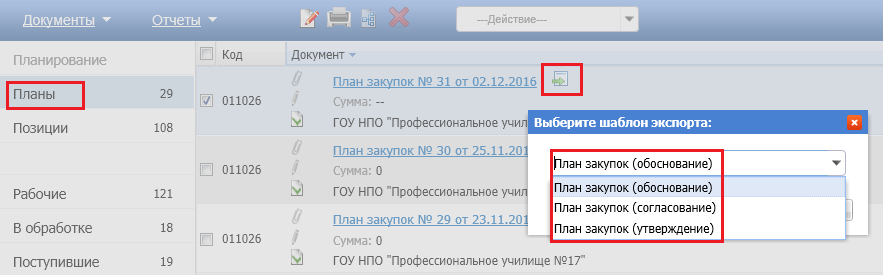
Затем выбрать «Экспортировать в файл» для сохранения на компьютере.
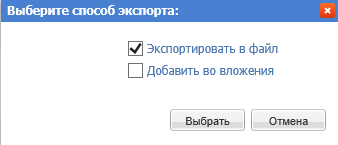
ВНИМАНИЕ!!!
Формы утверждения и обоснования плана закупок формируются в ЕИС автоматически, прикреплять во вложения нет необходимости.
Отправка согласованного плана закупок в ЕИС (ООС)
Для отправки согласованного плана закупок в ЕИС необходимо в папке «Планы» выделить нужный документ и выполнить действие «На ООС»:

ВНИМАНИЕ!!!
После выполнения действия «На ООС» отправка происходит в пределах 5 – 10 минут (если РИС ЗВО и ЕИС работают в штатном режиме)
Просмотр результата отправки документа в ЕИС
Проверка результата отправки документа в ЕИС осуществляется следующим образом:
у отправленного ранее документа нажимаем на статус документа:

в открывшемся окне переходим на вкладку «Обработка на ООС»:

Поле «Описание события»:
- «Выгрузка документа в xml формат для отправки» - РИС ЗВО сформирован документ для его отправки в ЕИС «Передача документа на ООС» - документ передан из РИС ЗВО в ЕИС.
Далее в зависимости от ответа ЕИС (Результат)
- Успешно – документ загружен в ЛК в ЕИС Ошибка – документ не загружен в ЛК в ЕИС. В данном случае нажимаем в поле «Ошибки» на ссылку «Ответ от сервера» для просмотра причины отклонения загрузки:
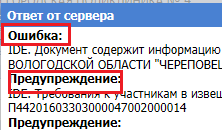
Тип «Предупреждение» позволяет загрузить в ЛК ЕИС передаваемый документ.
Тип «Ошибка» не позволяет загрузить в ЛК ЕИС передаваемый документ.
