


Партнерка на США и Канаду по недвижимости, выплаты в крипто
- 30% recurring commission
- Выплаты в USDT
- Вывод каждую неделю
- Комиссия до 5 лет за каждого referral
Лабораторная работа 3.
Запуск хранилища разработки
Цель работы: Настройка строки подключения к хранилищу разработки, запуск хранилища разработки, обозреватель хранилищ Windows Azure. Создание хранилища данных с простой структурой данных (simple data structure).
Рассмотрим более подробно работу с Storage Emulator. По умолчанию Storage Emulator устанавливается в папку devstore подкаталога bin, папки Windows Azure SDK.
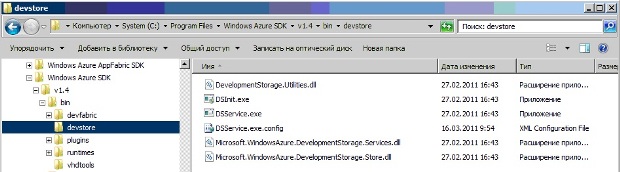
Рис. 1. Установка Storage Emulator по умолчанию
Здесь можно найти два. exe файла:
1. DSInit - инициализирует локальное хранилище и устанавливает права доступа к нему. Запустив этот файл, при отсутствии ошибок, должно появиться следующее окно:
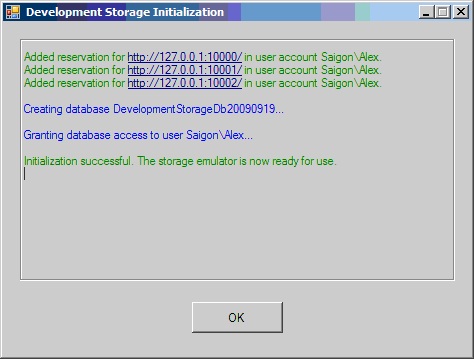
Рис. 2. Инициализация локального хранилища и прав доступа к нему
Как видно, была создана локальная база данных для разработки, и зарезервированы порты 10000-10002. В том, что база создана можно также убедиться, запустив SQL Management Studio.
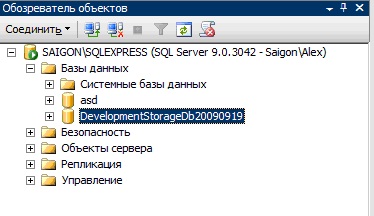
Рис. 3. Обозреватель объектов
2. DSService. exe - непосредственно запускает эмулятор облачного хранилища. Запустив его и подождав некоторое время, можно заметить, что в правом нижнем углу появился значок Windows Azure. Для того, чтобы открыть интерфейс эмулятора, нужно щелкнуть правой кнопкой мыши по значку Windows Azure и выбрать "Show Compute Emulator UI". При отсутствии ошибок, должно появиться следующее окно:
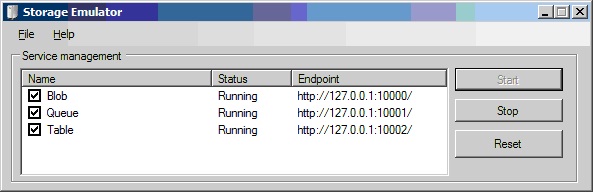
Рис. 4. Окно Storage Emulator
В окне Storage Emulator отображается состояние и конечные точки сервисов эмулятора: Blob, Queue и Table. Сервисы можно запустить, остановить, либо сбросить, с потерей данных, хранящихся в них.
Важно отследить следующий момент: порты, указанные для каждого из сервисов должны быть свободны. В случае, если при запуске хранилища разработки вы видите следующую ошибку:
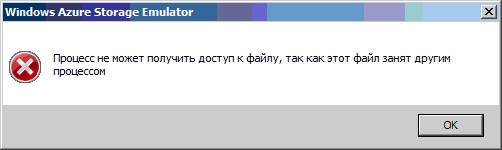
Рис. 5. Окно, демонстрирующее ошибку при запуске хранилища разработки
Это скорее всего означает, что указанные порты "слушают" другие приложения. К примеру, как отмечалось в ряде источников и было проверено нами, клиент mtorrent, запущенный до старта эмулятора конфликтует с Blob - сервисом, из-за чего к последнему не удается получить доступ.
Подключение к хранилищу разработки
Для подключения к эмулятору хранилища при разработке приложения (в среде Visual Studio в нашем случае) после создания проекта необходимо перейти к свойствам роли.
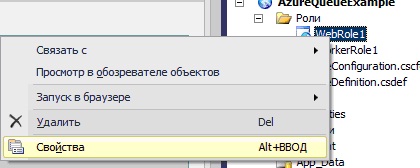
Рис. 6. Свойства роли
А затем во вкладке "Параметры" добавить параметр строки подключения и указать значение "UseDevelopmentStorage=true"
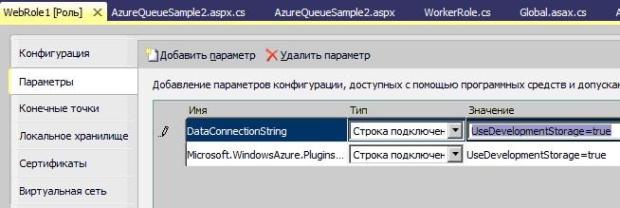
Рис. 7. Добавление параметра
При работе непосредственно с хранилищем Windows Azure, в той же вкладке необходимо, при создании строки подключения, нажать кнопку "..."

Рис. 8. Выбор параметров
И в появившемся окне задать параметры подключения и используемой учетной записи Windows Azure.
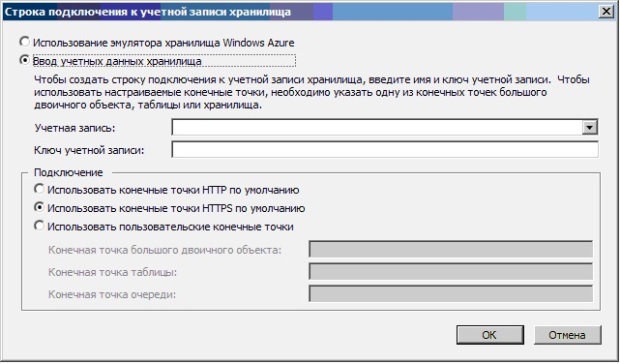
Рис. 9. Подключение к учетной записи хранилища
Запустив Обозреватель серверов ( Меню "Вид" - Обозреватель серверов), увидим появившееся хранилище Windows Azure и хранилище"Разработка" - являющееся отображением эмулятора.
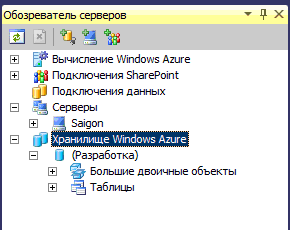
Рис. 10. Окно Обозревателя серверов
При помощи обозревателя серверов можно просматривать содержимое конкретных таблиц или контейнеров бинарных объектов.
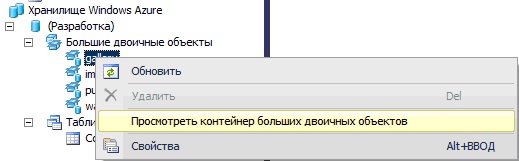
Рис. 11. Просмотр контейнеров
Также при помощи обозревателя серверов можно подключиться к хранилищу Windows Azure, добавив данные учетной записи.
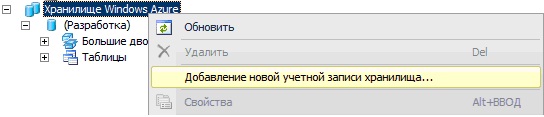
Рис. 12. Добавление новой учетной записи хранилища
Для того, чтобы продемонстрировать подключение к хранилищу данных, рассмотрим небольшой пример, по созданию хранилища с простой структурой - это будет таблица - список юридических лиц.
Задание. Создание хранилища с простой структурой данных.
1. Создадим проект облачной службы. SimpleDataStructure ( Меню " Файл" - Создать - Проект). Добавим решению рабочую роль.
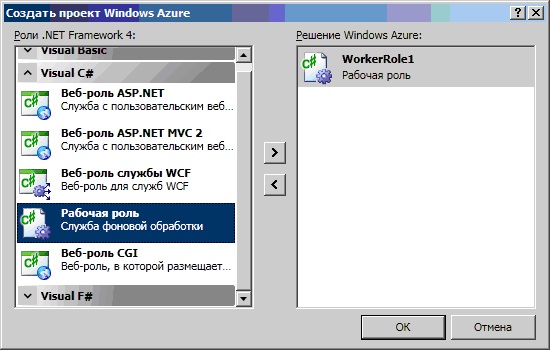
Рис. 13. Создание проекта облачной службы
Наше приложение будет подключаться к эмулятору хранилища, создавать таблицу Firm, если ее не существует и добавлять туда одну произвольную запись.
В свойствах рабочей роли определим строку подключения к эмулятору хранилища Azure.
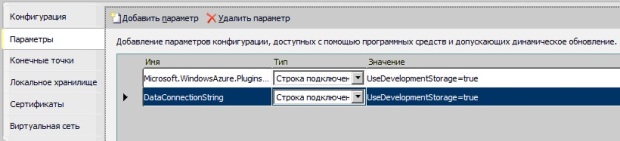
Рис. 14. Подключение к эмулятору хранилища Azure
Нам необходим класс, который будет описывать структуру сущности для нашей таблицы. Класс должен быть наследником Microsoft. WindowsAzure. StorageClient. TableServiceEntity
class Address : TableServiceEntity
{
public String address { get; set; }
public String firm { get; set; }
public String telephone { get; set; }
}
Для создания таблиц необходимо определить класс - контекст, при чем:
класс должен быть наследником TableServiceContext
Для каждой таблицы необходимо определить свойство типа IQueryable, где значение параметра DataItemType - тип сущностей, хранимых в таблице, в нашем случае - Address.
class AddressConext: TableServiceContext
{
public IQueryable<Address> ContactData
{
get
{
return this. CreateQuery<Address>("Address");
}
}
public AddressConext(Uri baseAddress, StorageCredentials credentials) : base(baseAddress. AbsoluteUri, credentials) { }
}
Теперь обратим внимание на методы Run и OnStart. Первый содержит код выполняемый в ходе работы роли, второй - при ее запуске.
Для того, чтобы добавить данные в таблицу нам необходимо в методе Run:
- создать экземпляр класса - учетной записи создать экземпляр класс - контекста создать экземпляр класса - сущности и задать его параметры создать таблицу Address, если она не существует добавить сущность в таблицу
Добавим следующий код:
CloudStorageAccount. SetConfigurationSettingPublisher(
(configName, configSettingPublisher) =>
{
var connectionString =
RoleEnvironment. GetConfigurationSettingValue(configName);
configSettingPublisher(connectionString);
}
);
//определение учетной записи
CloudStorageAccount account = CloudStorageAccount. FromConfigurationSetting("DataConnectionString");
//создание таблицы Windows Azure Table
CloudTableClient _tc = null;
_tc = account. CreateCloudTableClient();
_tc. CreateTableIfNotExist("Address");
/*определение сущности, в том числе свойств ключ строки и ключ секции, унаследованных от родительского TableServiceEntity*/
Address adrs = new Address();
adrs. PartitionKey = "Firm";
adrs. RowKey = "Test entity";
adrs. telephone = "xxx-xx-xx";
adrs. address = "Evergreen Terrace 247";
adrs. firm = "My new firm";
//определение контекста
AddressConext context = new AddressConext(account. TableEndpoint, account. Credentials);
//добавление сущности таблице Address
context. AddObject("Address", adrs);
//сохранение изменений
context. SaveChanges();
Запустите приложение, убедитесь в том, что оно выполнилось без ошибок и остановите его.
В диспетчере серверов, во вкладке "Хранилище Windows Azure" обновите вкладку "Таблицы", вы увидите созданную нашим приложением таблицу Address.
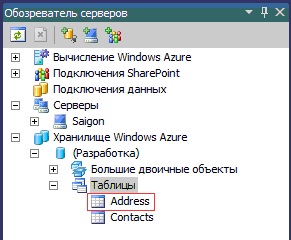
Рис. 15. Таблица Address, созданная приложением
Щелкните на таблице правой кнопкой мыши и выберите "Просмотреть данные". Вы увидите, что определенная нами сущность добавлена в таблицу.

Рис. 16. Просмотр добавленной в таблицу сущности
Более подробно работа с Хранилищем Windows Azure будет рассмотрена в последующих практических работах.
В приложении к данной лабораторной работе вы найдете итоговый программный код.
Список вспомогательных материалов
http://www. michaelfcollins3.me/2010/07/creating-table-storage-entities-for-windows-azure/Приложение WorkerRole1.cs
using System;
using System. Collections. Generic;
using System. Diagnostics;
using System. Linq;
using ;
using System. Threading;
using Microsoft. WindowsAzure;
using Microsoft. WindowsAzure. Diagnostics;
using Microsoft. WindowsAzure. ServiceRuntime;
using Microsoft. WindowsAzure. StorageClient;
using System. Data. Services. Client;
namespace WorkerRole1
{
public class WorkerRole : RoleEntryPoint
{
public override void Run()
{
CloudStorageAccount. SetConfigurationSettingPublisher(
(configName, configSettingPublisher) =>
{
var connectionString =
RoleEnvironment. GetConfigurationSettingValue(configName);
configSettingPublisher(connectionString);
}
);
CloudStorageAccount account = CloudStorageAccount. FromConfigurationSetting("DataConnectionString");
//создание таблицы Windows Azure Table
CloudTableClient _tc = null;
_tc = account. CreateCloudTableClient();
_tc. DeleteTableIfExist("Address");
_tc. CreateTableIfNotExist("Address");
Address adrs = new Address();
adrs. PartitionKey = "Firm";
adrs. RowKey = "Test entity";
adrs. telephone = "xxx-xx-xx";
adrs. address = "Evergreen Terrace 247";
adrs. firm = "My new firm";
AddressConext context = new AddressConext(account. TableEndpoint, account. Credentials);
context. AddObject("Address", adrs);
context. SaveChanges();
}
public override bool OnStart()
{
ServicePointManager. DefaultConnectionLimit = 12;
return base. OnStart();
}
class Address : TableServiceEntity
{
public String address { get; set; }
public String firm { get; set; }
public String telephone { get; set; }
}
class AddressConext: TableServiceContext
{
public IQueryable<Address> ContactData
{
get
{
return this. CreateQuery<Address>("Address");
}
}
public AddressConext(Uri baseAddress, StorageCredentials credentials) : base(baseAddress. AbsoluteUri, credentials) { }
}
}
}
