


Партнерка на США и Канаду по недвижимости, выплаты в крипто
- 30% recurring commission
- Выплаты в USDT
- Вывод каждую неделю
- Комиссия до 5 лет за каждого referral
ОБЩЕСТВО С ОГРАНИЧЕННОЙ ОТВЕТСТВЕННОСТЬЮ
«КОПТИС»
РУКОВОДСТВО ПОЛЬЗОВАТЕЛЯ
«Администрирование»
Екатеринбург, 2018
СОДЕРЖАНИЕ
НАЗНАЧЕНИЕ 3
ЗАПУСК МОДУЛЯ 3
РЕГИСТРАЦИЯ ПРИЛОЖЕНИЙ 4
Настройка нового приложения 4
ПОДКЛЮЧЕНИЕ МОДУЛЕЙ К ПРИЛОЖЕНИЮ 5
ПОЛЬЗОВАТЕЛИ 7
Добавление пользователя 7
Редактирование данных пользователя 11
СИСТЕМЫ КООРДИНАТ 11
Добавление системы координат 11
НАЗНАЧЕНИЕ
Модуль «Администрирование» обеспечивает выполнение следующих функций:
Автоматическое обновление исполняемых файлов, файлов библиотек, используемых ИС путем выбора архива, содержащего новые версии файлов. Автоматическое обновление файлов, размещенных на локальных компьютерах пользователей. Добавление/удаление модулей ИС. Добавления/удаления пользователей, назначение доступных пользователям модулей. Система автоматически вносит изменения в БД. Добавление/редактирование /удаление систем координат, используемых системойЗАПУСК МОДУЛЯ
Для начала работы с модулем «Администрирование» в БД должны быть преднастроены права на запуск модуля. Модуль «Административное» запускается исполняемым файлом. При запуске модуля необходимо передать параметры подключения к БД. Прописать в ярлыке (Рис. 1).
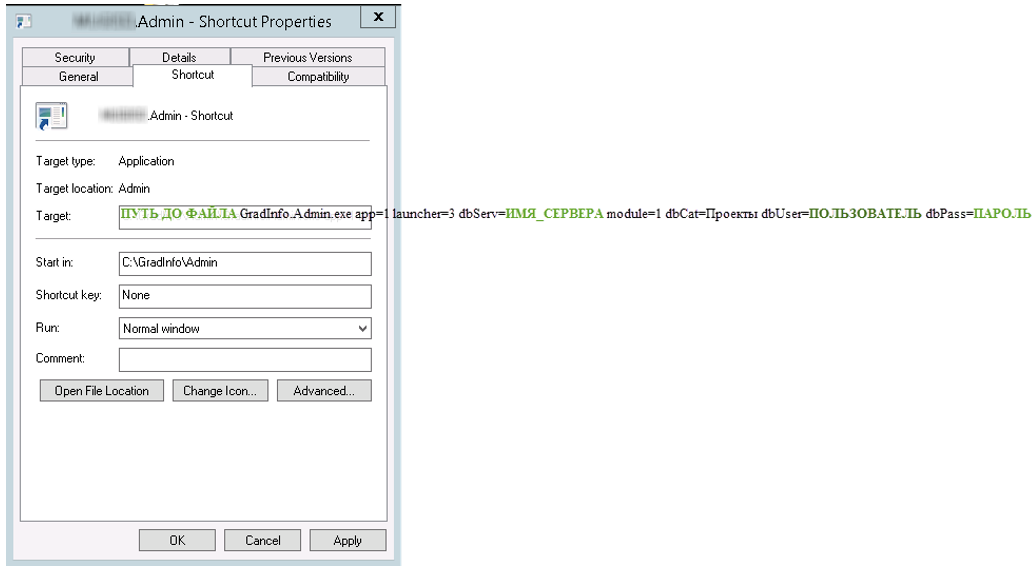
Рис. 1. Настройка ярлыка для запуска модуля «Административное»
«ИМЯ_СЕРВЕРА», «ПОЛЬЗОВАТЕЛЯ», «ПАРОЛЬ» указываем для сервера, на котором хранится БД системы.
После запуска системы, откроется главное окно модуля (Рис. 2).
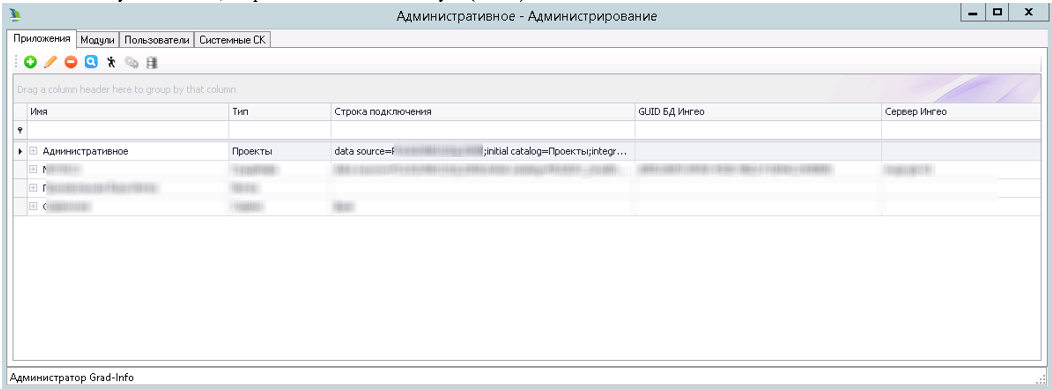
Рис. 2. Главное окно модуля «Административное»
РЕГИСТРАЦИЯ ПРИЛОЖЕНИЙ
Настройка нового приложения
Чтобы добавить новое приложение, нажмите кнопку «добавить», укажите название приложение и путь подключения к БД этого приложения.
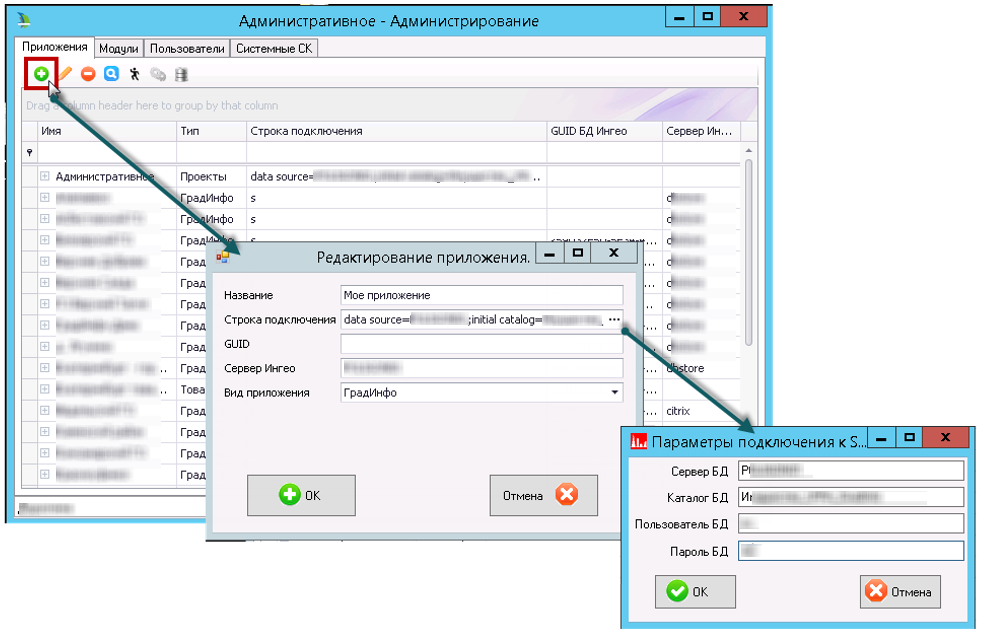
Рис. 3. Регистрация нового приложения
После заполнения данных приложения нажмите кнопку «ОК», чтобы сохранить.
ПОДКЛЮЧЕНИЕ МОДУЛЕЙ К ПРИЛОЖЕНИЮ
Для подключения модулей к зарегистрированному приложению «ГрадИнфо» перейдите на вкладку «Модули». Добавить данные подключения модуля можно с помощью нажатия кнопки с символом «+» на панели инструментов (Рис. 6).
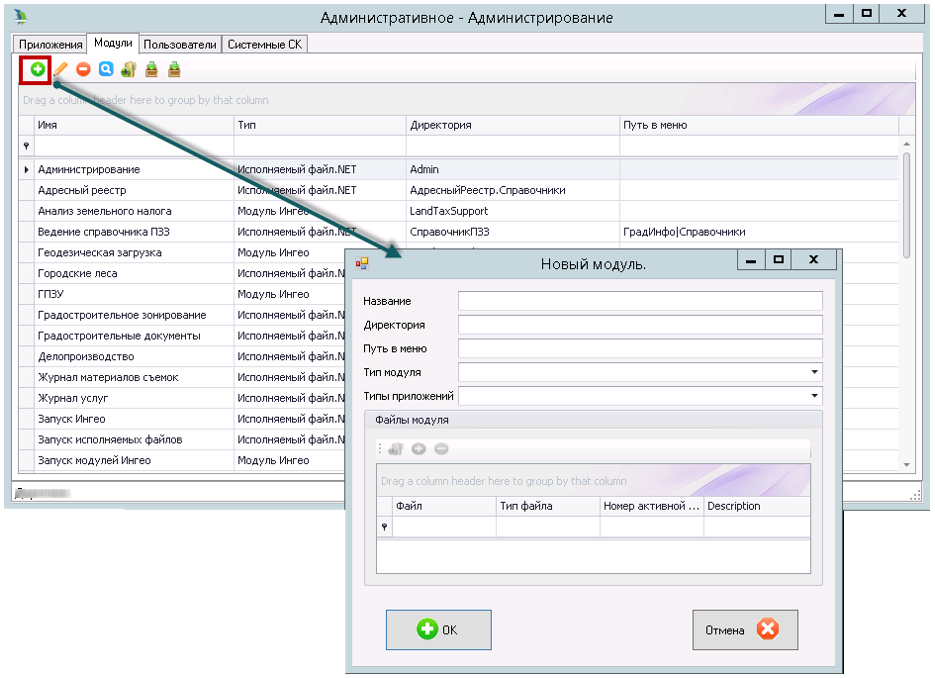
Рис. 4
Укажите тип модуля, выбрав значение из раскрывающегося списка. Далее введите название модуля.
Укажите путь к файлу модуля в папке «libs» следующим образом:
- Для выбора основного файла используйте кнопку с символом «
 »; Для выбора дополнительных файлов используйте кнопку с символом «
 ».
». В случае успешного подключения модуля будет доступна кнопка «Готово», нажмите ее (Рис. 8).
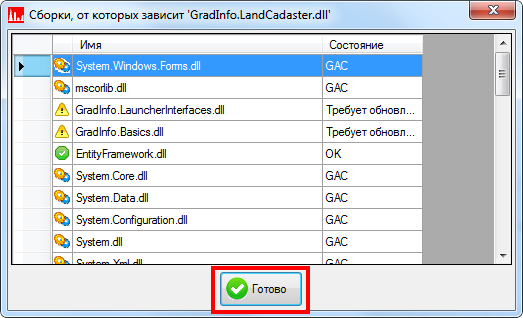
Рис. 5
После нажатия на кнопку «Готово» окно закроется, и вы вернетесь в окно ввода данных подключения модуля. Для удаления ошибочно добавленных файлов модуля, выделите нужную строку с данными файла и нажмите кнопку удаления с символом «-» (Рис. 9).
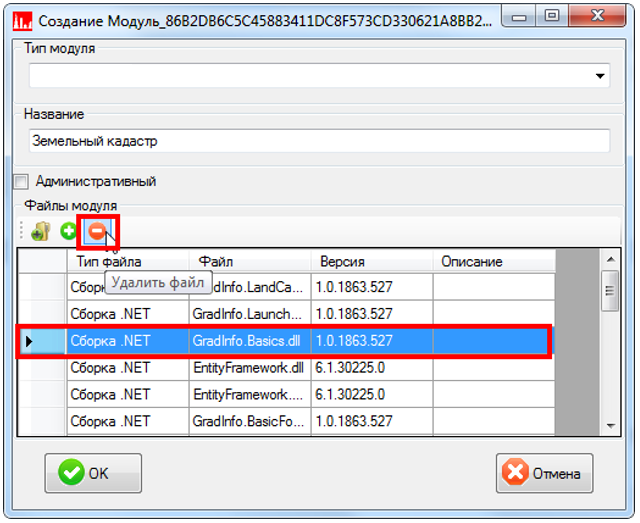
Рис. 6
Для сохранения введенных данных нажмите кнопку «ОК».
Добавьте следующие модули на вкладке «Модули », используя данные таблицы (Таблица 1).
Таблица 1
Название модуля | Путь к модулю в папке «libs» | Название основного файла | Тип модуля | Название дополнительного файла |
Земельный кадастр | …\libs\ЗемельныйКадастр\bin\Release | GradInfo. LandCadaster. dll | Исполняемый файл | - |
ГПЗУ | …\libs\ГПЗУ\bin\Release | GradInfo. GPZU. dll | Исполняемый файл | - |
Удаление объектов | …\libs\УдалениеОбъектов\bin\Release | GradInfo. ObjectRemove. dll | Исполняемый файл | - |
Делопроизводство | …\libs\EDocs. Application\bin\Release | EDocs. Application | Исполняемый файл | EDocs. DocumentCompiler. dll EDocs. Tuners. dll EDocs. Validation. dll AutoMapper. dll 4.dll |
Ведение справочника ПЗЗ | …\libs\СправочникПЗЗ\bin\Release | GradInfo. CatalogPZZ | Исполняемый файл | - |
Ведение справочника ЗОУИТ | …\libs\СправочникЗОСУИТ\bin\Release | GradInfo. CatalogZOSUIT | Исполняемый файл | - |
Инструмент создания санитарных зон | …\libs\СанитарныеЗоны\bin\Release | GradInfo. ProtectiveZones. dll | Исполняемый файл | - |
Информация по объектам | …\libs\ИнформацияПоОбъектам\bin\Release | GradInfo. ObjectsInformation. dll | Исполняемый файл | - |
Ведение справочников делопроизводства | …\libs\СправочникиДО\bin\Release | GradInfo. CatalogDO | Исполняемый файл | - |
Проверка целостности данных | …\libs\ПроверкаЦелостностиБД\bin\Release | GradInfo. DataIntegrity | Исполняемый файл | - |
ПОЛЬЗОВАТЕЛИ
Добавление пользователя
Для добавления пользователя перейдите на вкладку «Пользователи» и нажмите кнопку добавления с символом «+». На экране появится окно для ввода данных (Рис. 39).
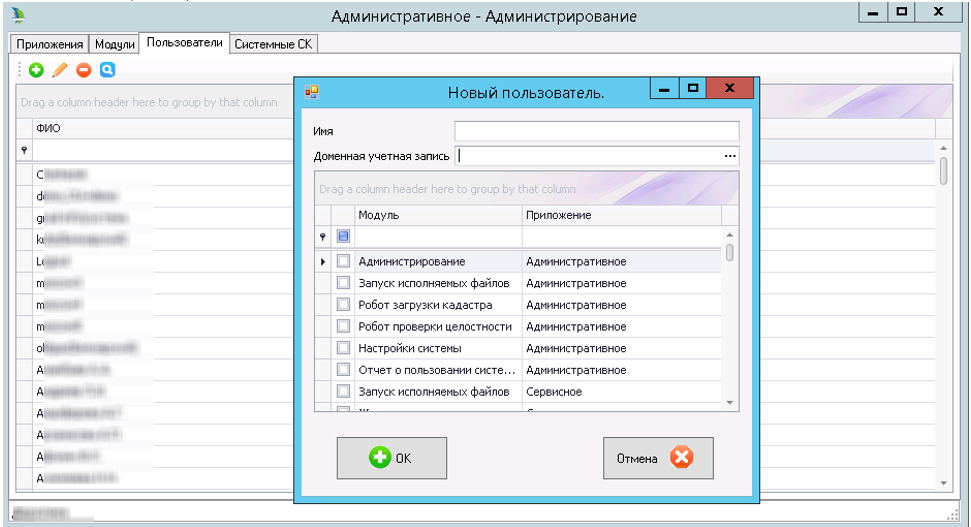
Рис. 7
Начните ввод данных пользователя с поля «Доменная учетная запись», нажав кнопку с символом «…» правее поля (Рис. 40). Появится окно выбора учетной записи пользователя.
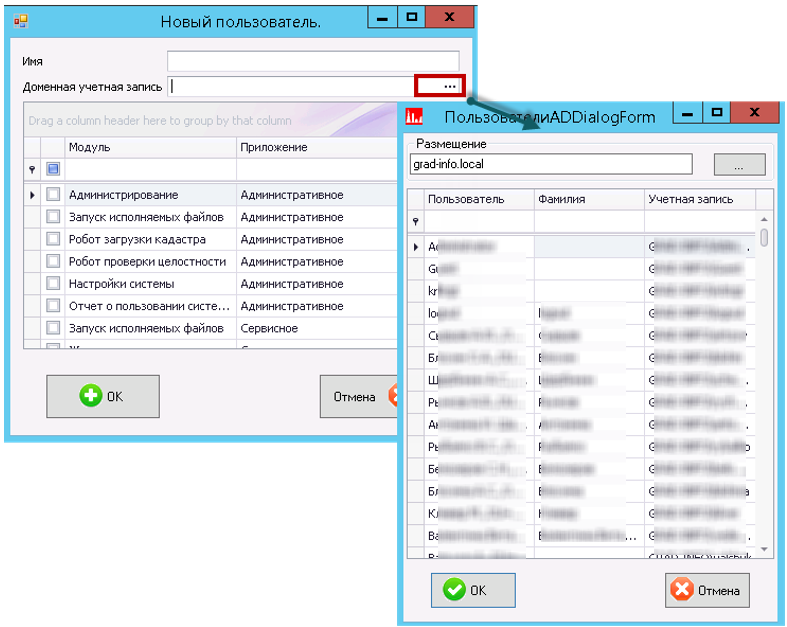
Рис. 8
Выберите название домена в поле «Размещение», нажав кнопку с символом «…» правее поля (Рис. 42). В данном случае домен только один.
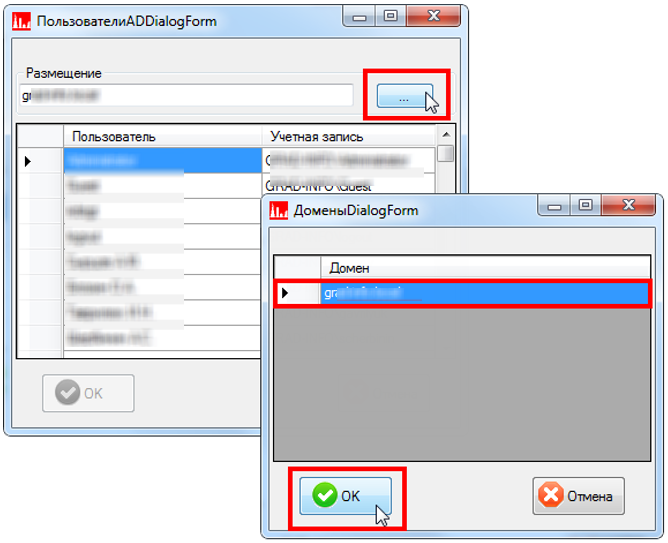
Рис. 9
В зависимости от выбранного домена будет меняться список пользователей. Выделите строку, содержащую данные добавляемого пользователя, и нажмите кнопку «ОК» (Рис. 43).

Рис. 10
После выбора доменной учетной записи будут заполнены поля окна ввода данных добавляемого пользователя (Рис. 44).
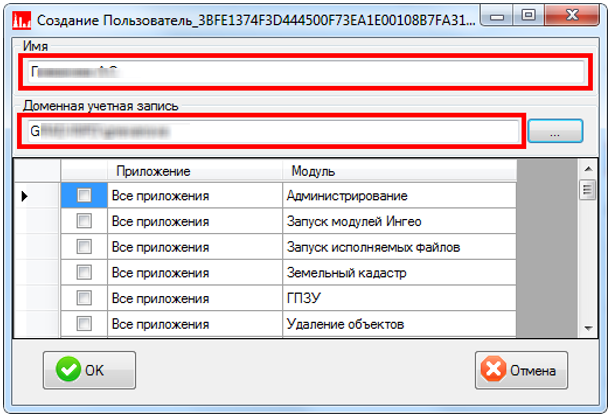
Рис. 11
Далее назначьте права пользователю, расставляя флажки в таблице с перечнем приложений-модулей (Рис. 14).
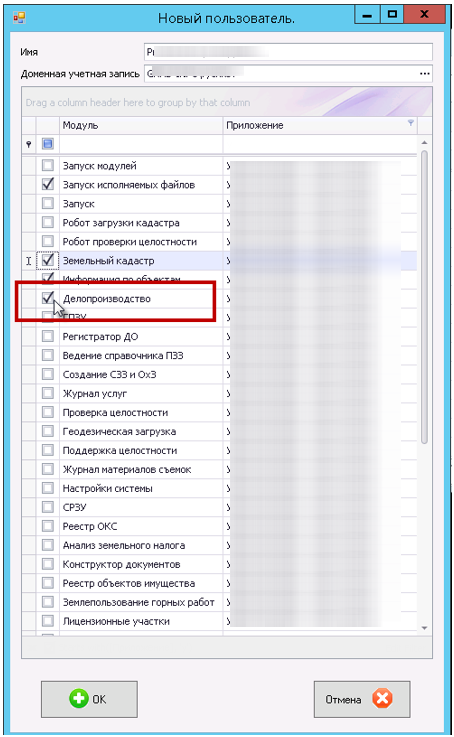
Рис. 12
Для сохранения данных добавляемого пользователя ИС нажмите кнопку «ОК».
Редактирование данных пользователя
Для редактирования данных пользователя перейдите на вкладку «Пользователи», выделите строку с учетными данными и нажмите кнопку редактирования данных (Рис. 15). После нажатия на экране появится окно с данными выбранной учетной записи.

Рис. 13
Редактируйте права пользователя, расставляя флажки в таблице. После завершения редактирования данных пользователя нажмите кнопку «ОК», чтобы сохранить внесенные изменения.
СИСТЕМЫ КООРДИНАТ
Добавление системы координат
Информационная система ГрадИнфо поддерживает работу с разными системами координат:
- метрическими прямоугольными (x; y); географическими (0 ВД, 0 СШ).
Для задания параметров перейдите на вкладку «Системные СК» и нажмите кнопку «+». Откроется окно ввода параметров (Рис. 16).
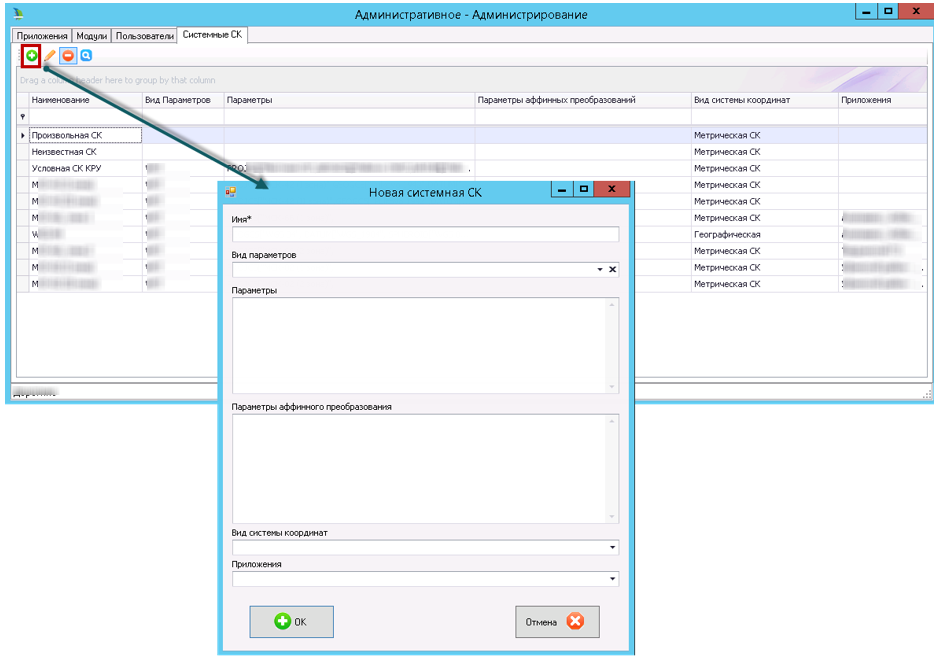
Рис. 14. Добавление новой системы координат
Заполните параметры системы координат, выберите приложения, для которых доступна новая система координат. Нажмите «Ок» для сохранения.
Редактирование системы координат
Выберите из списка систему координат, параметры которой хотите отредактировать. Нажмите кнопку «редактировать», откроется окно Рис. 17.
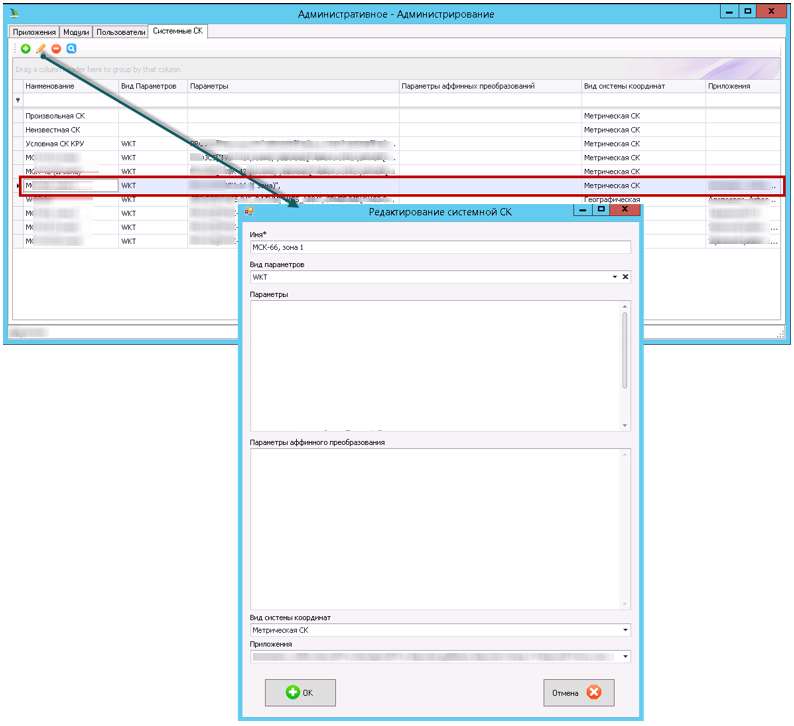
Рис. 15. Редактирование системы координат
Отредактируйте параметры. Нажмите «Ок» для сохранения.
