


Партнерка на США и Канаду по недвижимости, выплаты в крипто
- 30% recurring commission
- Выплаты в USDT
- Вывод каждую неделю
- Комиссия до 5 лет за каждого referral
ИНСТРУКЦИЯ ПО ИСПОЛЬЗОВАНИЮ ПАК В ЦЕЛЯХ ПРОВЕДЕНИЯ ВИДЕОНАБЛЮДЕНИЯ НА ЕГЭ В ППЭ И РЦОИ |

Оглавление
1.1. Комплектация ПАК 2
1.2. Описание интерфейса ПО ПАК 2
1.3. Включение ПАК 3
1.4. Работа с ПАК сотрудников ППЭ/РЦОИ - технических специалистов операторов ПАК 3
1.4.1. Первичная проверка ПАК в день экзамена 3
1.4.2. Запись данных на ПАК 4
1.4.3. Мониторинг записи данных на ПАК 5
1.4.4. Завершение записи данных на ПАК 6
1.4.5. Воспроизведение и экспорт записей 6
Приложение 8
Приложение 9
Комплектация ПАК
В состав программно-аппаратного комплекса (далее ПАК) входят:
- 2 USB Web-камеры; ноутбук или персональный компьютер; ПО ПАК; USB-удлинители.
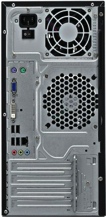

ПК
Рис. 1
Описание интерфейса ПО ПАК
Версия программного обеспечения (далее ПО) может меняться, но расположение информационных блоков не меняется.
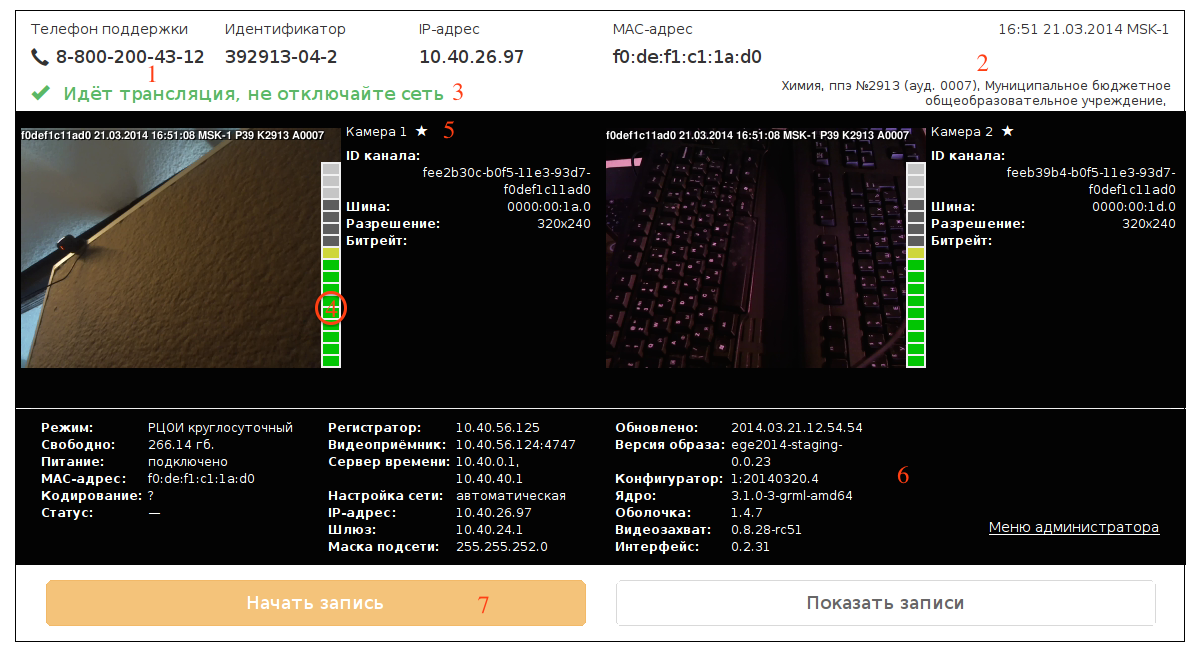
Рис. 2
Телефон поддержки, идентификатор и IP-адрес. В автономном режиме вместо строки IP-адреса будет надпись «Автономный». Место установки ПАК (фактическое место размещения оборудования в аудитории ППЭ/ РЦОИ) Строка состояния ПАК («Идёт трансляция, не отключайте сеть», «Трансляция не производится, не отключайте сеть») Индикатор громкости. Информация о камере. Иконкой «Звездочка» выделяются камеры с установленным параметром «Трансляция по умолчанию». Служебная информация. Кнопка «Начать запись»/«Остановить запись». Индикация данных на записи: дата и время записи, разница с Московским часовым поясом, код субъекта, код ППЭ/РЦОИ, код аудитории. Включение ПАК
- Включение ПАК производится специалистами Федерального оператора () первично путем нажатия на ноутбук / ПК кнопки «Power» в момент установки ПАК.

Рис. 3
- ПАКи не подлежат выключению в период с момента установки и включению сотрудниками Федерального оператора () до момента записи данных с ПАК в ЦОДы с последнего экзамена дополнительной волны экзаменов (31.07.2014), если иная дата не сообщалась куратором по субъекту от Федерального оператора в адрес руководителя ППЭ/РЦОИ. Техническими специалистами ППЭ/РЦОИ производится контроль работы ПАК на постоянной основе в период, указанный в предыдущем пункте инструкции.
Работа с ПАК сотрудников ППЭ/РЦОИ - технических специалистов операторов ПАК Первичная проверка ПАК в день экзамена
В день проведения экзамена техническому специалисту ППЭ/РЦОИ – оператору ПАК необходимо с 8.00 до 8.15:
Осуществить проверку общей работоспособности ПАК:
- Убедиться, что ПАК включен в электрическую сеть и функционирует в штатном режиме, пример приведен на рисунке 2. В случае, если ПАК выключен необходимо осуществить действия по его включению; Убедиться, что на установленных в помещениях камерах видеонаблюдения горят лампочки.
Осуществить проверку загрузки ПАК:
Для проверки загрузки ПАК технические специалисты ППЭ/РЦОИ операторы ПАК должны выполнить следующие действия:
- Дождаться окончания загрузки операционной системы и запуска специального программного обеспечения (ПО) ПАК, итогом которого будет появление на экране изображения, аналогичного приведенному на рисунке 2. Если в течение пяти минут не происходит загрузки ПО ПАК, необходимо действовать в соответствии с Приложением №2 настоящей инструкции. Если ПАК работает корректно, то необходимо перейти к проверке работоспособности и ракурса камер видеонаблюдения ПАК.
Осуществить проверку работоспособности и ракурса камер ПАК:
- Проверить, что соответствующее изображение с каждой камеры видеонаблюдения видно на экране компьютера. Убедиться, что камеры видеонаблюдения показывают движущиеся объекты. В противном случае необходимо действовать в соответствии с приложением №2 настоящей инструкции. Осуществить проверку ракурса камер на соответствие первичных настроек, зафиксированных в актах приемки-передачи и настройки оборудования для видеонаблюдения и трансляции изображения, а именно:
Камера №1 в ППЭ должна охватывать в полном объеме фронтальное размещение участников ЕГЭ за столами;
Камера №2 в ППЭ должна охватывать входную дверь, классную доску, стол организаторов ЕГЭ;
В случае, если Камера №1 в ППЭ не охватывает в полном объеме фронтальное размещение участников ЕГЭ за столами, Камера №2 должна быть направлена на съемку фронтального размещения участников ЕГЭ с целью исключения слепых зон;
В случае, если Камера №1 в ППЭ охватывает в полном объеме фронтальное размещение участников ЕГЭ за столами, а также входную дверь, классную доску и стол организаторов ЕГЭ Камеры №2 направляется для съемки коридора;
Камера №1 и №2 в штабе ППЭ и аудитории РЦОИ должны устанавливаться на двух противоположных стенах и по возможности обеспечивать полный охват аудитории.
Внимание!!! Перемещение ПАК с имеющимися записями в другие пункты или аудитории запрещено!!!!
- Результат проверки ПАК нужно занести в журнал доступ к ПАК (Приложение ).
В день проведения экзамена техническому специалисту ППЭ/РЦОИ – оператору ПАК необходимо в 9.00
- Нажать кнопку “Начать запись”. Ввести пароль доступа для управления записью и нажать кнопку “Выполнить”. Далее нажать кнопку “Подтвердить”.
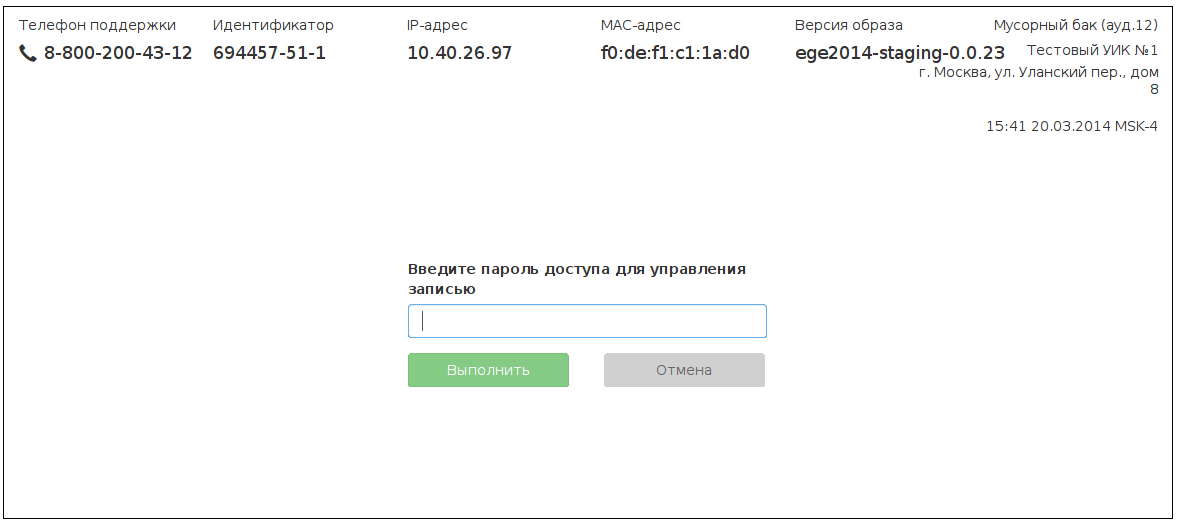
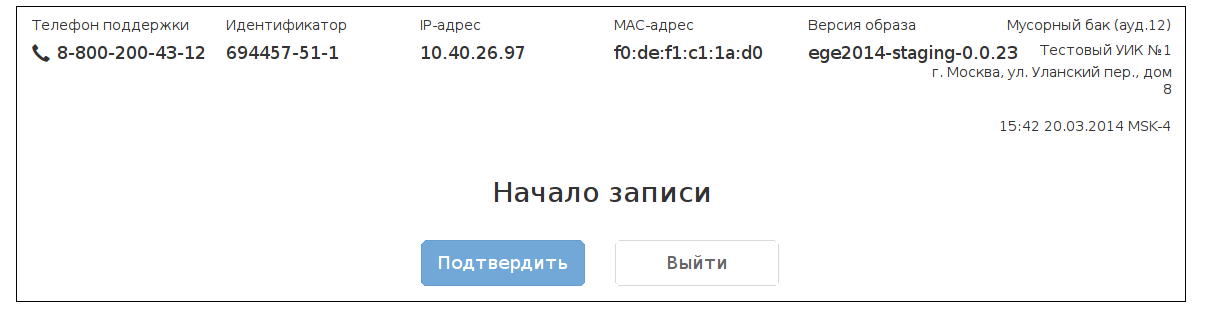
Рис. 4
- Все данные по проверке ПАК нужно занести в журнал доступ к ПАК.
В день проведения экзамена техническому специалисту ППЭ/РЦОИ – оператору ПАК необходимо начиная с 9.00 в процессе записи данных осуществлять контроль записи данных с интервалом в 15 минут. На мониторе ПАК в отношении каждой камеры должен отображаться процесс индикации времени записи данных в динамике (должен работать таймер).
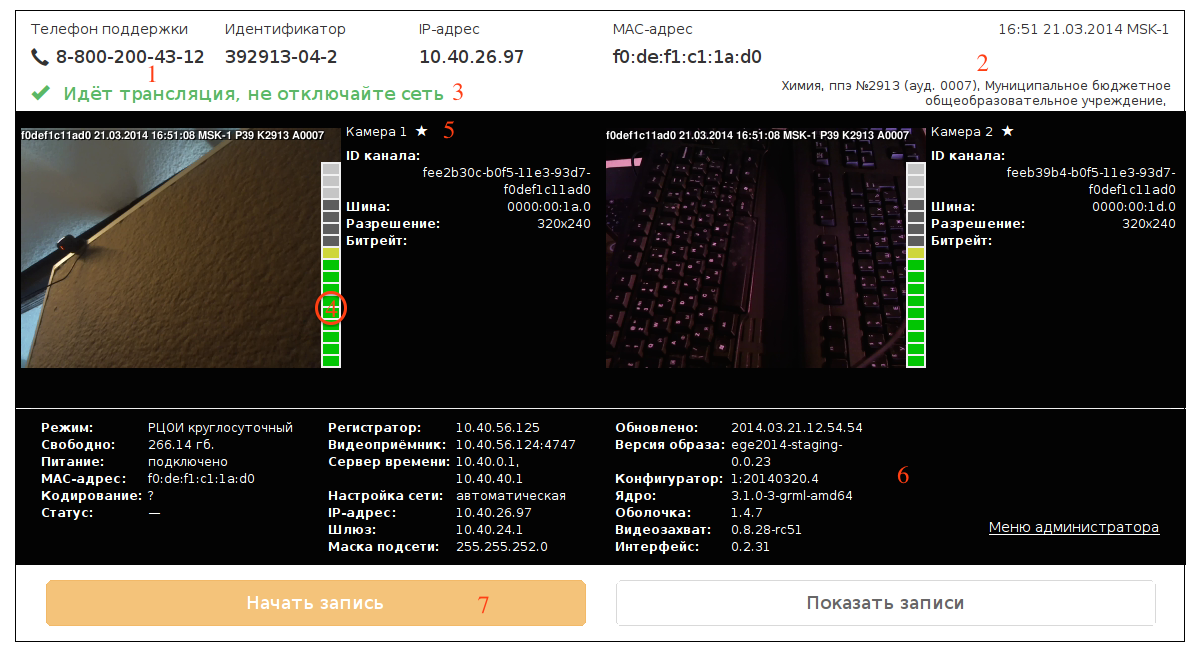
Рис. 5
В случае, если ПАК выключился (выключение электроэнергии или иные причины) необходимо:
- Обратиться в службу технической поддержки по номеру 8-800-200-43-12; Следовать инструкциям оператора; Зафиксировать факт обращения в журнале доступа к ПАК, а также факт устранения неисправности.
Таблица известных неисправностей приведена в Приложении №2 к настоящей инструкции.
Завершение записи данных на ПАК
В день проведения экзамена техническому специалисту ППЭ/РЦОИ – оператору ПАК необходимо по факту завершения экзамена в каждой аудитории ППЭ и в штабе директора:
- Нажать кнопку «Остановить запись» и ввести пароль доступа для управления записью. Убедиться, что запись данных завершена. На мониторе ПАК в отношении каждой камеры зафиксирован и больше не отображается процесс индикации времени записи данных в динамике (таймер не работает). Зафиксировать факт завершения экзамена в аудитории в журнале доступа к ПАК.
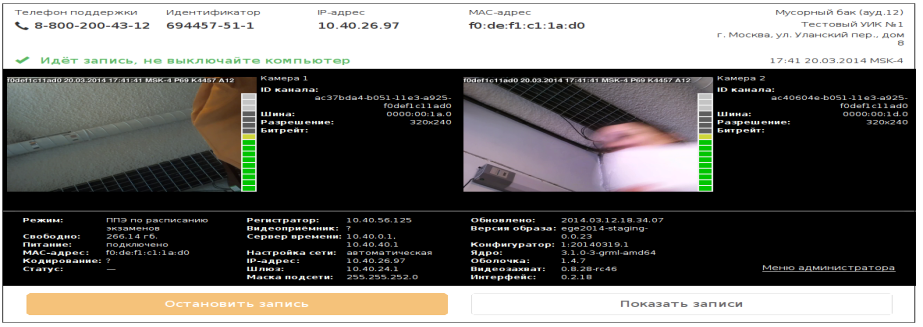
Рис. 6
Воспроизведение и экспорт записейПо факту завершения проведения экзамена технический специалист ППЭ/РЦОИ – оператор ПАК имеет право по запросу руководителя ППЭ, Председателя ГЭК сформировать архив записей для передачи доступных записей в ГЭК. Для этого необходимо:
- Нажать кнопку “Показать записи” и ввести пароль доступа к архиву. На экране отобразится список дней, а также отрезки времени по часам, в которые велась запись видео. Выбрать нужный день и час, затем в поле «Перейти к минуте» указать время, с которого требуется начать воспроизведение записи (рис. 16). Нажмите на значок
 для начала просмотра.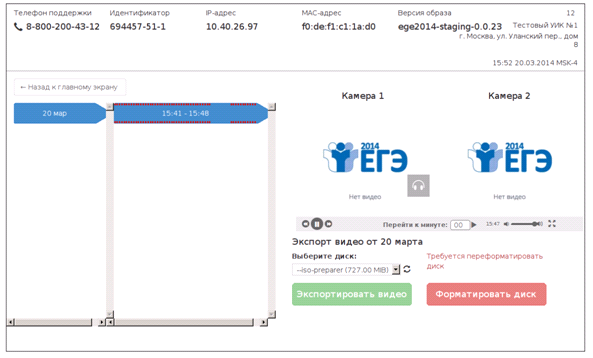
Рис. 7
Красными точками отмечены незаписанные фрагменты: сверху — для первой камеры, снизу — для второй.
- Для экспорта видео:
- Подключите USB-носитель к свободному порту. Обновите список носителей, нажав на кнопку
 . Выберите диск или карту памяти, куда должна быть выгружена запись. Нажмите «Экспортировать видео».
 Внимание!!! Логины и Пароли для контроля записи и экспорта записи на внешний USB носитель разные!!!
Приложение
Образец журнала доступа к программно-аппаратному комплексу (ПАК)
Наименование субъекта Российской Федерации__________________________________________________________________________
Наименование и адрес ППЭ ________________________________________________________________________________
Номер аудитории ППЭ ____________________
№ | Дата | Время (часы, минуты) | Причина осуществления действий с ПАК | Результат осуществления действий с ПАК (выключен, включен) | Инициатор действия с ПАК | Технический специалист – оператор ПАК | |||||
Начало действия | Окончание действия | ФИО | Должность. | Подпись | ФИО | Должность | Подпись | ||||
1 | 2 | 3 | 4 | 5 | 6 | 7 | 8 | 9 | 10 | 11 | 12 |
1 | 8.00 | 8.15 | Проверка работоспособности ПАК | ПАК включен, работает в стационарном режиме | |||||||
2 | 9.00 | 9.02 | Начало записи | Включен режим «Идет запись» | |||||||
3 | чч. мм | чч. мм | На экране отсутствует изображение | Прописываются действия по возврату к стационарному режиму работы ПАК | |||||||
… | … | … | … | … | |||||||
4 | 16.00 | 16.02 | Окончание записи | Включение режима «Идет запись» | |||||||
5 | чч. мм | чч. мм | Заявка по предоставлению записи | Заявка №__ дата. Произведена запись данных на usb носитель |
Приложение
Таблица известных неисправностей
№ | Описание неисправности | Рекомендуемые действия |
1 | Программное обеспечение ПАК не запускается в течение пяти минут | Проверить наличие электроэнергии и перезагрузить ПАК: выключить ПАК, нажав на соответствующую кнопку/кнопки на ноутбуке или системном блоке и подключенном к нему мониторе. Через 15–20 секунд выполнить действия в соответствии с пунктом 1.4.1 |
2 | Отсутствие на экране видеоизображения с камеры видеонаблюдения /камер видеонаблюдения | Отключить от ноутбука или системного блока USB-кабели обеих камер видеонаблюдения и подключить их заново. При сохранении проблемы попробовать подключить USB-кабели в другие USB-порты на ноутбуке или системном блоке (при наличии) |
3 | Видеоизображение с камеры видеонаблюдения/камер видеонаблюдения на экране «статично» – не отображает движение объектов | Отключить от ноутбука или системного блока USB-кабели обеих камер видеонаблюдения и подключить их заново. При сохранении проблемы попробовать подключить USB-кабели в другие USB-порты на ноутбуке или системном блоке (при наличии) |
4 | Отключение электроэнергии | В случае отключения электроэнергии незамедлительно сообщить в службу технической поддержки. После включения электроэнергии выполнить действия в соответствии с разделом 1.4.3 документа и убедиться в работе ПАК в режиме «Идет запись» |
5 | Камеры имеют неправильный ракурс | Передвинуть мебель для обеспечения выполнения требований к объектам видеонаблюдения согласно п. 1.4.1 настоящей инструкции. Если невозможно передвинуть мебель, сообщить в службу технической поддержки и действовать согласно полученным инструкциям |
6 | Если не горит надпись в оранжевом прямоугольнике «Остановить запись» | Нажать на оранжевый прямоугольник «Начать запись» и убедиться, что в левом верхнем углу отображается надпись «Идет запись…» |
В случае если рекомендуемые действия не привели к восстановлению работоспособности ПАК, а также в случае выявления иных неисправностей в работе ПАК технические специалисты ППЭ/РЦОИ – операторы ПАК сообщают об этом в службу технической поддержки по телефону «горячей линии».
В случае поступления из службы технической поддержки информации о нештатной ситуации в штаб ППЭ или РЦОИ, возникшей при осуществлении записи и/или трансляции из аудиторий ППЭ/РЦОИ, руководитель ППЭ/РЦОИ дает соответствующее поручение о проверке данного обращения техническому специалисту ППЭ/РЦОИ – оператору ПАК по осуществлению проверки данного обращения. Технический специалист ППЭ/РЦОИ – оператор ПАК осуществляет необходимые действия в соответствии с указаниями, получаемыми из службы технической поддержки.
