Партнерка на США и Канаду по недвижимости, выплаты в крипто
- 30% recurring commission
- Выплаты в USDT
- Вывод каждую неделю
- Комиссия до 5 лет за каждого referral
Работа с фактурами
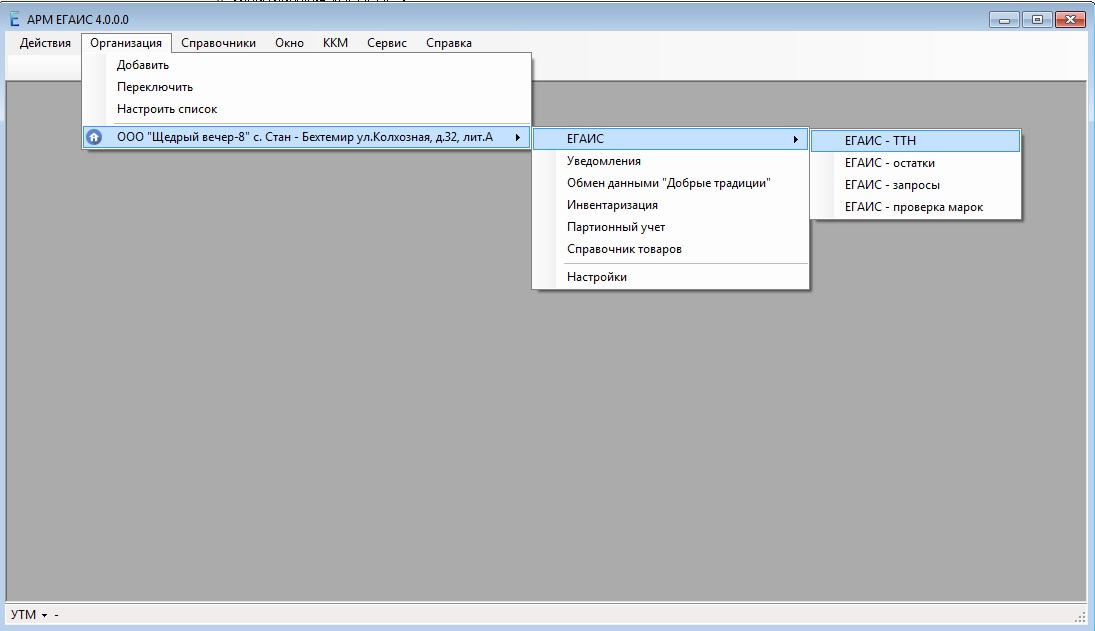
Выбираем нужную организацию, переходим в раздел ЕГАИС -> ТТН
Если по выбранной организации имеются необработанные фактуры, они будут добавлены в список после нажатия кнопки «Обновить»
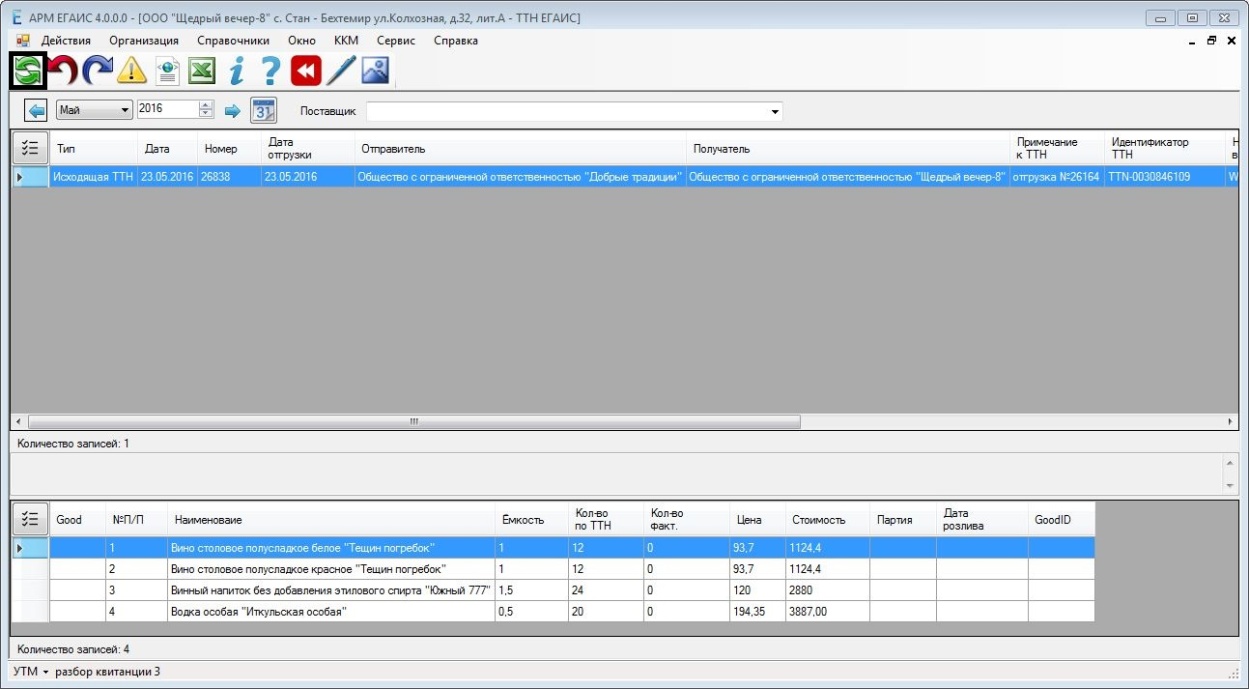
Для того чтобы подтвердить выбранную фактуру, нажимаем на кнопку «Подтвердить». В диалоговом окне подтверждаем отправку акта подтверждения фактуры.

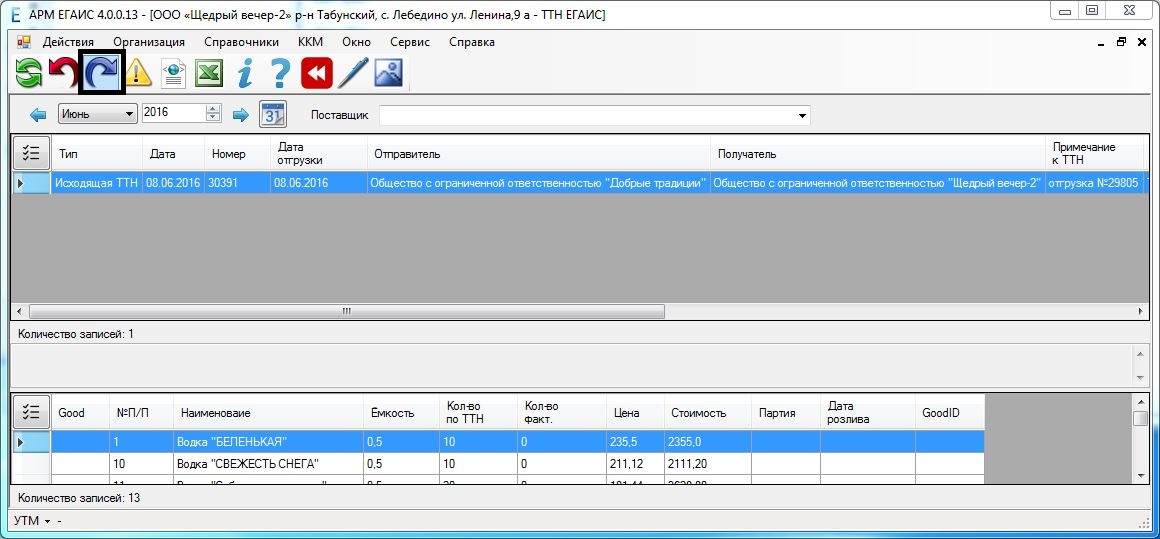
После отправки акта подтверждения, статус фактуры в столбце «Состояние» изменится на «Акт подтверждения отправлен».
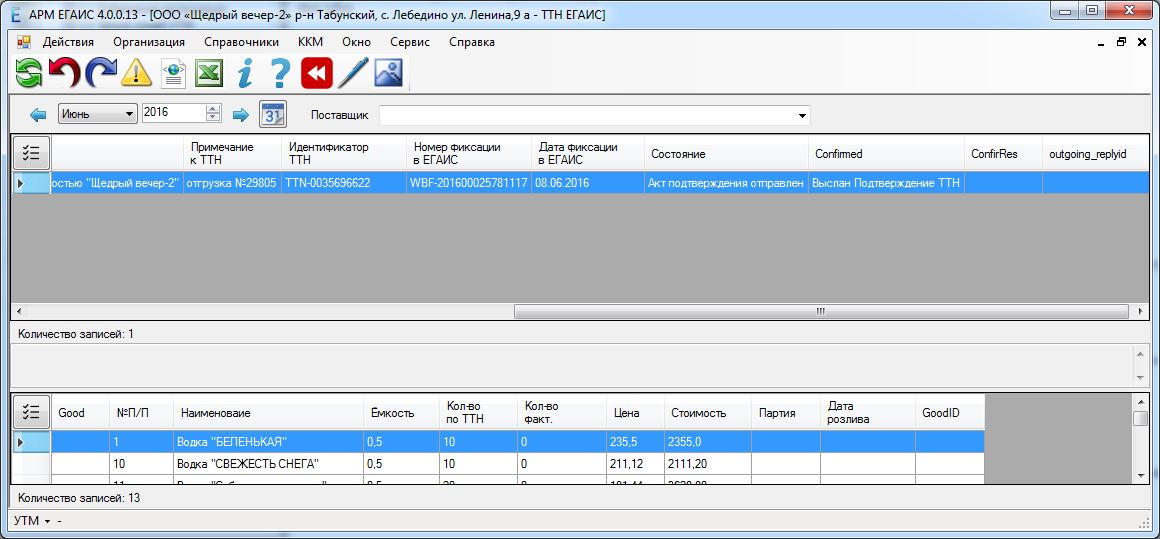
После получения и обработки ответа от ЕГАИС (обычно 10-15 минут) о подтверждении ТТН статус фактуры в столбце «Состояние» изменится на «ТТН подтверждена». Обновление списка ТТН производим по кнопке «Обновить».
Порядок проверки, добавления и расценки продукции справочникаОткрываем внутренний справочник товаров:
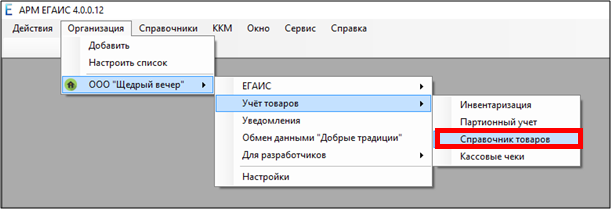
После установки программы в справочнике представлена значительная часть продукции «Щедрого вечера». Цены на позиции нулевые. Чтобы в дальнейшем ускорить продажу продукции покупателю, рекомендуется расценить все позиции справочника заранее.
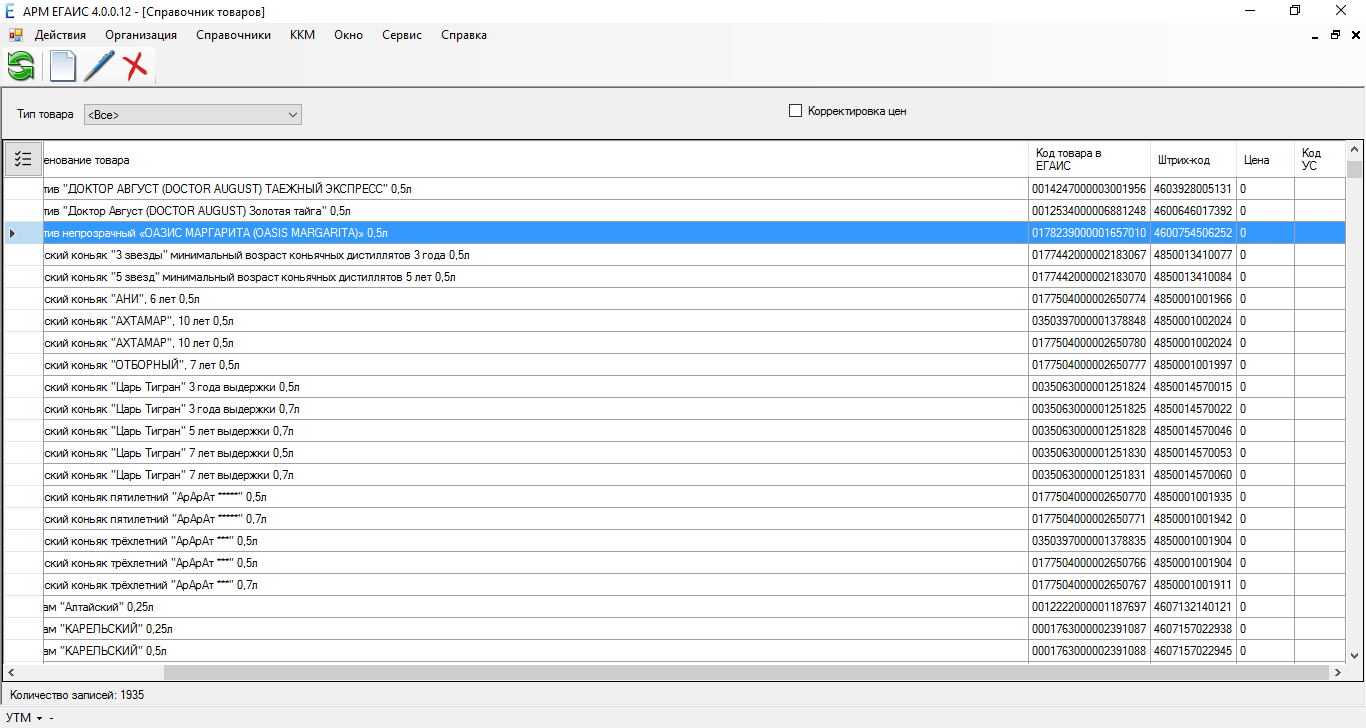
Поиск продукции в справочники осуществляется введением символов части названия, записи, содержащие найденные совпадения отфильтровываются в таблице, фильтр отображается в правой нижней части окна программы. Поиск можно осуществлять и по штрих-коду, отсканировав его сканером.
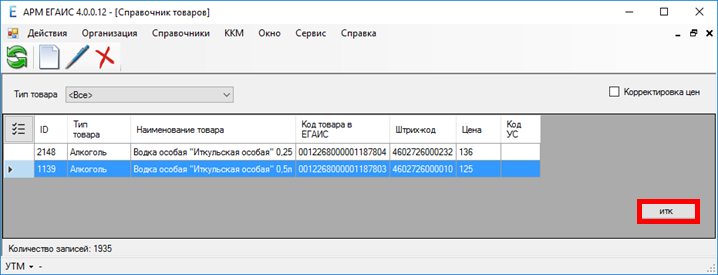
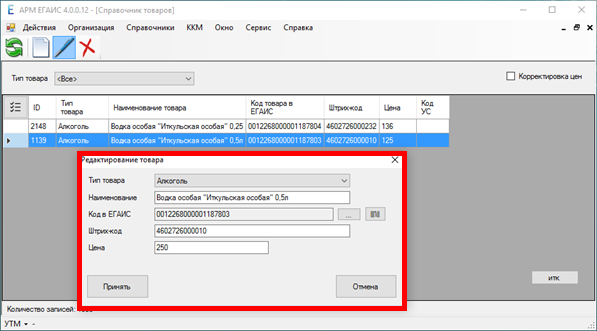
Двойным щелчком по необходимой позиции изменяем сведения о товаре. Указав нужную цену, отредактировав при необходимости сведения о товаре, нажимаем «Принять».
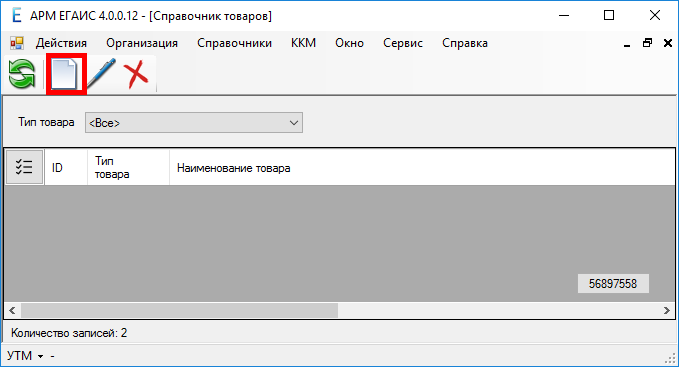
Если искомый товар отсутствует в таблице, требуется добавить его в справочник. Нажимаем кнопку «Новый документ». В открывшемся окне нажимаем на кнопку со штрих-кодом.
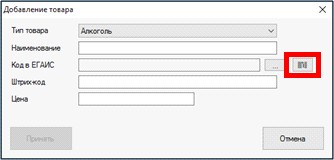
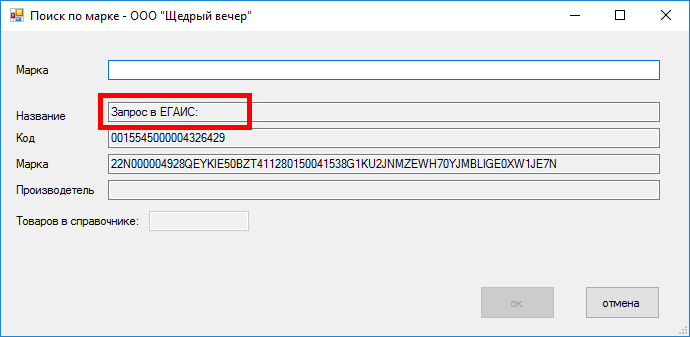
Отсканируем МАРКУ. Если данных в справочнике не найдется, будет отправлен запрос на сведения в ЕГАИС. После получения ответа от ЕГАИС, можно будет вернуться к добавлению данной продукции в справочник.
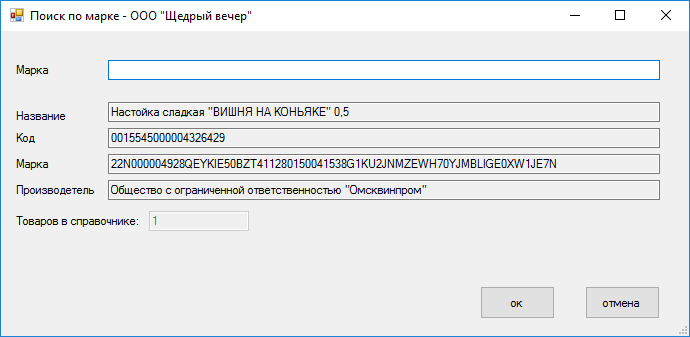
Если сведения о товаре содержаться в базе ЕГАИС, поля формы заполнятся автоматически. Нажимаем «Ок».
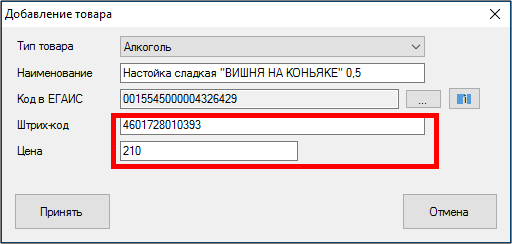
Сканируем штрих-код бутылки и вручную указываем отпускную цену.
Работа с кассой
Расценив продукцию справочника можно приступать к торговле. Закрываем справочник продукции, в главном окне программы нажимаем «ККМ» и открываем торговую форму «Торговля».
Сканируем штрих-код бутылки, программа запрашивает марку, сканируем её:
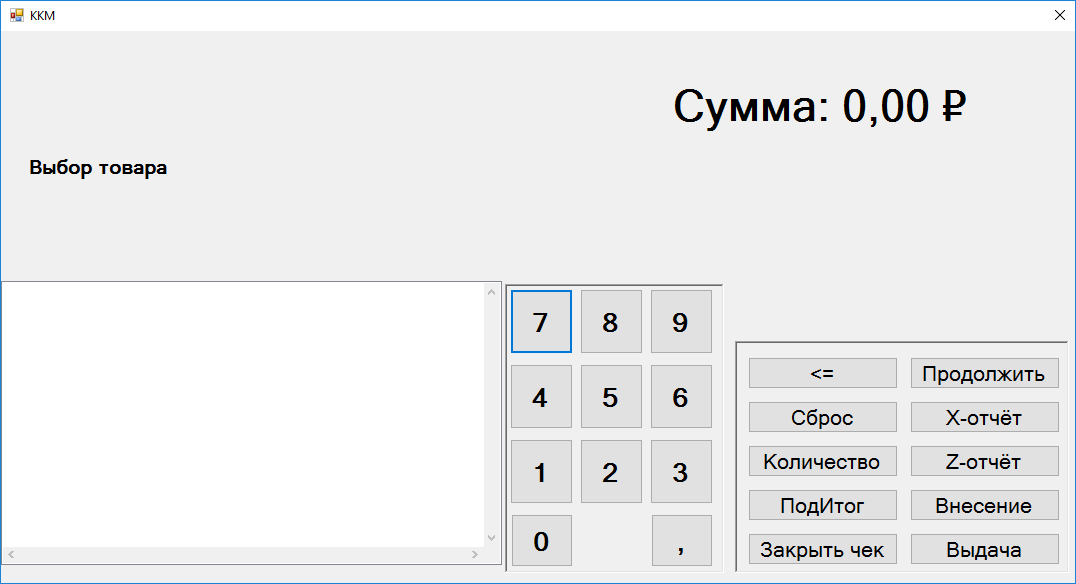
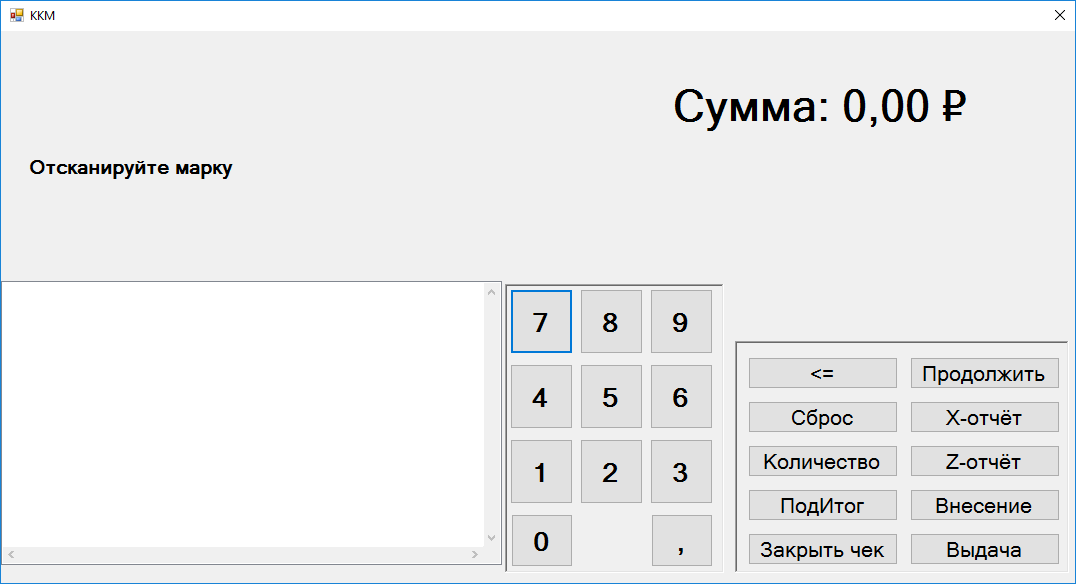
В форму выведутся название продукции и цена. Для добавления позиции в чек нажмите клавишу «+» на клавиатуре, либо на экране кнопку «ПодИтог».
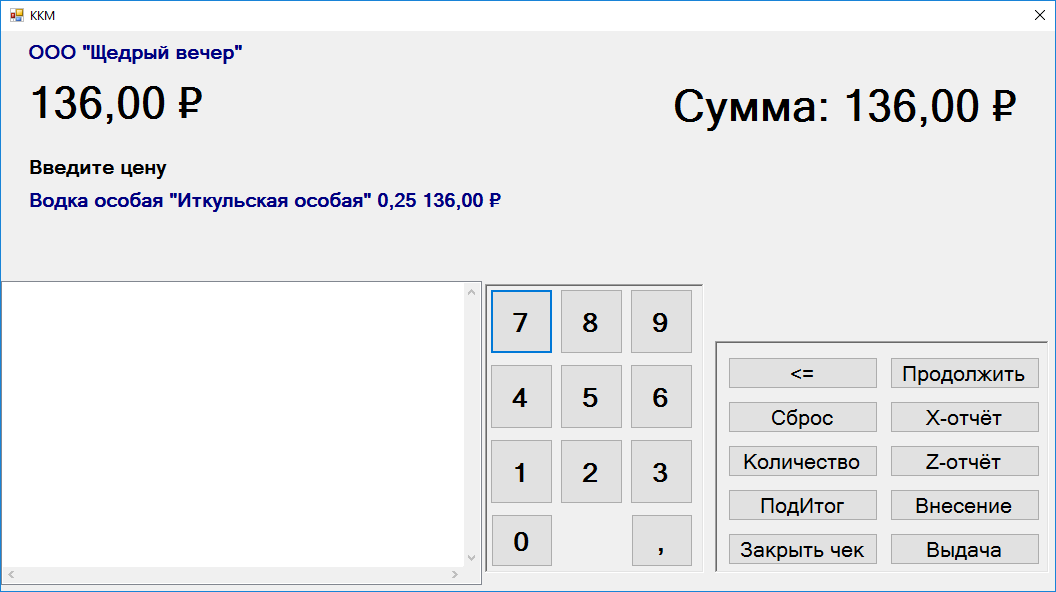
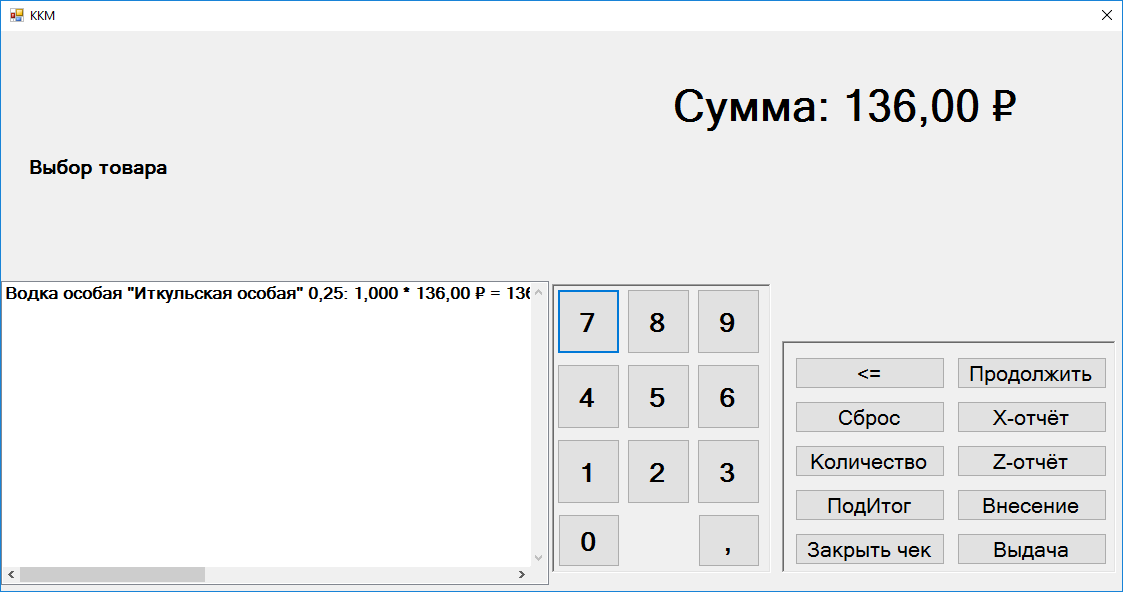
Добавим при помощи сканера необходимое количество продукции. Чтобы удалить позицию из списка, осуществляем двойной щелчок мыши, и подтверждаем её удаление.

Для распечатки чека, нажимаем «Enter», программа запросит ввод суммы полученной от клиента. Если передали сумму без сдачи, нажимаем «Enter» ещё раз.
Важно!!!
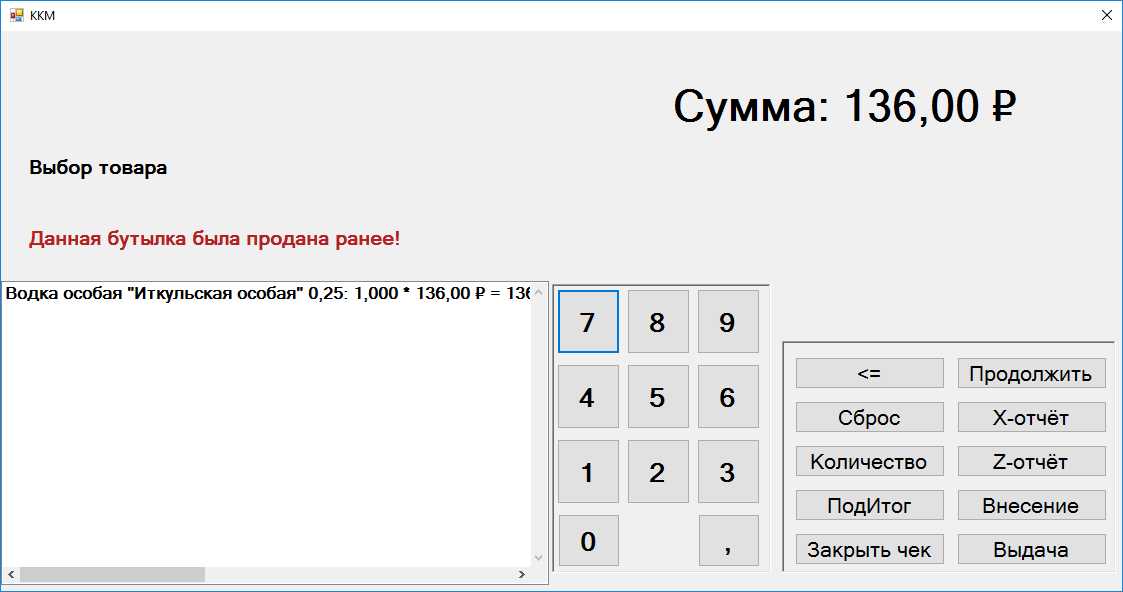
При продаже должна быть отсканирована каждая бутылка! При попытки дважды отсканировать одну и туже бутылку в рамках одного чека, программа выведет сообщение наличии позиции в чеке. При попытки дважды продать одну и туже бутылку во время торговли, программа выведет сообщение: