


Партнерка на США и Канаду по недвижимости, выплаты в крипто
- 30% recurring commission
- Выплаты в USDT
- Вывод каждую неделю
- Комиссия до 5 лет за каждого referral
Инструкция по созданию Соглашения
Прежде, чем создавать соглашение, нужно заполнить необходимые для формирования Соглашения поля в карточке организации. Для этого в меню «Сервис» выбрать «Карточка организации» (рисунок 1).
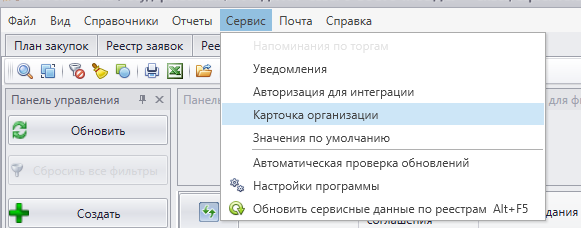
Рисунок 1
В данных о руководителе необходимо заполнить все поля, обратите внимание на поля, заполняемые в родительном падеже: ФИО (в родительном падеже), Должность (в родительном падеже), На основании какого документа действует (рисунок 2).
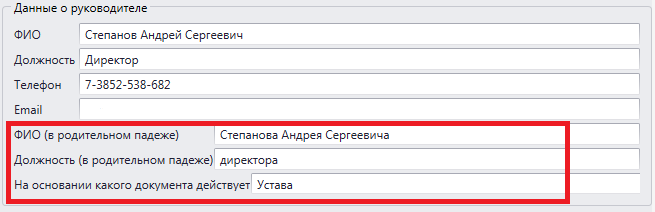
Рисунок 2
Заполните телефон и факс (при наличии) организации, а также адрес электронной почты (рисунок 3).
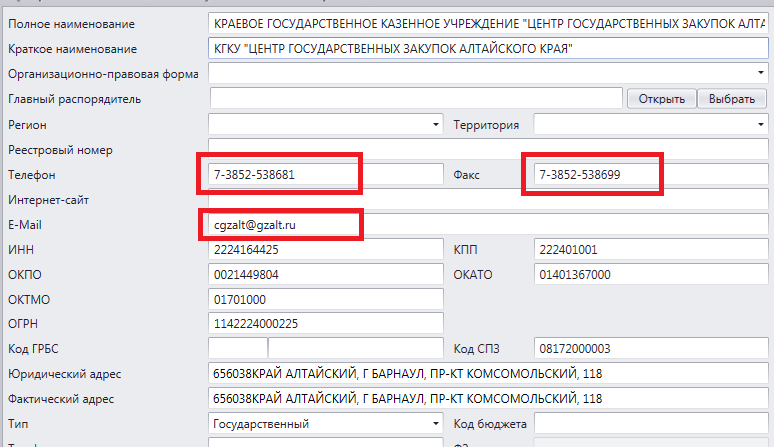
Рисунок 3
Заполнить банковские реквизиты, выбрав кнопку плюс (рисунок 4). При необходимости заполнить другие данные об организации.

Рисунок 4
Нажмите кнопку «Сертификаты» (внизу карточки организации) для добавления открытого ключа электронной подписи руководителя организации. В открывшемся окне нажмите плюс. Выберите сертификат, документ, подтверждающий полномочия руководителя, укажите наименование документа, подтверждающего полномочия руководителя, после чего нажмите кнопку «Добавить». В окне «Сертификаты» нажмите «Сохранить. (Рисунок 5)
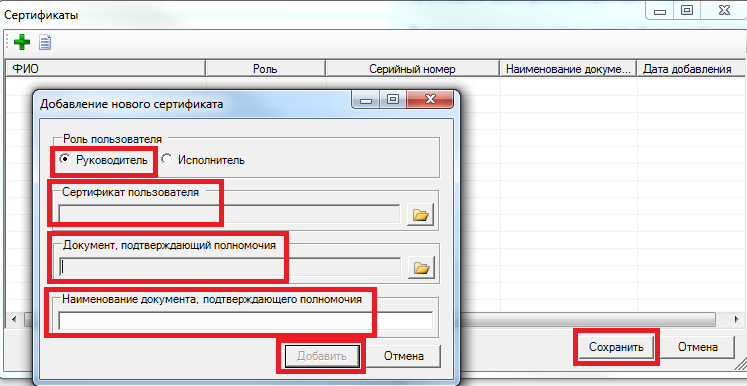
Рисунок 5
После заполнения необходимых данных нажать кнопку «Сохранить» в правом нижнем углу карточки организации.
Чтобы создать Соглашение, необходимо нажать кнопку «Создать» в Реестре соглашений (рисунок 6).
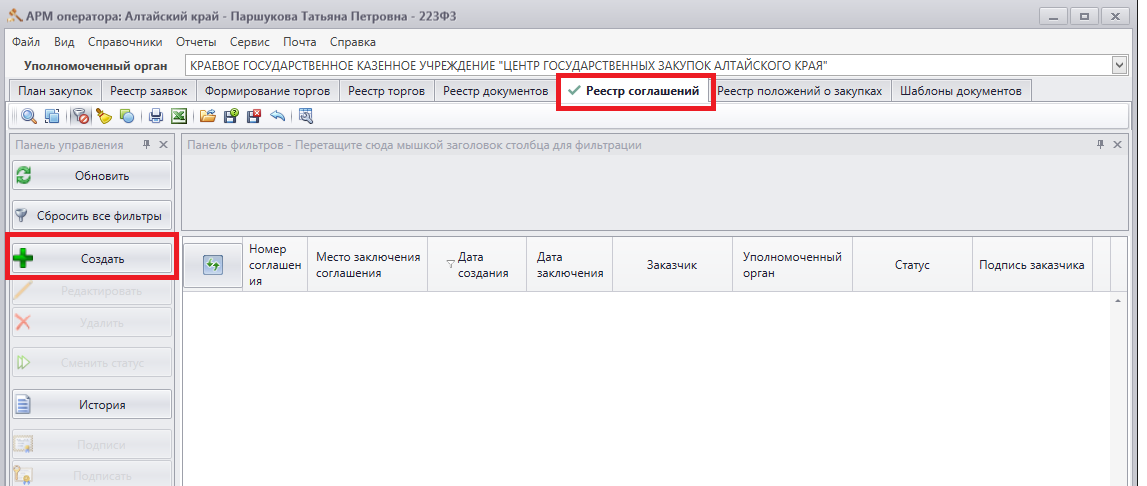
Рисунок 6
В открывшемся окне выбрать уполномоченный орган «Краевое государственное казенное учреждение «Центр государственных закупок Алтайского края»» (далее – ЦГЗ) и нажать кнопку «Выбрать» (рисунок 7).
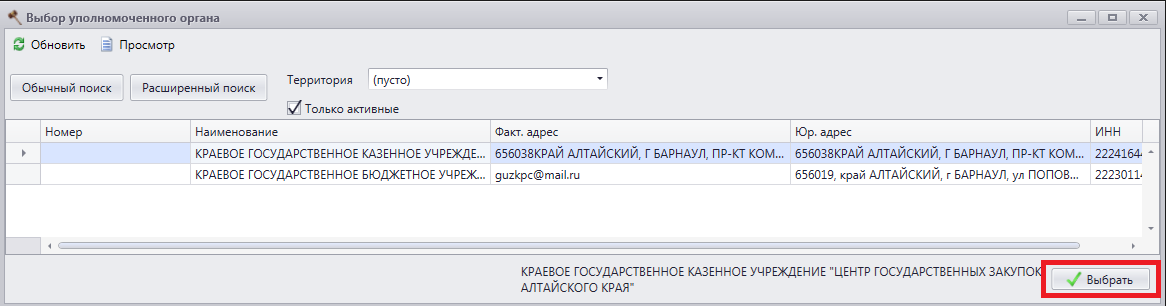
Рисунок 7
В появившемся окне нажать «Сохранить» (рисунок 8).
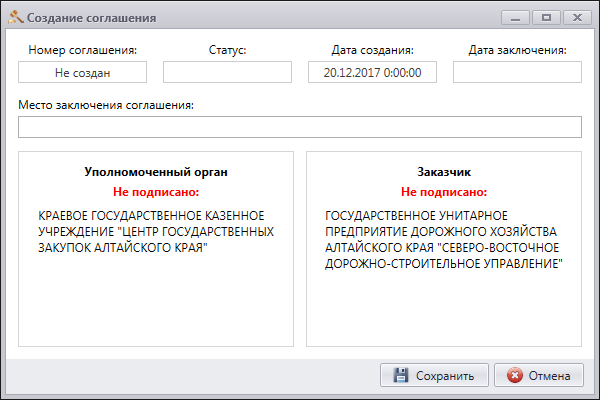
Рисунок 8
Чтобы строка Соглашения отобразилась в Реестре соглашений, нужно нажать кнопку «Обновить» (рисунок 9).
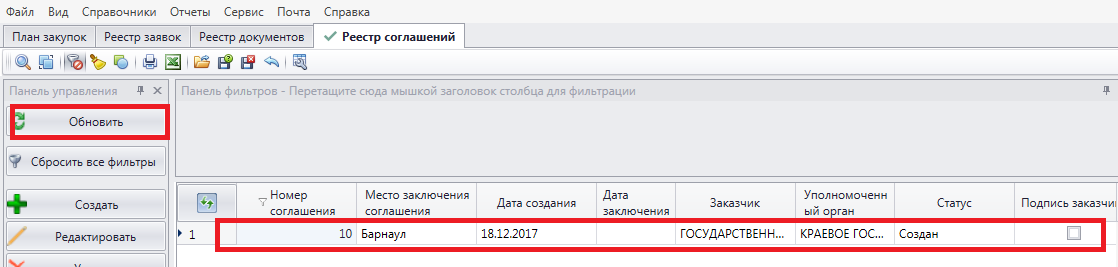
Рисунок 9
Нажмите кнопку «Предпросмотр» (рисунок 10) и в открывшемся окне выберете формат Word 2000-2003, нажмите «Сформировать» (рисунок 11).
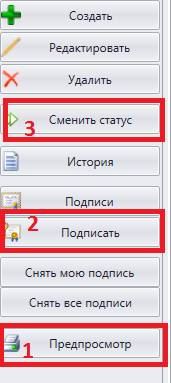
Рисунок 10
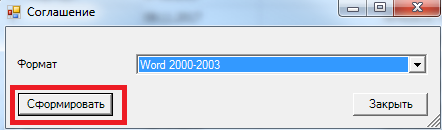
Рисунок 11
Проверьте сформированное Соглашение, при необходимости внесите изменения в карточку организации, и еще раз сформируйте и проверьте.
Подпишите Соглашение, нажав кнопку «Подписать» (рисунок 10) на панели управления. В открывшемся окне нажмите «Да» (рисунок 12).
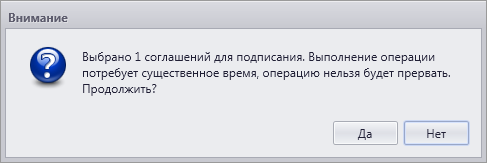
Рисунок 12
Отправьте соглашение в ЦГЗ, для этого нажмите кнопку «Сменить статус» на панели управления (рисунок 9), выберите статус «На подписании УО» и нажмите «Сменить статус» (рисунок 13).
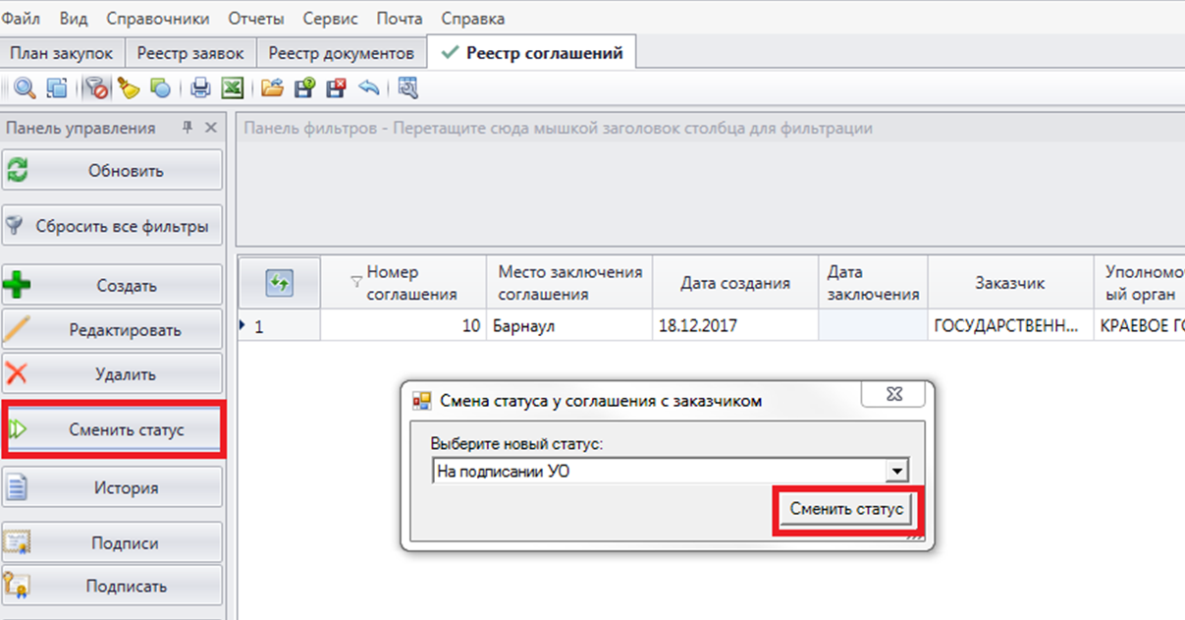
Рисунок 13
Нажмите «Обновить», статус Соглашения будет «На подписании УО» (рисунок 14).
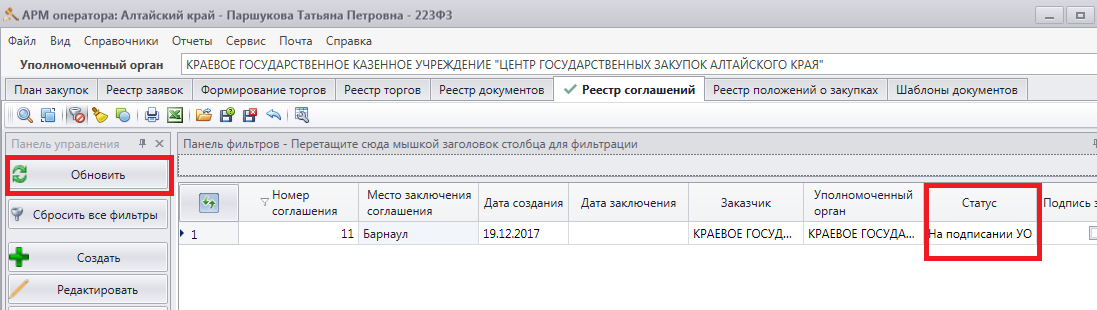
Рисунок 14
При необходимости ЦГЗ может отправить Соглашение на доработку. Статус будет «На доработку» (рисунок 15). Замечания можно посмотреть в «Описании», нажав на кнопку «История» на панели управления (рисунок 16). В данном случае необходимо будет исправить замечания и заново отправить Соглашение в ЦГЗ. При подписании Соглашения ЦГЗ статус будет «Подписан».
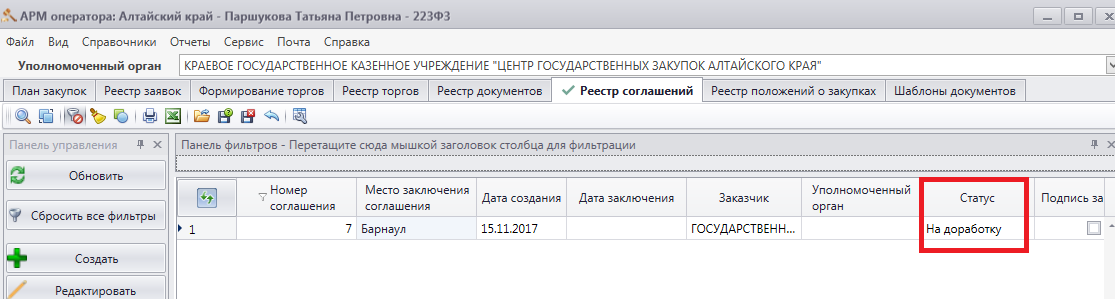
Рисунок 15

Рисунок 16
