


Партнерка на США и Канаду по недвижимости, выплаты в крипто
- 30% recurring commission
- Выплаты в USDT
- Вывод каждую неделю
- Комиссия до 5 лет за каждого referral

Инструкция по установке програмного
обеспечения призм для Windows
Что нужно:
Загрузить на свой компьютер програмное обеспечение, получить его можно перейдя на сайту https://pzm. space/prizm-noda/2) запустить полученный файл. В конце установки выбрать нужные опции:

первая опция очищает всю базу блокчейн от предыдущей версии программы
вторая опцыя вызывает помошник конфигурации
помошник конфигурации :
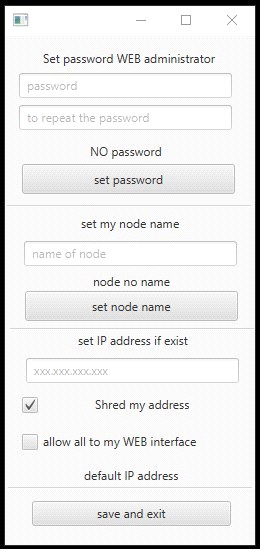
этот пароль защищает технические возможности
интерфейса программы, задайте пароль не менее
15 символов и нажмите кнопку установить
это имя узла которое будет отображаться в списке пиров
задайте небольшое понятное имя
инажмите кнопку установить
задайте ваш внешний IP аддресс если знаете, этот адрес
нужен для того чтоб ваш узел появился в списке пиров,
(если незнаете оставьте пустым)
установите этот флажек если хотите чтоб ваш узел был виден в списке пиров
установите этот флажек если хотите открыть доступ к вебинтерфейсу программы из интернета для всех
в конце нажмите кнопку сохранить и выйти
3) Для того чтоб ваш узел был виден в списке пиров мы настоятельно рекомендуем
приобрести у провайдера статический белый IP аддресс, в других случаях
отображение вашего узла в списке пиров возможно но не гарантируется.
a) без использования роутера — соеденить витую пару (провод) от провайдера с компьютером на котором установлен PRIZM непосредственно (исключая роутеры маршрутизаторы и тд),
б) использование роутера — лучше преобрести современный роутер с поддержкой
технологии UPnP . Такой роутер настраивается следующим образом
войдите в вебинтерфейс роутера, обычно это адрес http://192.168.1.1 ( написано или на роутере или в инструкции к нему),
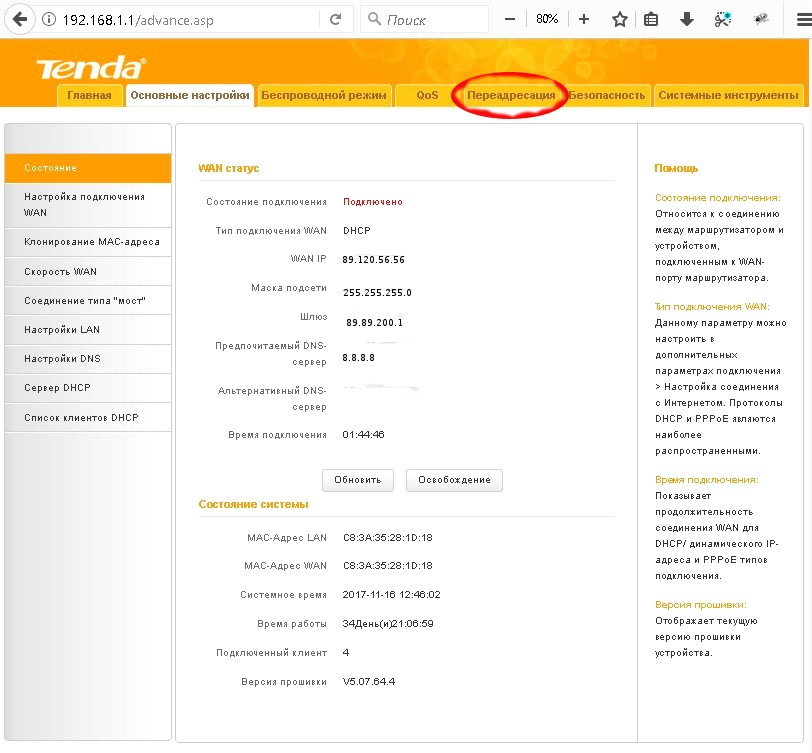
в основных настройках вы можете увидеть свой текущий IP адресс ( в примере это динамический адресс, его тоже можно использовать в КОНФИГУРАТОРЕ PRIZM).
Затем перейдите на вкладку переадресация
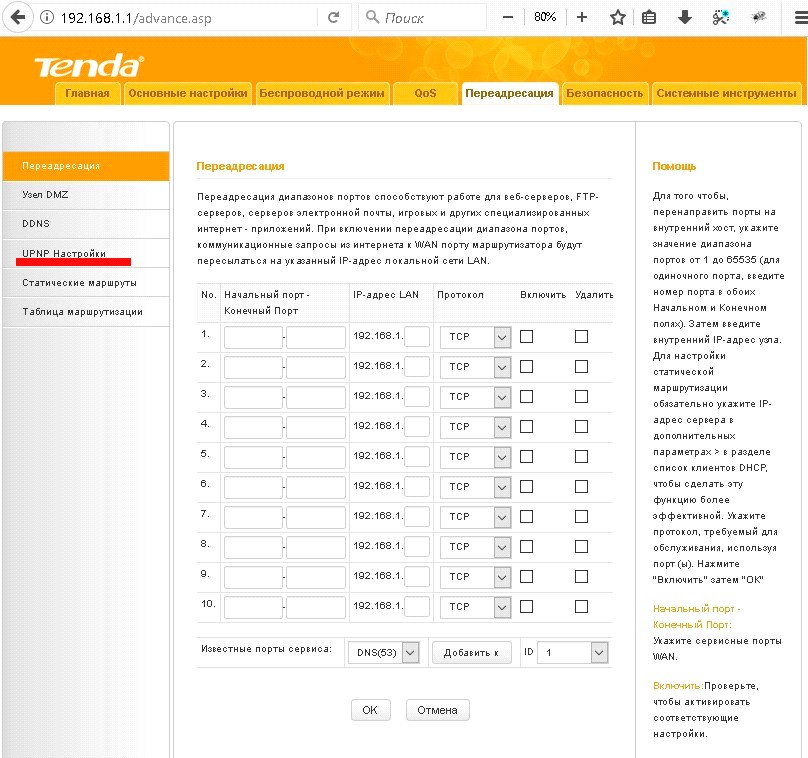
и выберите пункт UPNP Настройки
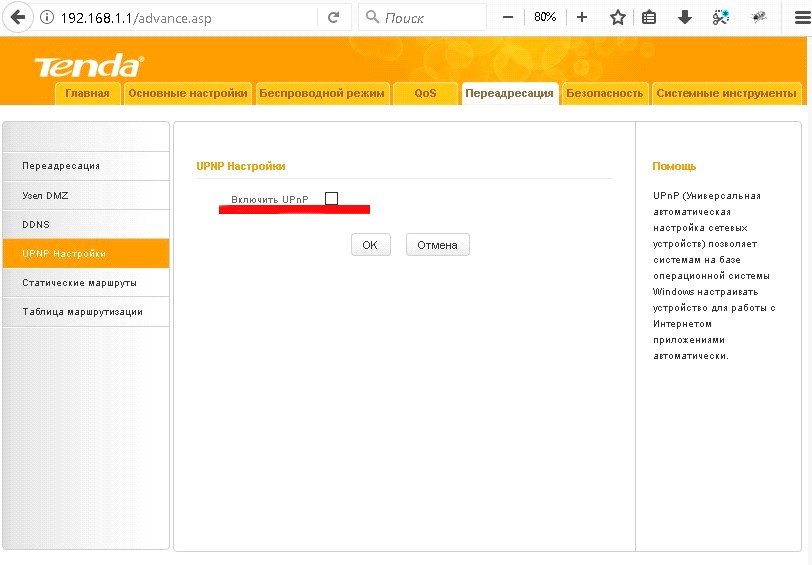
установите флажок Dвключить UpnP, и сохраните изменения.
Если роутер не поддерживает технологию UpnP, то возможно прийдется настраивать переадресацию портов в ручную, для этого зайдите в страницу настройки переадресации ( повторите первые два шага) и пропишите параметры как показано на следущем изображении в первой строке
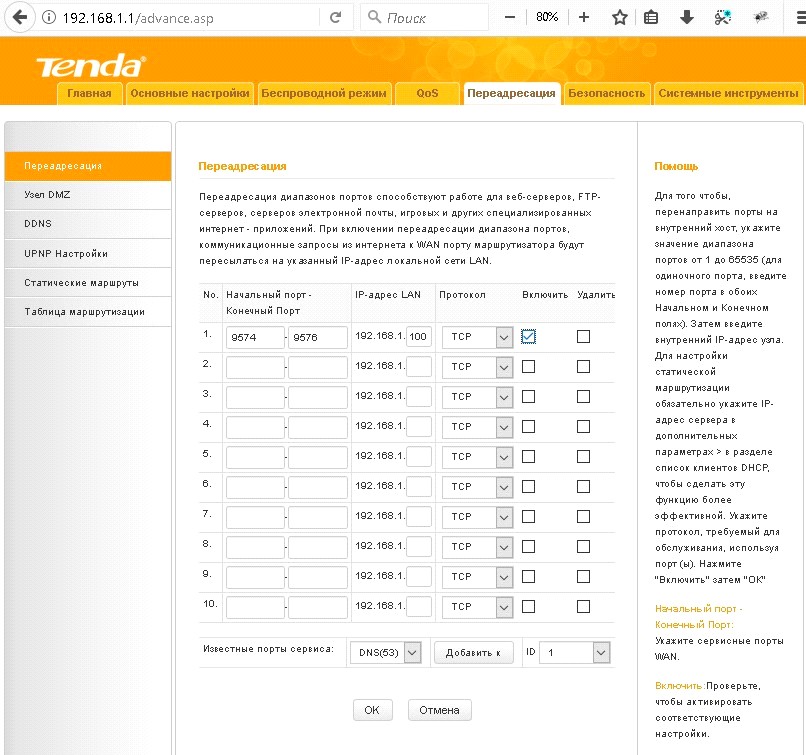
начальный и конечный порт 9574 - 9576 , ip адресс, протокол и галочку включить,
ip адресс вашего компьютера можно посмотреть в свойствах сетевого подключения на компьютере (как это зделать можно посмотреть тут https://shte. ru/kak-uznat-ip-v-windows-10.html)
после этого примените настройки.
Если после выполненых действий ваш узел всетаки не появляется в списке пиров то возможно ваш виндовс блокирует соединение, как отключить брандмауер виндовс можно
тут http://remontka. pro/firewall-disable-windows-10/
и тут https://www. /watch? v=CYewx7_EkZY
настройку других роутеров можно посмотреть
тут https://www. /watch? v=al0MbyxRa1g
