Партнерка на США и Канаду по недвижимости, выплаты в крипто
- 30% recurring commission
- Выплаты в USDT
- Вывод каждую неделю
- Комиссия до 5 лет за каждого referral
Адрес доступа в административную панель: http://www. /cp
Логин: *****@***kz
Пароль: asdf987zxcv
1 Работа со страницами (создание/редактирование/удаление)
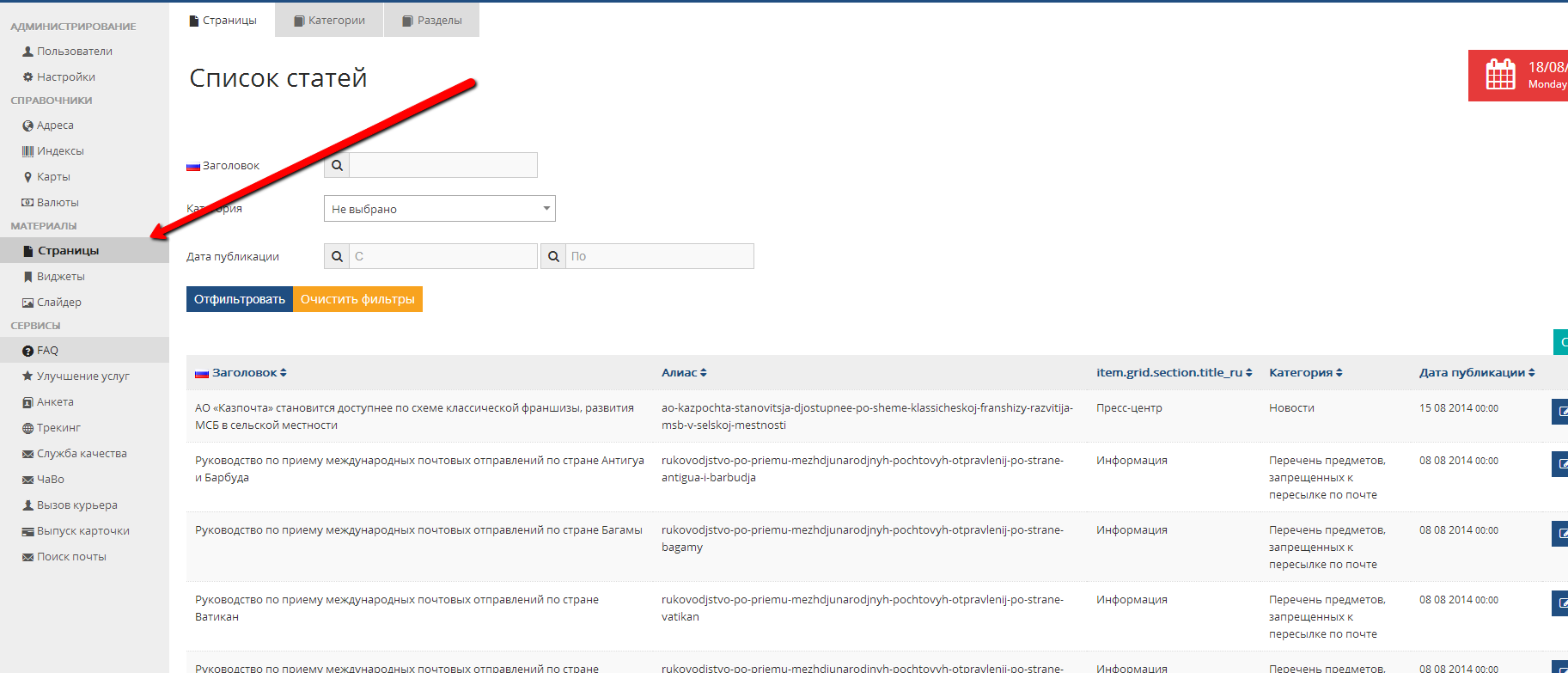
Открыть страницу http://www. /ru/admin/articles/item/ либо зайти на http://www. /cp и открыть раздел «Страницы»
Добавление записи
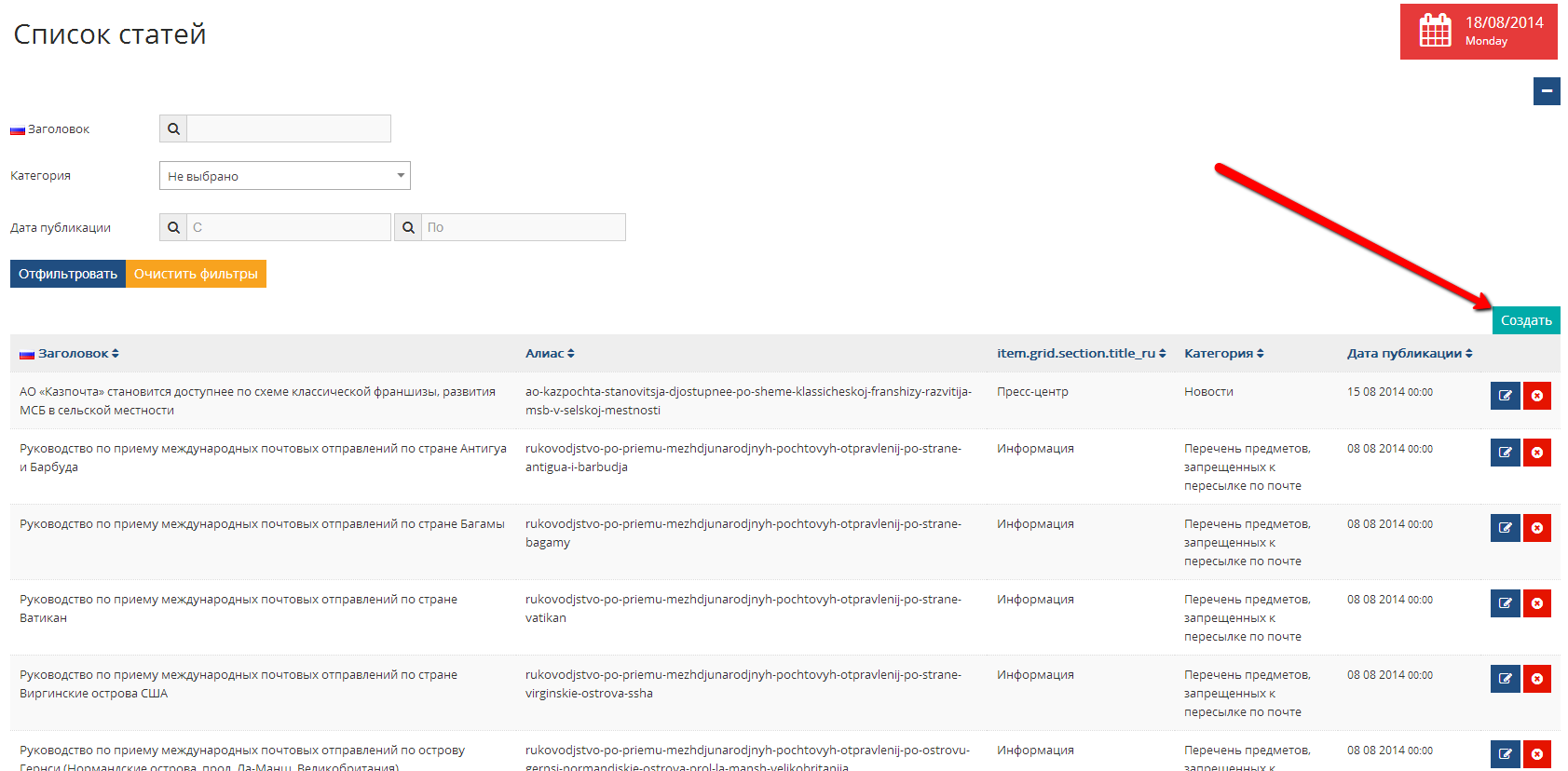
Нажать на кнопку «Создать»
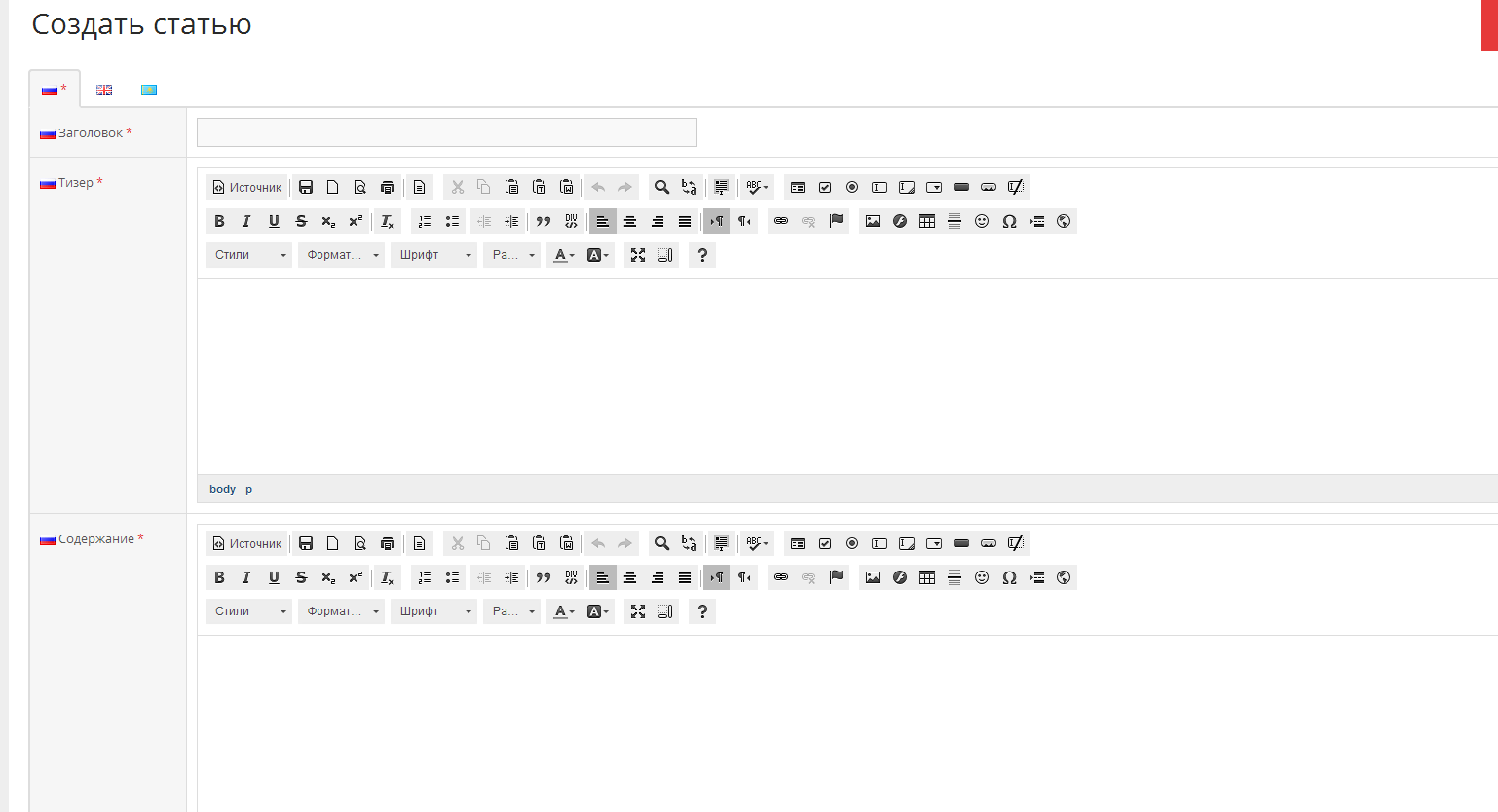
Текст
В случае копирования из ворда или других источников рекомендуется использовать кнопку 

(оставляет форматирование текста, такое как выделение жирным, подчеркивание, выравнивание и некоторые другие стили. Необходимо следить, чтобы не копировался шрифт источника. В случае, если шрифт текста скопировался из источника, следует удалить его, и воспользоваться следующей кнопкой)
Либо 

Данный способ полностью убирает форматирование и оставляет только чистый текст.
Кнопки  используются для выравнивания текста по левому, правому краям или по середине.
Изображения
Чтобы вставить картинку необходимо нажать на кнопку 

В появившемся окне нажать на вкладку Загрузить
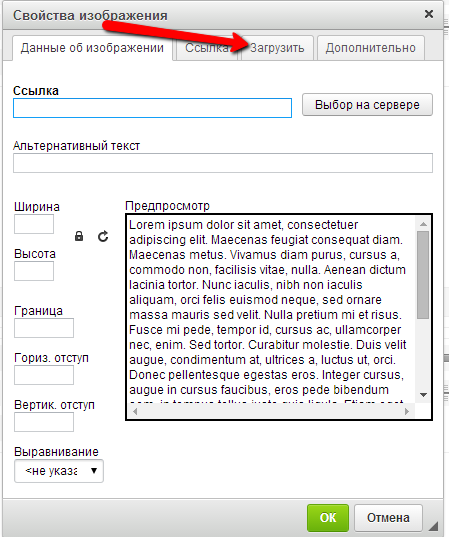
Нажать кнопку Выберите файл и затем, выбрав файл, нажать Загрузить на сервер.
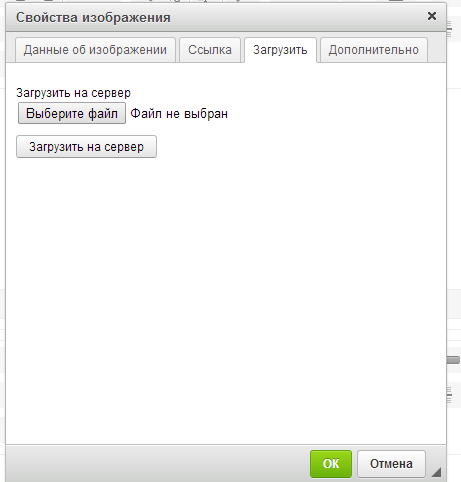
Затем, появится следующее окно
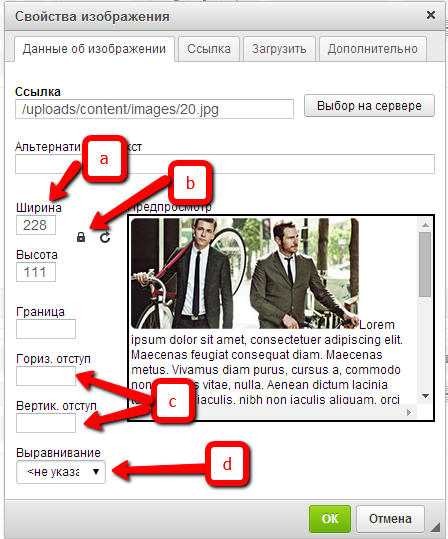
a – Изменение высоты и ширины рисунка (в пикселях)
b – Рекомендуется чтобы замок на данном изображении был вида  (сохранение пропорций), а не
  (произвольные пропорции)
c – значение отступов текста от картинки. Рекомендуется использовать значение от 5 до 15 (в пикселях)
d – выравнивание текста вокруг картинки – по левому или правому краю (с какой стороны будет расположен текст. Если «по левому краю» - то картинка будет с левой стороны, а текст с правой от нее.
МАКСИМАЛЬНАЯ ШИРИНА ДЛЯ ИЗОБРАЖЕНИЯ для сайта – 500 (пикселей)
Таблицы
Таблицы можно вставить вместе с текстов (см. выше) либо создать с помощью кнопки 

Необходимо указать количество столбцов и строк, а так же внутренние и внешние отступы. Для внутренних отступов рекомендуется значение 5 -10 (пискелей). Для внешних – 10 -15.
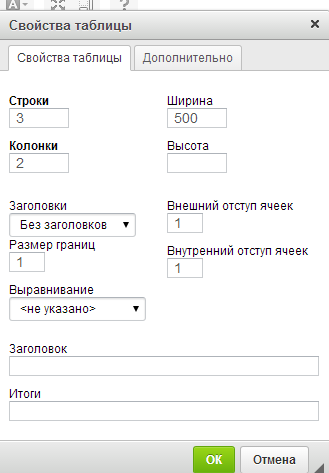
Если необходимо удалить или добавить строки в уже существующую таблицу, то это возможно сделать следующими способами:
Скопировать таблицу и вставить в ворд. Отредактировать и вставить обратно. Если есть знания в HTML, то можно зайти в источник и отредактировать там.
Списки
Нумерованные и маркированные списки выполняются при помощи выделения необходимого текста и нажатия на кнопки  . При вставки из других источников рекомендуется удалять скопированные списки и сформировать заново, чтобы соответствовать дизайну сайта.
Не рекомендуется изменять Стили, формат и шрифт, если вставка была произведена с помощью кнопок  -
- 
Сброс стилей
Для сброса форматирования и стилей необходимо выделить текст и нажать кнопку 

Заполнение оставшихся полей.
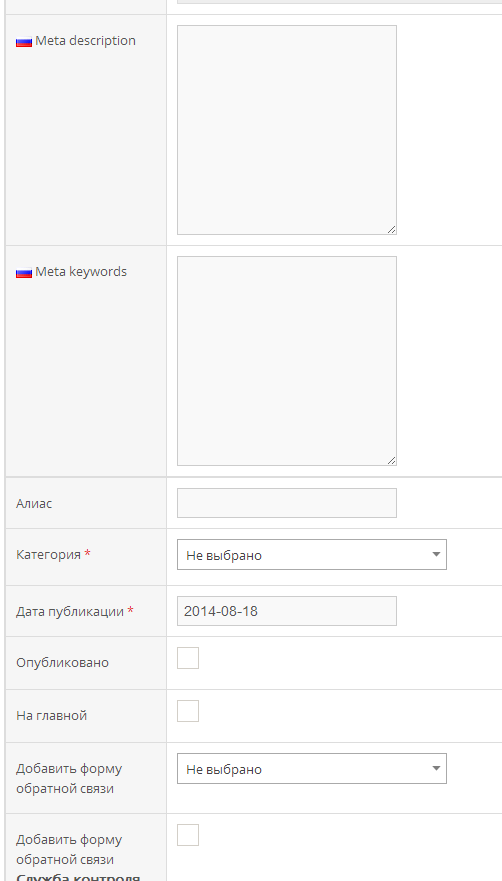
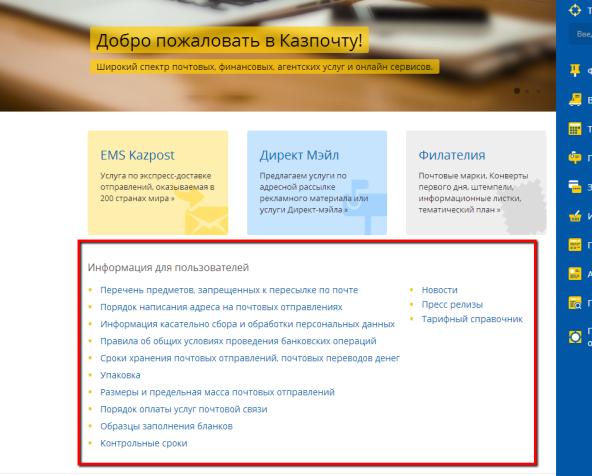
- Поля Meta description и Meta keywords используются для SEO оптимизации (поисковая). Туда можно писать ключевые фразы и слова? Соответствующие содержанию текста. Можно не писать. Поле АЛИАС НЕ ТРОГАТЬ!! Оно заполняется автоматически. Если его изменить вручную, страница может стать не доступна. Необходимо выбрать категорию, к которой относится статья. Необходимо нажать галочку «Опубликовано». Если она нажата не будет, то все сохранится как черновик. Если необходимо вывести ссылку на данную стать на главную страницу (в раздел информации пользователей) – то ставится галочка «На главной».
 Если необходимо добавить форму обратной связи, то необходимо поставить галочку «Добавить форму обратной связи» и выбрать необходимую форму в соответсвующем выпадающем списке.
 Языки
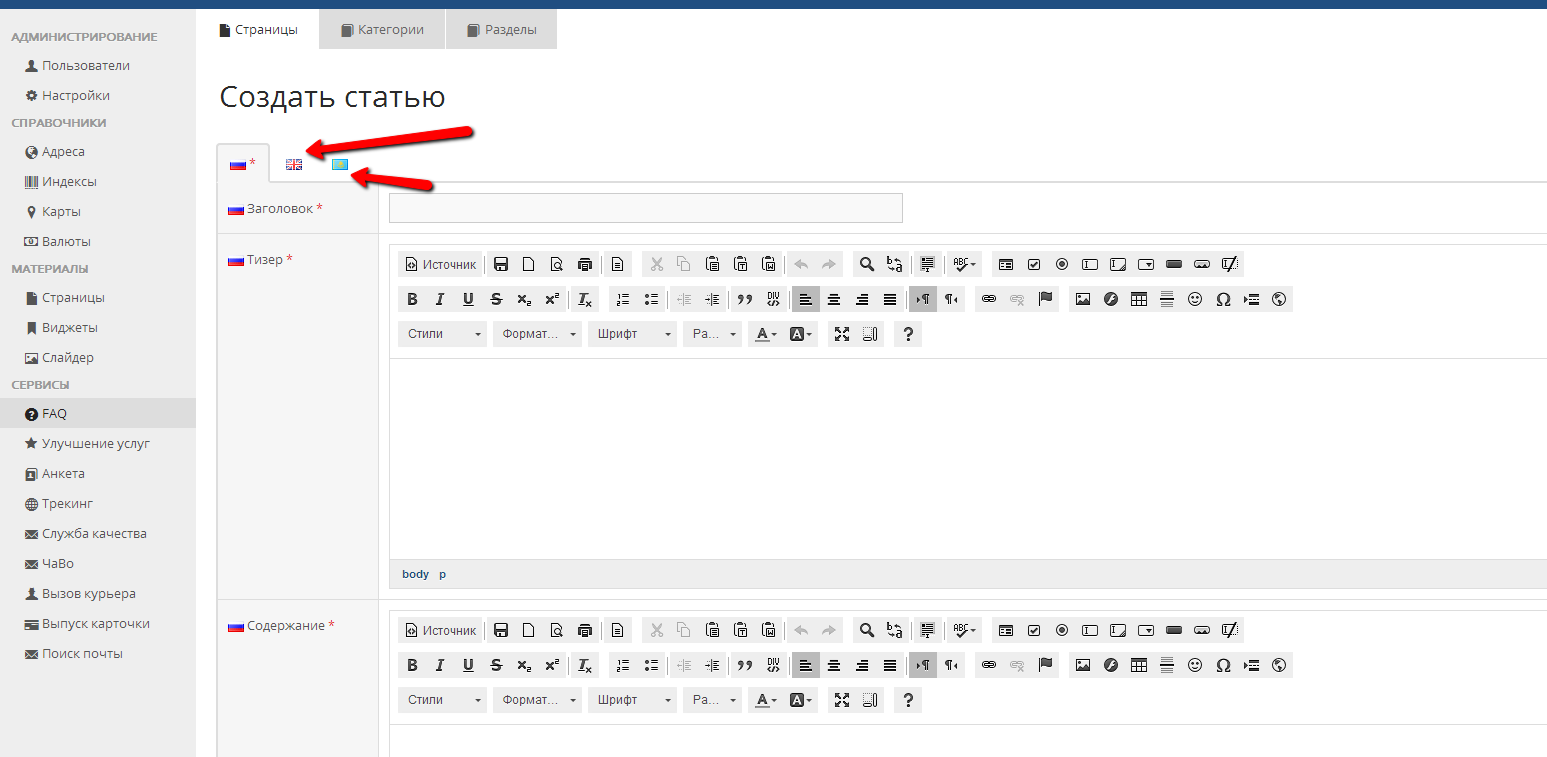
Для того, чтобы заполнить информацию на других языках, необходимо перейти в соответствующую необходимому языку вкладку.
Далее заполнить информацию точно так же, как и для русского языка (см. описание выше).
Сохранение
После завершения редактирования необходимо нажать кнопку Сохранить внизу экрана. 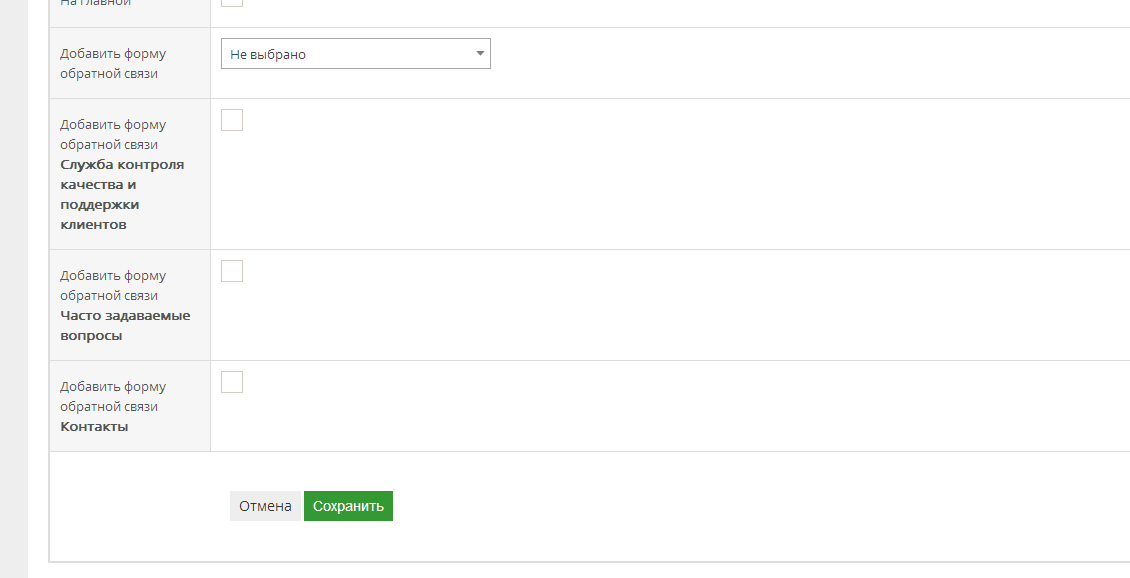
Редактирование Записи. Фильтры.
Чтобы отредактировать запись необходимо опять зайти в раздел Страницы.
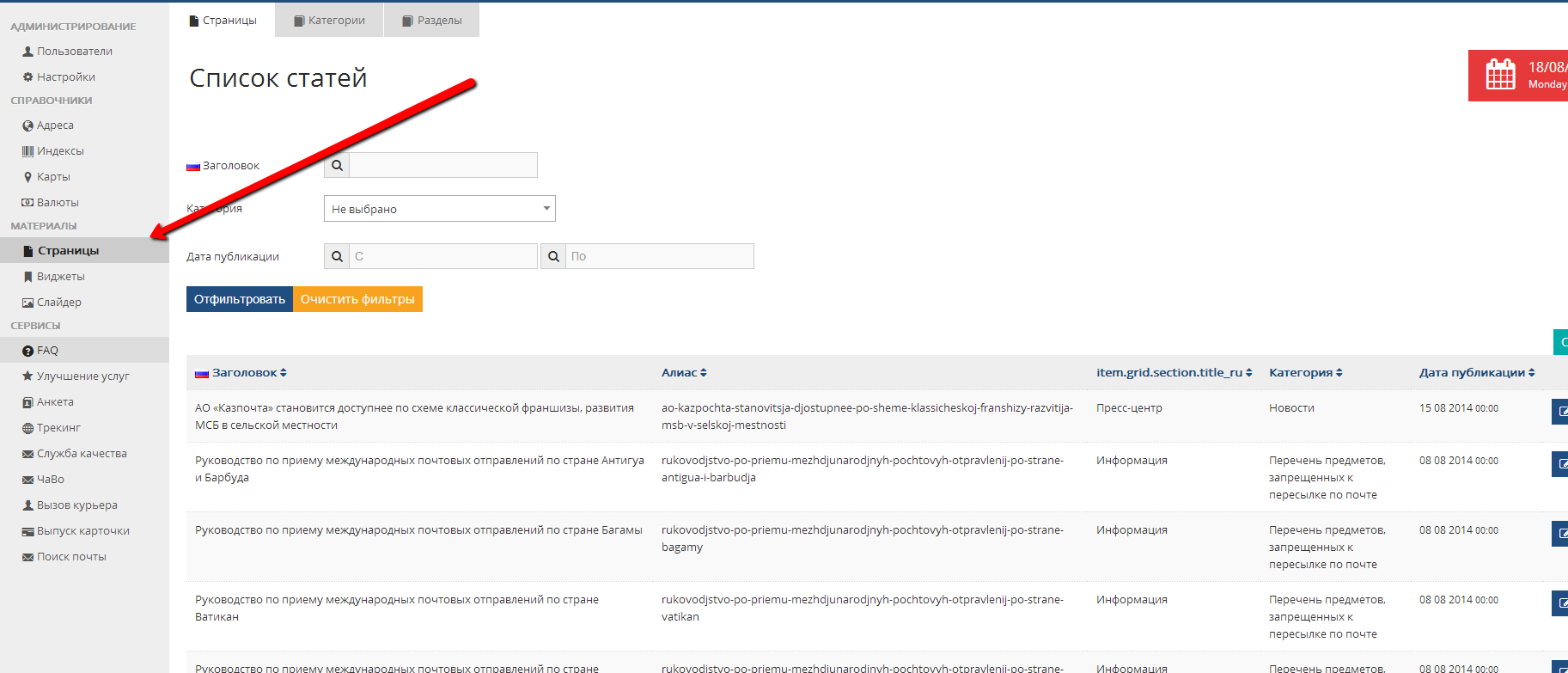
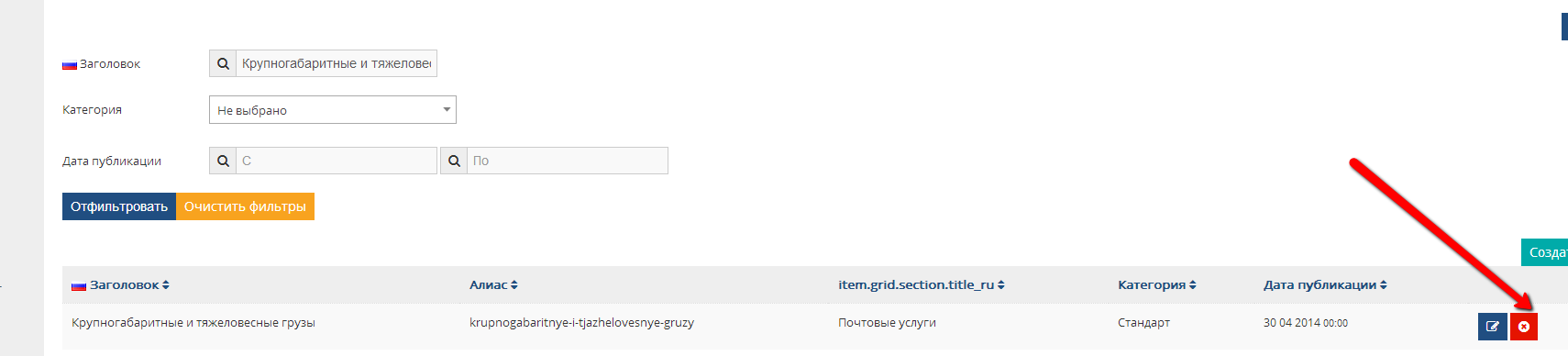
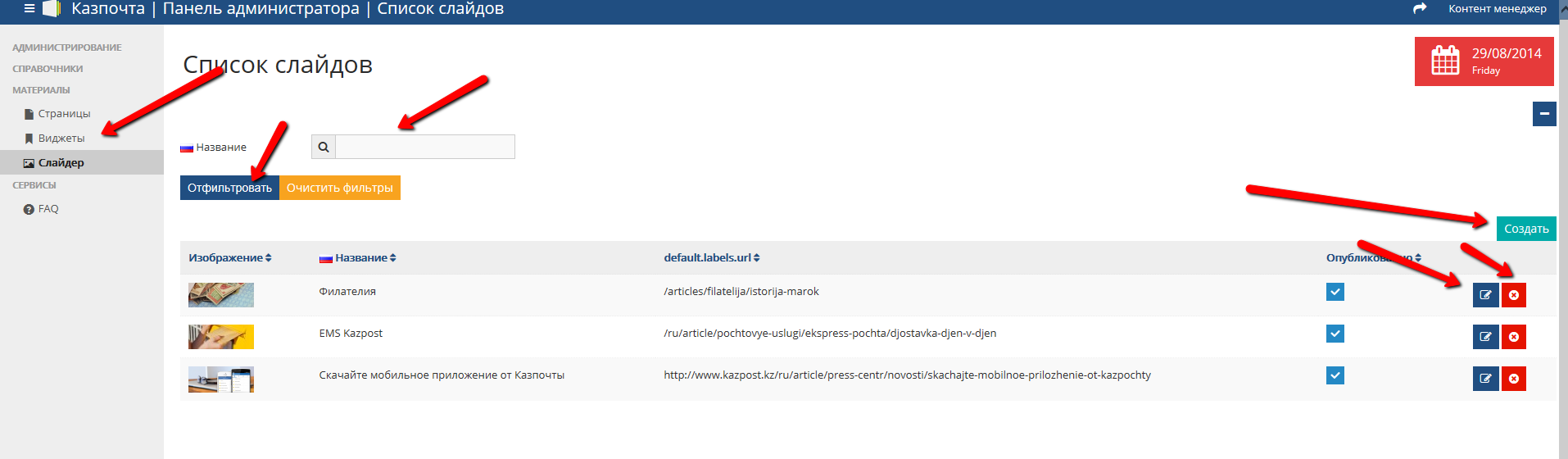
Далее, воспользоваться поиском страницы по заголовку или фразе или слову в заголовке. При необходимости можно выбрать в фильтре категорию и дату публикации. Нажать кнопку отфильтровать.
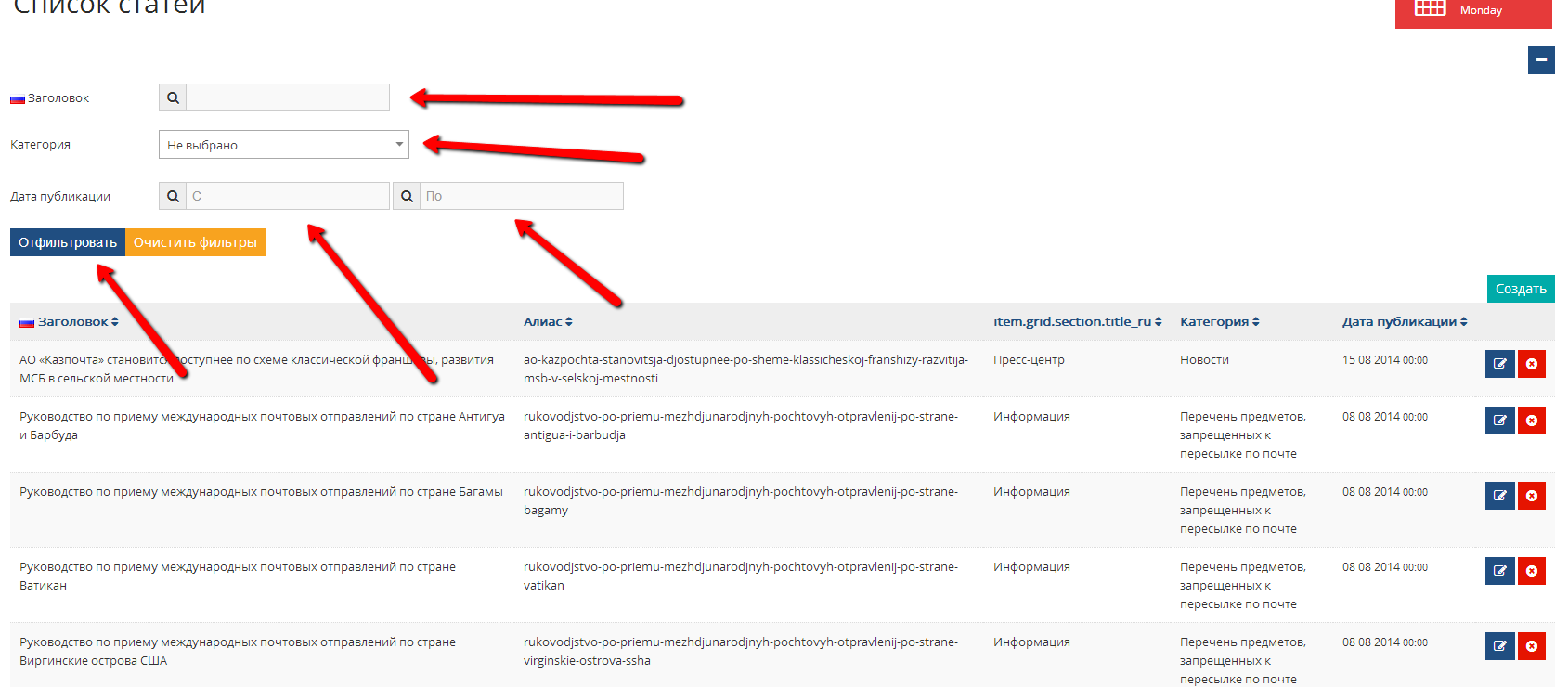
После того, как была найдена необходимая страница, необходимо нажать на кнопку 
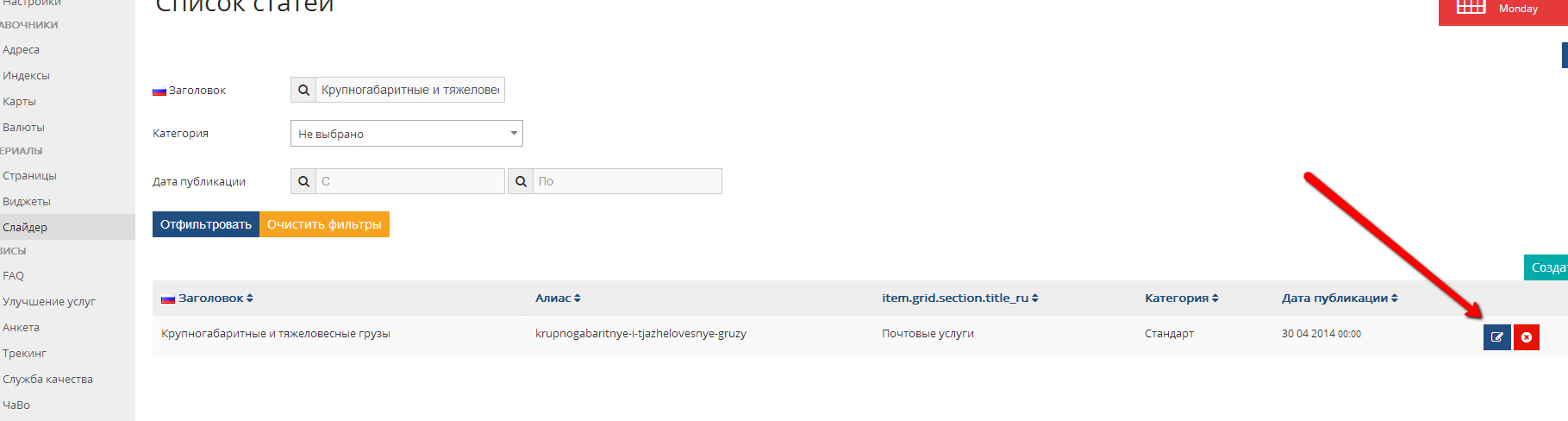
Удаление записи
Чтобы удалить запись, необходимо нажать кнопку 
2 Работа с категориями (создание/редактирование/удаление)
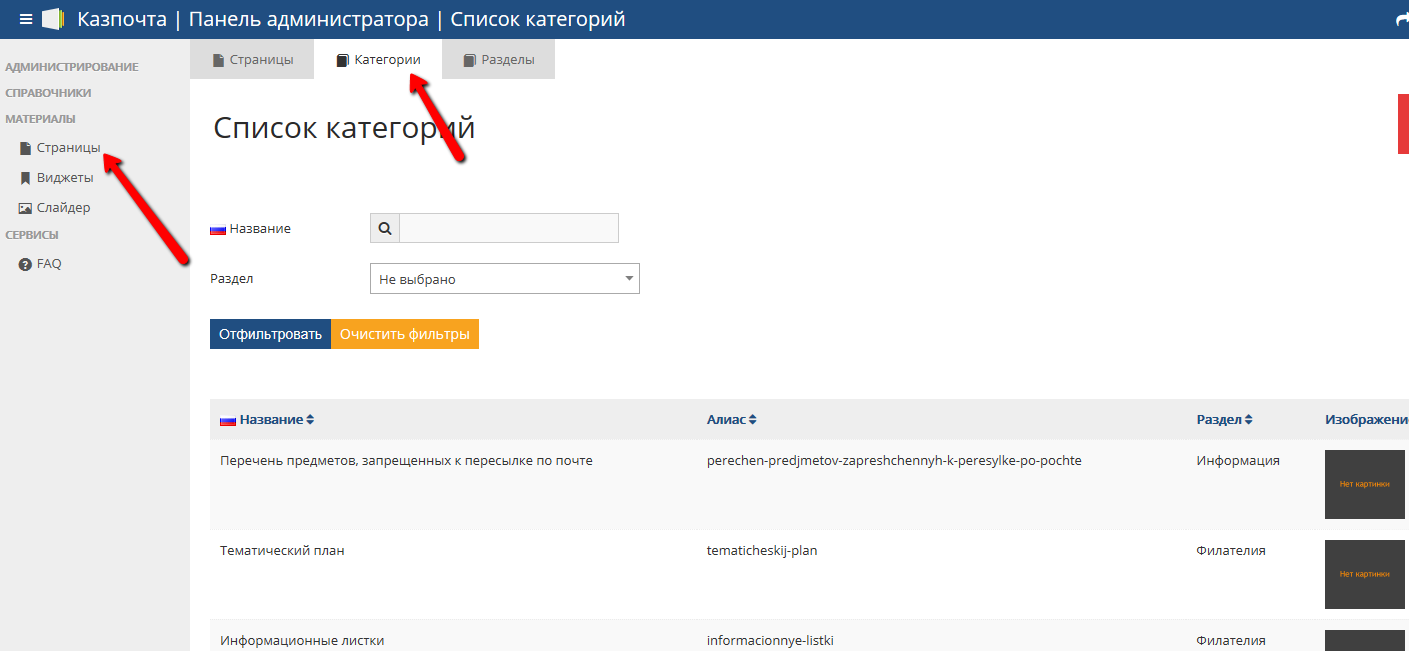
Чтобы зайти в раздел Категорий, нужно выбрать в боковой панели пункт «Страницы», и затем в верхнем меню пункт «Категории».
Создание категории осуществляется путем нажатия на кнопку «Создать»
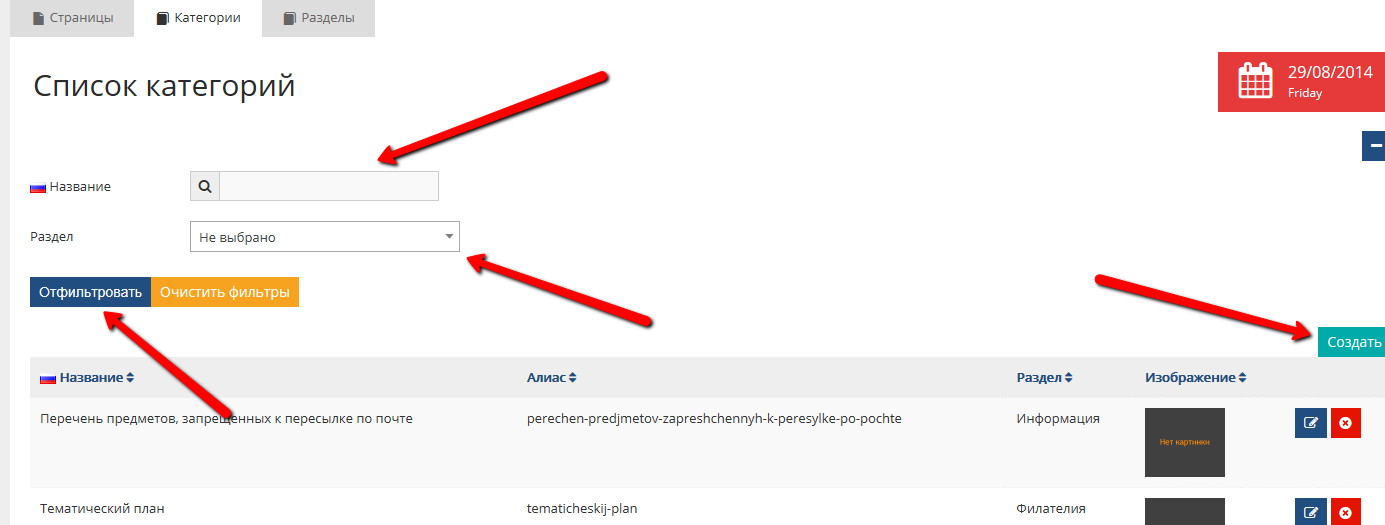
Поиск осуществляется с помощью фильтров, как показано на рисунке выше.
После нажатия кнопки Создать, появляется следующее окно:
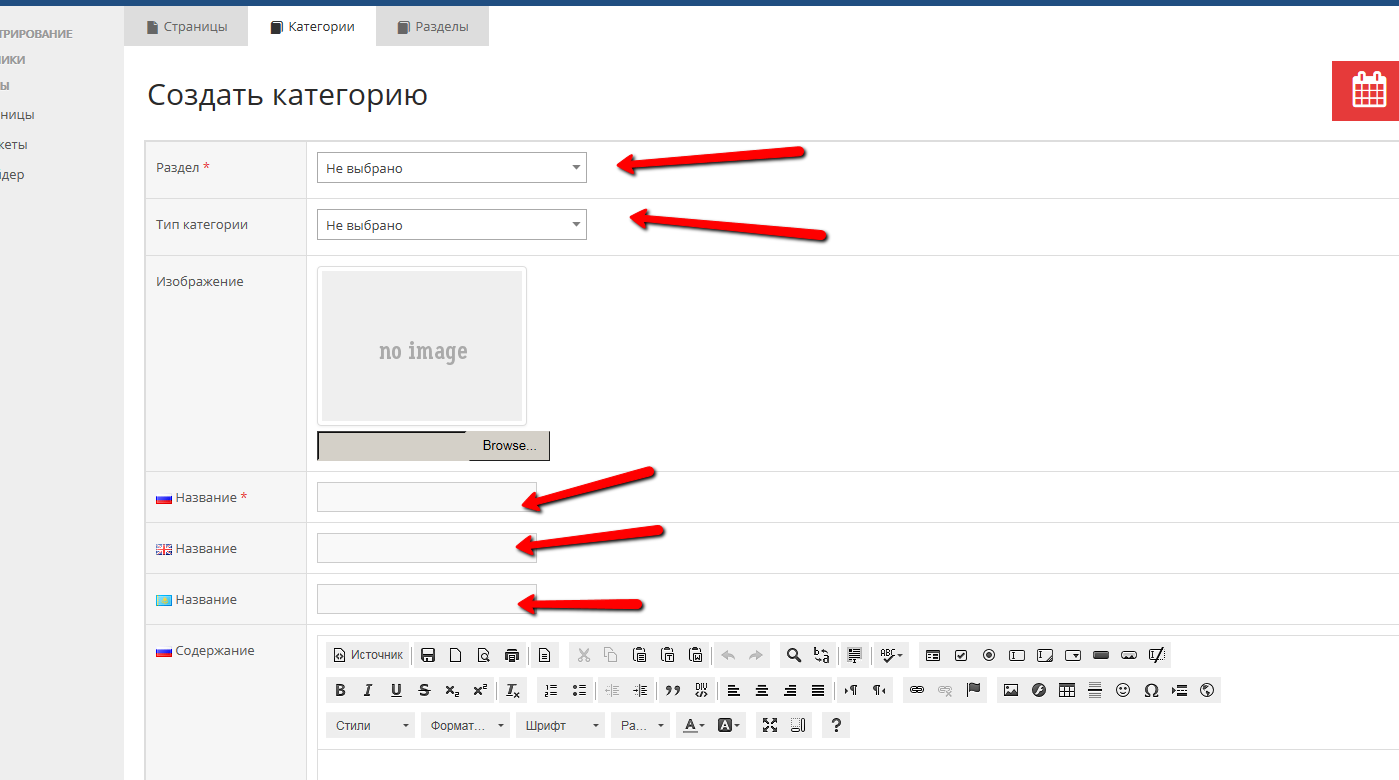
Здесь нужно заполнить все поля:
Раздел, к которому относится категория Тип категории оставить пустым (используется только для создания категории, которая будет отображаться по принципу категории вакансии) Изображение (в случае если эта категория относится к разделу «О компании». В противном случае оставить пустым). Названия на трех языкахДалее, в случае, если необходимо добавить категорию, содержащую информацию без необходимости создания страниц, то заполняются поля с контентом. В большинстве случаев, данные поля не заполняются:
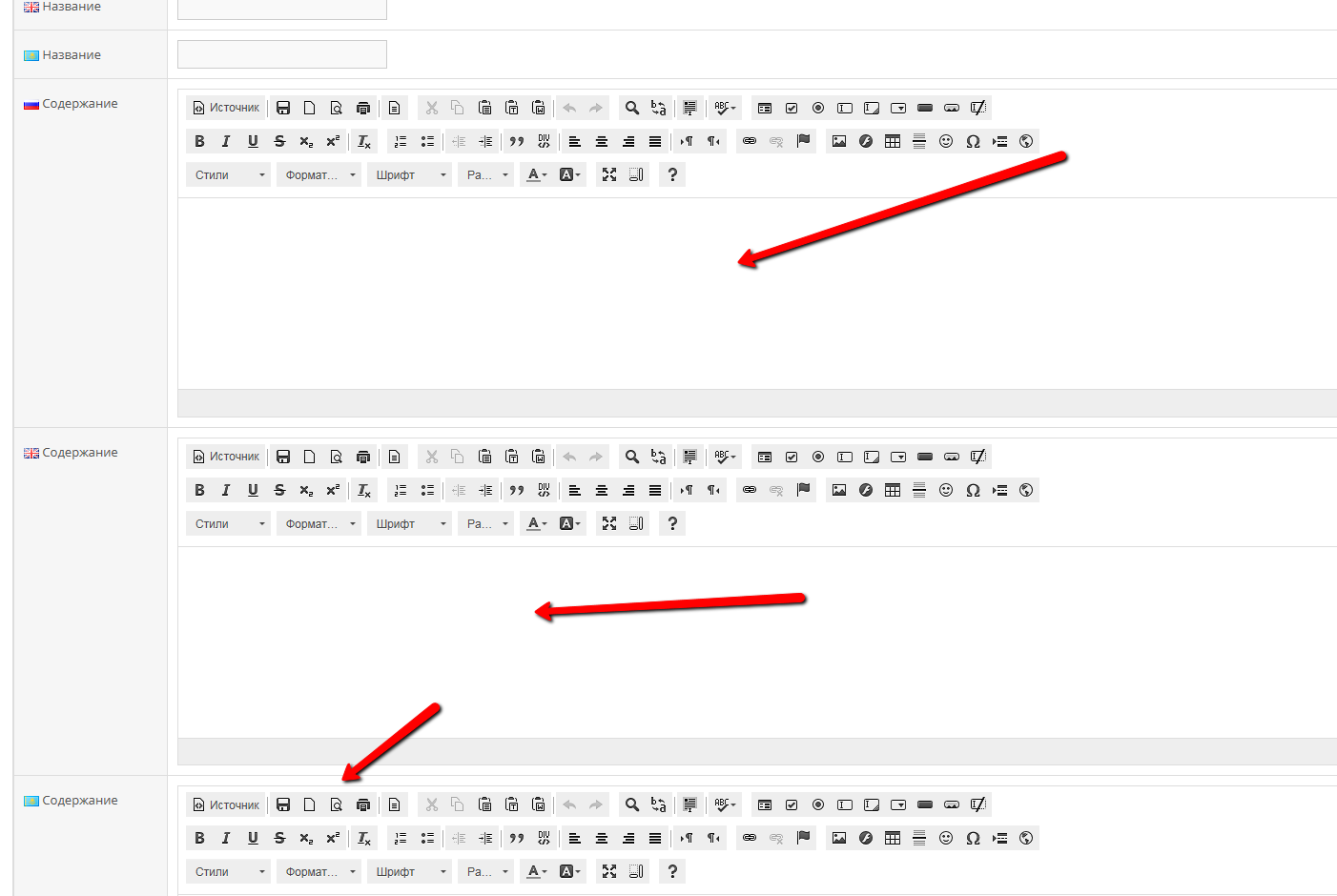
Поле Алиас не трогать, оно создается автоматически.
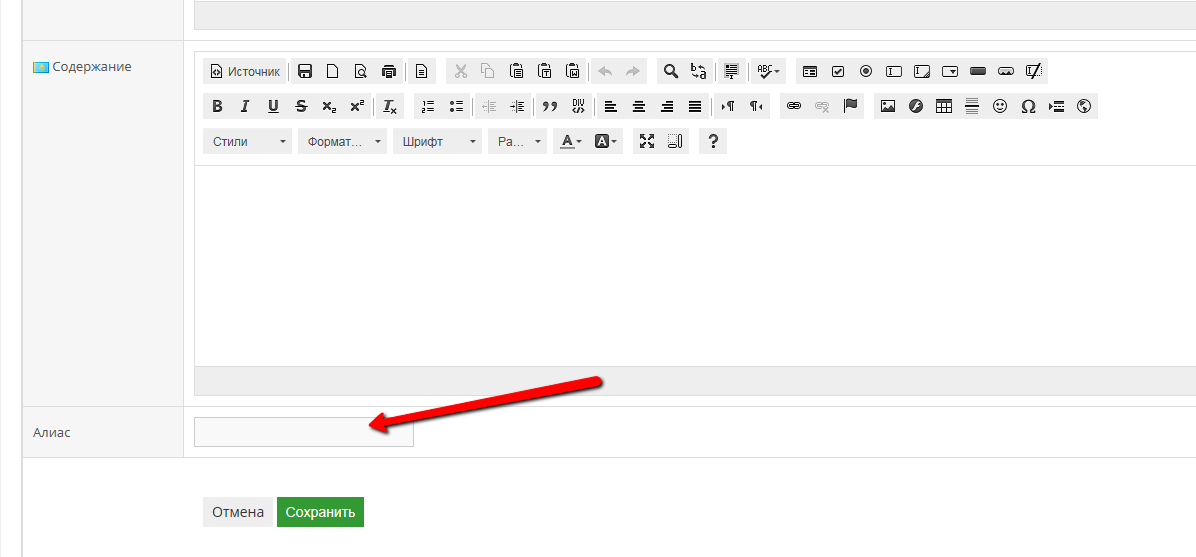
Нажимаем кнопку Сохранить.
Редактируются и удаляются категории точно так же, как и страницы. 
3 Работа с разделами (создание/редактирование/удаление)
Чтобы зайти в раздел «Разделы», нужно выбрать в боковой панели пункт «Страницы», и затем в верхнем меню пункт «Разделы».
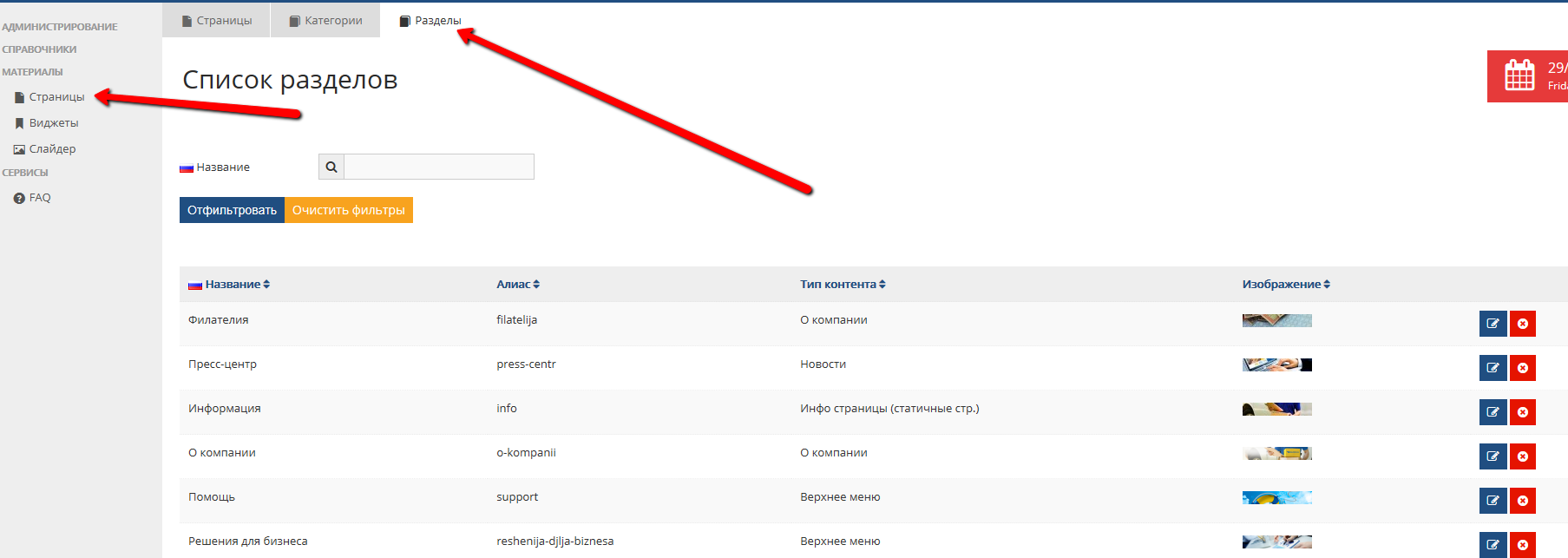
Поиск, создание, редактирование и удаление происходит по принципу работы с категориями и страницами.
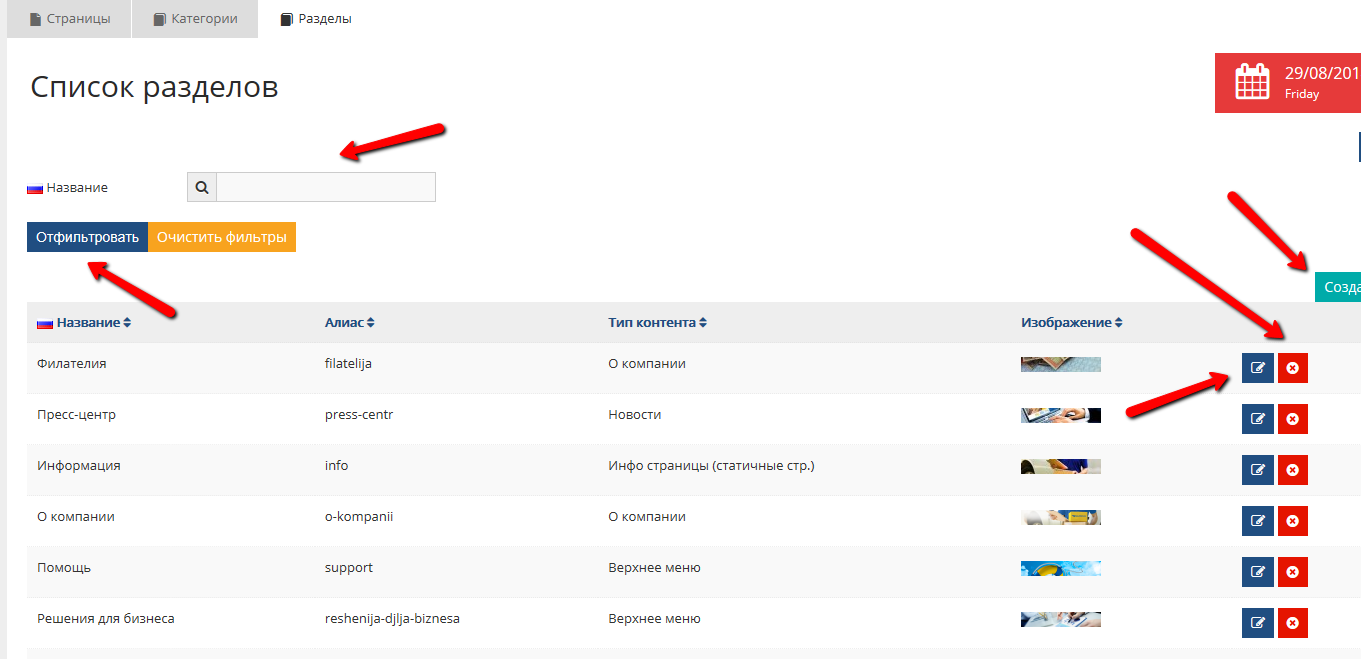
При создании заполняются следующие поля
Тип контента – может быть 4 видов: Инфо страницы (это статические одиночные страницы) Новости Верхнее меню (пункты верхнего меню) О компании Изображение Название на 3 языках Поле АЛИАС НЕ ЗАПОЛНЯТЬ.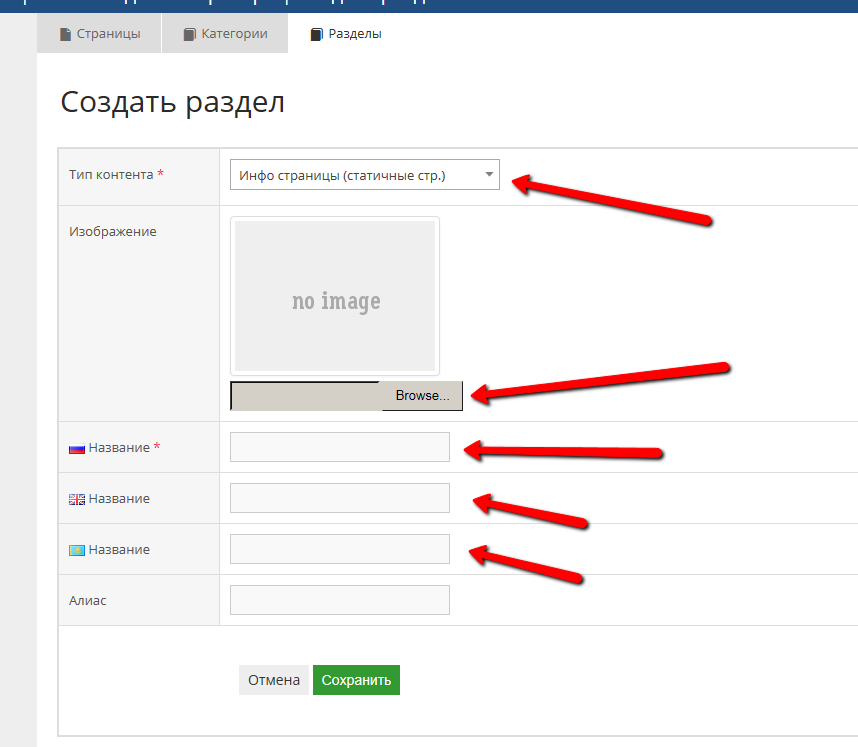
4 Работа с виджетами (создание/редактирование/удаление)
На данный момент на сайте имеется три виджета:
EMS Kazpost Директ Мэйл Филателия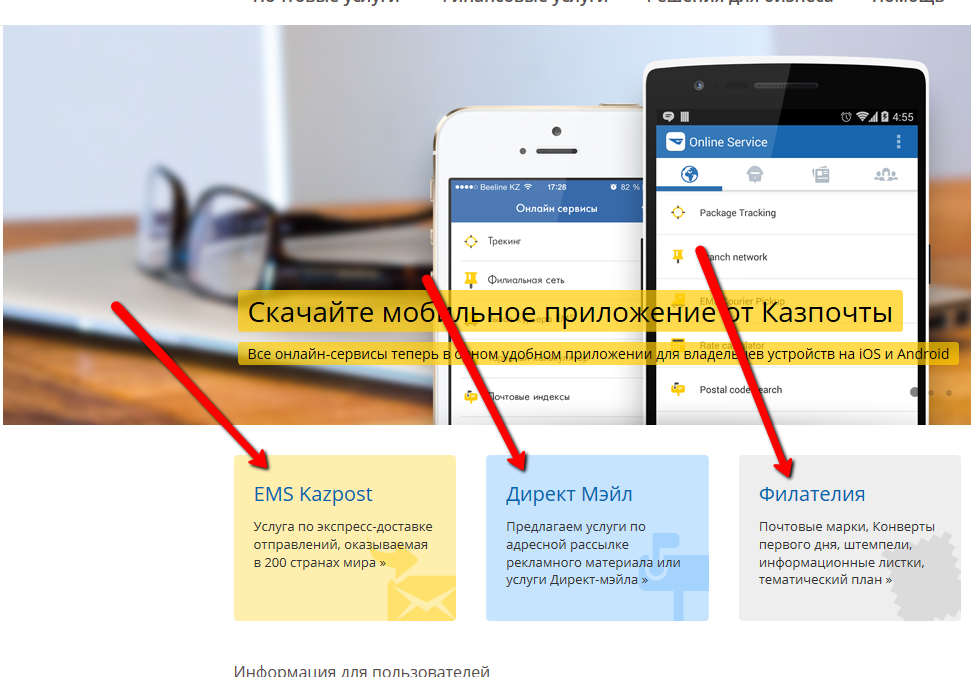
Раздел Виджеты находится в боковой панели слева.
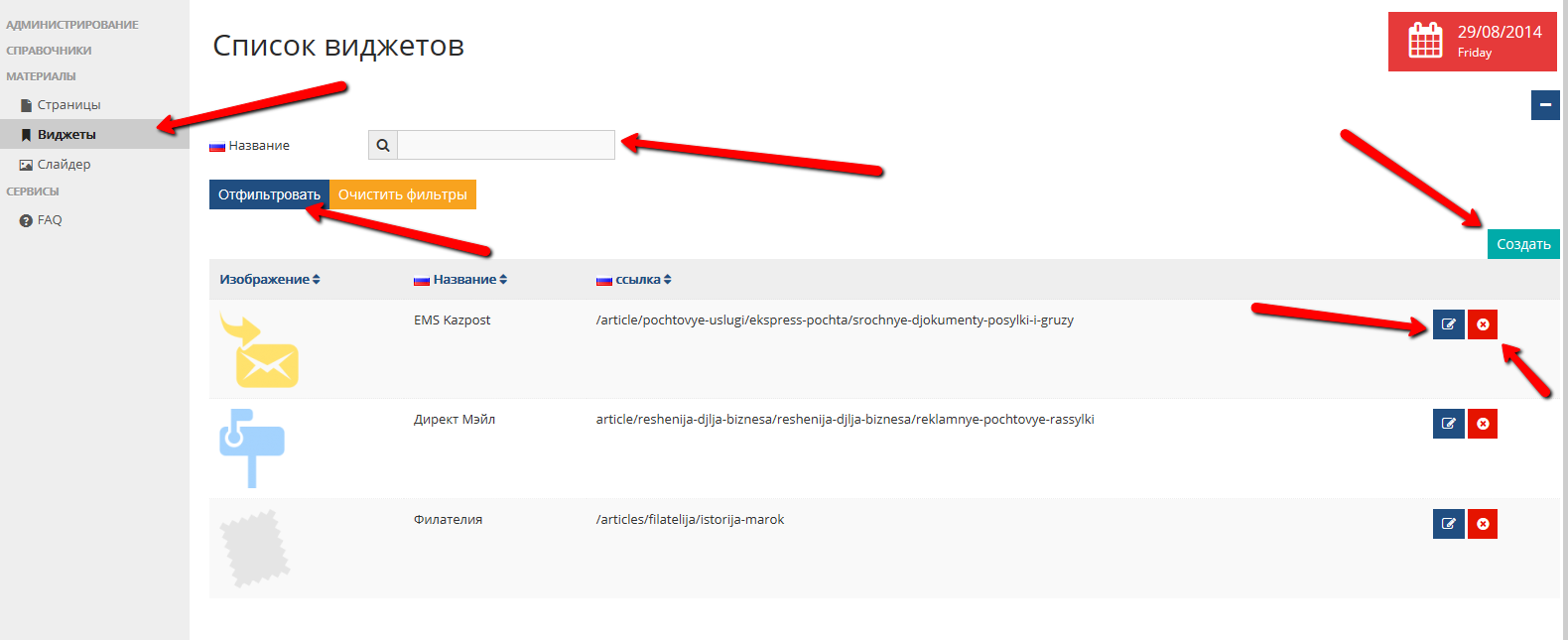
Создание/поиск/удаление/редактирование виджетов происходит по принципу работы со страницами/категориями/разделами
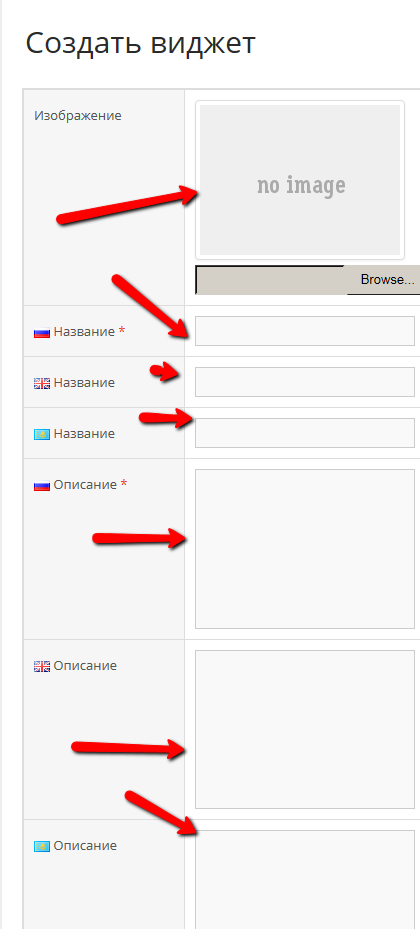
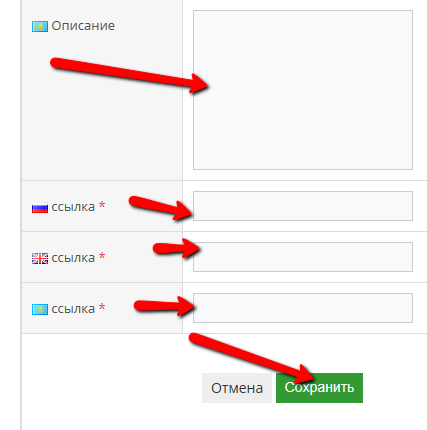
Заполняются поля:
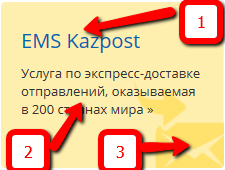
- Изображение, которое будет на виджете (3) Название на трех языках (1) Описание на трех языках (2) Ссылка, куда будет вести виджет
5 Работа со слайдером (создание/редактирование/удаление)
Принцип создания/удаления/редактирования слайдеров такой же, как и работа со страницами/категориями/разделами
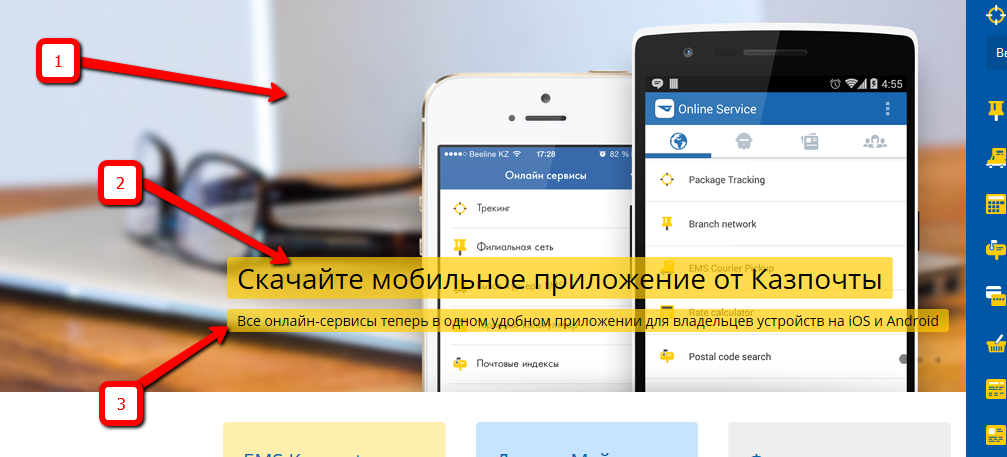
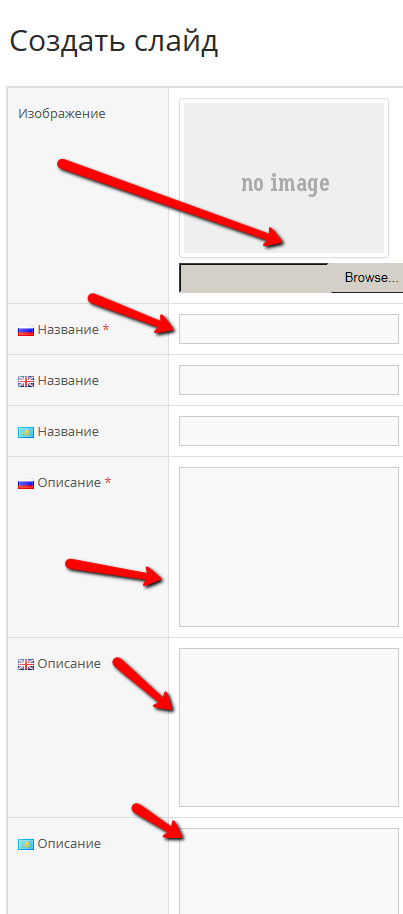
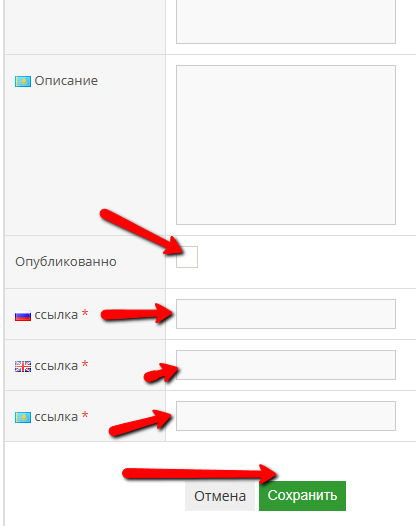
При создании указываются:
- Изображение слайда (1) Название на трех языках (2) Описание на трех языках (3) Ссылка, куда будет вести слайд Обязательно поставить галочку «Опубликовано»
6 Работа с разделом FAQ (создание/редактирование/удаление)
Принцип создания/удаления/редактирования/поиска вопросов такой же, как и работа со страницами/категориями/разделами
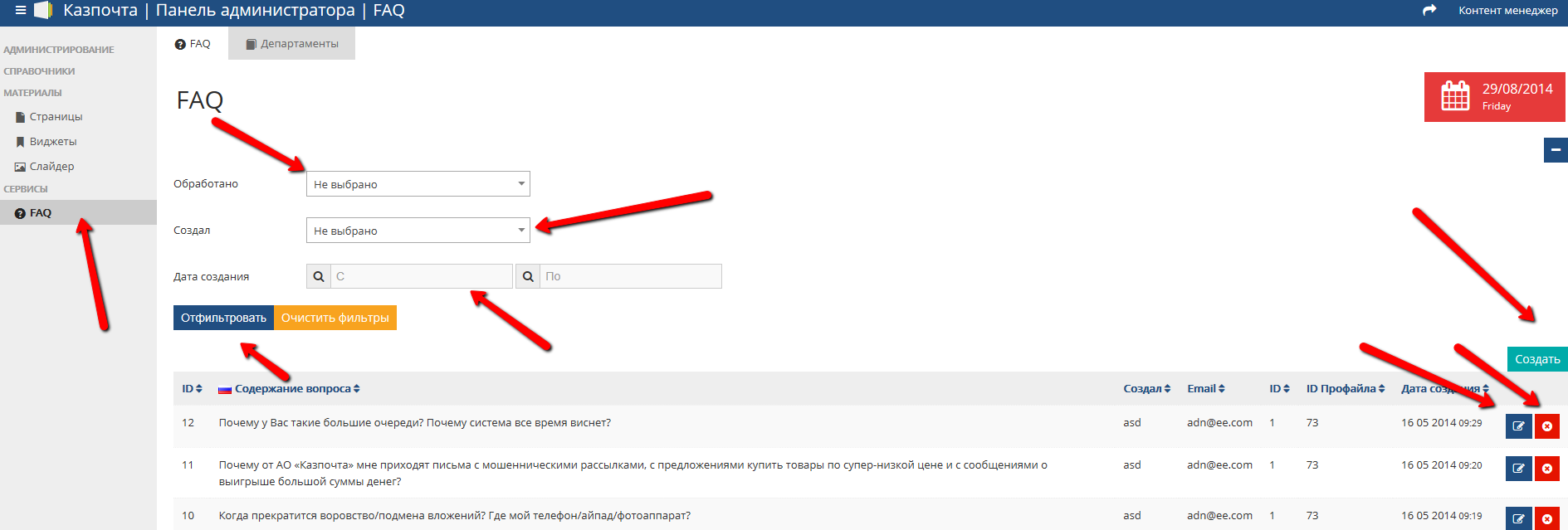
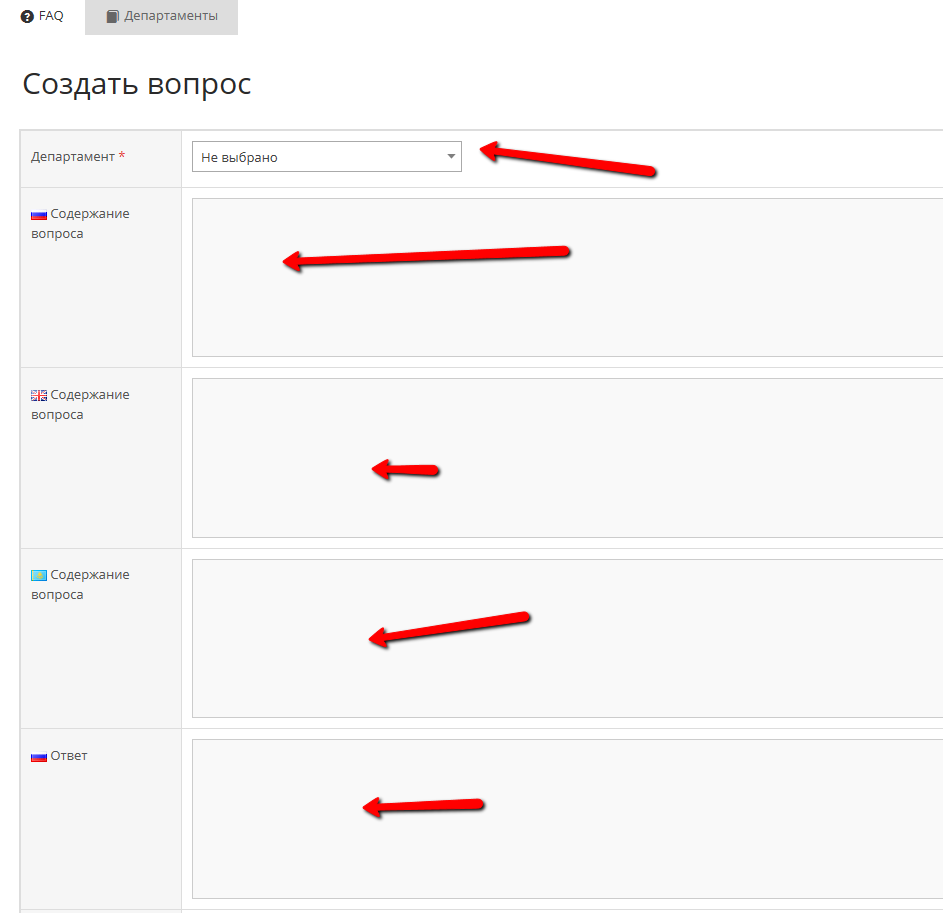
При создании заполняются поля:
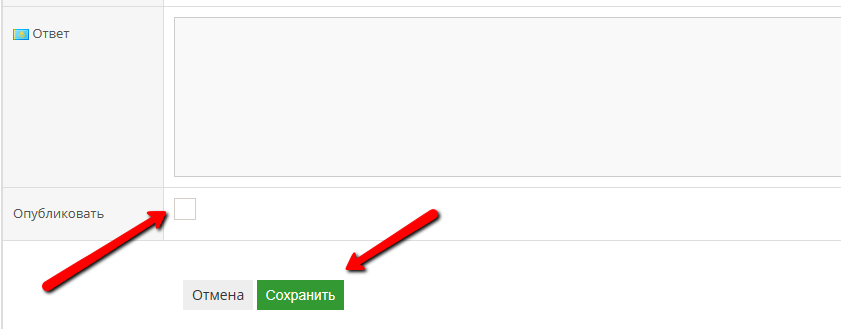
- Департамент, к кому относится вопрос; Содержание вопроса (на трех языках); Ответ на трех языках; Нажимается галочка «Опубликовать».