

Партнерка на США и Канаду по недвижимости, выплаты в крипто
- 30% recurring commission
- Выплаты в USDT
- Вывод каждую неделю
- Комиссия до 5 лет за каждого referral
Подключение 1С:ЭДО для 1С:Бухгалтерии 3.0
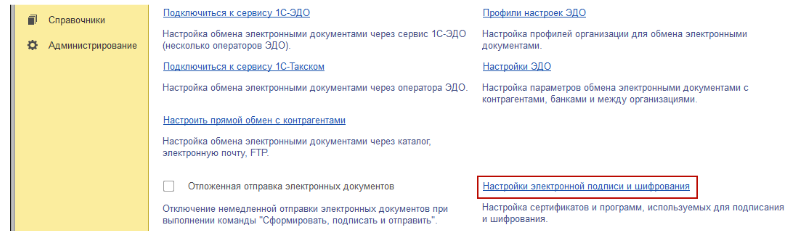
Смело жмите «Настройки электронной подписи и шифрование.
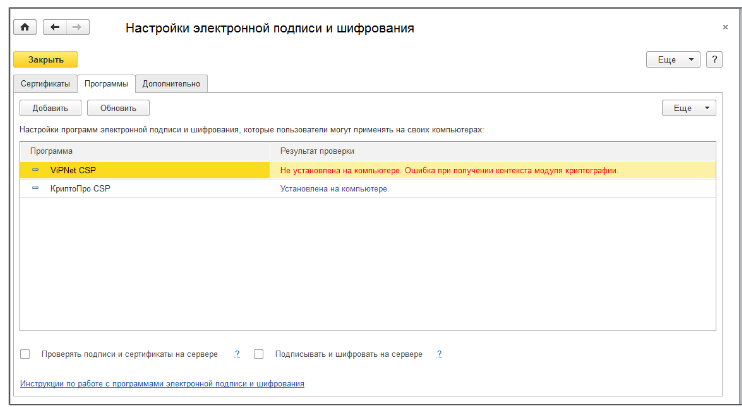
Далее вам необходимо корректно выбрать вашего «Провайдера ЭП». Вы можете сделать это, перейдя на вкладку «Программы»
Если же у вас его нет, то его необходимо выбрать средство криптографической защиты самостоятельно. Жмите кнопку «Добавить».


В окне «Настройки электронной подписи и шифрования» надо зайти на вкладку «Сертификаты» и нажать «Добавить».
Сертификат надо выбрать именно тот, который установлен на вашем компьютере.
Если же вы добавляете сертификат из установленных на компьютере сертификатов, то в открывшемся окне «Добавление сертификата» выберите пункт «Для подписания и шифрования» и нажмите кнопку «Добавить».
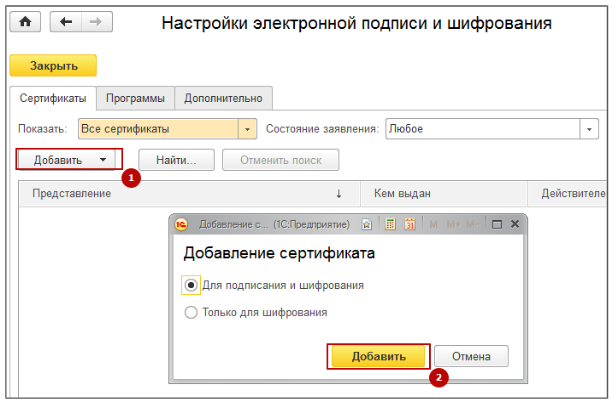
После выбора нужного сертификата, нажимайте смело «Добавить». Сразу после этого вы увидите такое окно:
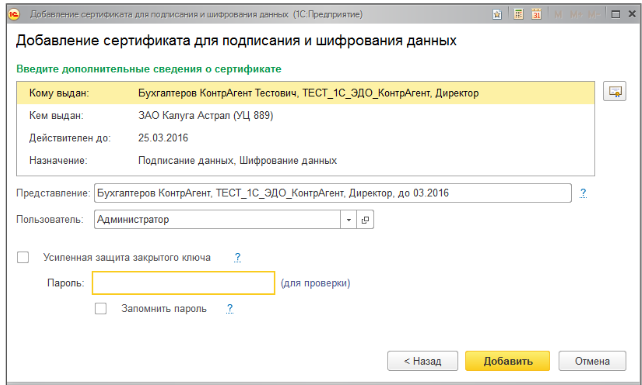
Здесь надо ввести пароль от контейнера ключей (от сертификата подписи) и поставить галку «Запомнить пароль». Это позволит сохранить пароль.
Создание профиля электронного документооборота
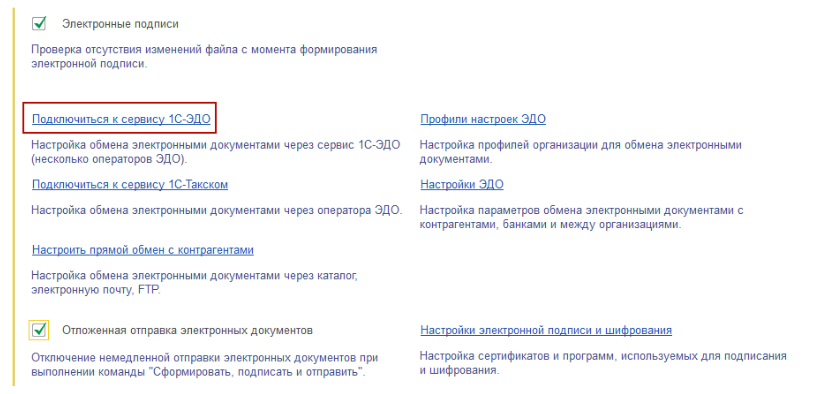
Для создания профиля 1С-ЭДО для электронного документооборота выберите пункт меню «Подключиться к сервису 1С-ЭДО»
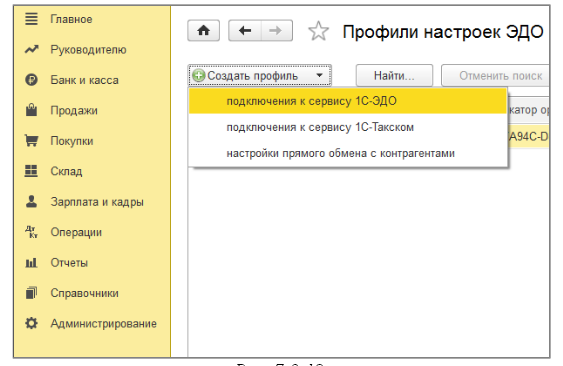
Введите логин и пароль для авторизации на ресурсе интернет – поддержки пользователей (https://login.1c. ru )
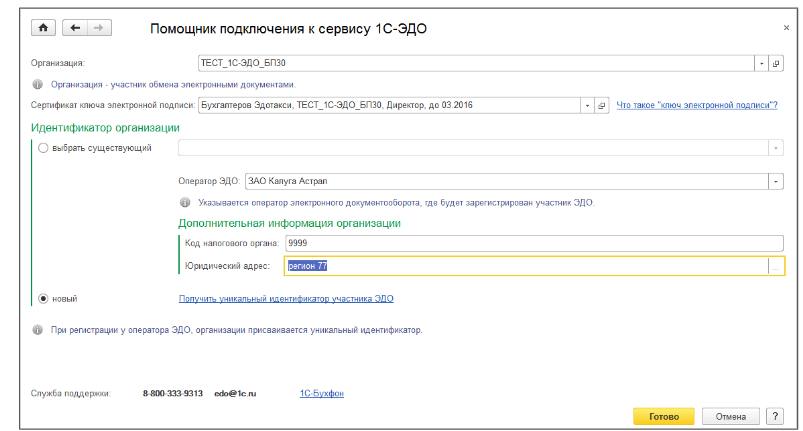
В окне для ввода пароля введите пароль контейнера ключа электронной подписи
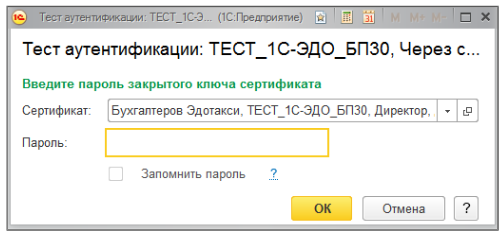
Вам будет предоставлен уникальный идентификатор. Нажмите кнопку «Готово»

В открывшемся окне «Профиль настроек ЭДО» проверьте виды документов, которые будут использоваться в электронном документообороте. При необходимости Вы можете изменить список документов снятием соответствующих галочек.
После того, как перечень документов отрегулирован, нажмите кнопку «Тест профиля
настроек». После успешного прохождения тестирования нажмите кнопку «Записать и закрыть».

