Партнерка на США и Канаду по недвижимости, выплаты в крипто
- 30% recurring commission
- Выплаты в USDT
- Вывод каждую неделю
- Комиссия до 5 лет за каждого referral
Инструкция по настройке почтовых клиентов
Содержание
Настройка Mozilla Tunderbird………………………………………………………………………………… 3
Настройка Microsoft Outlook Express……………………………………………………………………… 5
Настройка The Bat……………………………………………………………………………………………………. 7
Настройка Opera Mail……………………………………………………………………………………………….. 10
Настройка Mozilla Tunderbird
Выберите в окне программы «Параметры учетной записи» --> «Добавить учетную запись почты» (рис. 1).
Рисунок 1
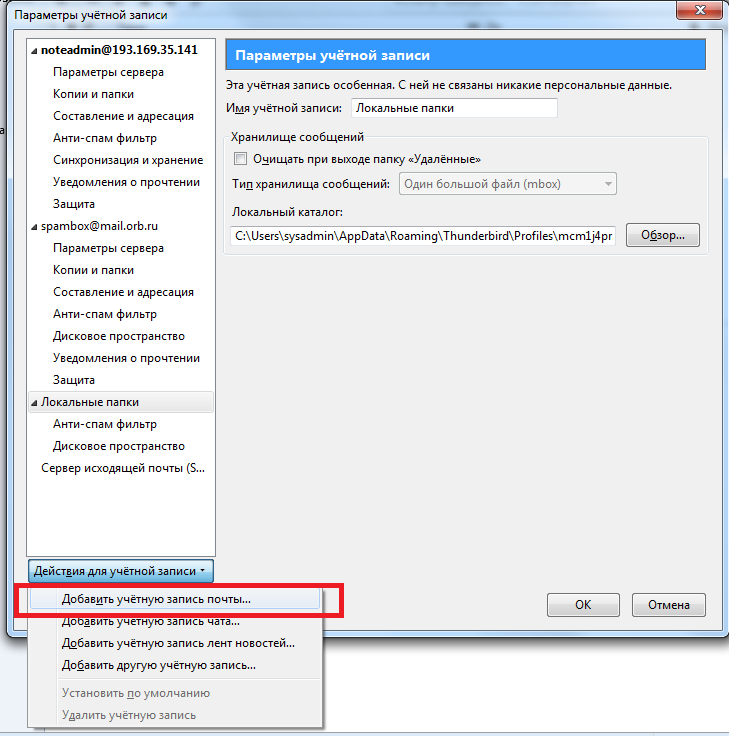
Рисунок 2
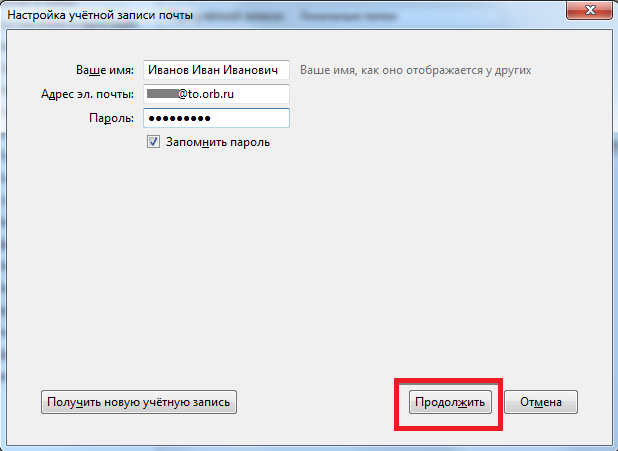
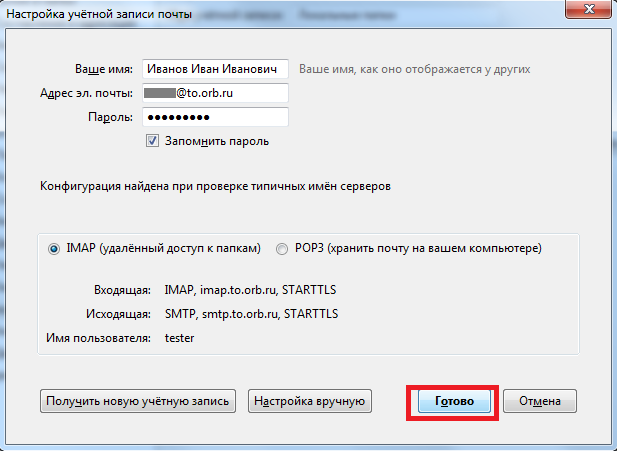
Рисунок 3
Настройка Microsoft Outlook Express
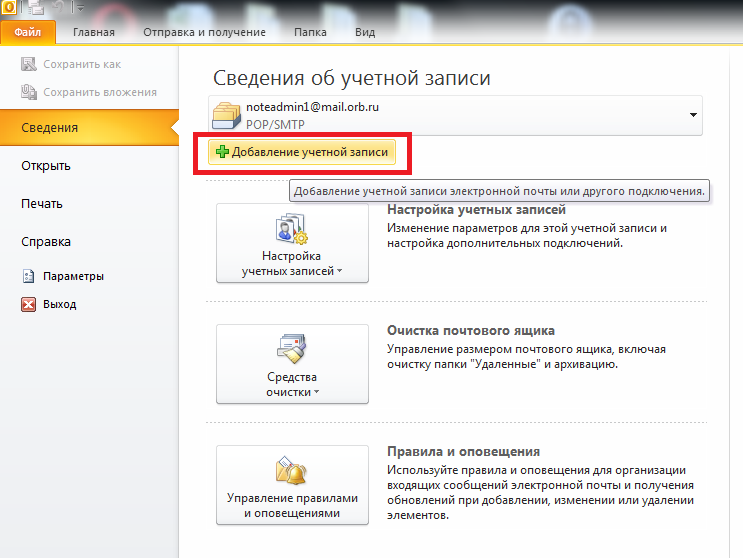
Зайдите во вкладку «Файл» --> «Сведения» --> «Добавление учетной записи» (рис. 4).
Рисунок 4
Заполните необходимые поля (рис. 5), и нажмите «Далее».
Рисунок 5
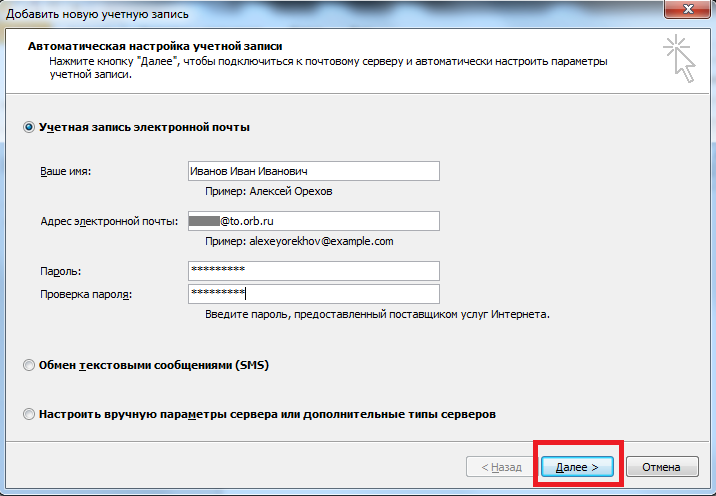
Рисунок 6

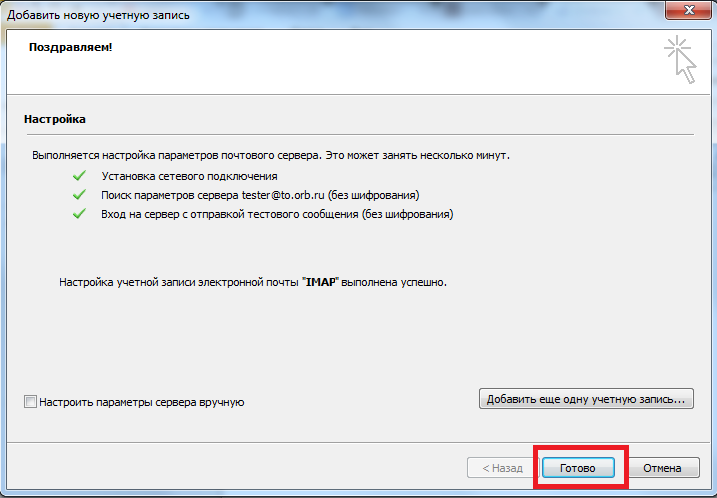
Нажмите кнопку «Готово» (рис. 7). Настройка почтового клиента завершена.
Рисунок 7
Настройка The Bat
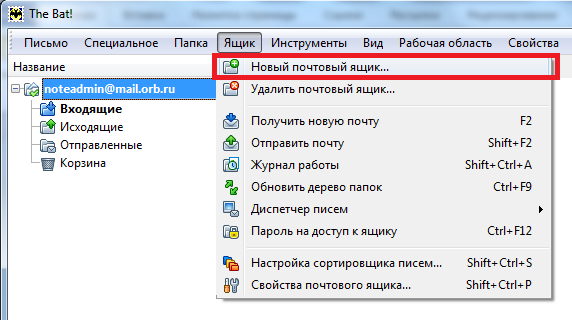
После установки The Bat выберите в окне программы «Ящик» --> «Новый почтовый ящик» (рис. 8).
Рисунок 8
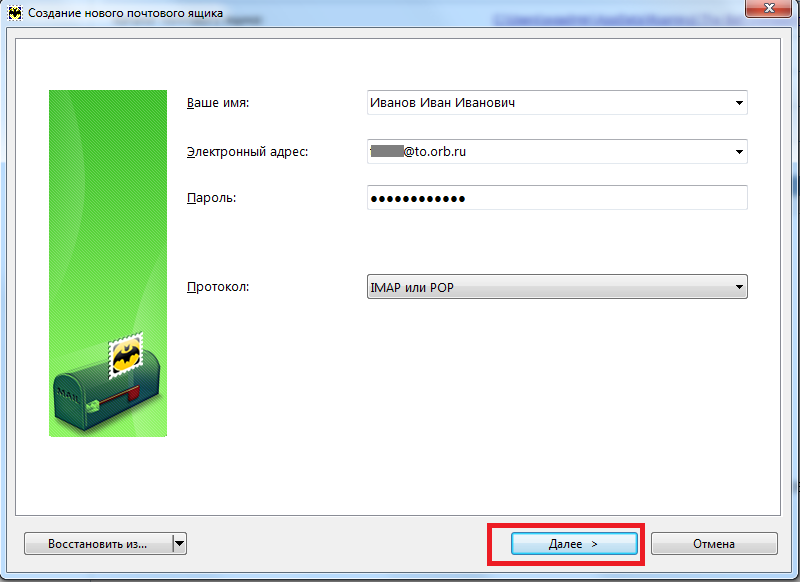
Заполните необходимые поля (рис. 9), и нажмите «Далее».
Рисунок 9
Заполните поля, как на рисунке, выберите «IMAP» --> «Проверить». Должна появиться надпись - «Authenticated». Нажмите «Далее» (рис. 10).
Рисунок 10
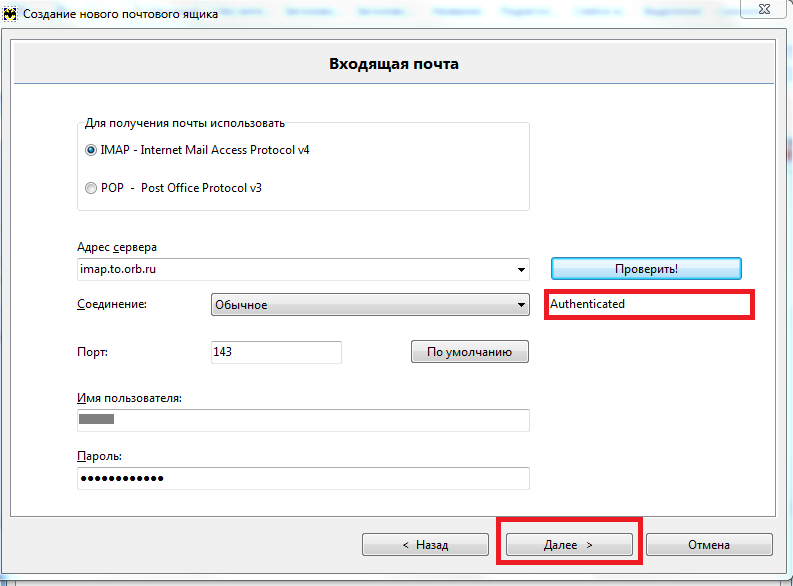
Рисунок 11
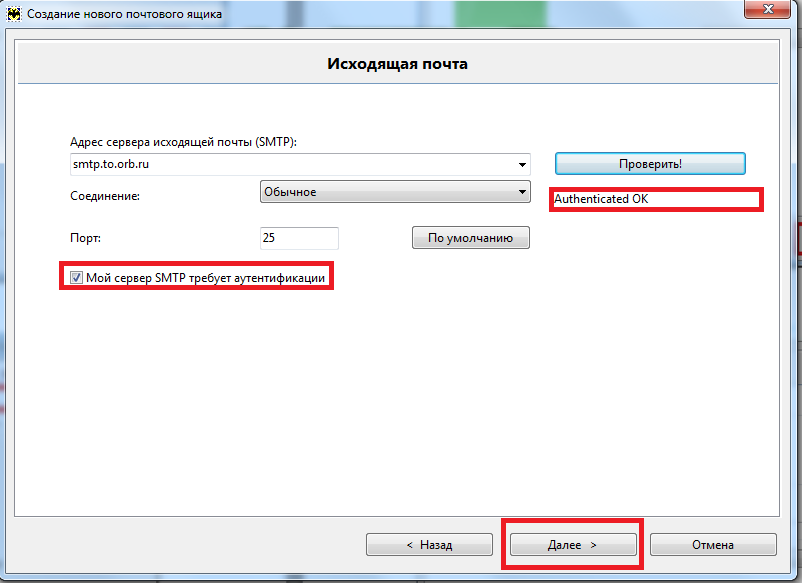
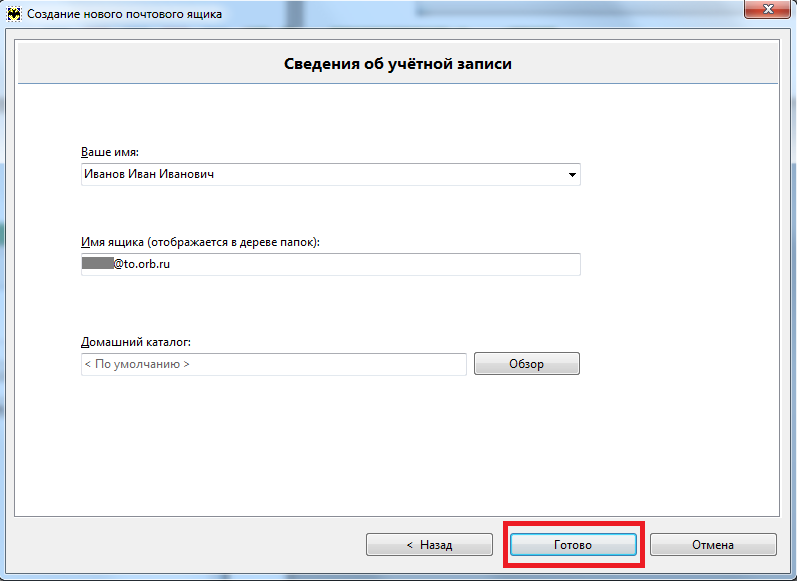
Рисунок 12
Настройка Opera Mail
Нажмите кнопку «Opera» --> «Почтовые ящики» (рис. 13). нажмите «Добавить» (рис 14).
Рисунок 13
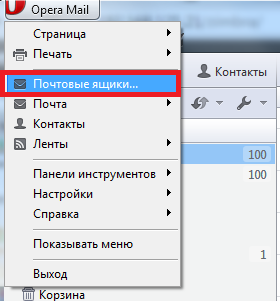
Рисунок 14

Выберите «Электронная почта» (рис. 15) --> «Далее».
Рисунок 15

Заполните необходимые поля (рис. 16), и нажмите «Далее».
Рисунок 16
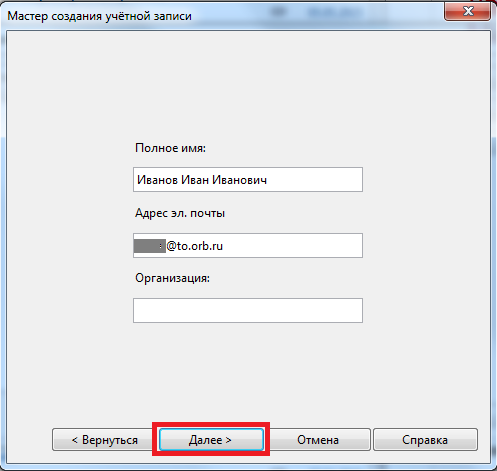
Рисунок 17
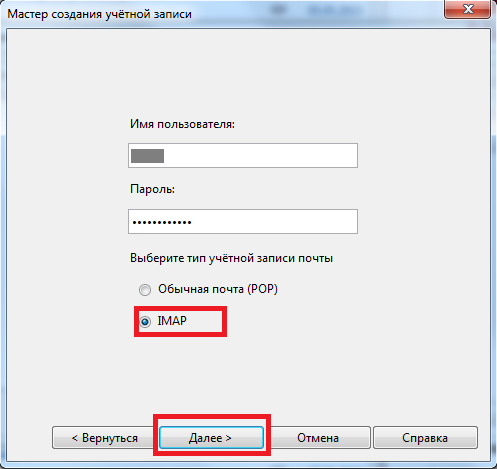
Рисунок 18
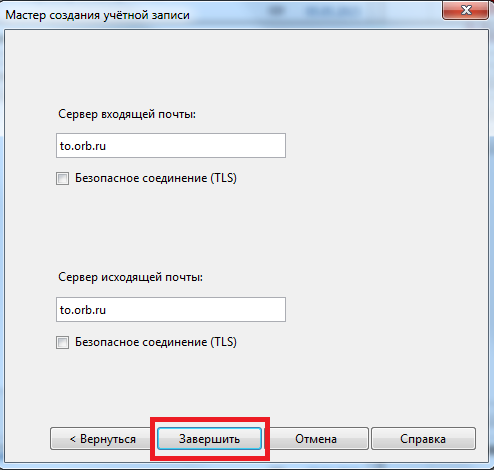
Замечание: После этого может выдать ошибку аутентификации, для разрешения данной проблемы выполните следующие пункты.
В меню «Управление учетными записями» --> выбрать учетную запись IMAP. нажмите «Изменить» (рис. 19).Рисунок 19

Рисунок 20
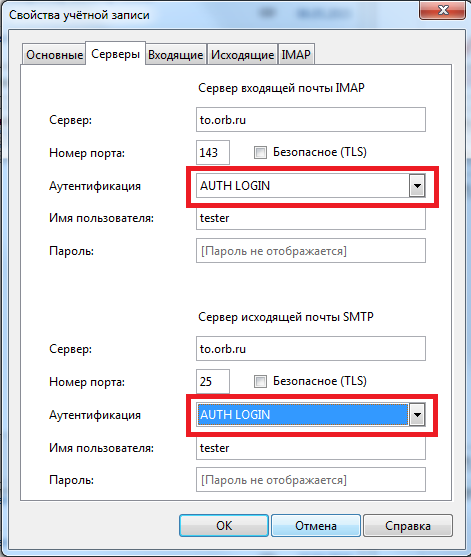
Нажмите кнопку «Обновить» (рис. 21). Настройка почтового клиента завершена.
Рисунок 21