


Партнерка на США и Канаду по недвижимости, выплаты в крипто
- 30% recurring commission
- Выплаты в USDT
- Вывод каждую неделю
- Комиссия до 5 лет за каждого referral
ИНСТРУКЦИЯ
по установке средства криптографической защиты информации Крипто Про CSP
версии 4.0
В соответствии с п. 3.4. Регламента Создание и выдача сертификата осуществляется при условии наличия у Организации-заявителя:
- средства электронной подписи (далее – ЭП) и Средства создания запроса;
- ключевого носителя, удовлетворяющего следующим требованиям:
- тип ключевого носителя включен в Перечень ключевых носителей, поддерживаемых УЦ ФК, определяемый УЦ ФК и публикуемый на официальных сайтах ТОФК в разделе "Удостоверяющий центр";
- ключевой носитель проинициализирован (отформатирован);
- на ключевом носителе имеется маркировка с учетным номером, присвоенным Организацией-заявителем.
Для получения средства ЭП и Средства создания запроса необходимо предоставить заявление Организации-заявителя, оформленное на бланке Организации-заявителя, в количестве, не превышающем число планируемых Заявителей, с приложением оптического носителя информации с возможностью однократной записи. В письменном обращении указывается фамилия, имя, отчество (при наличии) лица, уполномоченного на получение средства ЭП и Средства создания запроса (размещено на официальном сайте Управление Федерального казначейства по г. Севастополю (далее – Управление) в разделе ГИС→ Удостоверяющий центр→ Средство электронной подписи и Средство создания запроса→ Заявление на получение Средства электронной подписи и Средства создания запроса).
1.Установка и настройка СКЗИ КриптоПро CSP.
Перед установкой новой версии ОБЯЗАТЕЛЬНО удалить предыдущую.
Удаление СКЗИ Крипто Про CSP
Если необходимо удалить старую программу, то для этого совершаем следующие действия: Пуск - Панель управления - Программы и компоненты - КриптоПро CSP и нажмите Удалить. Отвечайте положительно на все запросы. После удаления необходимо перезагрузить компьютер.
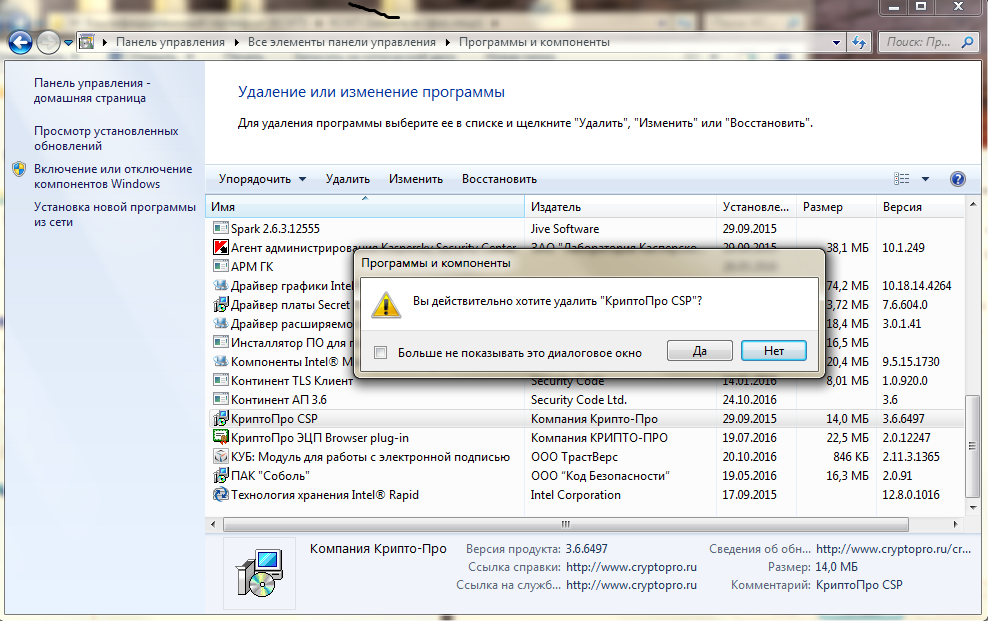
Рис. 1. Удаление СКЗИ Крипто Про CSP
Установка СКЗИ Крипто Про 4.0
Для установки программы необходимо запустить диск полученный в УФК по г. Севастополю. После запуска программы перед Вами откроется окно "КриптоПро CSP 4.0 ",
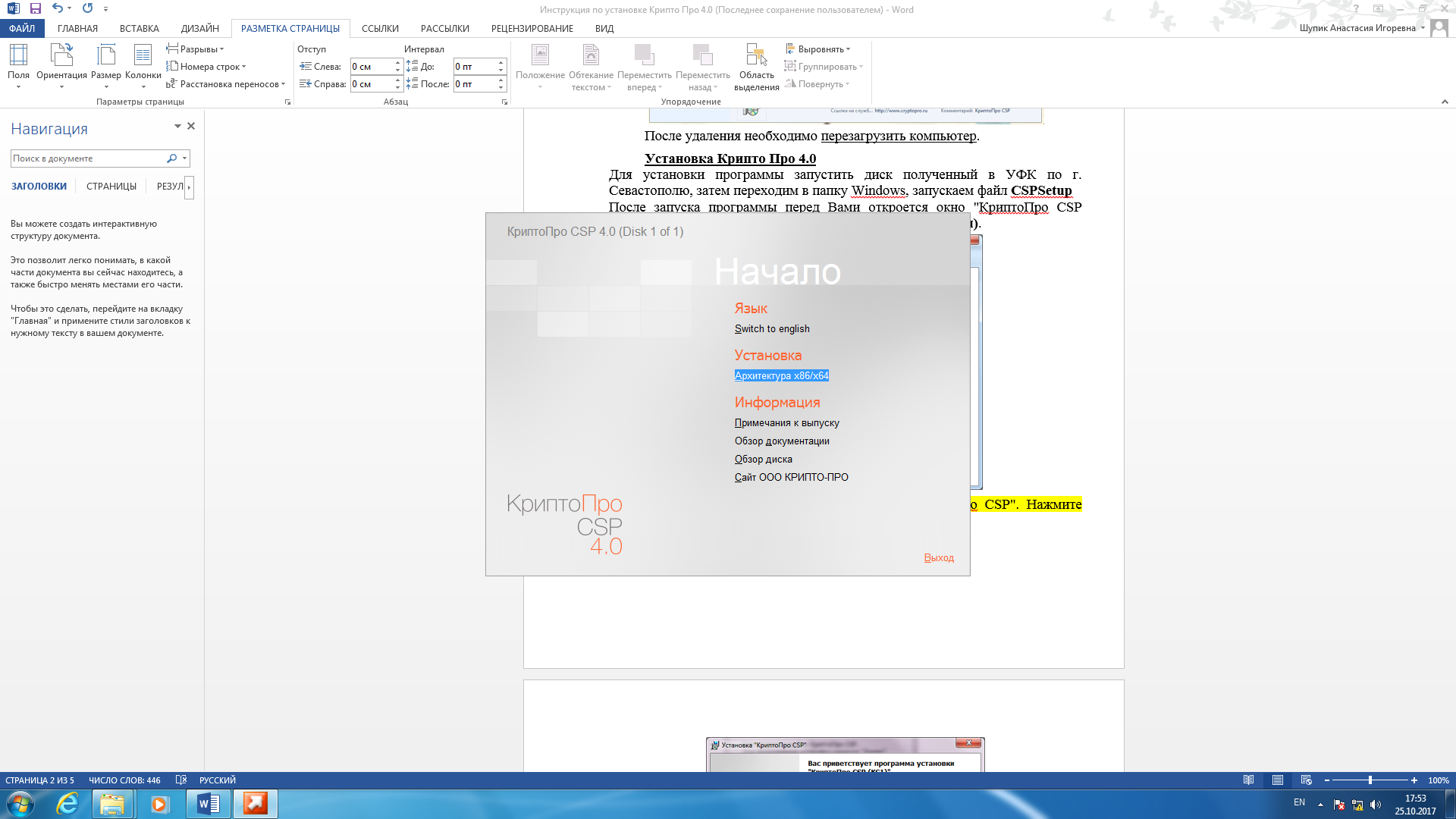
Рис. 2 Окно приветствия перед началом установки СКЗИ КриптоПро CSP 4.0
В окне необходимо нажать Установка – Архитектура х86/х64. Затем появится окно "КриптоПро CSP 4.0.9842" далее выбрать Установить (рекомендуется), далее запустится Установщик Windows
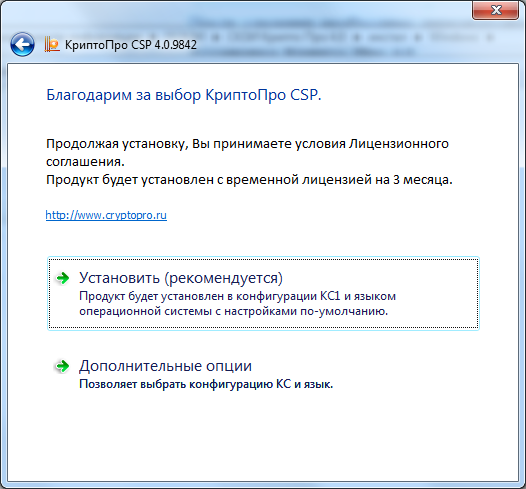
Рис. 3 Окно Установщика
В результате установки появится окно КриптоПро CSP, сообщающее об успешной установке СКЗИ КриптоПро CSP 4.0
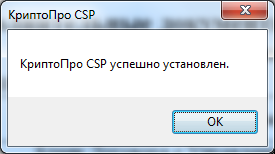
Рис.4. Результат установки программы.
После установки СКЗИ КриптоПро CSP 4.0 необходимо ввести Серийный номер СКЗИ, он указан в Учетной карточке лицензии на право использования СКЗИ, которая была получена
Для этого выполняем Пуск – Все программы – Крипто Про - КриптоПро CSP, на вкладке «Общие» выбираем «Ввод лицензии»
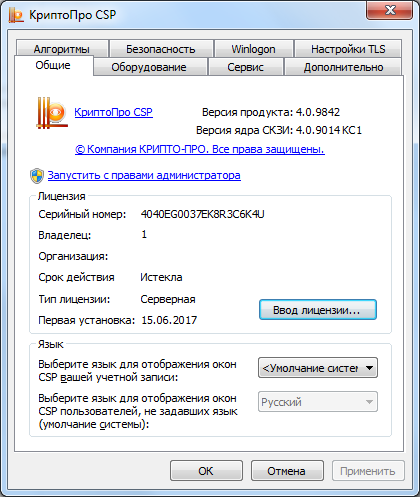
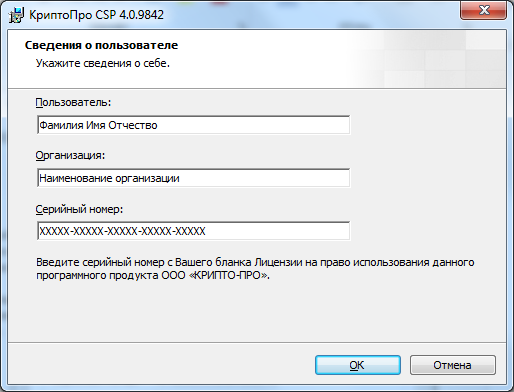
После этого появится окно, в котором требуется указать в разделе «Пользователь» - ФИО Заявителя, в разделе «Организация» - наименование организации, в разделе «Серийный номер» - ввести серийный номер лицензии, полученной в Управлении. Нажмите Далее.
После установки программы перезагрузите компьютер.
Установка средства ЭП оформляется Актом установки средства электронной подписи (Примерный образец представлен в приложении N 5 к Регламенту), второй экземпляр которого направляется в Управление не позднее десяти рабочих дней с даты установки средства ЭП.
