

Партнерка на США и Канаду по недвижимости, выплаты в крипто
- 30% recurring commission
- Выплаты в USDT
- Вывод каждую неделю
- Комиссия до 5 лет за каждого referral
Элективный курс
«Графический редактор Gimp»
Пояснительная записка.
С появлением доступных сканеров, цифровых фотоаппаратов, Web-камер люди получили в свои руки большое количество цифровых изображений. Это породило потребность в их обработке, восстановлении, создании на их основе новых изображений, фотомонтажей, коллажей и т. д. Изучение графических растровых редакторов позволяет подготовить учащихся для возможной профессиональной деятельности в сферах рекламного дизайна, полиграфического дизайна, Web - дизайна, дизайна интерьеров, ландшафтов, одежды, в профессиональных фото-студиях, в салонах красоты, в редакциях журналов и газет, и во многих других сферах. Данный курс способствует развитию познавательной активности учащихся; творческого и операционного мышления; повышению интереса к информационным технологиям.
Цели:
- заинтересовать учащихся, показать возможности современных программных средств в обработке графических изображений; познакомить с принципами работы растрового графического редактора Gimp. сформировать понятие о безграничных возможностях использования технологий обработки растровых изображений.
Задачи:
- дать представление об основных возможностях редактирования и обработки изображения в Gimp; научить создавать и редактировать растровые документы, используя набор инструментов, имеющихся в изучаемом приложении; ознакомить с основными операциями в Gimp; способствовать развитию познавательного интереса к информатике; продолжить формирование информационной культуры учащихся.
В результате обучения
- учащиеся должны знать: основные понятия о формировании цифровых изображений, цветовые модели RGB и CMYK, основные элементы интерфейса программы Gimp, структуру инструментальной оболочки редактора, возможность работы со слоями, текстом, наличие фильтров и технологию их применения для получения различных эффектов над изображением; учащиеся должны уметь: создавать анимационные картинки, рамки, различные надписи (бегущие, расплывающиеся), блестящие картинки, создавать одну картинку в нескольких кадрах.
Тематический план:
№ | Название темы | Количество часов | ||
Теоретические занятия | Практические занятия | Всего | ||
1 | Знакомство с графическим редактором Gimp. | 1 | 0 | 1 |
2 | Анимационная картинка. | 0,5 | 0,5 | 1 |
3 | Создание рамки в Gimp. | 0,5 | 0,5 | 1 |
4 | Создание бегущей строки в Gimp. | 0,5 | 0,5 | 1 |
5 | Создание рассыпающегося текста в Gimp. | 0,5 | 0,5 | 1 |
6 | Создание блёсток на картинки (картинки с блёстками). | 0,5 | 0,5 | 1 |
7 | Зачетный урок «Создание шедевра». | 0 | 1 | 1 |
Урок 1.
Тема урока: Знакомство с графическим редактором Gimp.
Цели урока:
- познакомить учащихся с графическим редактором Gimp; формирование у учащихся навыков самообразования; формирование у учеников устойчивых практических навыков работы за ПК; развитие у школьников самостоятельности мышления; развитие творческих способностей учащихся.
Ход урока.
Для начала давайте выясним, так что же такое GIMP? Аббревиатура GIMP расшифровывается как GNU (Image Manipulation Program). GIMP относится к разряду свободного ПО и работает в нескольких операционных системах, таких как Windows, Linux, FreeBSD, Wista. Проект Gimp был рождён в 1995 году в университете Беркли (Калифорния). Благодаря открытой системе разработки и актуальности самой задачи создания и развития мощного открытого пакета растровой графики проект очень динамично развивался и развивается до сих пор. Первоначально для графического интерфейса пакета использовалась графическая библиотека Motif, но затем была разработана новая библиотека GTK (Gimp ToolKit), которая в дальнейшем стала одной из основных свободно распространяемых библиотек для графических интерфейсов (сейчас используется GTK2+).
Область использования GIMP довольно широка и включает в себя множество возможностей, которые может предоставить не каждый графический редактор. Вот некоторые из них:
- работа со слоями и каналами изображения поддержка кроме собственного формата файлов XCF еще более трех десятков известных форматов, включая форматы Photoshop (PSD), GIF, PNG, TIFF, JPEG, EPS, BMP, ICO и др. работа с кистями формата. gbr, .vbr, поддержка анимированных кистей. gih, возможность использовать кисти Adobe Photoshop. abr работа с фильтрами, масками и разными режимами смешивания слоев расширяемость за счет установки дополнений настройка работы с дисками и памятью компьютера очень гибкая настройка интерфейса программы, возможность выбора между однооконным и многооконным интерфейсом возможность полной перенастройки клавиатурных комбинаций.
На нашем элективный курс мы научимся работать в GIMP, а также мы узнаем что он не уступает своим дорогим и неповоротливым собратьям.
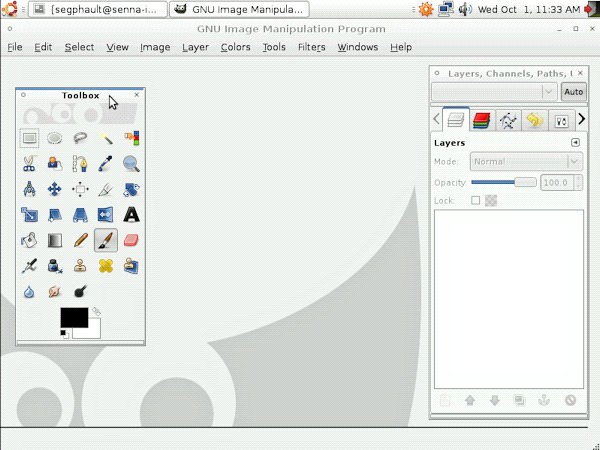
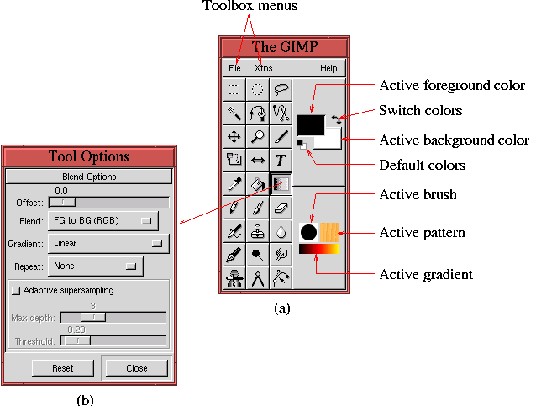
Знакомство с интерфейсом Gimp.

Урок 2.
Тема урока: Анимационная картинка.
Цели урока:
- научиться создавать анимационные картинки в Gimp; формирование у учеников умений и навыков работы в растровом графическом редакторе; формирование у учащихся навыков самообразования; формирование у учеников устойчивых практических навыков работы за ПК; развитие у школьников самостоятельности мышления; развитие творческих способностей учащихся.
Ход урока.
Открыть Paint (пуск→все программы→стандартные→paint); Создать фон (панель инструментов→заливка→любой цвет); сохранить (строка меню→файл→сохранить как→рабочий стол→элективные курсы→8 класс→имя файла 1→тип файла Jpeg→сохранить); Рисуем глаз (панель инструментов→элипс);
сохранить (строка меню→файл→сохранить как→рабочий стол→элективные курсы→8 класс→имя файла 2→тип файла Jpeg→сохранить);
Копируем глаз (панель инструментов→элипс);
сохранить (строка меню→файл→сохранить как→рабочий стол→элективные курсы→8 класс→имя файла 2→тип файла Jpeg→сохранить);
Рисуем нос (панель инструментов→эллипс);
сохранить (строка меню→файл→сохранить как→рабочий стол→элективные курсы→8 класс→имя файла 3→тип файла Jpeg→сохранить);
Рисуем рот (панель инструментов→кривая);
сохранить (строка меню→файл→сохранить как→рабочий стол→элективные курсы→8 класс→имя файла 4→тип файла Jpeg→сохранить);
Рисуем голову (панель инструментов→эллипс);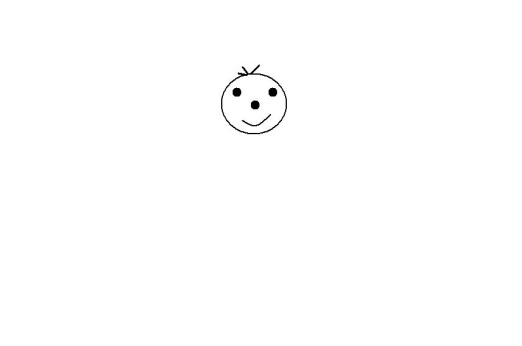
сохранить (строка меню→файл→сохранить как→рабочий стол→элективные курсы→8 класс→имя файла 5→тип файла Jpeg→сохранить);
Рисуем руки и ноги (панель инструментов→прямая);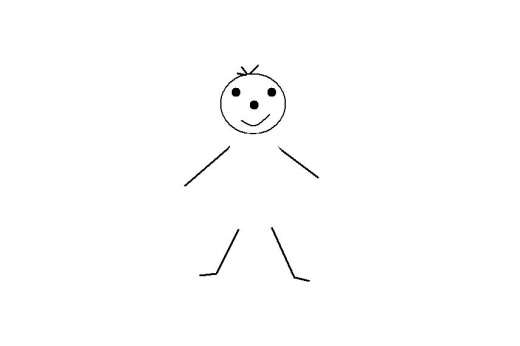
сохранить (строка меню→файл→сохранить как→рабочий стол→элективные курсы→8 класс→имя файла 6→тип файла Jpeg→сохранить);
Рисуем руки и ноги (панель инструментов→эллипс);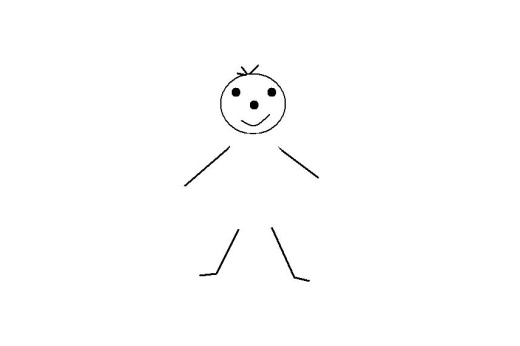
сохранить (строка меню→файл→сохранить как→рабочий стол→элективные курсы→8 класс→имя файла 7→тип файла Jpeg→сохранить);
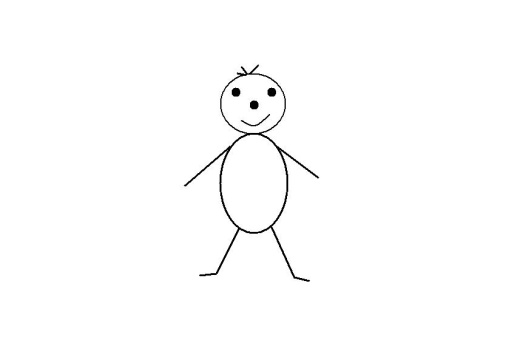

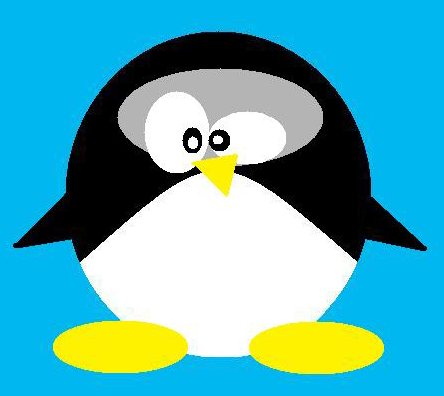
Создание анимационного пингвина
Урок 3.
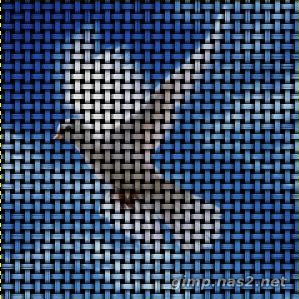
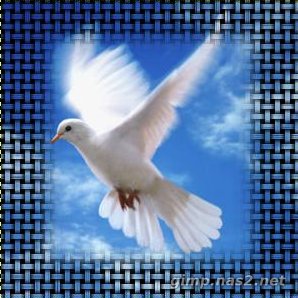
Тема урока: Создание рамки в Gimp.
Цели урока:
- научиться создавать рамку в Gimp; формирование у учеников умений и навыков работы в растровом графическом редакторе; формирование у учащихся навыков самообразования; формирование у учеников устойчивых практических навыков работы за ПК; развитие у школьников самостоятельности мышления; развитие творческих способностей учащихся.
Ход урока.
Запустить графический редактор Gimp. Открываем исходную фотографию (строка меню→файл→открыть →рабочий стол→ элективные курсы→8 класс→картинка «голубь»)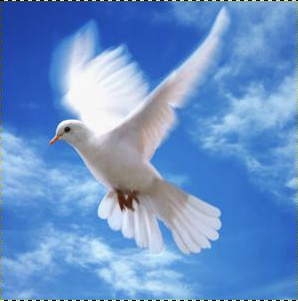
Урок 4.
Тема урока: Создание бегущей строки в Gimp.
Цели урока:
- научиться создавать бегущую строку в Gimp; формирование у учеников умений и навыков работы в растровом графическом редакторе; формирование у учащихся навыков самообразования; формирование у учеников устойчивых практических навыков работы за ПК; развитие у школьников самостоятельности мышления; развитие творческих способностей учащихся.
Ход урока.
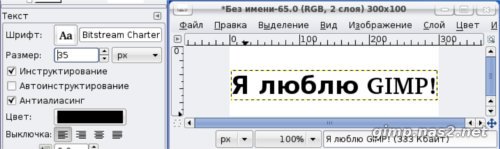
Запустить графический редактор Gimp. Создайте изображение с белым фоном, размером 300х100 (файл→создать). Любым понравившимся шрифтом создаем надпись (панель инструментов→
 ).
). 
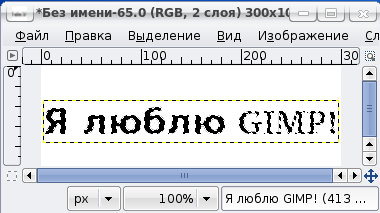
 , либо градиентом
  . Снимаем выделение: (выделение→снять). Сдвигаем текст с помощью инструмента «перемещение
 » вправо так, чтобы было видно начало текста.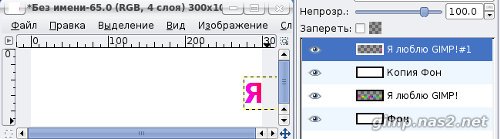
 » его так, чтобы текст постепенно появлялся.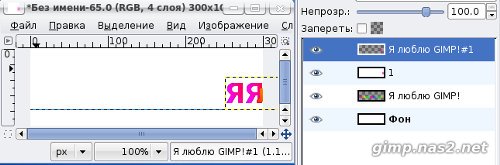

Урок 5.
Тема урока: Создание рассыпающегося текста в Gimp.
Цели урока:
- научиться создавать рассыпающийся текст в Gimp; формирование у учеников умений и навыков работы в растровом графическом редакторе; формирование у учащихся навыков самообразования; формирование у учеников устойчивых практических навыков работы за ПК; развитие у школьников самостоятельности мышления; развитие творческих способностей учащихся.
Ход урока.
Запустить графический редактор Gimp. Создаем новый документ черного цвета примерно 200х200 (файл→создать).
 →цвет текста белый).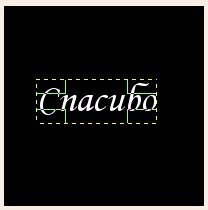
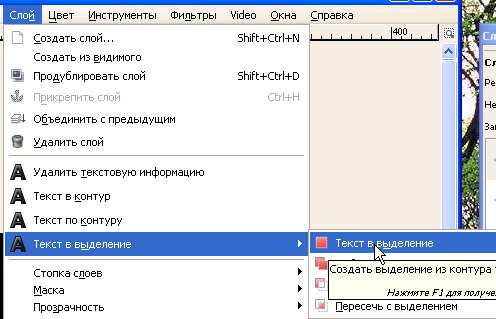
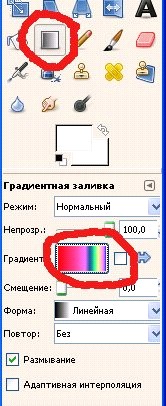
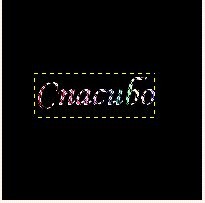
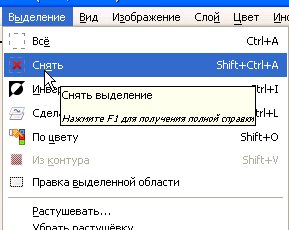
Снимаем выделение (выделение→снять).
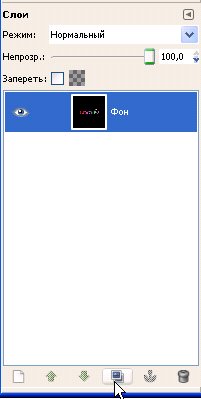
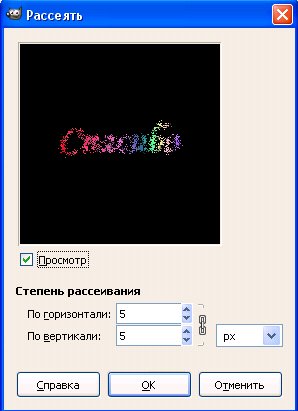
- подводим мышку к нижнему слою и два раза щелкаете по нему после того ставите цифру 1 и нажимаете на Enter, повторяем действия со всеми слоями. Создаем копию фона под номером 8 и поднимаем его наверх
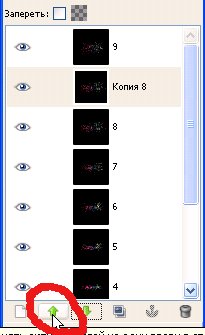
также поступаем со слоями 7,6,5,4,3,2,1 и т. далее. пока не скопируем и не переместим все слои в порядке убывания.
Смотрим, что у нас получилось (фильтр→анимация→воспроизвести). Сохраняем (строка меню→файл→сохранить как→выберите тип файла по расширениюGIF imaqe→сохранить→сохранить как анимацию→экспорт→задержку между кадрами установите от 200 до 400→сохранить).Урок 6.
Тема урока: Создание блёсток на картинки (картинки с блёстками).
Цели урока:
- научиться создавать картинки с блёстками; формирование у учеников умений и навыков работы в растровом графическом редакторе; формирование у учащихся навыков самообразования; формирование у учеников устойчивых практических навыков работы за ПК; развитие у школьников самостоятельности мышления; развитие творческих способностей учащихся.
Ход урока.
Запустить графический редактор Gimp. Открываем изображение над которым будем работать (строка меню→файл→открыть →рабочий стол→ элективные курсы→8 класс→картинка «мальчик и девочка»)
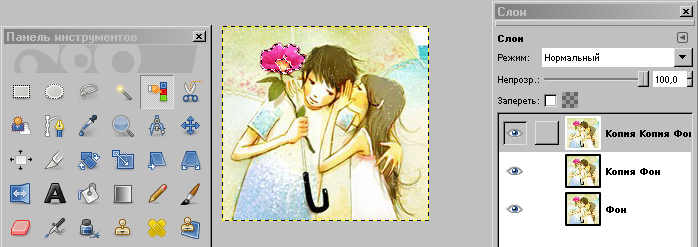
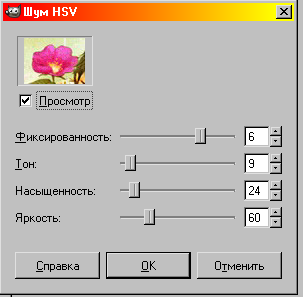
Урок 7.
Тема урока: Зачетный урок «Создание шедевра».
Цели урока:
- проверить навыки умения работы в графическом редакторе Gimp; формирование у учащихся навыков самообразования; формирование у учеников устойчивых практических навыков работы за ПК; развитие у школьников самостоятельности мышления; развитие творческих способностей учащихся.
Свободна тема урока
