Партнерка на США и Канаду по недвижимости, выплаты в крипто
- 30% recurring commission
- Выплаты в USDT
- Вывод каждую неделю
- Комиссия до 5 лет за каждого referral
Новый документ Транспортная калькуляция
Данный документ предназначен для расчета сметной стоимости материальных ресурсов. Для расчета сметной стоимости материального ресурса можно либо составить калькуляцию транспортных расходов, указав все затраты на каждом этапе (плече) доставки, либо ввести нужное значение в ручном режиме. Далее можно указать надбавки к итоговому значению транспортных расходов, размер заготовительно-складских расходов и иных надбавок к отпускной цене. После ввода всех необходимых значений будет автоматически рассчитана величина сметной стоимости материального ресурса.


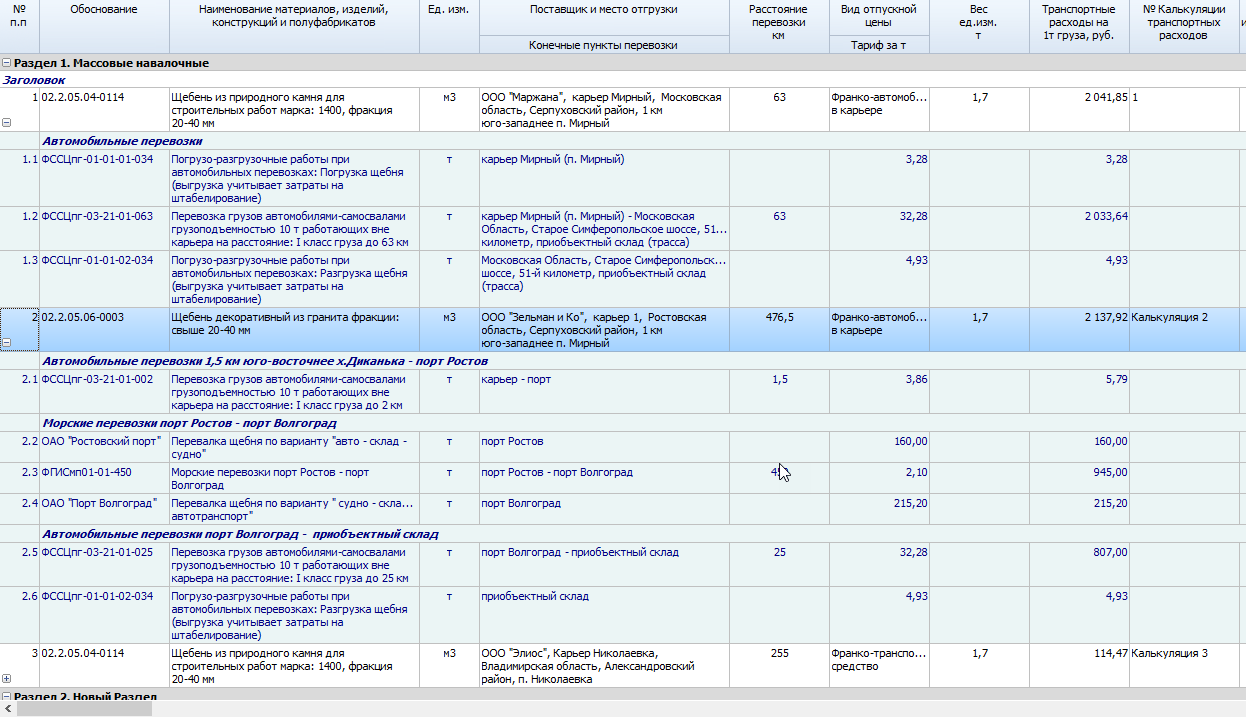
Стоимость материальных ресурсов, рассчитанная в Транспортной калькуляции, в дальнейшем может быть загружена в локальные сметы и сводные ведомости ресурсов.
В Транспортную калькуляцию могут быть загружены данные о материалах из локальной сметы, либо сводной ведомости ресурсов.
Добавлена возможность загрузки данных из транспортной калькуляции в локальные сметы и сводную ведомость ресурсовДля того чтобы загрузить в какой-либо документ данные из транспортной калькуляции, необходимо выбрать её в мастере загрузки цен.

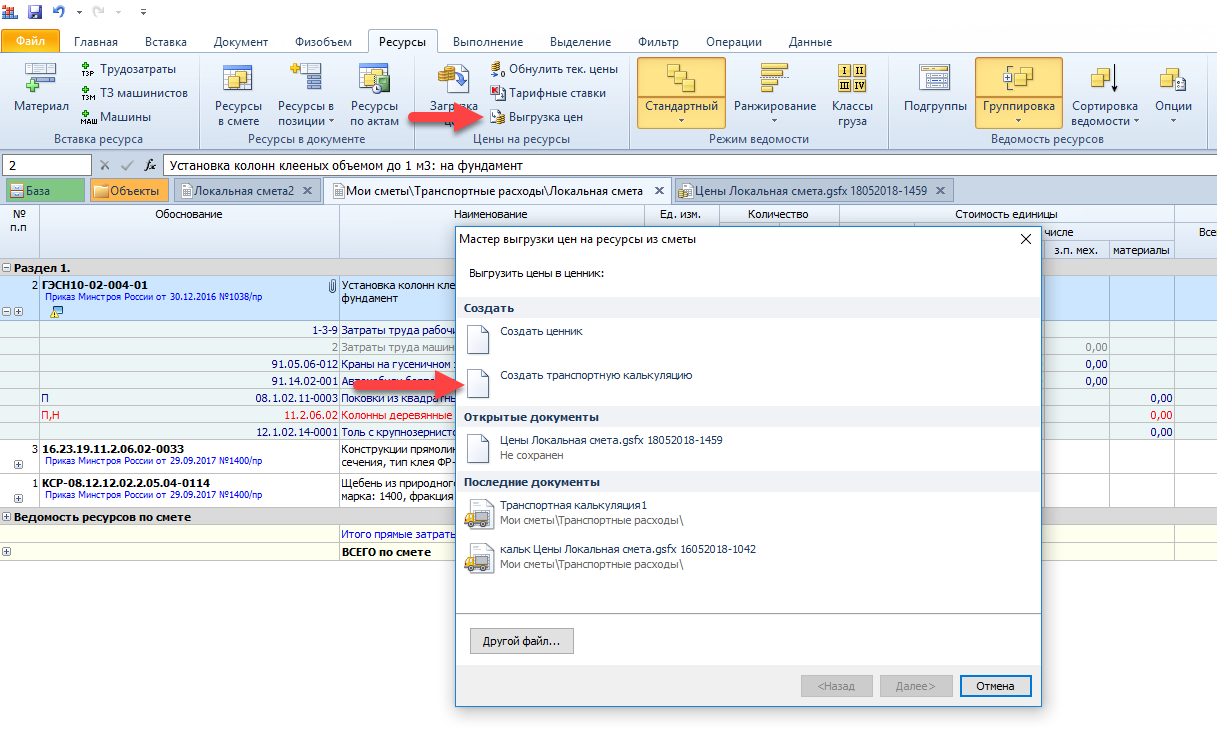
Добавлена возможность выгрузить материалы из локальной сметы и сводной ведомости ресурсов в транспортную калькуляцию
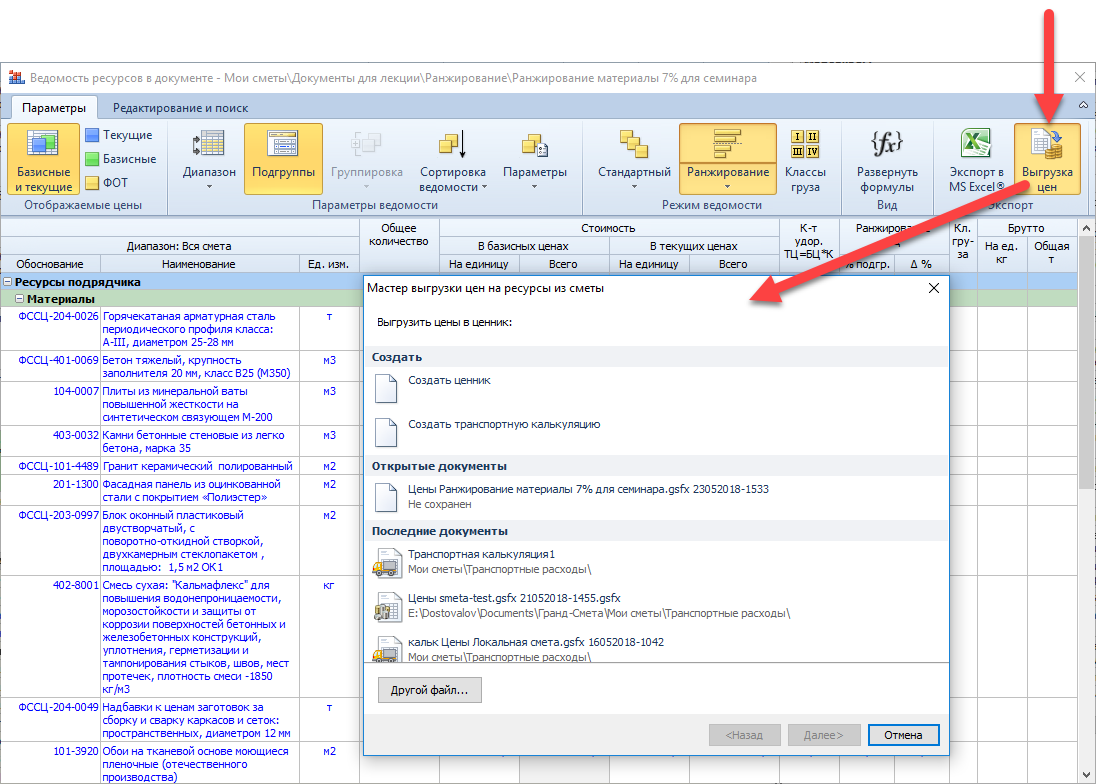
Для того чтобы выгрузить материалы из ведомости ресурсов в локальной смете, необходимо воспользоваться уже существующей кнопкой Выгрузка цен на панели инструментов на вкладке Ресурсы. Далее, в открывшемся окне необходимо выбрать либо уже существующую транспортную калькуляцию, либо пункт Создать транспортную калькуляцию.
Добавлена возможность прикрепления к смете различных файлов в виде вложений
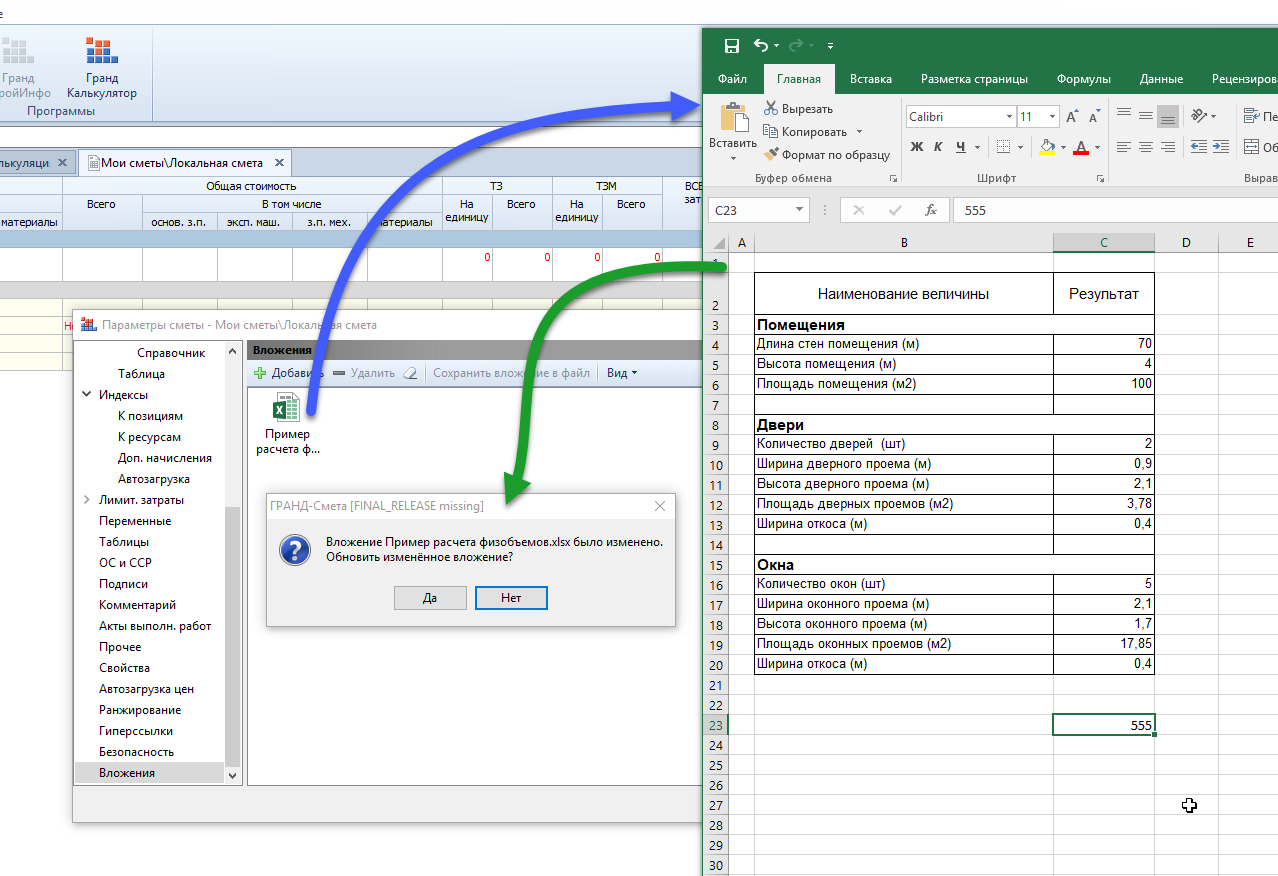
При необходимости можно прикрепить к смете любые файлы (кроме исполняемых). Например, это может быть файл Excel, где выполнен расчет физобъемов, а в позициях сметы указаны ссылки на ячейки в этом файле – тогда при пересылке сметы с таким вложенным файлом все связи гарантированно сохраняются. Также можно вложить в смету пояснительную записку, скан-копии чертежей и т. п.
Для того, чтобы добавить файл, либо несколько файлов к смете, необходимо воспользоваться кнопкой «Добавить» на панели и далее в появившемся окне выбрать нужный файл, либо, зажав на клавиатуре клавишу Ctrl, выбрать несколько файлов. Либо можно скопировать нужные файлы в буфер, например, в проводнике Windows, и далее вставить их командой «Вставить».
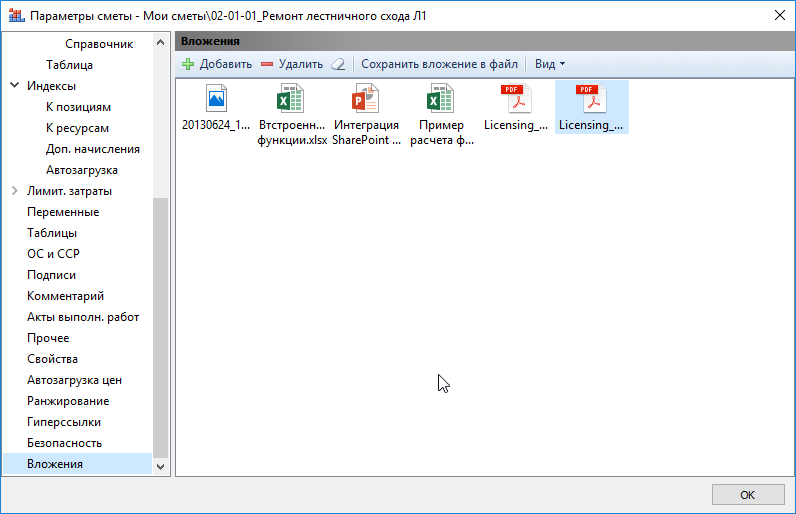
Файл, добавленный в виде вложения в смету, можно двойным щелчком мыши открыть для редактирования. При этом будет запущено то средство редактирования, которое определено в операционной системе для данного типа файла. После того как файл будет закрыт, программой будет предложено обновить его содержимое в документе.
Для указания условия ИЛИ необходимо использовать в строке поиска символ «|»
Пример: установ | монт метал каркас
В данном примере будет осуществляться поиск наименования с наличием слов установка или монтаж.
Добавлена совместимость программы с операционными системами типа ЛинуксДля корректной работы ПК «ГРАНД-Смета» в среде Линукс необходимо наличие установленного пакета Wine-HQ, либо Wine-Etersoft.
Для упорядочивания действий с видами работ, нормами НР и СП для каждого вида работ, а также коэффициентами к нормам НР и СП, общий справочник видов работ делится на три составляющие:
- Справочник видов работ Справочник с нормативами НР и СП для каждого вида работ Справочник с коэффициентами к НР и СП
При этом выбор каждого справочника осуществляется независимо друг от друга. Изменение справочника с нормативами НР и СП не влияет на выбранный справочник с коэффициентами к ним. Аналогично и выбор справочника с коэффициентами к НР и СП не зависит от выбора справочника с нормативами НР и СП.
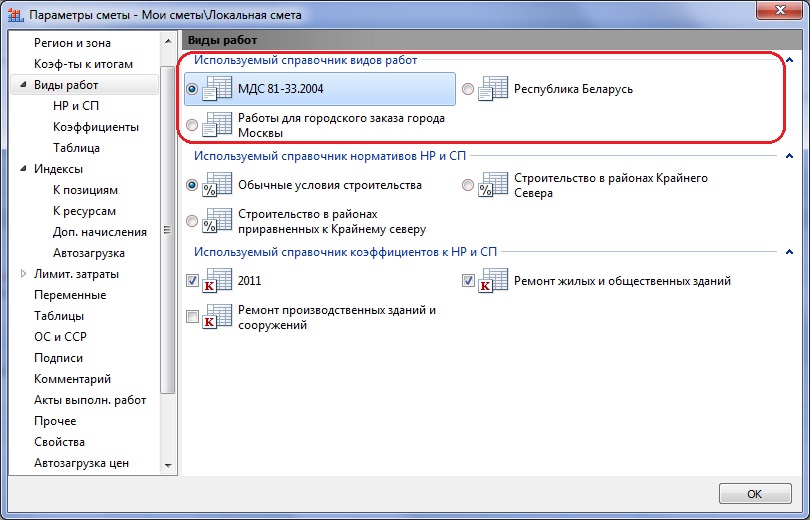
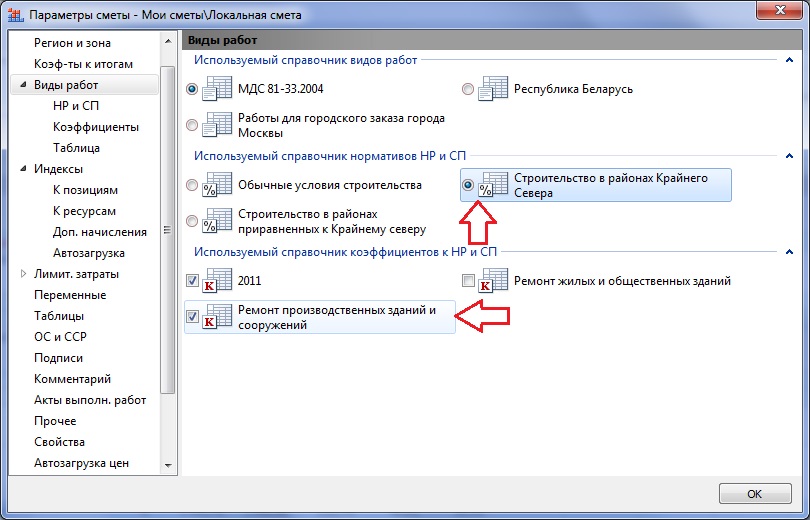
Выбор справочника видов работ:
Выбор справочника с нормативами НР и СП:

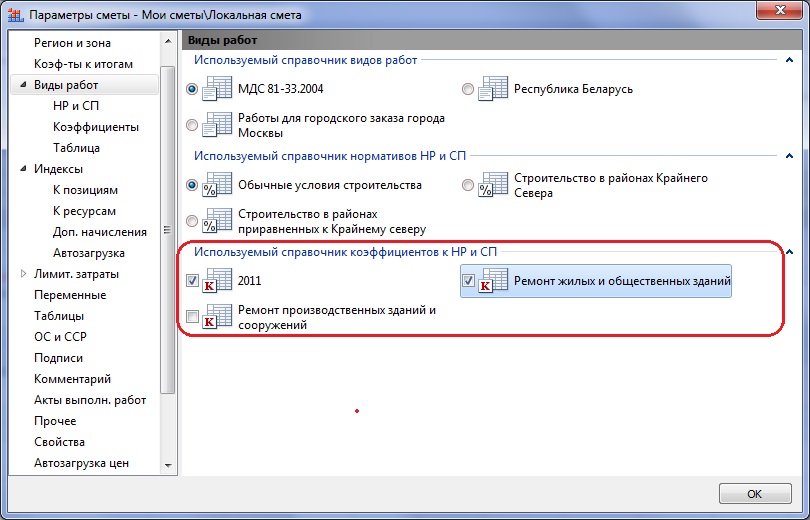
Выбор справочника с коэффициентами к НР и СП (можно выбрать одновременно более одного справочника):
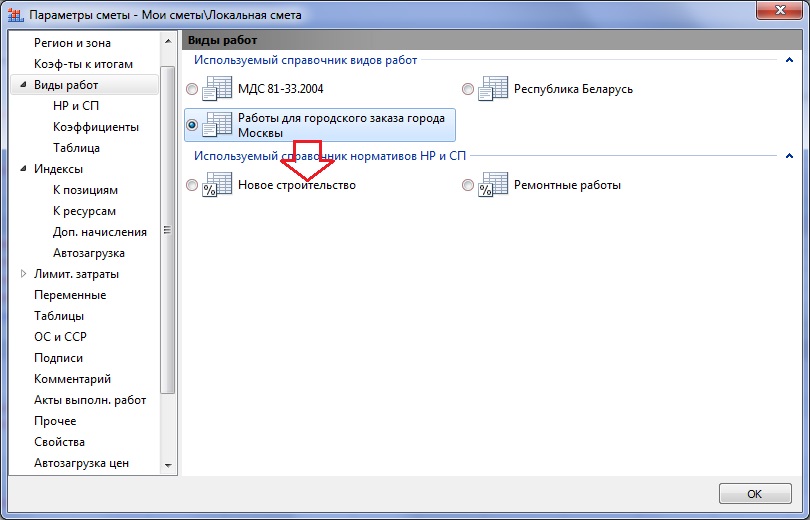
Количество доступных для выбора справочников с нормативами НР и СП зависит от того, какие в данный момент выбраны виды работ:
На вкладке Таблица выводится сводное состояние о видах работ в документе со значениями нормативов НР и СП:
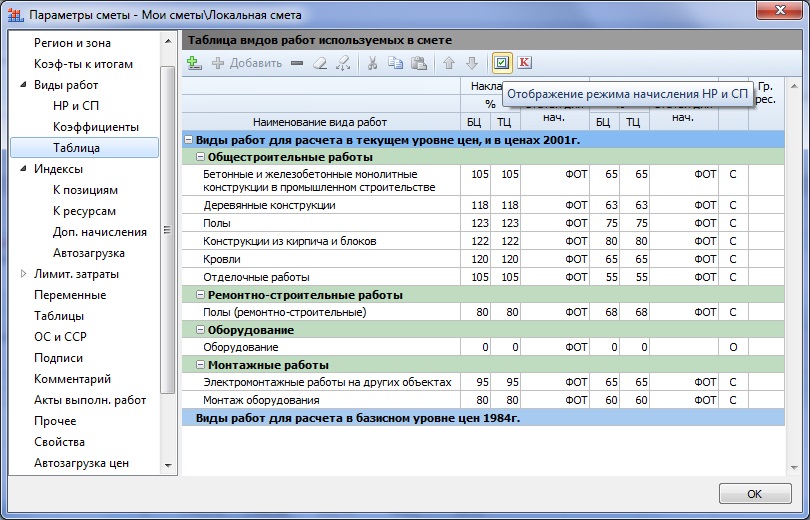
А также в этой таблице можно отобразить данные о применяемых поправочных коэффициентах к нормам НР и СП:

При этом следует обратить внимание, что справочник с нормативами НР и СП, а также справочник с коэффициентами к НР и СП, можно перевыбрать независимо друг от друга.
При выборе сайта с источником нормативных баз необходимо указать папку на локальном диске, где будет храниться копия скачиваемых файлов (кэш).
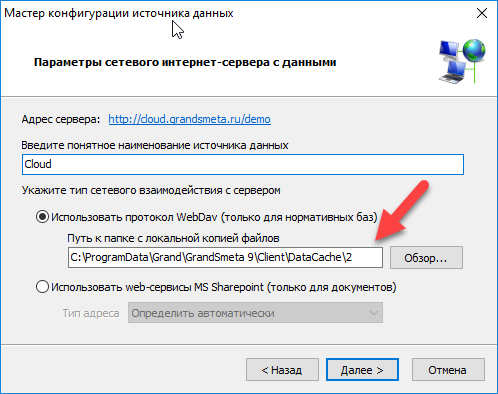
При каждом запуске программы происходит автоматическая синхронизация между данными на подключённом сайте и данными в папке с кэшем. При отсутствии подключения к сетевому источнику данные берутся из папки с кэшем.
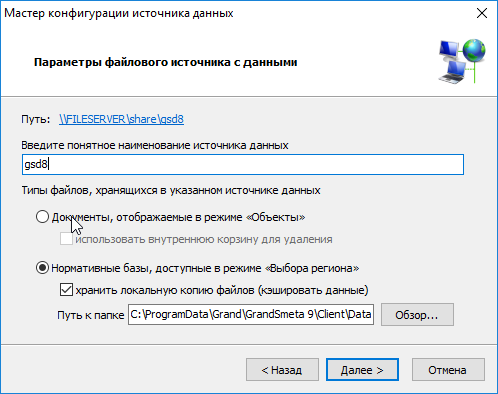
Добавлена возможность кэширования нормативных баз при работе с сетевыми папкамиВ ситуации, когда скорость соединения с сетевой папкой низкая, можно включить кэширование данных на локальный диск. В этом случае файлы с нормативными базами сохраняются в указанной папке, и при каждом старте программы будет автоматически запускаться синхронизация данных между локальной папкой с кэшем и указанной сетевой папкой. Если же сетевая папка на момент синхронизации окажется недоступна, то будет выведено соответствующее уведомление об этом с возможностью продолжить работу с локальной копией файлов.
Для того чтобы загрузить цены в сводную ресурсную ведомость, необходимо воспользоваться уже существующей кнопкой Загрузка цен на панели инструментов на вкладке Ресурсы. Далее, в открывшемся окне необходимо выбрать источник с ценами. В качестве источника с текущими ценами может выступать либо файл-ценник, либо транспортная калькуляция.

При этом цены загружаются не поверх существующих цен, а в специальные колонки, увидеть которые можно при включённой опции Режим редактирования цен. Если загруженная цена отличается от той, которая была получена из локальных смет, она выделяется цветом.

Для того чтобы перенести отредактированные цены из сводной ресурсной ведомости в локальные сметы, необходимо нажать кнопку Перенести цены в сметы, которая расположена на вкладке Данные.

В окне с ведомостью ресурсов по смете добавлена возможность экспорта ее в ценник, либо в транспортную калькуляцию. Для этого необходимо нажать на кнопку «Выгрузка цен» в меню Параметры.
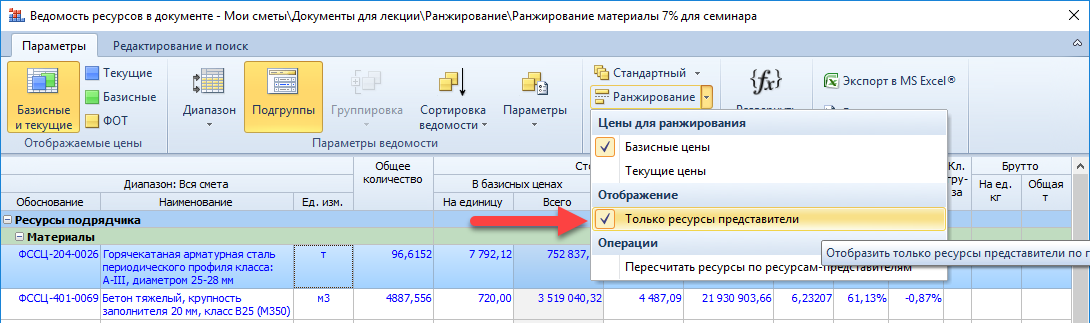
Если в режиме Ранжирование на экране выводятся только материалы представители, то при выгрузке цен будут выгружены данные только по ним.
При выгрузке ведомости используется уже существующий мастер-диалог выгрузки цен.

Если на компьютере, где установлен ПК ГРАНД-Смета отсутствует драйвер для работы с электронными ключами защиты Guardant, то будет предложено скачать нужный драйвер и установить его. Все это происходит в автоматическом режиме, без необходимости что либо искать в интернете.
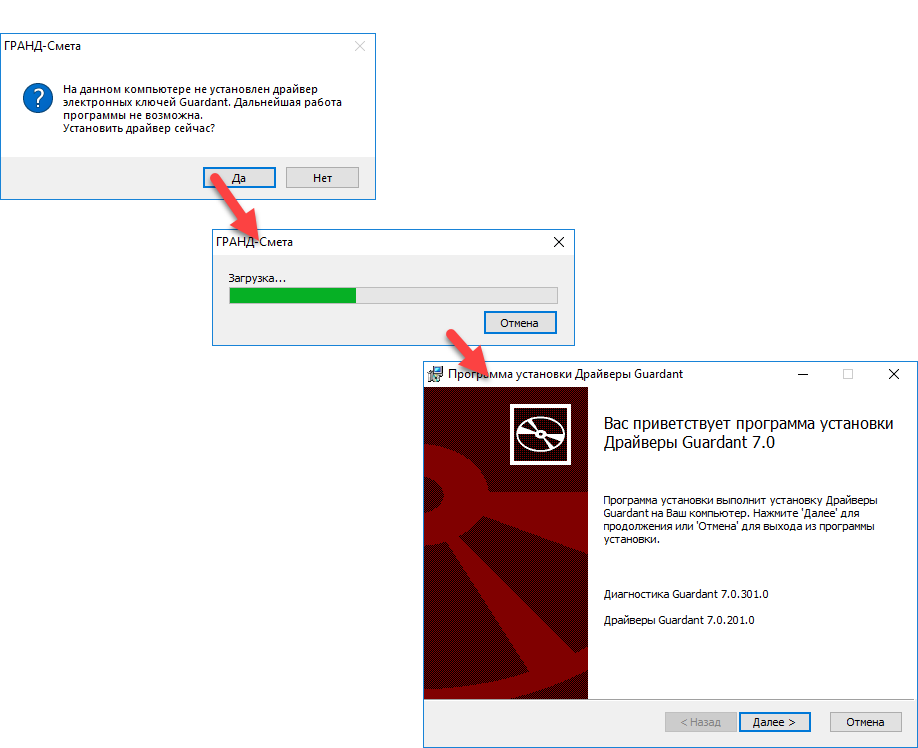
Аналогичная проверка добавлена и в «Менеджер обновлений»
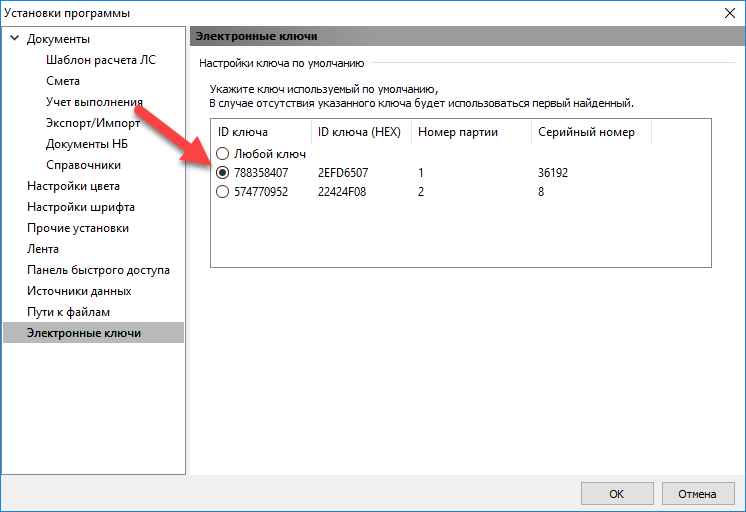
Добавлена возможность выбрать электронный ключ защиты, используемый по умолчанию для работыВ ряде случаев, возникает необходимость определить какой ключ защиты использовать при работе ПК ГРАНД-Смета, т. к. именно с этим номером ключа связаны лицензии для доступа к базам, каталогам цен и индексам. Например, если на стационарном компьютере установлен обычный ключ защиты, то при подключении к этому же компьютеру ключа с флэш-версией номер ключа для запуска обоих версий будет при каждом запуске определяться случайным образом. Именно для этого и добавлена настройка, которая позволяет «закрепить» номере ключа, который будет использоваться при работе с программой. В данном примере, стационарная версия будет использовать свой ключ, а флэш-версия – свой. По умолчанию, если номер ключа не установлен, то для работы ПК ГРАНД-Смета будет использоваться первый, который будет найден операционной системой.