

Партнерка на США и Канаду по недвижимости, выплаты в крипто
- 30% recurring commission
- Выплаты в USDT
- Вывод каждую неделю
- Комиссия до 5 лет за каждого referral
Предоставление р-сведений в СЭД «ДЕЛО»
Поиск поступившего запроса.Запросы, пришедшие с ПГУ, автоматически регистрируются в СЭД «ДЕЛО» в РК группы документов, соответствующей запрашиваемой услуге.
Чтобы найти нужный Запрос, можно воспользоваться любым поисковым запросом, настроенным на группу входящих документов, например, «Зарегистрированные сегодня»:

рис. 1‑1 Выбор поискового запроса
Для выбора группы документов, нажмите на ссылку «Выбрать из справочника», справа от соответствующего поля:
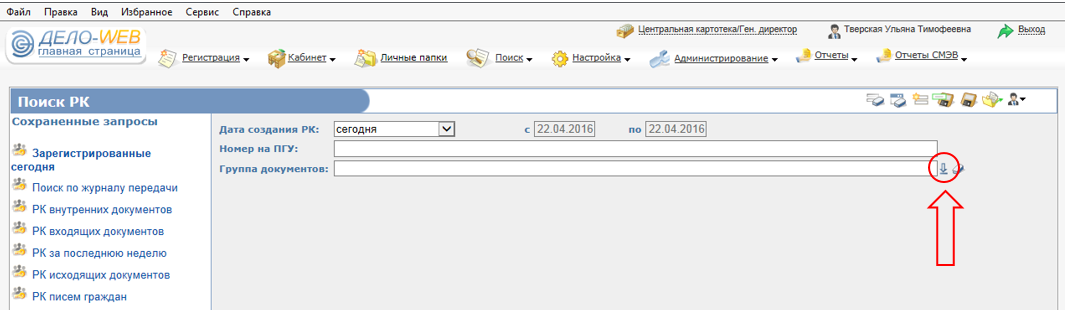
рис. 1‑2 Выбор группы документов
Выберите (отметьте галкой) нужную группу документов из папки «Запросы СМЭВ из ФОИВ» (если перечень групп большой, воспользуйтесь поиском), нажмите «Выбрать», а затем «Найти» (Рисунки 1-3, 1-4)
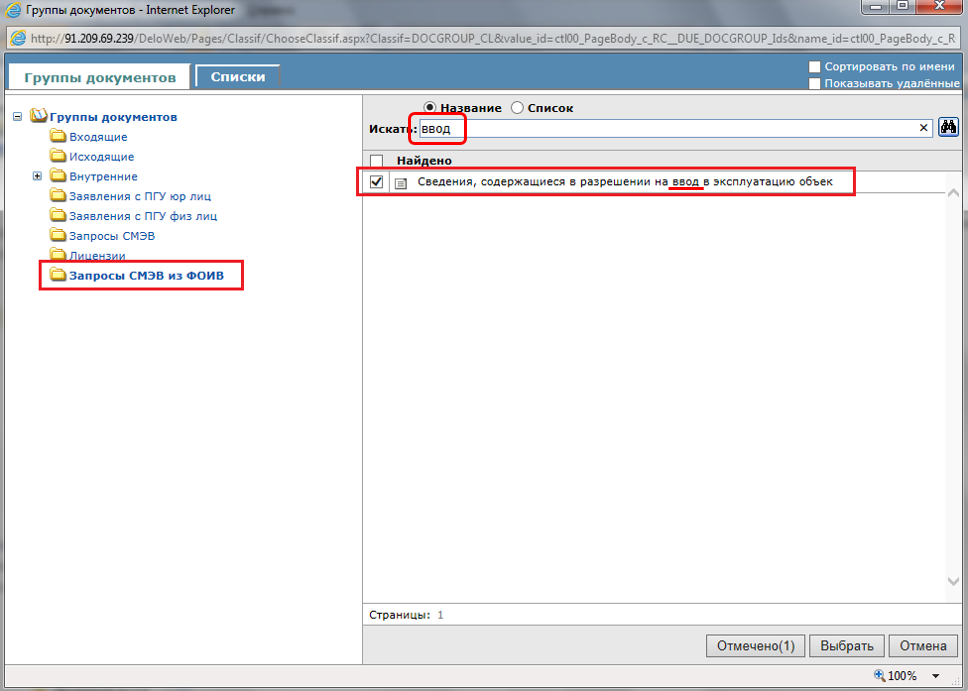
рис. 1‑3 Выбор группы документов

рис. 1‑4 Поиск документов
После того, как система построит список входящих документов, откройте РК дела, зарегистрированного по поступившему Запросу:
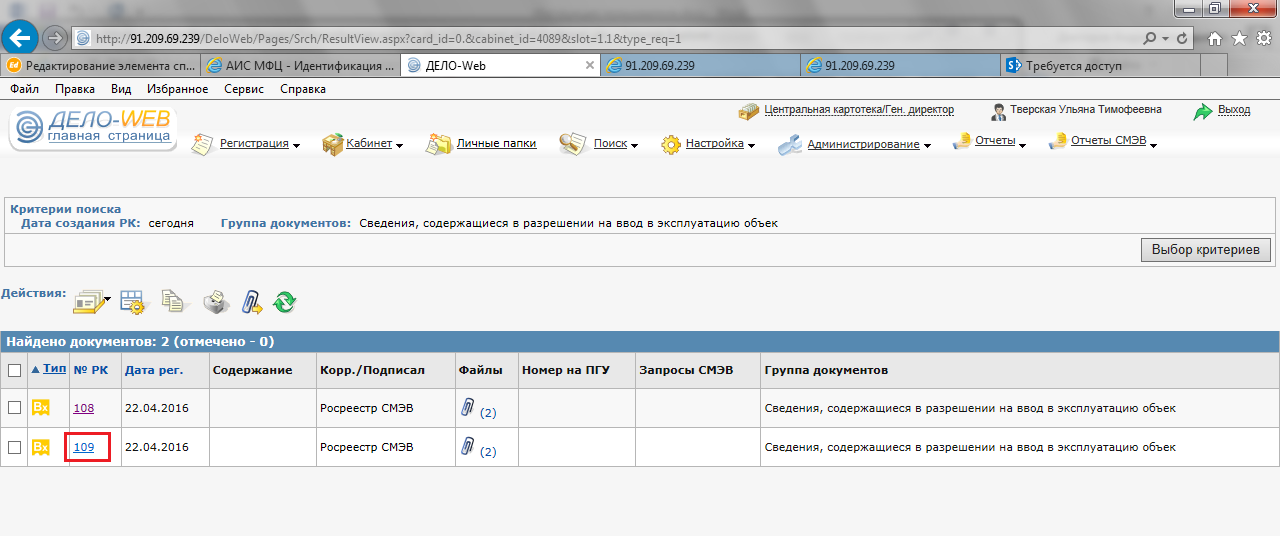
рис. 1‑5 Список найденных документов
Пройдите по ссылке «СМЭВ»:
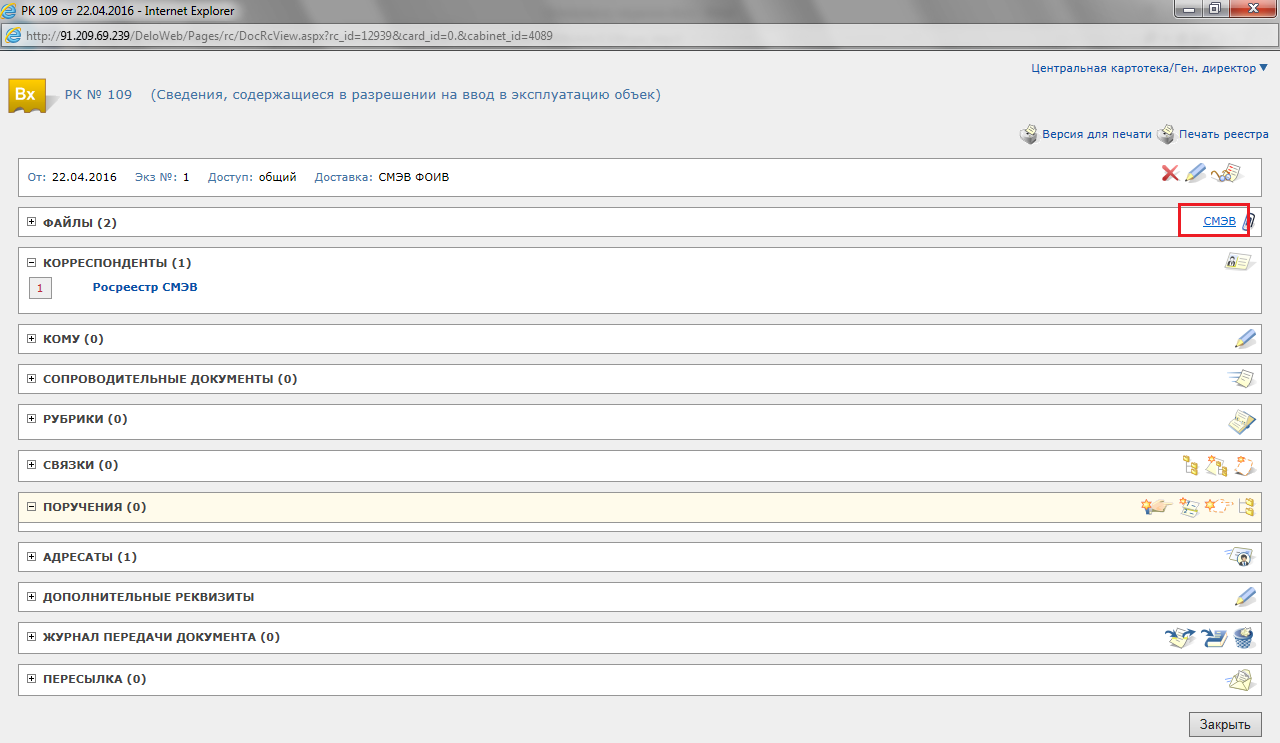
рис. 1‑6 Ссылка «СМЭВ» в РК дела
Ввод ответа на поступивший запрос.
В открывшемся окне Запроса нажмите ссылку «Ответить»:

рис. 1‑7 Карточка Запроса
Откроется окно редактирования ответа на Запрос:
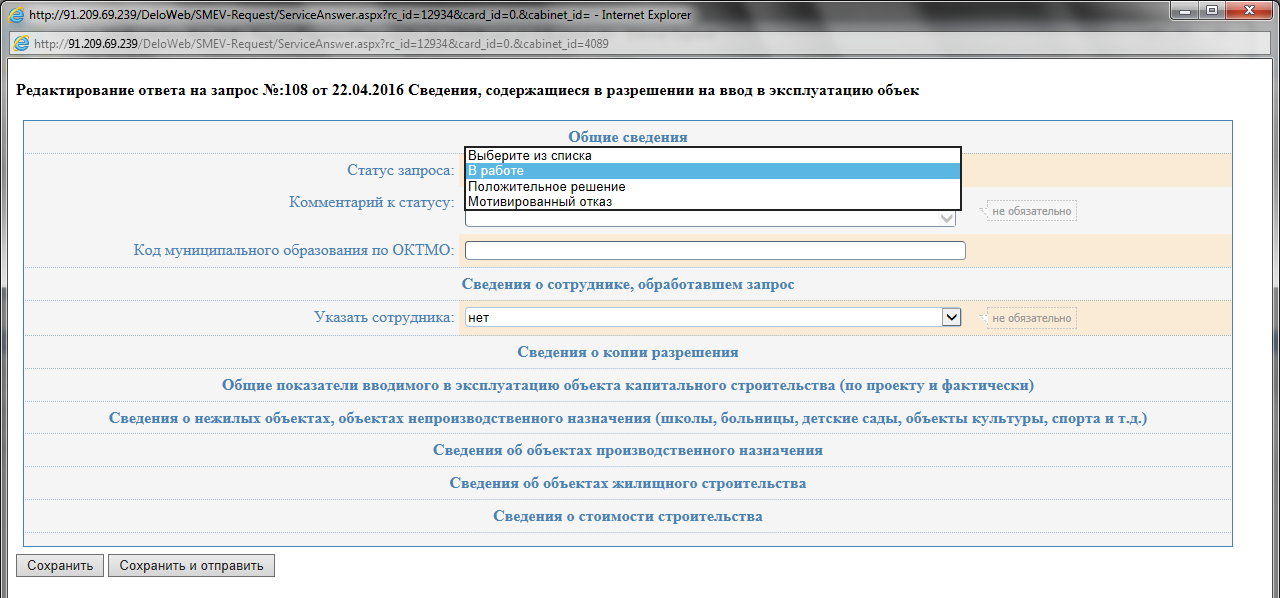
рис. 1‑8 Редактирование ответа на Запрос
Статус ответа по умолчанию «В работе» - является промежуточным статусом, пока еще не готов ответ на Запрос.
Для заполнения полей ответа необходимо выбрать один из финальных статусов – «Мотивированный отказ» или «Положительное решение». Пока в поле «Статус» установлено значение «В работе», дополнительные поля скрыты.
Если работа над ответом не завершена, то можно прерваться, предварительно, нажав кнопку «Сохранить». Если, работа по подготовке ответа завершена, то нужно нажать кнопку «Сохранить и отправить»
Мотивированный отказ.
Укажите свои данные, внесите комментарий и нажмите «Сохранить или отправить» (поле «Комментарий к статусу» является необязательным, заполняется при необходимости).
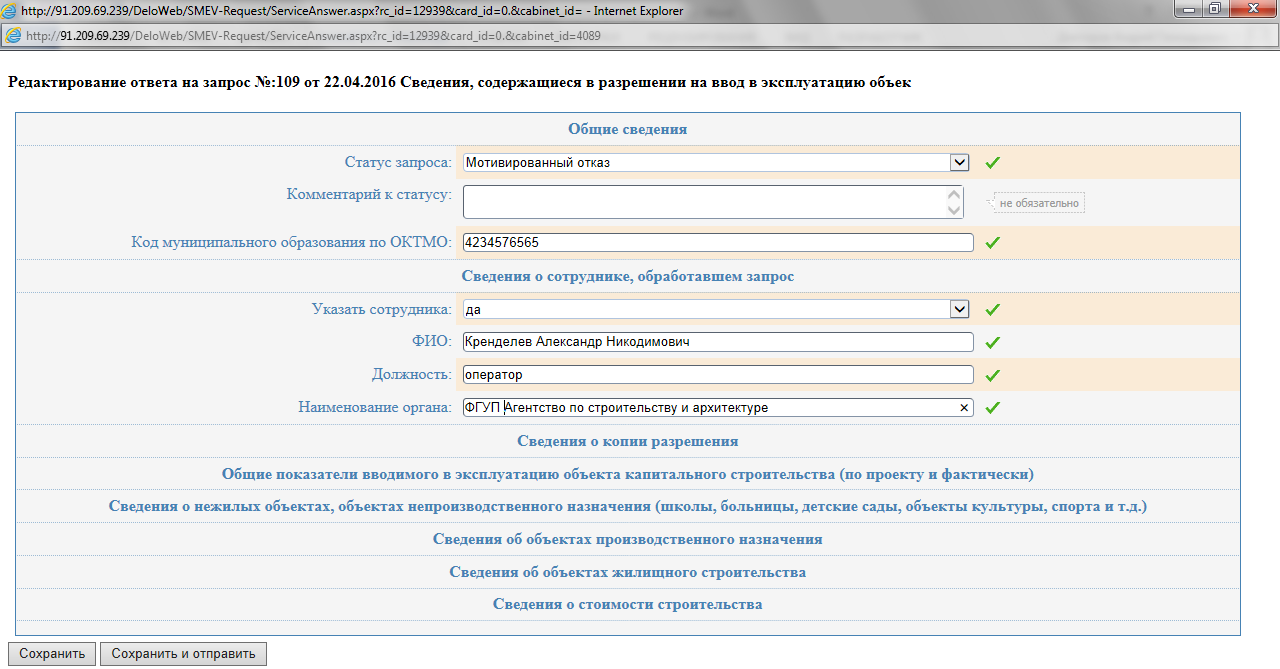
рис. 1‑9 Мотивированный отказ
Положительное решение
Укажите свои данные, внесите комментарий, заполните обязательные поля и нажмите «Сохранить и отправить»:
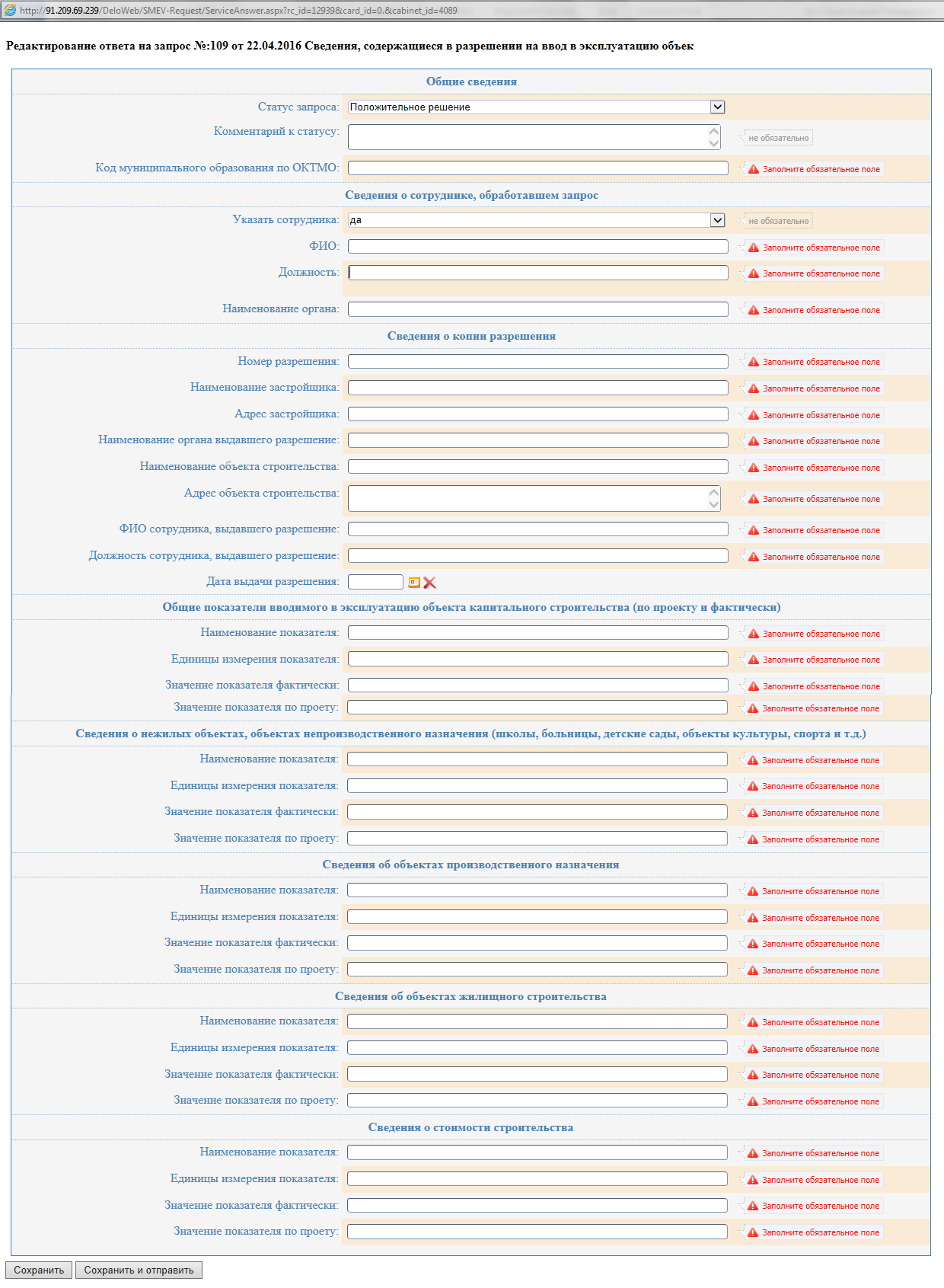
рис. 1‑10 Положительное решение
В открывшемся окне Запроса будет указан финальный статус и добавлены два файла: «Ответ» и «Ответ xml»:
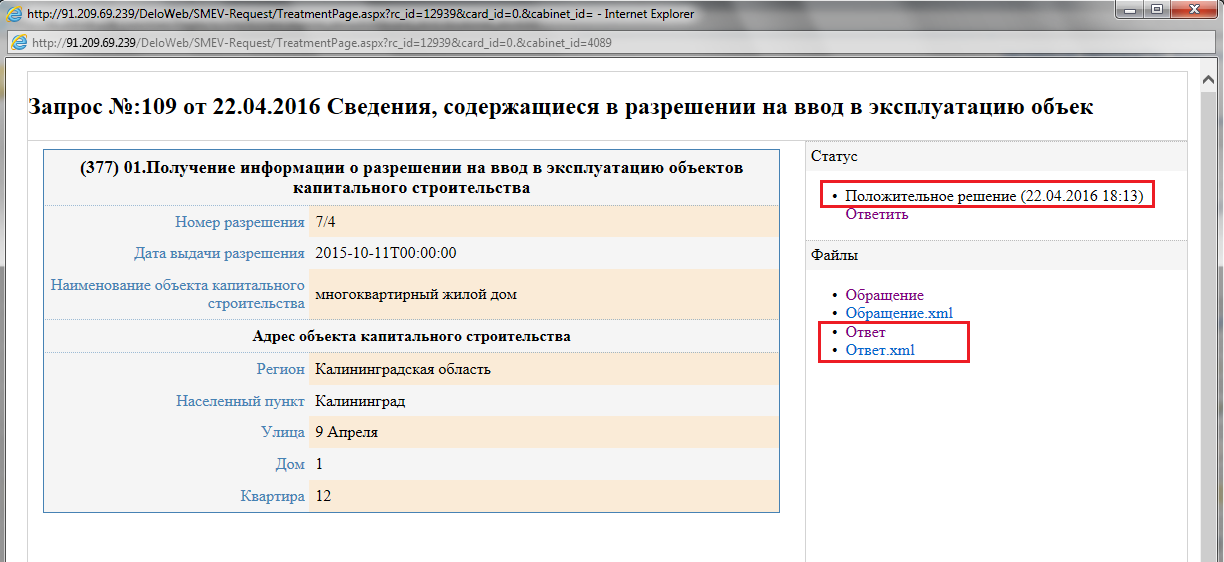
рис. 1‑11 Карточка Запроса с финальным статусом
Работа с Запросом завершена.
