


Партнерка на США и Канаду по недвижимости, выплаты в крипто
- 30% recurring commission
- Выплаты в USDT
- Вывод каждую неделю
- Комиссия до 5 лет за каждого referral
Тема: «Электронные таблицы. Программа Excel»
Цель урока: знакомство с таблицей Excel.
Задачи:
- Обучающие: познакомить учащихся со структурой электронных таблиц, данными в ЭТ, режимами отображения данных
- Развивающие: развитие мышления, познавательных интересов, навыков работы на компьютере, работы с электронными таблицами. Воспитательные: воспитание информационной культуры учащихся, внимательности, аккуратности, дисциплинированности, усидчивости.
Формы работы учащихся: фронтальная, индивидуальная.
Необходимое техническое оборудование: мультимедийный проектор, персональные компьютеры.
План урока:
1.Организационный момент. (1-2 минут)
2.Объяснение нового материала (15минут)
3.Объяснение лабораторной работы (5 минут)
4.Лабораторная работа. (10-15 минут)
5.Итоги (3 минут)
Ход урока:
1.Организационный момент. (1-2 минут)
Здравствуйте ребята. Проверим присутствующих. Проверка готовности учащихся к уроку.
2.Объяснение нового материала (15 минут)
Учитель: Сегодня мы переходим к изучению новой темы (пишут)
«Электронные таблицы. Программа Excel»
Учитель: Итак ребята, как вы думаете, чем отличается ЭТ от других таблиц, например, от текстового редактора?
Ученики: (Электронная таблица позволяет вычислять по заданным формулам. А в тестовом редакторе нельзя.)
Учитель: Такими таблицами пользуются в разных сферах деятельности. Это бухгалтера, учителя, медицинские работники, специалисты, занятые в различных производственных отраслях.
Возможно, в ЭТ вы уже работали.
Прикладные программы, предназначенные для работы с электронными таблицами, называется табличными процессорами.
Давайте познакомимся с MS Excel 2007. Эта программа входит в набор офисных программ.
Запустить Excel можно, щелкнув на кнопке Пуск и выбрав далее Программы - Microsoft Office - Microsoft Office Excel 2007, или воспользовавшись ярлыком этой программы на Рабочем столе.
После запуска появляется окно программы:
Познакомимся с интерфейсом ЭТ, т. Е. с внешним видом.
1.Строка заголовка.(Книга1- Microsoft Excel)
2.Строка меню. (Главная, вставка и т. д.)
Обратите внимание, все офисные приложения похожи и Excel похож на Word.
Каждое меню высвечивает набор действий инструментов относящихся к этому разделу.
Вот например меню «Главная» включает в себя: вставка, вырезать, копировать, шрифт и т. д.
(Открываем слайд 2)
ЭТ – это работающее в диалоговом режиме приложение, хранящее и обрабатывающие данные в прямоугольных таблицах со строками и столбцами: строки нумеруются сверху вниз, столбцы - слева направо.
На дисплее виден не весь документ, а только его часть, которую можно посмотреть всего лишь прокрутив боковыми полосками окна вниз.
Главным элемент рабочего поля это ячейка, каждая из которых имеет собственное имя (идентификатор), составляющееся из номеров столбца и строки, на пересечении которых эта ячейка расположена. Нумерация столбцов осуществляется при помощи латинских букв. Но, поскольку их всего 26, а столбцов может быть значительно больше, то далее нумерация идет по такому пути – AA, AB, BA, BB и т. д.
Строки нумеруются при помощи десятичных чисел, начиная с единицы. Таким образом, возможны такие имена (или адреса) ячеек - А24, B1, C432, СD2 и т. д.
3.Область имени показать!(Показывает имя активной ячейки)
(Слайд3 открываем)
Документом программы Excel является Рабочая книга. Книга состоит из листов. При открытии программы Excel в рабочем поле создается новый документ, состоящий из трех листов. Листы можно удалять, добавлять, копировать и переименовывать. С помощью команды Вставка ‑ Лист или контекстного меню добавьте в открытую книгу еще три листа. (Новый лист появляется перед активным листом). Воспользуйтесь контекстным меню для переименования листов (Урок1, Урок2, ...) С помощью мыши («перетащить и оставить») поменяйте расположение листов в книге. Перемещение по рабочим листа производится с помощью ярлычков. Если книга состоит из большого количества листов, и все ярлычки не видны, то надо воспользоваться стрелками, расположенными слева от ярлычков. Выделите несколько ярлычков рабочих листов (М1 при нажатой клавише <Shift>) и с помощью команды Правка ‑ Удалить лист или контекстного меню удалите их.
Одна ячейка рабочего листа является активной. Она выделена рамкой, а ее адрес отображается в поле имени ячейки. Просмотр рабочего листа осуществляется с помощью нижней и боковой полос прокрутки (активная ячейка при этом не изменяется). Перемещаться по рабочему листу можно с помощью мыши (М1 на нужной ячейке) или клавиатуры.
Одновременно можно работать с несколькими рабочими книгами.
4.Строка формул.
Учитель: Как думаете, какие данные могут содержаться в ячейки?
Ученики: Ячейки в электронных таблицах могут содержать числа (целые и действительные), текст и формулы (алгебраические, логические, содержащие условие)
В ЭТ любая формула начинается со знака « = ».
(В таблице показать :Вводить 3 фамилии, дата, зп.)
Чтобы вычислить :
Либо прописывать, либо написать вручную имена ячеек, а удобнее всего после « = » щелкать на те ячейки значения которых равны.
Последние выполненные действия можно отменить (повторить) с помощью команды Правка ‑ Отменить (Повторить) или кнопки Отменить на панели инструментов.
У первого изменить зп – измениться общее. Давайте посмотрим еще раз….
Через имена ячеек работать удобнее.
Попробуем изменить формат ячейки. Для этого :Правая кнопка мышки - формат ячеек – и нужное, в нашем случае денежный.
В пустой ячейке выполнить то же самое.
Заранее формат меняем на другой вид даты и вводим 09.02.2013 и оно должно поменяться автоматический.
Автозаполнение. Для заполнения столбца № воспользуемся автоматикой:
Наберите в ячейке число "1", затем в другой ячейке число "2".
Выделяем диапазон ячеек, нажмаем левую кнопку мыши на ячейке и протягиваем до нужной ячейки (обратите внимание на указатель мыши в виде символа  ).
).
Ухватитесь мышью за маленький квадратик в правом нижнем углу чёрной рамки (он называется маркер заполнения), охватывающей выделенные ячейки (указатель мыши теперь должен иметь вид худенького чёрного крестика  ), и протяните его вниз, до конца списка.
(Показать слайд )
Сообщение об ошибке появляется в ячейке с формулой, содержащей ошибку, а также в связанных с ней ячейках.
Сообщение об ошибке начинается значком "#".
Распространенные ошибки:
#дел/о! — в формуле обнаружено деление на 0; #имя? — имена ячеек (ссылки) содержат недопустимые символы, например, русские буквы; #знач! — значение величин, используемых в формуле, не соответствует их типу, например, делается попытка выполнять арифметические действия над текстовыми данными; ##### — ширина ячейки недостаточна, чтобы в ней отобразить значение; #н/д — в формуле есть ссылка на ячейку, но эта ячейка пустая; #число! — в функции используется неправильный аргумент.3.Объяснение лабораторной работы (5 минут)
Знакомство с электронными таблицами Excel
Цель работы: формирование представлений о возможностях таблицы Excel и ее использовании.
Задание: необходимо создать следующую таблицу.

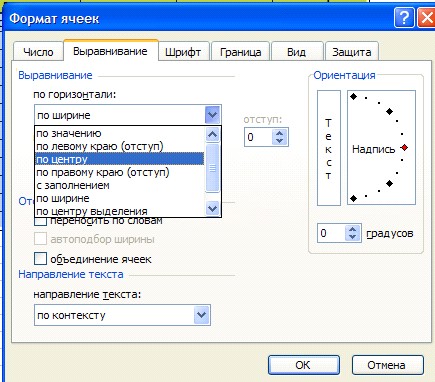
(Формат ячейки…
 выравнивание
 объединение ячеек).
(границы все границы).
(в ячейку А3 вводим-1, в ячейку А4-2, выделяя ячейки А3:А4 маркером автозаполнения заполняем ячейки А3:А14).
Цвет шрифта-Вишневый.
Аналогично, столбцы «месяц сдачи», «день экзамена» и «экзамен».(!)
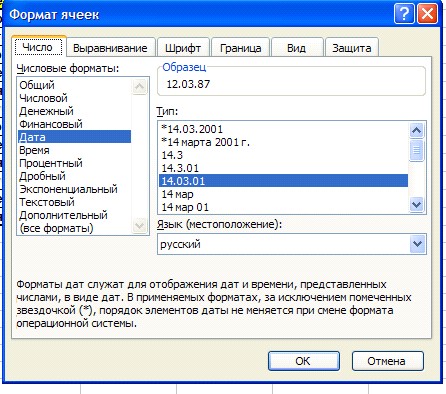
Столбец дата рождения(д. р.)Выделяем диапазон ячеек F3:F14 Формат
 ячейки…
число дата
дата
 .
.
Введите даты: 12.03.1987
Аналогично, столбец «телефон».
Выделяем диапазон ячеек Формат
 ячейки…
 число
число
 номер телефона.
Введите номер: 369851569
Столбцы «месяц сдачи»-«телефон» выровнять по центру.
Шрифт-Arial Cyr,10.(полужирный).
Изменить цвет заливки ячеек B2:G2 на «желтый».Аналогично, изменить цвет заливки ячеек B3:В14 на «бледно-зеленый».
Лабораторная работа.(10 – 15 мин)Учитель: Начинаем выполнять лабораторную работу.
Итоги урока. (3 - 5 мин.)Домашнее задание:
Учитель: Стр 109 ответить на вопросы.
Учитель: Ребята, что нового вы узнали сегодня на уроке, какие новые знания и умения получили…
Ученики: Сегодня мы познакомились табличным процессором EXCEL. Получили практические знания и навыки создания и редактирования табличных данных.
Учитель: Есть ли вопросы по домашнему заданию?
Ученики: …
Учитель: Спасибо за урок, до свидания!
