

Партнерка на США и Канаду по недвижимости, выплаты в крипто
- 30% recurring commission
- Выплаты в USDT
- Вывод каждую неделю
- Комиссия до 5 лет за каждого referral
Вызов функций Windows API из кода VBA
Одна из интересных возможностей VBA — поддержка функций, которые хранятся в динамически подключаемых библиотеках (Dynamic Link Libraries – DLL). В заметке демонстрируются популярные функции Windows API.1 Для простоты изложения представленные здесь объявления API-функций могут корректно выполняться только в среде Excel 2010 и более поздних версиях. В то же время, примеры файлов совместимы с предыдущими версиями Excel.
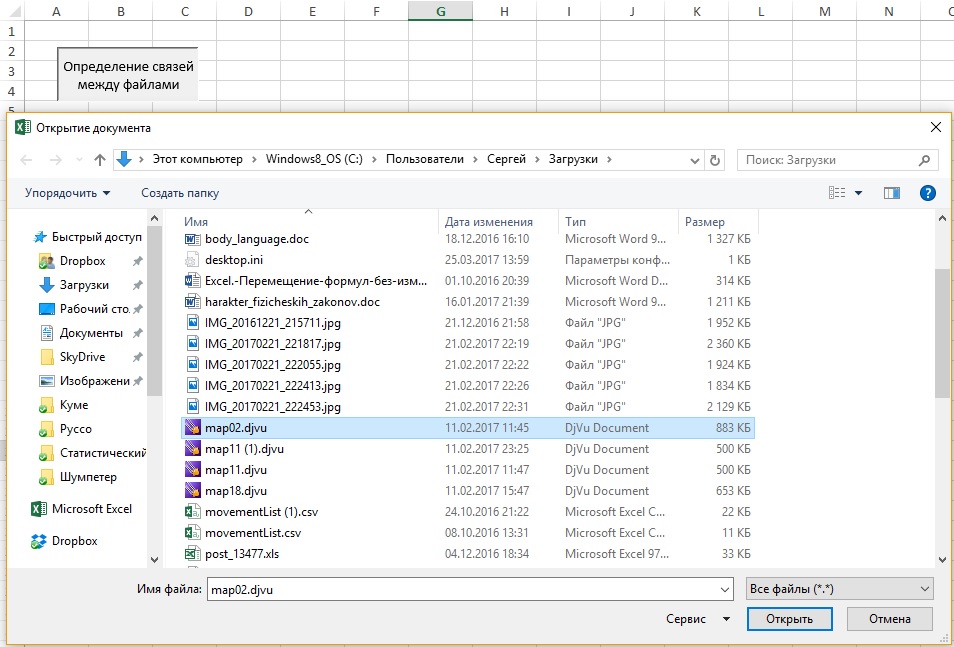
Рис. 1. Выбор файла для поиска приложения
Определение связей с файлами
В Windows многие типы файлов ассоциируются с конкретным приложением. Эта связь позволяет загрузить файл в соответствующее приложение (для этого дважды щелкните мышью на файле). Функция GetExecutable вызывает функцию Windows API с целью получить полный путь к приложению, связанному с указанным файлом. Например, в системе находится ряд файлов с расширением. txt; вероятно, один такой файл с названием Readme. txt в данный момент расположен в папке Windows. Функцию GetExecutable можно применять для определения полного пути приложения (которое запускается после двойного щелчка на выбранном файле).
Private Declare Function FindExecutableA Lib "shell32.dll" _
(ByVal lpFile As String, ByVal lpDirectory As String, _
ByVal lpResult As String) As Long
Function GetExecutable(strFile As String) As String
Dim strPath As String
Dim intLen As Integer
strPath = Space(255)
intLen = FindExecutableA(strFile, "\", strPath)
GetExecutable = Trim(strPath)
End Function
Откройте файл file association. xlsm, кликните на кнопке «Определение связей между файлами», в открывшемся окне выберите файл (см. рис. 1), кликните Открыть. Функция GetExecutable вернет полный путь к приложению, которое связано с выбранным файлом (рис. 2).
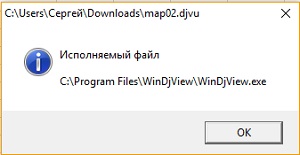
Рис. 2. Определение пути и имени для приложения, связанного с заданным файлом
Определение буквы диска
В VBA нет способа получения информации о дисковых накопителях. Но эта проблема легко решается с помощью трех API-функций, обеспечивающих получение всех необходимых сведений. Откройте файл drive information. xlsm, кликните на копку. Процедуры VBA идентифицирует все подключенные дисковые накопители, определяет их тип, а также указывает размер свободного и занятого пространства на диске (рис. 3). Код используемых в примере функций Windows API можно найти в модуле Excel-файла.
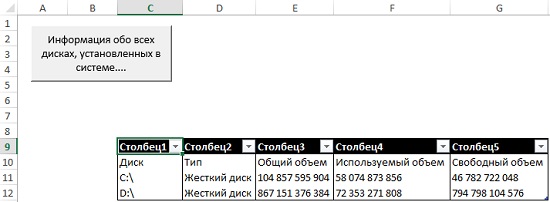
Рис. 3. С помощью функций Windows API можно получить всю информацию о дисках, установленных в системе
Определение параметров принтера по умолчанию
Функция Windows API может быть использована для получения информации об активном принтере. Данная информация содержится в одной текстовой строке. Программа анализирует эту строку и отображает информацию в более удобном для чтения формате. Откройте файл printer info. xlsm, нажмите на кнопку. Свойство ActivePrinter объекта Application возвращает название активного принтера (и позволяет его изменить). Но не существует способа определить используемый драйвер принтера или порт. Поэтому функция DefaultPrinterInfo() столь полезна. После выполнения процедуры на экран выводится окно сообщения (рис. 4).
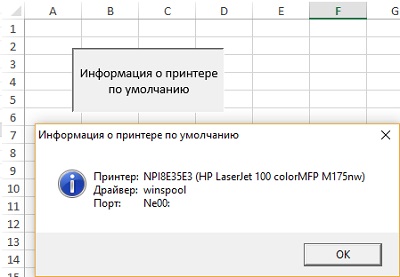
Рис. 4. Получение информации об активном принтере с помощью функции Windows API
Определение текущего видеорежима
Если в приложении необходимо отобразить определенный объем информации на одном экране, то, зная размер экрана, можно правильно задать масштаб текста. Кроме того, в коде определяется количество мониторов в системе. Если установлено более одного монитора, процедура определяет размер виртуального экрана. Откройте файл video mode. xlsm, кликните на кнопке, и процедура вернет видеорежим (рис. 5).

Рис. 5. Использование функций Windows API для определения видеорежима монитора
Option Explicit
#If VBA7 And Win64 Then
Declare PtrSafe Function GetSystemMetrics Lib "user32" _
(ByVal nIndex As Long) As Long
#Else
Declare Function GetSystemMetrics Lib "user32" _
(ByVal nIndex As Long) As Long
#End If
Public Const SM_CMONITORS = 80
Public Const SM_CXSCREEN = 0
Public Const SM_CYSCREEN = 1
Public Const SM_CXVIRTUALSCREEN = 78
Public Const SM_CYVIRTUALSCREEN = 79
Sub DisplayVideoInfo()
Dim numMonitors As Long
Dim vidWidth As Long, vidHeight As Long
Dim virtWidth As Long, virtHeight As Long
Dim Msg As String
numMonitors = GetSystemMetrics(SM_CMONITORS)
vidWidth = GetSystemMetrics(SM_CXSCREEN)
vidHeight = GetSystemMetrics(SM_CYSCREEN)
virtWidth = GetSystemMetrics(SM_CXVIRTUALSCREEN)
virtHeight = GetSystemMetrics(SM_CYVIRTUALSCREEN)
If numMonitors > 1 Then
Msg = numMonitors & " мониторов" & vbCrLf
Msg = Msg & "Виртуальный экран: " & virtWidth & " X "
Msg = Msg & virtHeight & vbCrLf & vbCrLf
Msg = Msg & "Видеорежим основного монитора: "
Msg = Msg & vidWidth & " X " & vidHeight
Else
Msg = Msg & "Видеорежим монитора: "
Msg = Msg & vidWidth & " X " & vidHeight
End If
MsgBox Msg
End Sub
Добавление звука в приложение
Можно расширить возможности Excel по воспроизведению звука в форматах WAV и MIDI. Откройте файл sound. xlsm, находящийся в папке sound, и измените значение в одной из ячеек диапазона В4:В12. Как только сумма в ячейке В13 достигнет значения 1000, прозвучит сигнал (рис. 6). Функция Alarm предназначена для применения в формуле рабочего листа. Она использует функцию Windows API для проигрывания звука, если ячейка соответствует определенному условию.
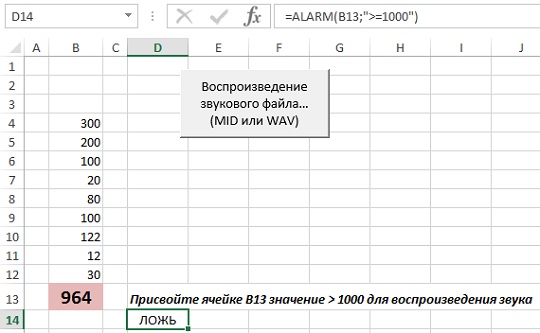
Рис. 6. Если сумма в ячейке В13 достигнет 1000, прозвучит сигнал
Function ALARM(Cell, Condition)
Dim WAVFile As String
Const SND_ASYNC = &H1
Const SND_FILENAME = &H20000
If Evaluate(Cell. Value & Condition) Then
WAVFile = ThisWorkbook. Path & "\sound. wav"
Call PlaySound(WAVFile, 0&, SND_ASYNC Or SND_FILENAME)
ALARM = True
Else
ALARM = False
End If
End Function
Функция Alarm имеет два аргумента: ссылку на ячейку и условие (выраженное в виде строки). Формула =ALARM (В13, ">=1000") использует функцию Alarm для проигрывания WAV-файла, если значение в ячейке В13 больше или равно 1000. Функция использует функцию VBA Evaluate для определения, соответствует ли значение ячейки заданному критерию. Если условие выполнено (и звук воспроизведен), функция возвращает ИСТИНА, в противном случае она возвращает значение ЛОЖЬ.
Чтение и запись параметров системного реестра
Многие приложения Windows используют системный реестр для хранения параметров. Процедуры VBA могут считывать значения из реестра и записывать в него новые значения. Функции VBA GetRegistry и WriteRegistry – две функции-«оболочки», упрощающие управление реестром. Откройте файл windows registry. xlsm и изучите код VBA.
Функция GetRegistry возвращает раздел из указанного места регистра. У нее три аргумента:
- Root Key. Строка, представляющая ветвь реестра, к которой обращается функция. Данная строка может принимать одно из следующих значений: HKEY_CLASSES_ROOT, HKEY_CURRENT_USER, HKEY_LOCAL_MACHINE, HKEY_USERS, HKEY_CURRENT_CONFIG, HKEY_DYN_DATA. Path. Полный путь к разделу реестра, к которому обращается функция. RegEntry. Название параметра, который должна получить функция.
Например, если необходимо найти графический файл, используемый в качестве обоев рабочего стола, используйте функцию GetRegistry в следующей процедуре (обратите внимание, что аргументы не чувствительны к регистру).
Sub Wallpaper()
Dim RootKey As String
Dim Path As String
Dim RegEntry As String
RootKey = "hkey_current_user"
Path = "Control Panel\Desktop"
RegEntry = "Wallpaper"
MsgBox GetRegistry(RootKey, Path, RegEntry), _
vbInformation, Path & "\RegEntry"
End Sub
Напоминаю, чтобы вызвать процедуру пройдите по меню Вид –> Макросы –> Макросы, выделите процедуру Wallpaper, и кликните Выполнить. После выполнения этой процедуры в окне сообщения отображаются путь и имя графического файла (либо пустая строка, если обои не используются).
Функция WriteRegistry записывает значение в указанный раздел реестра. Если операция завершается успешно, функция возвращает ИСТИНА; в противном случае функция возвращает ЛОЖЬ. Первые три аргумента функция WriteRegistry такие же, как и аргументы GetRegistry, но также есть и четвертый аргумент – RegVal – значение, которое записывается в реестр. Например, процедура Workbook_Open() записывает текущую дату и время в разделе настроек Excel.
Sub Workbook_Open()
RootKey = "hkey_current_user"
Path = "software\microsoft\office\14.0\excel\LastStarted"
RegEntry = "DateTime"
RegVal = Now()
If WriteRegistry(RootKey, Path, RegEntry, RegVal) Then
Msg = RegVal & " сохранено в реестре."
Else
Msg = "произошла ошибка"
End If
MsgBox Msg
End Sub
Если вы решили воспользоваться системным реестром для хранения и выборки настроек приложений Excel, проще обратиться к функциям VBA GetSetting и SaveSetting. Важно понимать, что они работают только со следующим разделом реестра:
HKEY_CURRENT_USER\Software\VB and VBA Program Settings
Другими словами, с помощью этих функций можно управлять данными только одной ветви реестра, в которой сохраняются базовые настройки Excel.
1 По материалам книги Джон Уокенбах. Excel 2010. Профессиональное программирование на VBA. – М: Диалектика, 2013. – С. 376–383.
