

Партнерка на США и Канаду по недвижимости, выплаты в крипто
- 30% recurring commission
- Выплаты в USDT
- Вывод каждую неделю
- Комиссия до 5 лет за каждого referral
Содержание
1 Формирование протоколов электронных аукционов 2
1.1 Импорт с электронной площадки заявок на участие в электронном аукционе 2
1.2 Заполнение заголовка интерфейса «Протоколы» 4
1.3 Заполнение детализации «Решение членов комиссии о допуске заявок» интерфейса «Протоколы» 7
1.4 Заполнение детализации «Соответствие участника требованиям и преимуществам» интерфейса «Протоколы» 8
1.5 Заполнение детализации «Причины отказа в допуске» интерфейса «Протоколы» 10
1.6 Заполнение детализации «Решения комиссии» интерфейса «Протоколы» 11
1.7 Заполнение детализации «Вложения» интерфейса «Протоколы» 12
1.8 Изменение состояния протокола 13
Формирование протоколов электронных аукционов Импорт с электронной площадки заявок на участие в электронном аукционе Перейдите на рабочее место «Закупки по 44-ФЗ» (см. Рисунок 1.1).Путем выбора рабочего места слева, или выбора рабочего места из выпадающего списка вкладки «Рабочие места».
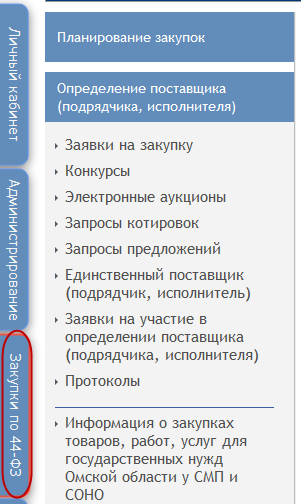
Рисунок 1.1 – Переход на рабочее место «Закупки по 44-ФЗ»
Далее выберите вкладку «Определение поставщика (подрядчика, исполнителя», перейдите на интерфейс «Заявки на участие в определении поставщика (подрядчика, исполнителя)» (см. Рисунок 1.2).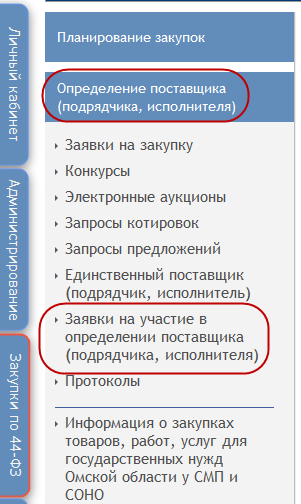
Рисунок 1.2 – Переход на интерфейс «Заявки на участие в определении поставщика (подрядчика, исполнителя)»
Откройте меню «Операции» и выберите операцию «Импорт данных с ЭТП» (см. Рисунок 1.3).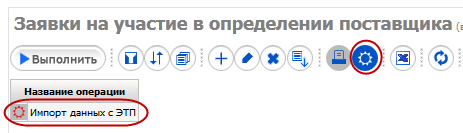
Рисунок 1.3 – Операция «Импорт данных с ЭТП»
В параметре операции «Закупка» выберите из справочника закупку, для которой необходимо загрузить данные с электронной площадки (см. Рисунок 1.4). В параметрах операции «Логин на ЭТП» и «Пароль на ЭТП» укажите логин и пароль пользователя на электронной площадке. Затем нажмите на кнопку «Выполнить» (см. Рисунок 1.4).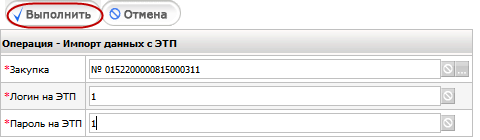
Рисунок 1.4 – Параметры операции «Импорт данных с ЭТП»
В результате выполнения операции будут сформированы записи на интерфейсе «Заявки на участие в определении поставщика (подрядчика, исполнителя)» в состоянии «Утвержден» (см. Рисунок 1.5).
Рисунок 1.5 – Интерфейс «Заявки на участие в определении поставщика (подрядчика, исполнителя)»
Внимание! Операцию «Импорт данных с ЭТП» необходимо выполнять как для получения первых частей заявок на участие в электронном аукционе, так и для получения вторых частей заявок на участие в электронном аукционе.
Заполнение заголовка интерфейса «Протоколы» Перейдите на рабочее место «Закупки по 44-ФЗ» (см. Рисунок 1.6).Путем выбора рабочего места слева, или выбора рабочего места из выпадающего списка вкладки «Рабочие места».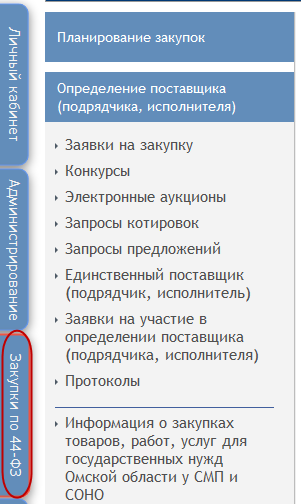
Рисунок 1.6 – Переход на рабочее место «Закупки по 44-ФЗ»
Далее выберите вкладку «Определение поставщика (подрядчика, исполнителя», перейдите на интерфейс «Протоколы» (см. Рисунок 1.7).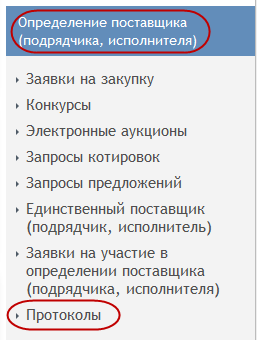
Рисунок 1.7 – Переход на интерфейс «Протоколы»
Перейдите в меню «Операции» и выберите операцию «Формирование протокола» (см. Рисунок 1.8). 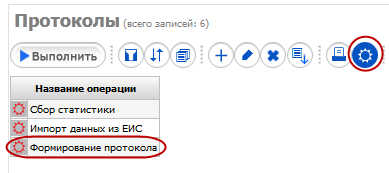
Рисунок 1.8 – Выбор операции «Формирование протокола»
Заполните параметры операции и нажмите кнопку «Выполнить»(см. Рисунок 1.9):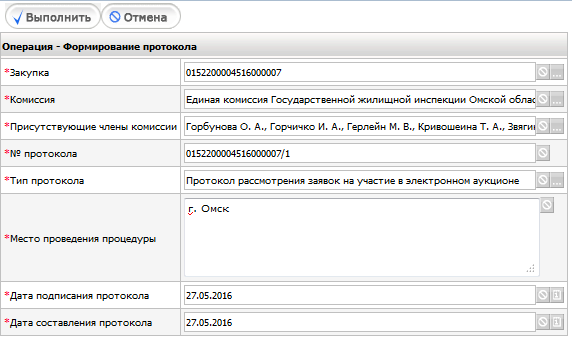
Рисунок 1.9 – Параметры операции «Формирование протокола»
- В параметре «Закупка» выберите из справочника закупку, для которой формируется протокол. В параметре «Комиссия» выберите из справочка комиссию. В параметре «Присутствующие члены комиссии» выберите из справочника присутствующих членов комиссии. В параметре «№ протокола» введите с клавиатуры номер протокола. В параметре «Тип протокола» выберите из справочника тип формируемого протокола. В параметре «Место проведения процедуры»введите с клавиатуры место проведения процедуры. В параметрах «Дата подписания протокола» и «Дата составления протокола» введите с клавиатуры или выберите из календаря соответствующие даты.
 Рисунок 1.10 – Интерфейс «Протоколы»
Заполнение детализации «Решение членов комиссии о допуске заявок» интерфейса «Протоколы» Перейдите в детализацию «Решения членов комиссии о допуске». Для этого на панели инструментов интерфейса «Протоколы» нажмите кнопку «Детализация». Далее выберите заявку на участие, для которой необходимо указать оценку предложения по критериям и нажмите на кнопку «Детализация»и выберите детализацию «Решения членов комиссии о допуске» (см. Рисунок 1.7).
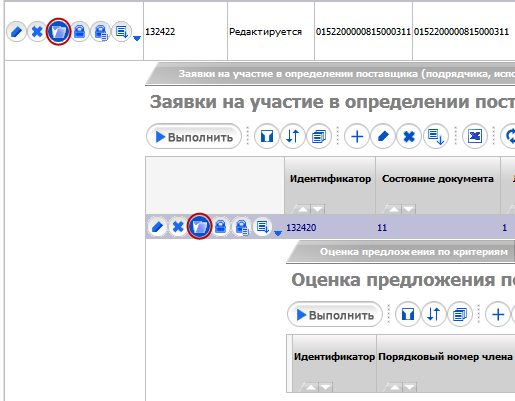
Рисунок 1.7 – Переход в детализацию «Решения членов комиссии о допуске»
Выберите запись, для которой необходимо указать решение члена комиссии и нажмите на кнопку «Редактировать запись». Если заявка допущена, то установите галку в поле «Заявка допущена». Нажмите кнопку «Сохранить». Пункты 1.3.2 - 1.3.4 необходимо выполнить для всех заявок, рассматриваемых в рамках протокола, для каждого члена комиссии.Внимание! Заполнение детализации осуществляется для протоколов «Протокол рассмотрения заявок на участие в электронном аукционе» и «Протокол рассмотрения единственной заявки на участие в электронном аукционе». Если по заявке участника хотя бы для одного члена комиссии не установлена галка в поле «Заявка допущена», то обязательно должна быть указана, хотя бы одна запись в детализации «Причины отказа в допуске» (см. пункт 1.5 данной инструкции).
Заполнение детализации «Соответствие участника требованиям и преимуществам» интерфейса «Протоколы» Перейдите в детализацию «Соответствие участника требованиям и преимуществам». Для этого на панели инструментов интерфейса «Протоколы» нажмите кнопку «Детализация». Далее выберите заявку на участие, для которой необходимо указать оценку предложения по критериям и нажмите на кнопку «Детализация»и выберите детализацию «Соответствие участника требованиям и преимуществам» (см. Рисунок 1.8).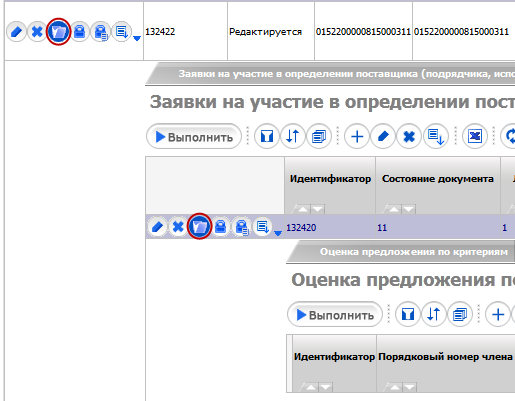
Рисунок 1.8 – Переход в детализацию «Соответствие участника требованиям и преимуществам»
Выберите запись, для которой необходимо указать соответствие требованиям и преимуществам и нажмите на кнопку «Редактировать запись». Если заявка соответствует указанному требованию или преимуществу, то установите галку в поле «Заявка соответствует». Если в заявке присутствует информация и документы, предусмотренные документацией по указанному требованию или преимуществу, то установите галку в поле «Наличие информации и документов, предусмотренных документацией». Нажмите кнопку «Сохранить». Пункты 1.4.2 - 1.4.4 необходимо выполнить для всех заявок, рассматриваемых в рамках протокола, для каждого члена комиссии.Внимание! Заполнение детализации осуществляется для протоколов «Протокол подведения итогов электронного аукциона» и «Протокол рассмотрения заявки единственного участника электронного аукциона». Если заявка не соответствует ни одному требованию, то обязательно должна быть указана, хотя бы одна запись в детализации «Причины отказа в допуске» (см. пункт 1.5 данной инструкции).
Заполнение детализации «Причины отказа в допуске» интерфейса «Протоколы» Перейдите в детализацию «Причины отказа в допуске». Для этого на панели инструментов интерфейса «Протоколы» нажмите кнопку «Детализация». Далее выберите заявку на участие, для которой необходимо указать оценку предложения по критериям и нажмите на кнопку «Детализация»и выберите детализацию «Причины отказа в допуске» (см. Рисунок 1.9).
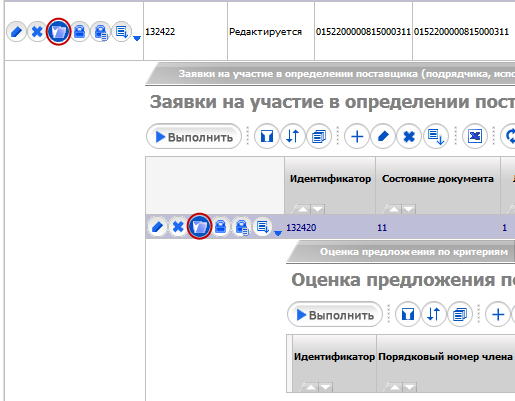
Рисунок 1.9 – Переход в детализацию «Причины отказа в допуске»
Нажмите на кнопку «Добавить запись». В поле «Причина отказа в допуске» выберите значение из справочника. В поле «Пояснения» введите текст с клавиатуры. Нажмите кнопку «Сохранить». Заполнение детализации «Решения комиссии» интерфейса «Протоколы» Перейдите в детализацию «Решения комиссии». Для этого на панели инструментов интерфейса «Протоколы» нажмите кнопку «Детализация» и выберите детализацию «Решения комиссии» (см. Рисунок 1.10).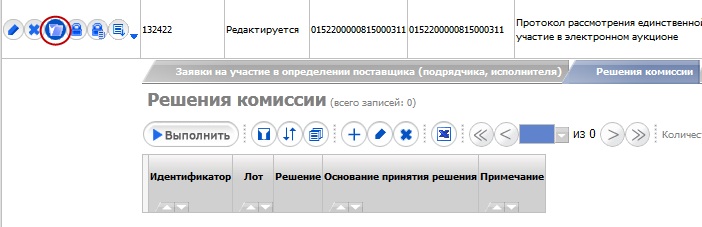
Рисунок 1.10 – Переход в детализацию «Решения комиссии»
Нажмите на кнопку «Добавить запись». В поле «Решение» выберите значение из выпадающего списка. В поле «Основание принятия решения» выберите значение из справочника. Нажмите кнопку «Сохранить».Заполнение детализации «Вложения» интерфейса «Протоколы» Перейдите в детализацию «Вложения». Для этого на панели инструментов интерфейса «Протоколы» нажмите кнопку «Детализация». Далее на панели инструментов детализации «Вложения» нажмите кнопку «Добавить запись» (см. Рисунок 1.11).
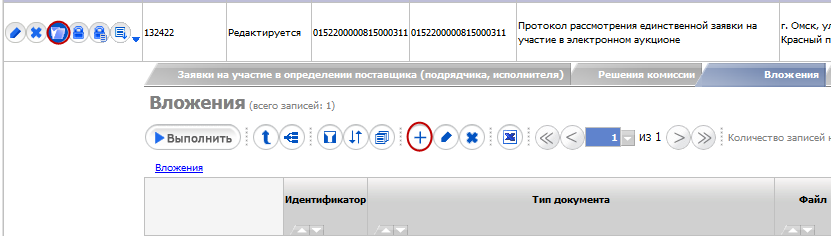
Рисунок 1.11 – Заполнение детализации «Вложения»
- В поле «Тип документа» выберите из справочника соответствующий тип документа.
- В поле «Файл» с помощью диалогового окна выберите файл, который необходимо приложить.
Изменение состояния протокола После заполнения всей нужной информации необходимо перевести протокол в состояние «На размещении». В результате протокол передается на электронную площадку, которая указана в заголовке закупки, на основании которой сформирован протокол. Для этого необходимо воспользоваться специальной кнопкой
 .
. Внимание! Подробнее о переводе состояний можно прочитать в специальной инструкции «Инструкция по установке приложения «Компонент клиентской подписи».docx» пункт «2.2. Перевод документов».
Внимание! Информация о публикации протоколов загружается из ЕИС в автоматическом режиме.
Внимание! Протоколы «Протокол подведения итогов электронного аукциона» и «Протокол о признании электронного аукциона несостоявшимся» формируются на электронной площадке автоматически и загружаются из ЕИС в автоматическом режиме.
