

Партнерка на США и Канаду по недвижимости, выплаты в крипто
- 30% recurring commission
- Выплаты в USDT
- Вывод каждую неделю
- Комиссия до 5 лет за каждого referral
Практикум № 4
1. Функции даты и времени
Выполнив задания этой темы, вы научитесь:
- Технологии создания и форматирования табличного документа; Использовать встроенные функции даты и времени Excel для расчетов.
Задание.
Технология выполнения работы:
Запустить приложение Excel. В ячейку A1 введите следующую формулу, которая при помощи функции СЕГОДНЯ отображает текущую дату: =”Сегодня:”&ТЕКСТ(СЕГОДНЯ();”ДДММММГГГГ”). В ячейку A2:A4 введите текст по образцу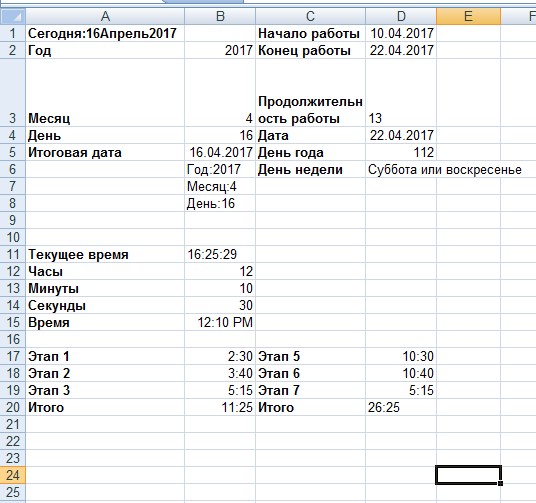

А если мы хотим узнать, каким по порядку днем года является данная дата (ячейка D4) (см. как в образце)? Очень просто: в ячейку D5 введите формулу =D4-ДАТА(ГОД(D4);1;0), которая находит разность между данной датой и 1 января того же года. В результате может получиться значение в виде даты, выделив ячейку D5 переведем в числовой формат. Формат – Ячеек – Число – Числовой тип и Знаков после запятой – 0.
- Форматирование ячеек в табличном процессоре Excel.
Выполнив задания этой темы, вы научитесь:
- Изучить основные возможности форматирования таблиц на примере простого бланка-счета за ремонт телевизора.
Задание.
Технология выполнения:
• Введите в ячейку А1 строку «Счет за ремонт телевизора».
• Введите в ячейку A3 символ «№», в А4 - 1, в А5 - 2.
• Введите в ячейку ВЗ строку «Наименование работ», в В4 - Замена кинескопа, в В5 - Ремонт антенны, в В6 - Итого:, в В7 - НДС:, в В8 - Спецналог, в В9 - К оплате:.
• Введите в ячейку СЗ строку «Стоимость работ», в С4 - 200, в С5 -15.
Изменение ширины столбцов.
Обратите внимание, строка «Стоимость работ» закрывает собой строку «Наименование работ». Исправим это. Но сначала уменьшите ширину столбца А вручную, так, чтобы можно было наблюдать содержимое столбца. Столбцы В и C подгоните с помощью Автоподбор ширины по содержимому столбцов.
Выбор ширины и выравнивание текста.
Первое, что обычно делают при форматировании таблиц, - это выбирают шрифт для заголовков, чисел и пояснений.
• Щелкните мышью по ячейке А1 и выберите шрифт Arial и размер шрифта 14.
• Щелкните мышью на заголовке третьей строки. Выделится вся строка. Назначьте выделенной строке шрифт Times New Roman размером 12 пунктов. При этом строки в ячейках ВЗ и СЗ выйдут за пределы столбцов. Подберите ширину столбцов В и C.
• Отцентрируйте текст в ячейках строки 3, нажав кнопку По центру.
• Выделите диапазон ячеек А1:С1 и нажмите кнопку  - Объединить и поместить в центре на панели инструментов Выравнивание. Текст будет выровнен по центру выделенного диапазона.
• Выделите диапазон ячеек В6:В9 и выровняйте текст в ячейках по правому краю, нажав кнопку По правому краю. Начертание шрифта Полужирное.
• Подсчитайте, сколько будет стоить замена кинескопа и ремонт антенны, и результат занесите в ячейку Итого:. Для этого выделите диапазон ячеек С4:С6 и щелкните по кнопке Автосумма на панели Стандартная. В ячейке С6 появится результат вычислений «215».
• Введите в ячейку С7 формулу для вычисления НДС «=С6*0,2».
• Введите в ячейку С8 формулу для вычислений спецналога «=С6*0,015».
Выделите диапазон ячеек С6:С9 и щелкните мышью по кнопке Автосумма. В ячейку С9 будет вставлен результат вычислений «261,225»
Наш бланк почти готов. Осталось отформатировать числа и установить обрамление и фон ячеек, чтобы придать бланку «товарный вид».
Форматирование чисел.
Суммы чисел в нашем бланке плохо различимы из-за большого количества нулей. Непонятно также, в какой валюте выписан счет.
• Выделите диапазон ячеек С4:С9.
• Щелкните по выделенному фрагменту правой кнопкой мыши и выберите из контекстного меню команду Формат ячеек.
• В диалоговом окне щелкните мышью на ярлычке с надписью Число, в списке Числовые форматы выберите формат Денежный.
• Выделенные суммы отобразятся с разделением тысяч и символом «р.» в конце.
Обрамление и фон ячеек.
Заключительный этап оформления нашего бланка - в подчеркивание заголовков и выделение цветом итоговой суммы.
• Выделите диапазон ячеек А1 :С9.
• Выберите команду меню Формат ячеек. В диалоговом окне выберите вкладку Граница.
• Щелкните мышью на изображении двойной линии в поле Тип линии и затем в поле Все щелкните по кнопке Внешние. В поле Отдельные появится образец обрамления двойной линией. - ОК.
• Выделите диапазон ячеек АЗ:СЗ.
• Щелкните мышью на панели Форматирование по пиктограмме Границы и выберите там шаблон с толстой черной линией снизу. Выделенный диапазон ячеек будет подчеркнут толстой черной линией.
• Выделите диапазон ячеек ВЗ:В9 и создайте тонкую черную черту справа с помощью пиктограммы Границы.
• Выделите диапазон ячеек А9:С9.
• Откройте цветовую палитру (на панели Шрифт пиктограмма Цвет заливки) для выбора цвета фона. Щелкните мышью на квадратике желтого цвета в палитре. Фон выделенного диапазона ячеек станет желтым. Черные цифры на желтом фоне хорошо видны на экране, а при печати на черно-белом принтере желтый цвет будет выглядеть как светло-серый. На этом создание нашего бланка закончено.
Изменение информации в бланке.
Посмотрите внимательно на свой бланк и представьте, что в связи с изменением цен вам нужно изменить стоимость работ по замене кинескопа с 200 на 250. Для этого выделите ячейку С4 и введите новую стоимость 250- Enter. Проанализируйте, как изменились остальные значения.
Подготовка документа к печати всегда должна начинаться с установки параметров страниц.
• Выберите вкладку Разметка страница - Параметры страницы. Появится диалоговое окно.
• Выберите вкладку Страница. Установите опцию Книжная в поле Ориентация.
• Откройте список Размер бумаги и выберите строку А4 210*297 мм.
• Выберите вкладку Поля. Установите желаемые отступы от краев листа бумаги с помощью полей Верхнее, Нижнее, Левое, Правое или оставьте прежние.
• В поле Центрировать на странице установите флажок Горизонтально и сбросьте флажок Вертикально. Теперь наш бланк будет размещен в верхней части листа и выровнен по центру ширины листа.
• Выберите вкладку Колонтитулы. Колонтитулы - это первая и последняя строки документа, которые используются для размещения служебной информации: номеров страниц, названия документа, даты его создания и т. д. Для нашего бланка ничего этого не нужно, поэтому просто уберем колонтитулы. Для этого откройте список Верхний колонтитул и выберите строку (нет). То же самое сделайте со списком Нижний колонтитул.
• Выберите вкладку Лист и в группе Печать сбросьте флажок Сетка (если он не сброшен), чтобы на печать не выводилась сетка, разделяющая ячейки таблицы.
• Нажмите кнопку Просмотр. На экране появится изображение листа бумаги с нашим бланком. Это режим предварительного просмотра. Для выхода из просмотра - кнопка Закрыть.
Если вы сделали все правильно, то должны получить бланк следующего вида. 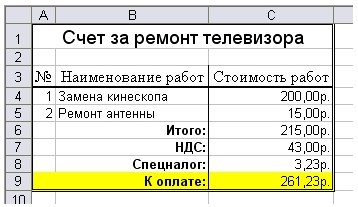
Выведем бланк-счет на печать, нажав на панели Стандартная кнопку Печать.
Контрольные вопросы
Как изменить ширину столбца двумя способами? Как вычислить сумму нескольких значений в столбце? Как придать числу денежный стиль? Как обрамить ячейки? Как придать ячейкам фон?