


Партнерка на США и Канаду по недвижимости, выплаты в крипто
- 30% recurring commission
- Выплаты в USDT
- Вывод каждую неделю
- Комиссия до 5 лет за каждого referral
В Word есть специальные инструменты для редактирования данных фигур. Вы можете растягивать, сжимать, изгибать, вписывать их в разные геометрические фигуры. Кроме того, можно менять цвет, заливку, толщину линий, наличие теней.
Чтобы вставить в документ объект WordArt, сделайте следующее.
Перейдите на вкладку Вставка ленты, в группе Текст щелкните на кнопке WordArt. В появившемся меню щелкните на нужном типе объекта.
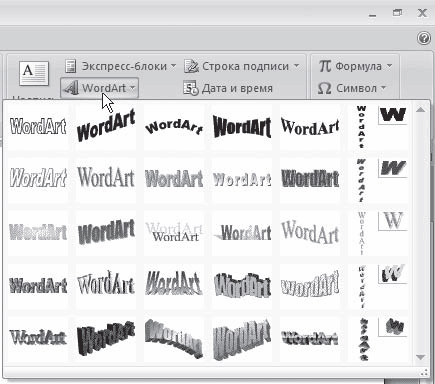
В открывшемся окне Изменение текста WordArt введите текст надписи. Нажмите кнопку OK, чтобы подтвердить ввод. Объект WordArt отобразится в рабочем окне.
Теперь вы сможете редактировать эту надпись с помощью появившейся вкладки Работа с объектами WordArt_Формат на ленте. Вы можете изменять форму, параметры и направление текста, менять стили объекта, промежутки между буквами и т. д. Элементы, составляющие объекты SmartArt, можно изменять по отдельности, например, использовать средства WordArt для оформления текста.
Для того чтобы свободно перемещать графический объект по документу, нужно отделить его от текста, поместив его перед текстом. Для этого нужно выполнить следующие действия:
Щелкнуть по объекту ПКМ. В динамическом меню выбрать пункт Обтекание текстом. В подменю выбрать Перед текстом.Выполните следующие задания:
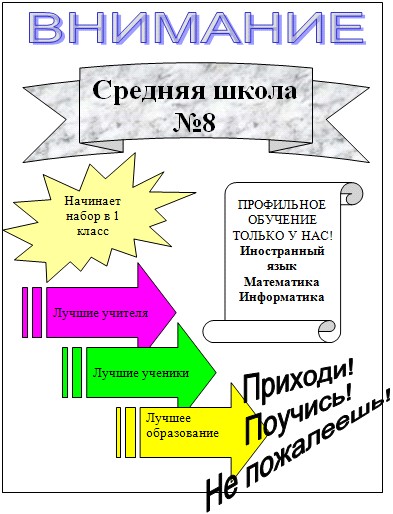
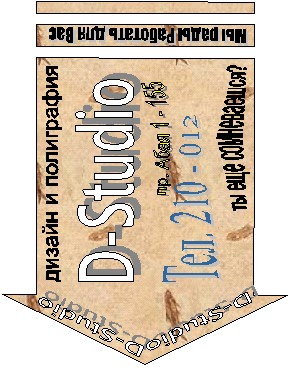
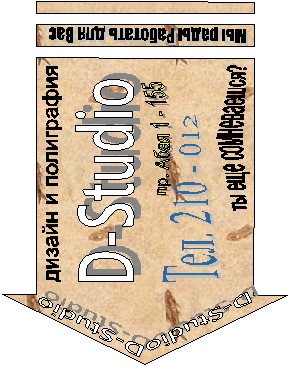

@ Вопросы и задания
Как вставить в документ графический объект? Как вставить графический объект через буфер обмена? На какой вкладке находятся команды редактирования графических объектов? Что нужно сделать, чтобы объект мог свободно перемещаться по документу?
Домашнее задание: конспект.
УРОК 27
ПРЕЗЕНТАЦИИ, ЗНАКОМСТВО С ИНТЕРФЕЙСОМ ПРОГРАММЫ.
Цели: | Обучать работе с редактором презентаций PowerPoint. |
| Развивать навыки работы с презентациями. | |
| Воспитывать интерес к предмету. |
Проверка домашнего задания.
Ход урока:
Создание новой презентации
Существует несколько способов создания новой презентации. Основной – это создание презентации с нуля.
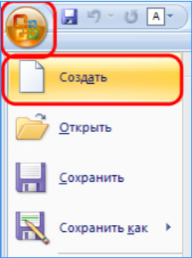
Кнопка «Office» - «Создать».
В открывшемся диалоговом окне «Создание презентации» выбираем «Новая презентация» и затем «Создать».
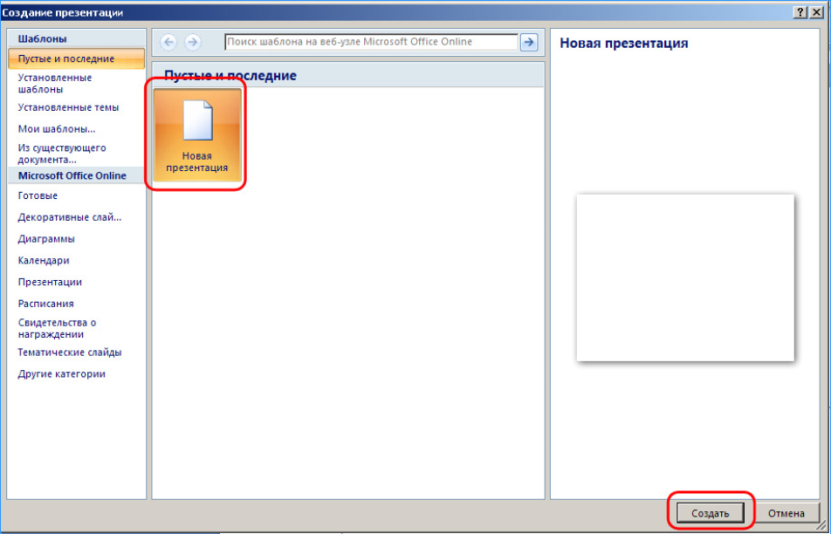
Таким образом, мы получаем новую презентацию без дизайна и контента.
Создание новой презентации с использованием шаблона
Существует возможность сэкономить время. Эта возможность – использование встроенных шаблонов. Выбирая готовый шаблон при создании новой презентации, мы уже не заботимся в дальнейшем о дизайне каждого слайда, стилях и размерах шрифта, стилях оформления заполнителей для различного вида контента. Все уже заложено в выбранном шаблоне.
Кнопка «Office» - «Создать».
В левой части открывшегося диалогового окна «Создание презентации» выбираем «Установленные шаблоны» или «Установленные темы». В появившемся списке кликаем по нужному шаблону и затем «Создать»:
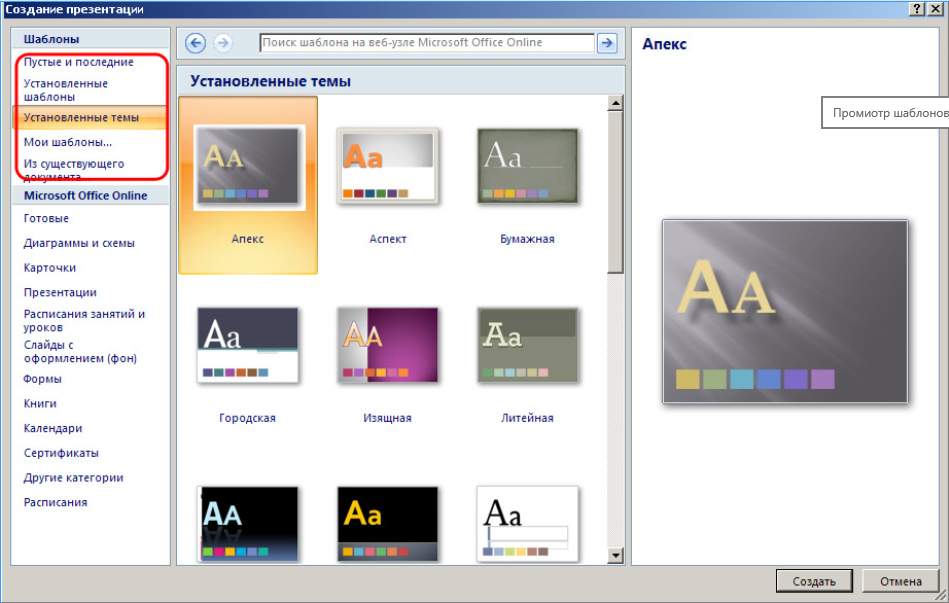
В итоге получаем презентацию с готовым оформлением. Стоит отметить, что оформление можно изменить в любой момент. Для этого нужно щелкнуть по меню «Дизайн» и выбрать другое оформление:
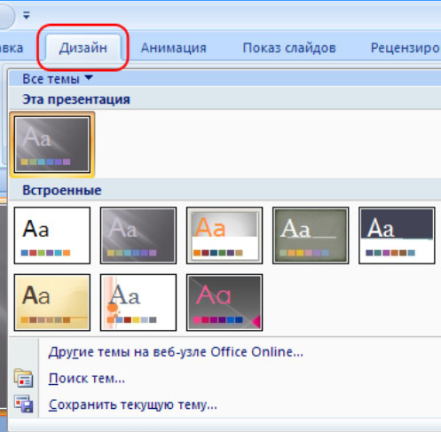
На сайте компании Microsoft можно найти другие шаблоны оформления. Шаблоны распространяются также и на других специализированных сайтах.
Открытие готовой презентации
Открыть готовую презентацию можно несколькими способами.
1 способ
Запускаем программу Microsoft PowerPoint. Щелкаем по кнопке «Office», затем «Открыть». Открывается проводник, с помощью которого мы находим нужную презентацию и дважды щелкаем по ней.2 способ
Второй способ подходит для ситуаций, когда нужно открыть недавно используемую презентацию. Система хранит историю открытия файлов и последние несколько открытых документов доступны для быстрого доступа.
Запускаем программу Microsoft PowerPoint. Щелкаем по кнопке «Office» и в открывшемся окне ищем нужную презентацию из недавно использовавшихся: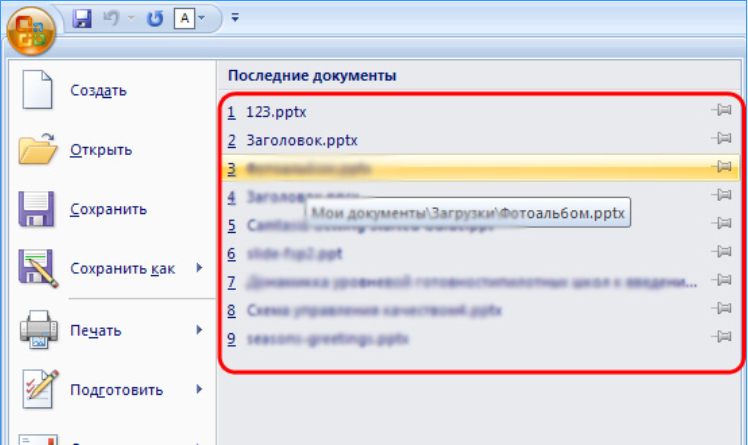
3 способ
Презентацию, как и любое другое приложение можно открыть помощью проводника. Находим нужный файл, щелкаем по нему два раза левой кнопкой мыши и презентация открывается в программе PowerPoint.
"Ctrl+O" - комбинация горячих клавиш для открытия диалогового окна «Открытие документа».
@ Вопросы и задания
Как можно создать новую презентацию? Как открыть ранее сохраненную презентацию?
Домашнее задание: конспект.
УРОК 28
КОНСТРУКТОР МУЛЬТИМЕДИЙНЫХ ПРЕЗЕНТАЦИЙ
Цели: | Обучать работе с редактором презентаций PowerPoint. |
| Развивать навыки работы с презентациями. | |
| Воспитывать интерес к предмету. |
Проверка домашнего задания.
Ход урока:
Вставка новых слайдов
Создавая новую презентацию, мы получаем один слайд. Мы его оформляем, наполняем контентом. А как добавить новый слайд?
В меню «Главная» щелкаем по значку «Создать слайд».
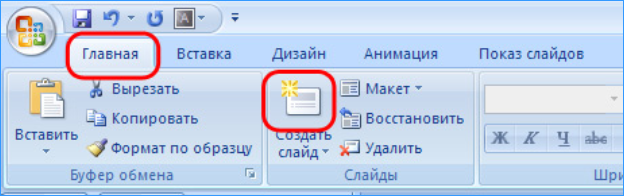
Появляется слайд с универсальным макетом и оформлением используемого шаблона. Если есть необходимость использования нестандартного варианта заполнителя в макете, то щелкаем не по значке «Создать слайд», а по тексту «Создать слайд». Появляется выпадающее меню, с помощью которого мы можем выбрать нужный макет:

Новый слайд можно добавить также с помощью комбинации клавиш (горячих клавиш) "Ctrl+M".
Удаление слайдов
Существует множество способов удаления сладов.
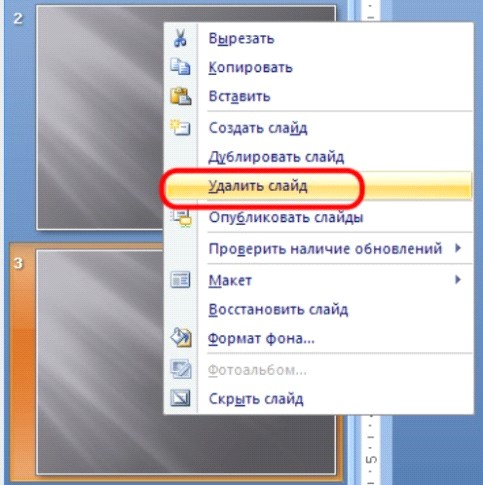
Слайды можно удалять при помощи клавиатуры. Выделяем нужный слайд в окне «Слайды» и нажимаем на клавиатуре клавишу «Delete», либо клавишу «Backspace». Другой способ удаления – с помощью контекстного меню. Щелкаем правой кнопкой мыши по слайду в окне «Слайды» и в появившемся меню щелкаем левой кнопкой «Удалить слайд».
Слайд можно удалить с помощью меню программы PowerPoint. Отмечаем левой кнопкой мыши слайд, подлежащий удалению. Затем в меню «Главная» щелкаем по кнопке «Удалить».
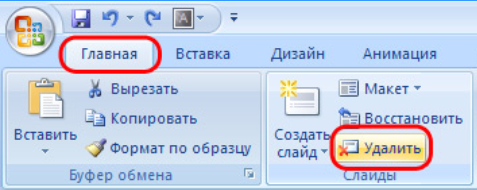
Все перечисленные варианты удаления применимы и к нескольким слайдам. Чтобы выделить несколько слайдов, нужно нажать на клавиатуре клавишу Ctrl и не отпуская выделить слады, которые нужно удалить, левой кнопкой мыши. Далее применить один из перечисленных выше способов удаления.
Если слайдов много, то в обычном режиме работать не удобно. Имеет смысл перейти в режим сортировщика слайдов. Меню «Вид» - «Сортировщик слайдов». В данном режиме удобнее делать групповые операции над слайдами.
Перемещение и копирование слайдов
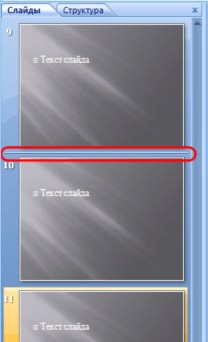
Если после создания презентации появилась необходимость в изменении очередности слайдов, то выполнить эту процедуру не сложно. Нужно навести указатель мыши на слайд, который нужно переместить, нажать леву. Кнопку мыши и, не отпуская, переместить слайд в нужно место. Место вставки слайда помечается линией. В нужно месте кнопка мыши отпускается и слайд оказывается в нужной позиции.
Для перемещения нескольких слайдов можно использовать клавишу Ctrl. Нажать ее и не отпуская левой кнопкой мыши пометить слайды, необходимые для перемещения. После выделения нужных слайдов клавишу Ctrl отпустить. Нажать левой кнопкой мыши по любому из выделенных слайдов и не отпуская переместить в нужное место. Если проводится работа с большим количеством слайдов, удобнее воспользоваться режимом «Сортировщик слайдов».
Перетаскивание можно заменить комбинацией операций «Вырезать» - «Вставить» или комбинацией клавиш «Ctrl+X»(вырезать) и «Ctrl+V» (вставить).
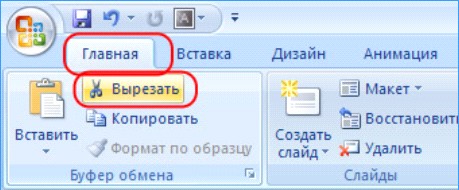
1. Также, выделяем нужные слайд или группу слайдов. В меню «Главная» щелкаем «Вырезать», либо комбинацию клавиш «Ctrl+X».
2. Щелчком левой кнопки мыши указываем место, куда нужно переместить слайды.
3. В меню «Главная» щелкаем «Вставить», либо комбинацию клавиш «Ctrl+C».
@ Вопросы и задания
Как вставить в презентацию новый слайд? Как удалить слайд из презентации? Как переместить слайд в презентации?
Домашнее задание: конспект.
УРОК 29
СОЗДАНИЕ ПРЕЗЕНТАЦИИ, ШАБЛОНЫ ОФОРМЛЕНИЯ, СОЗДАНИЕ ТЕКСТА, ВНЕДРЕНИЕ ТАБЛИЦ, ВИДЕО И ЗВУКОВ, РИСУНКОВ.
Цели: | Обучать работе с редактором презентаций PowerPoint. |
| Развивать навыки работы с презентациями. | |
| Воспитывать интерес к предмету. |
Проверка домашнего задания.

|
Из за большого объема этот материал размещен на нескольких страницах:
1 2 3 4 5 6 7 8 9 10 11 12 |
