


Партнерка на США и Канаду по недвижимости, выплаты в крипто
- 30% recurring commission
- Выплаты в USDT
- Вывод каждую неделю
- Комиссия до 5 лет за каждого referral
Ход урока:
Вставка текста
Большинство пользователей при работе с текстом презентации использует только имеющиеся формы для вставки текста (заполнители), предусмотренные текущим макетом. Например, главная страница всегда представлена двумя формами: «Заголовок слайда» и «Подзаголовок слайда»:
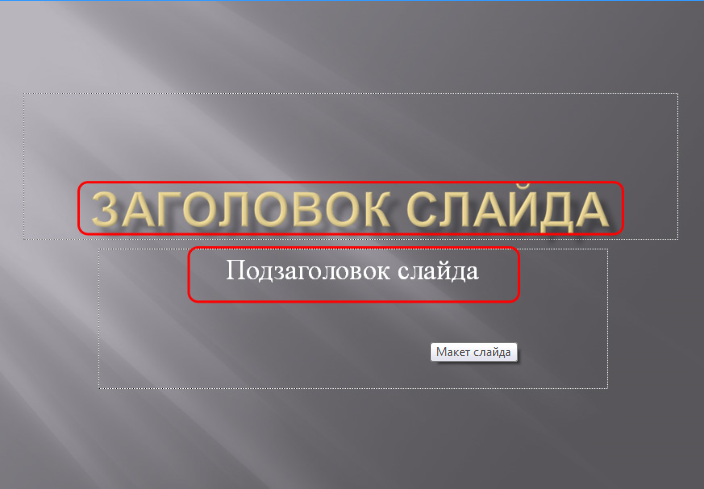

Мы кликаем по нужной форме (заполнителю) и вводим туда необходимый текст. Но существует возможность произвольной вставки текста в любую позицию слайда. Щелкнув меню «Вставка», а затем «Надпись», мы получим курсор в виде продолговатого крестика:
Кликнув курсором по слайду левой кнопкой мыши, мы получим форму (заполнитель) для вставки текста.
Захватывая левой кнопкой мыши границы формы с текстом, мы можем перемещать его в любое место на слайде.
Захватывая узлы формы (заполнителя), которые находятся на углах и серединах границ, можем растягивать форму (заполнитель).
А наведя указатель мыши на зеленую точку, можем произвольным образом вращать форму (заполнитель).
Макеты заполнителей слайдов
Макет слайда – это набор заполнителей для текста, картинок, таблиц или мультимедиа. Заполнитель – это прямоугольная пунктирная область, куда, собственно, и вставляется контент презентации. Например, на следующем слайде мы видим макет, состоящий из двух заполнителей:
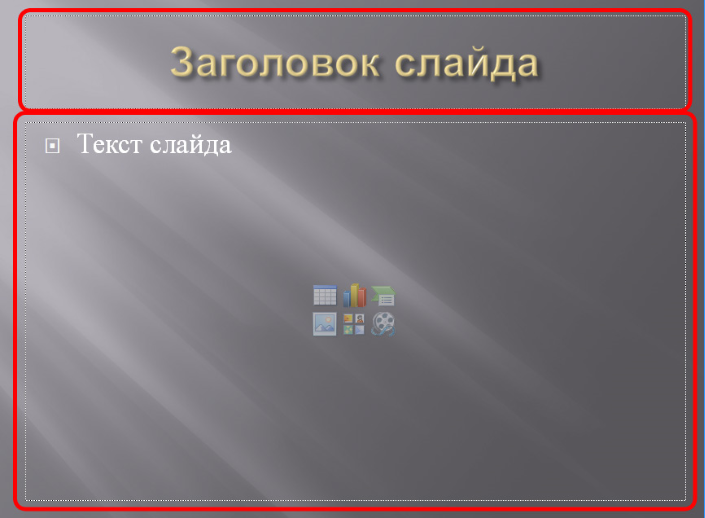
При создании нового слайда мы можем выбирать макет, который нам наиболее подходит.

Любой заполнитель в любом макете можно произвольно перемещать по слайду, а также удалять или копировать. Помимо этого, можно добавлять новые заполнители (об этом мы говорили чуть выше).
Форматирование текста
Иногда требуется изменить стиль текста на каком-либо заполнителе. Как это сделать?
Для изменения стиля текста в каком либо из заполнителей, нужно выделить текст. При выделении текста появляется всплывающее меню форматирования (если не появляется, то следует щелкнуть по выделенному тексту правой кнопкой мыши).
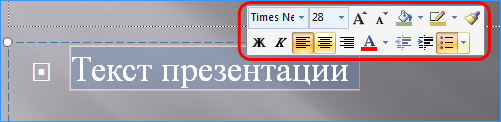
Также, можно выделить текст, зайти в меню «Главная». Там также находятся инструменты форматирования текста:

Для придания тексту более экзотического вида, можно воспользоваться инструментом WordArt:

@ Вопросы и задания
Как поместить текст на слайд? Как воспользоваться макетом слайда? Что такое заполнитель? Как отформатировать текст на слайде?
Домашнее задание: конспект.
УРОК 30
НАСТРОЙКА ЭФФЕКТОВ АНИМАЦИИ, ДЕМОНСТРАЦИЯ ПРЕЗЕНТАЦИИ
Цели: | Обучать работе с редактором презентаций PowerPoint. |
| Развивать навыки работы с презентациями. | |
| Воспитывать интерес к предмету. |
Проверка домашнего задания.
Ход урока:
Вставка изображения в презентацию PowerPoint
В меню «Вставка» мы можем видеть группу кнопок, касающихся работы с изображениями. Для вставки изображения в презентацию нужно в меню «Вставка» щелкнуть «Рисунок»:
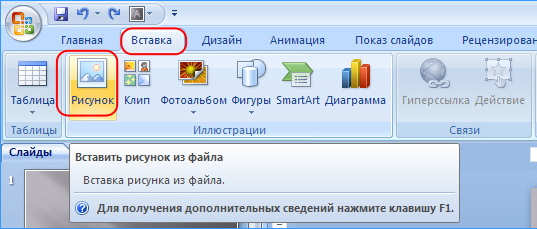
Открывается проводник, при помощи которого мы можем найти в компьютере или на сменном носителе интересующее нас изображение.
Вставленное изображение можно как угодно видоизменять (увеличивать, уменьшать, растягивать, поворачивать) на слайде, а также перемещать в любую область слайда.
Переходы в PowerPoint
Переходы в PowerPoint – эффекты, которые можно применять к при переходе от одного слайда к другому. Можно настраивать длительность переходов, добавлять звук, настраивать различные свойства. Например, переход по щелчку или автоматически, после какого-либо промежутка времени.
Чтобы создать переход, нужно в панели «Слайды» щелкнуть по слайду, к которому необходимо применить эффект, зайти в меню «Анимация» и щелкнуть стрелочку вниз (Дополнительные параметры). В результате, можем видеть все переходы, какие есть в программе. При наведении указателя мыши на любой из переходов, можно увидеть как будет выглядеть этот переход при применении.
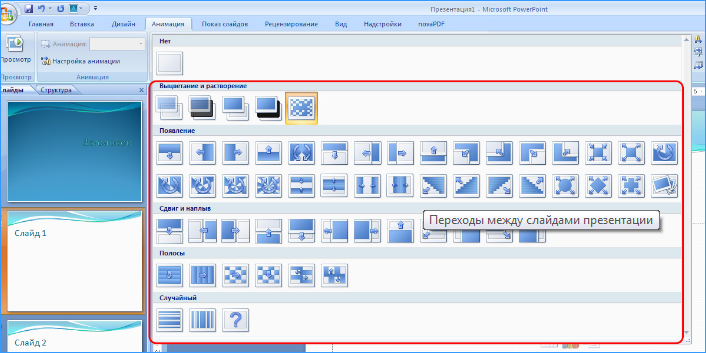
Щелчком левой кнопкой мыши по нужному применяем эффект к выбранному слайду. В правой части экрана меню «Анимация» находится панель управления свойствами для выбранного перехода: настройка времени, звука, и другие.
Создание анимации на слайдах презентации
Если эффекты переходов применяются ко всему слайду, то анимация работает с отдельными объектами на слайде: текстом, изображением, фигурой.
Для работы с анимацией переходим в меню «Анимация», щелкаем по нужному объекту. При этом становится активным меню «Настройка анимации».
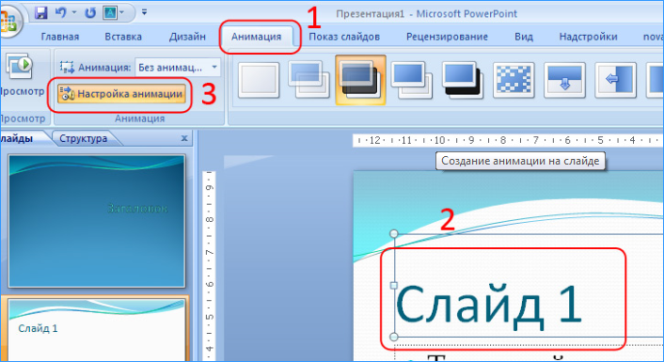
Сами эффекты, которые можно применить, находятся в правой части рабочей области программы. Эффекты сгруппированы в несколько категорий: вход, выделение, выход, пути перемещения.

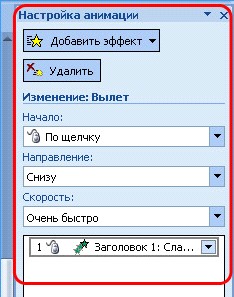
К одному объекту можно применять любое количество эффектов и настраивать их. Окно настройки эффектов появляется после применения эффекта к объекту.
По кнопке «Просмотр», которая находится внизу окна «Настройка анимации», можно увидеть, как будет выглядеть эффект.
Добавление звука в презентацию
Умелое использование звуковых эффектов или звукового сопровождения может существенно повысить качество презентации. Существует несколько способов работы со звуком в программе PowerPoint.
Меню «Вставка» - «Звук». Получаем варианты добавления звука:
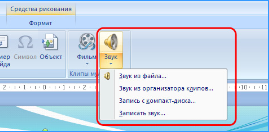
«Звук из файла» - возможность добавить звуковой файл с компьютера или сменного носителя.
«Звук из организатора клипов» - добавление звукового эффекта из коллекции мультимедиа объектов.
«Запись звука с компакт-диска» - запись с CD или DVD носителя.
«Записать звук» - запись звукового сопровождения с микрофона. Это может быть дикторский текст.
Вставленный звуковой эффект (или файл) может применять как текущему слайду, так и ко всей презентации.
Добавление видео в презентацию
Вставка видеофайлов подобна работе со звуком. Источником видео может быть либо видеофайл с компьютера или сменного носителя, либо объект из коллекции мультимедиа.
Запуск презентации
Существует насколько способов запуска презентации.
Самый быстрый и удобный способ – это запуск по горячей клавише «F5»
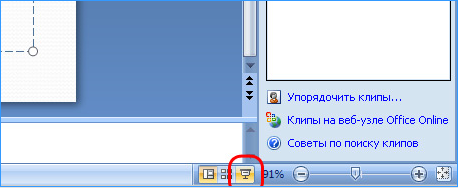
Второй способ – щелчок левой кнопкой мыши по значку «Показ сладов», который находится в правом нижнем углу рабочего окна программы:
Сохранение презентации
При создании новой презентации лучше сразу или как можно скорее задать ей название. А затем периодически сохранять для предотвращения потери данных в результате каких-либо программно-технических неполадок.
Чтобы задать имя презентации и сохранить ее первый раз, нужно щелкнуть по кнопке «Office» и выбрать «Сохранить как».
В диалоговом окне сохранения документов выбрать папку сохранения, дать заголовок файл и нажать кнопку «Сохранить».
Теперь, в процессе работы, когда имя файла задано и указать путь, где будет храниться файл, нам остается лишь периодически пересохранять файл. Это можно делать с помощью меню кнопка «Office» - «Сохранить», либо при помощи горячих клавиш «Ctrl+S».
@ Вопросы и задания
Как вставить в презентацию изображение? Как сделать переходы от одного слайда к другому? Как создать анимацию на слайдах? Как добавить звук в презентацию? Как добавить видео в презентацию? Как запустить презентацию? Как сохранить презентацию?
Домашнее задание: конспект.
УРОК 31
ОСНОВНЫЕ ВИДЫ КОМПЬЮТЕРНОЙ СВЯЗИ, ГЛОБАЛЬНЫЕ ИНФОРМАЦИОННЫЕ СЕТИ.
Цели: | Обучать устройству компьютерных сетей |
| Развивать познавательный интерес. | |
| Расширять информационный кругозор. |
Проверка домашнего задания.
Ход урока:
Обычно, для того, чтобы перенести информацию с одного компьютера на другой, пользуются дискетами. Но это не всегда удобно. А если информация большого объема – практически невозможно.
Удобнее соединить несколько компьютеров кабелем и дать им возможность работать вместе. Такое соединение называется компьютерной сетью.
Компьютерная сеть – это группа компьютеров, соединенных друг с другом так, что они могут совместно использовать различные ресурсы: принтеры, документы, программы, модемы.
Если ваш компьютер подключен к сети, то это означает, что вы можете со своего компьютера вывести документ на принтер так, как будто принтер подключен к вашему компьютеру.
Кроме того, можно, не вставая с места, «сходить в гости» на другой компьютер и посмотреть какие файлы и папки там имеются, и, при желании, перенести их на свой компьютер.
Если сеть небольшая и охватывает всего несколько комнат, то такую сеть называют локальной сетью. Компьютеры можно объединять в сеть разными способами: через специальное устройство «Маршрутизатор» или один из компьютеров сделать «Сервером».
Если в общую сеть объединяются компьютеры или локальные сети в пределах одного или нескольких государств, то такую сеть называют распределенной или территориальной сетью. В настоящее время существует сотни тысяч территориальных сетей.

|
Из за большого объема этот материал размещен на нескольких страницах:
1 2 3 4 5 6 7 8 9 10 11 12 |
