


Партнерка на США и Канаду по недвижимости, выплаты в крипто
- 30% recurring commission
- Выплаты в USDT
- Вывод каждую неделю
- Комиссия до 5 лет за каждого referral
На панели вкладок вынесены наиболее часто используемые кнопки. Если нужной кнопки не оказывается на панели, то, нажав на небольшую стрелочку в правом нижнем углу определенной группы, можно получить доступ к диалоговому окну, содержащему все команды данной группы.
При этом изначально показывается всплывающая подсказка, которая информирует о предназначении инструментов.
Подобные всплывающие подсказки высвечиваются при наведении на любую кнопку панелей инструментов, что значительно упрощает знакомство с командами меню.
Вкладка Главная состоит из следующих групп инструментов, позволяющих осуществлять форматирование в документе:
- буфер обмена (позволяет осуществлять копирование, вставку, специальную вставку, удаление, формат по образцу фрагментов текста); шрифт (позволяет задавать разнообразные параметры шрифта и его заливки), абзац (позволяет форматировать текст документа, создавать списки, делать сортировку); стили (позволяют задавать разнообразные параметры стилей текста, параметров страниц от рукописного стиля до изысканного стиля); редактирование (поиск, замена, переход и выделение слов, выражений в документе).
Вкладка Вставка состоит из следующих групп, позволяющих осуществлять вставку в документ различных элементов:
- страницы (позволяет вставлять страницы, разрывы в нужном месте документа); таблицы (позволяет создать таблицу нужных параметров, воспользоваться заготовкой или вставить таблицу Excel); иллюстрации (позволяет вставлять рисунка, клипы, фигуры, диаграммы и объекты SmartArt); связи (позволяет создавать закладки – назначение имени определенной позиции в документе, ссылки на другие документы, программу, на определенные элементы в документе); колонтитулы (позволяет изменять содержание в верхней и нижней области документа); текст (позволяет вставить предварительно отформатированные надписи, фрагменты, декоративного текста и другие объекты); символы (позволяет вставлять формулы и символы, отсутствующие на клавиатуре).
Вкладка Разметка страницы состоит из следующих групп:
- темы (изменение общего вида всего документа, в том числе, цветов, шрифтов, эффектов); параметры страницы (выбор размеров полей, ориентации и размера бумаги, распределение такса по двум и более колонкам, добавление в документ разрыва страницы раздела или колонки, добавление номеров строк, включение режима расстановки переноса); фон страницы (вставка скрытого текста позади содержимого страницы, изменение цвета фона, границы страницы); абзац (изменение отступов и интервалов текста); упорядочить (размещение и редактирование выделенного объекта на странице).
Вкладка Ссылки состоит из следующих групп:
- оглавление (добавление и редактирование оглавления в документе); сноски (добавление сносок в документ); ссылки и списки литературы (добавление, форматирование ссылок в документе и списка литературы); названия (добавление названия к рисунку или другому объекту вставка, редактирование списка иллюстраций, добавление перекрестных ссылок); предметный указатель (составление и редактирование списка ключевых слов с указанием номеров страниц, где они находятся); таблица ссылок (составление и редактирование таблицы ссылок).
Вкладка Рассылки состоит из следующих групп:
- создать (создание и печать конвертов, наклеек); начать слияние (запуск процесса слияния для создания бланка письма, который используется для печати или отправки по электронной почте нескольких копий, предназначенных разным получателям, а также создание и редактирование списка получателей); составление документа и вставка полей (описание правил при слиянии документа, добавление и редактирование полей); просмотр результатов (заполнение полей реальными данными из списка получателей, поиск и просмотр определенной записи в списке получателей, выбор способа обработки ошибки при завершении слияния); завершить (завершение слияния).
Вкладка Рецензирование состоит из следующих групп:
- правописание (проверка орфографии, грамматики, использование справочников, подбор синонимов, перевод выделенного текста на другой язык, а также подсчет числа слов, абзацев и строк в документе); примечание (добавление и редактирование примечания к выделенному фрагменту документа); отслеживание (отслеживание всех изменений внесенных в документ); изменения (принятие или отклонение внесенных изменений в документ при рецензировании); сравнить (сравнение или объединение нескольких версий документа и выбор документа для отображения); защитить (настройка ограничение доступа к данному документу).
Вкладка Вид состоит из следующих групп:
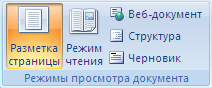
- режимы просмотра документа (просмотр документов в разных видах – перед печатью, в режиме чтения, структура, черновик для быстрого редактирования); показать или скрыть (дополнительные элементы настройки для работы с документом); масштаб (изменение масштабы документа); окно (открытие нового окна, упорядочивание и управление открытыми окнами, разделение текущего окна на два окна для одновременного просмотра разных частей документа); макросы (работа с макросами в документе).
Режимы просмотра документа
Режим чтения – просмотр документа в полноэкранном режиме чтения. При этом из окна исчезают почти все элементы интерфейса, на экране находится один текст и несколько кнопок управления. Кнопка Параметры просмотра служит для настройки параметров просмотра документа. При ее нажатии появляется окно с дополнительными возможностями настройки;
Веб-документ – режим просмотра документа в виде веб-страницы, документ открывается по всей ширине монитора;
Структура – просмотр документа в виде структуры, полезен при работе с большими документами;
Черновик – режим для быстрого редактирования документа. В этом режиме нет разбивки на страницы, не отображаются некоторые элементы документа, например, колонтитулы, линейка.
Существует еще один удобный режим работы во время подготовки документа, когда между страницами документа скрыты пробелы и не показываются колонтитулы. Чтобы войти в этот режим, необходимо установить курсор мыши на синее поле между страницами документа и сделать двойной щелчок мышью.
Выбор режима может быть произведен на вкладке Вид или на строке состояния:

@ Вопросы и задания
Для чего предназначен текстовый редактор MS Word? Из каких пунктов состоит главное меню MS Word? В каких режимах MS Word позволяет просматривать документы?
Домашнее задание: конспект.
УРОК 17
СОЗДАНИЕ И СОХРАНЕНИЕ ДОКУМЕНТА.
Цели: | Обучать работе с текстовым редактором. |
| Развивать навыки работы с клавиатурой. | |
| Воспитывать интерес к предмету. |
Проверка домашнего задания.
Ход урока:
Создание документа
Несмотря на то что в Word при открытии автоматически создается пустой документ, иногда пользователю нужно создавать документы вручную. Создание документа – это одна из простейших операций в Word. Чтобы создать новый документ, нужно щелкнуть на кнопке Office  или меню Файл и выбрать в ее меню команду Создать или нажать сочетание клавиш Ctrl+N.
При нажатии сочетания клавиш документ будет создан автоматически на базе шаблона Normal. Этот шаблон является базовым для большинства документов и представляет собой чистый документ, который используется как основа для нового документа.
При выполнении команды Создать меню кнопки Office открывается окно Создание документа. В этом окне можно выбрать шаблон, на основе которого будет создан документ. Чаще всего для создания простых документов используется тип Новый документ. При этом документ создается на основе шаблона Normal. Для создания нового документа нужно выбрать шаблон в этом окне и нажать кнопку Создать.
Открытие документа
Открытие документа не из Word
Открывать документы не обязательно в самой программе. Если документ был создан в формате, который ассоциируется с Word, открыть его можно многими способами. На то, что документ может быть открыт в Microsoft Word, указывает значок  , расположенный рядом с названием файла.
Документ Word вне окна программы можно открыть несколькими способами: дважды щелкнув на его названии кнопкой мыши в окне папки; щелкнув правой кнопкой мыши на названии файла и выбрав в контекстном меню строку Открыть; выполнив команду Пуск → Документы (если с документом работали недавно).
Сохранение документа
При работе в Word очень важно постоянно сохранять документы. Набрать и отредактировать текст – это полдела, главное – сохранить вашу работу. Пока документ не сохранен, вся информация, которую вы видите на экране, находится в памяти компьютера и пропадает после закрытия программы. Чтобы иметь возможность использовать ее впоследствии, необходимо записать данные в файл и сохранить на жестком диске.
Чтобы сохранить работу, нужно выполнить команду Сохранить или Сохранить как в меню кнопки Office или нажать сочетание клавиш Ctrl+S.
При первом сохранении документа нужно указать его имя, выбрать папку, в которой он будет храниться на диске, а также задать формат файла. Все необходимые параметры указываются в диалоговом окне Сохранение документа, которое появляется при выполнении одной из вышеуказанных команд.
Это окно напоминает окно Открытие документа: слева находится панель адресов, содержащая ссылки на папки, которые чаще всего используются для сохранения документов, сверху – список дисков и папок, а также кнопки перехода, снизу – поле Имя файла и список Тип файла.
Для сохранения документа сделайте следующее.

|
Из за большого объема этот материал размещен на нескольких страницах:
1 2 3 4 5 6 7 8 9 10 11 12 |
