


Партнерка на США и Канаду по недвижимости, выплаты в крипто
- 30% recurring commission
- Выплаты в USDT
- Вывод каждую неделю
- Комиссия до 5 лет за каждого referral
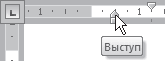
Наряду с отступами могут использоваться выступы. Выступ смещает текст влево от первоначальной линии текста, при этом он не распространяется на первую строку абзаца. Обычно выступы применяют при создании нумерованных и маркированных списков, указателей. Для установки выступа используйте маркер:
Отрегулировать отступы и выступы можно не только при помощи горизонтальной линейки, но и в диалоговом окне Абзац.
Буквицы позволяют привлечь внимание пользователя к абзацам. Word дает возможность создавать буквицы, которые могут занимать от одной до десяти строк текста. Буквицы являются самостоятельными объектами, помещенными в рамку, поэтому их можно перемещать, изменять размеры и отдельно форматировать.
Для добавления буквицы сделайте следующее.
Перейдите в режим Разметка страницы, щелкнув на одноименной кнопке в строке состояния. Установите курсор в любое место абзаца, первую букву которого нужно оформить. Переключитесь на вкладку Вставка на ленте и нажмите кнопку Буквица. Появится меню. Выберите один из видов буквиц в меню.@ Вопросы и задания
Как отформатировать абзац? Какие виды форматирования абзаца вам теперь известны?
Домашнее задание: конспект.
УРОК 20
НУМЕРОВАННЫЙ И МАРКИРОВАННЫЙ СПИСКИ
Цели: | Обучать работе с текстовым редактором. |
| Развивать навыки работы с клавиатурой. | |
| Воспитывать интерес к предмету. |
Проверка домашнего задания.
Ход урока:
Очень часто бывает необходимо выделить какие-нибудь части текста визуально (например, при перечислении). Простое выделение абзаца не дает должного эффекта. В этом случае есть смысл воспользоваться маркерами или нумерацией. Маркеры объединяют пункты, связанные одной темой. Нумерованные списки содержат пункты, следующие друг за другом. Примеры использования нумерованных и маркированных списков вы можете без труда найти в этой книге. Кроме того, бывают многоуровневые списки, содержащие в себе вложенные списки. Такие списки используются в документах со сложной структурой.
Для создания нумерованных, маркированных и многоуровневых списков можно использовать кнопки:
Маркеры 
Нумерация 
и Многоуровневый список 
в группе Абзац вкладки Главная на ленте. Если просто щелкнуть на этих кнопках, то будет создан список с последним выбранным форматированием. Если щелкнуть на треугольнике справа от кнопки, то раскроется список с вариантами оформления списка. При наведении указателя мыши на вариант списка вы сразу увидите, как он будет выглядеть в тексте.
Нумерованные и маркированные списки можно также создать с помощью команд Нумерация и Маркеры контекстного меню, которое появляется при щелчке правой кнопкой мыши на строке будущего списка или на выделенном фрагменте текста, который нужно оформить списком.
При создании маркированных списков можно использовать самые разные типы маркеров. Список кнопки Маркеры и одноименная команда контекстного меню позволяют выбрать один из семи наиболее применяемых маркеров. Кроме того, можно создать собственный тип маркера. Для этого выберите команду Определить новый маркер из списка кнопки или команды контекстного меню.
Окно Определение нового маркера, которое появится после выполнения этого действия, позволяет задать следующие параметры оформления маркера:
- Символ – оформление маркера в виде знака таблицы символов; Рисунок – оформление маркера в виде рисунка, имеющегося в коллекции клипов; Шрифт – оформление маркера в виде текстового символа; Выравнивание – положение маркера относительно текста.
При создании нумерованных списков можно использовать самые разные типы нумерации. Список кнопки Нумерация и одноименная команда контекстного меню позволяют выбрать один из семи наиболее часто используемых типов нумерации. Кроме того, можно создать собственный тип нумерации. Для этого выберите команду Определить новый формат номера из списка кнопки или команды контекстного меню.
Если в документе используется несколько нумерованных списков, не связанных между собой, то при создании каждого следующего списка щелкните на пункте списка, который должен быть первым, правой кнопкой мыши и выберите в контекстном меню команду Начать заново с 1. Если необходимо продолжить нумерацию, то выберите команду Продолжить нумерацию из контекстного меню.
При выполнении команды Задать начальное значение контекстного меню открывается окно, с помощью которого также можно начать список заново или продолжить его, а кроме того, можно указать номер, с которого будет начинаться список.
@ Вопросы и задания
Как создать маркированный список? Как создать нумерованный список?
Домашнее задание: конспект.
УРОК 21
КОЛОНКИ, ПАРАМЕТРЫ СТРАНИЦЫ, ПОЛЯ.
Цели: | Обучать работе с текстовым редактором. |
| Развивать навыки работы с клавиатурой. | |
| Воспитывать интерес к предмету. |
Проверка домашнего задания.
Ход урока:
Кроме обычного расположения текста на бумаге Microsoft Word дает возможность оформлять текст в виде колонок. При таком расположении текст читается сверху вниз, зигзагообразно переходя на следующую колонку. Подобный способ отображения текста широко используется в газетных и журнальных статьях и др.
Многоколоночный текст форматируется точно так же, как и обычный. Однако, в отличие от обычного текста, в котором объектом редактирования является весь текст (или выделенный его участок), при редактировании многоколоночного текста объектом форматирования может служить одна колонка.
Колонки можно создать при помощи кнопки Колонки группы Параметры страницы вкладки Разметка страницы ленты. При ее нажатии появляется список доступных вариантов.
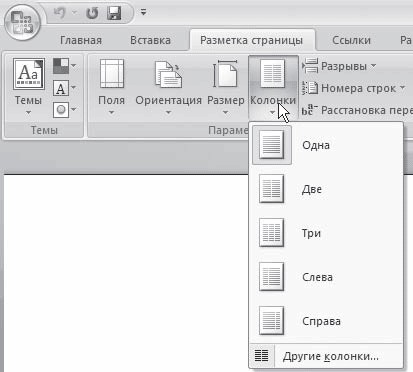
Для создания колонок сделайте следующее.
Перейдите в режим Разметка страницы, щелкнув на одноименной кнопке в строке состояния. Выделите весь документ или ту его часть, которую требуется преобразовать в колонки. Щелкните на кнопке Колонки и выберите нужный вариант.Если нужно настроить параметры колонок, выберите команду Другие колонки в меню кнопки Колонки. В открывшемся окне Колонки вы можете установить ширину каждой колонки. Для этого снимите флажок колонки одинаковой ширины, после чего задайте числовые значения ширины каждой колонки и расстояния между ними.
Ширину колонок можно также изменить, не вызывая окно Колонки, а используя для этого маркеры изменения полей на горизонтальной линейке.
К основным параметрам страницы относятся размер страницы, поля и ориентация страницы.
По умолчанию параметры страницы устанавливаются не для всего документа, а только для текущего раздела, то есть того, в котором в данный момент находится курсор или выделен фрагмент.
По умолчанию в Word для страниц вновь создаваемого документа используется страница формата А4 (210 297 мм). Можно выбрать другой размер страницы.
Во вкладке Разметка страницы в группе Параметры страницы щелкните по кнопке Размер и в появившемся списке выберите один из предлагаемых размеров.
Поля документа – это расстояние между краем страницы и текстом. Соответственно, чем больше поле, тем меньше текста помещается на странице, и наоборот. В любом документе есть правое, левое, верхнее и нижнее поля. Более широкие поля могут придать документу респектабельный вид, а узкие поля позволят поместить большее количество информации.
По умолчанию Microsoft Word устанавливает следующие размеры полей: левое – 3 см, правое 1 см, верхнее и нижнее – 2 см.
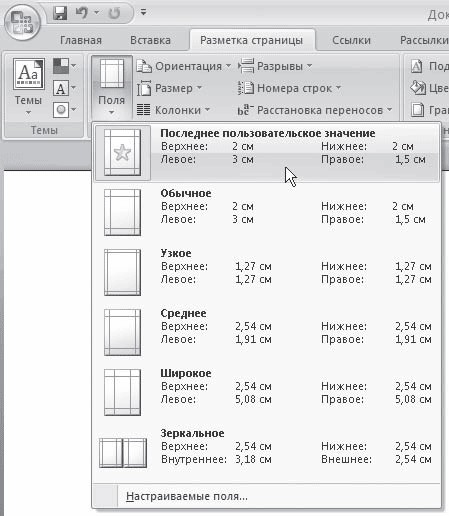
На полях могут располагаться колонтитулы, примечания, графические объекты. Обычно размер полей устанавливают в пределах от одного до трех сантиметров. Требуемые размеры полей можно установить с помощью списка кнопки Поля в группе Параметры страницы вкладки Разметка страницы ленты. В этом списке приведены значения полей, а также образец того, как выглядит страница при указанных значениях.
Если вас не устроят заданные значения полей, то вы можете настроить собственные. Для этого выберите из меню кнопки Поля команду Настраиваемые поля. Откроется окно Параметры страницы. В области Поля данного окна можно задать нужные значения полей.
Поля страниц, как отступы и выступы, можно быстро задавать при помощи горизонтальной (для правого и левого полей) и вертикальной (для верхнего и нижнего полей) линейки. Размер поля показывают деления на синей части линейки.
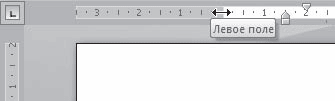
Чтобы изменить поле при помощи линейки, сделайте следующее.
Перейдите в режим Разметка страницы, для чего щелкните на одноименной кнопке в строке состояния. Для отображения линейки щелкните на кнопке Линейка, расположенной над вертикальной полосой прокрутки. Поместите указатель мыши на линейку таким образом, чтобы он принял вид ↔. В зависимости от того, какое поле вы изменяете, появится соответствующая подсказка. Переместите границу поля на нужное расстояние.
Выбор ориентации страницы
По умолчанию для вновь создаваемых документов принята книжная ориентация страниц (высота страницы больше ширины). Для размещения широких таблиц, рисунков и в некоторых других случаях можно установить альбомную ориентацию страниц (ширина страницы больше высоты).
Во вкладке Разметка страницы в группе Параметры страницы щелкните по кнопке Ориентация и в появившемся меню выберите один из предлагаемых вариантов.
@ Вопросы и задания

|
Из за большого объема этот материал размещен на нескольких страницах:
1 2 3 4 5 6 7 8 9 10 11 12 |
