


Партнерка на США и Канаду по недвижимости, выплаты в крипто
- 30% recurring commission
- Выплаты в USDT
- Вывод каждую неделю
- Комиссия до 5 лет за каждого referral
Что относится к основным параметрам страницы? Как изменить размер страницы? Как настроить поля документа? Как сменить книжную ориентацию страницы на альбомную?
Домашнее задание: конспект.
УРОК 22
ПРЕДВАРИТЕЛЬНЫЙ ПРОСМОТР. ПЕЧАТЬ ДОКУМЕНТА.
Цели: | Обучать работе с текстовым редактором. |
| Развивать навыки работы с документами. | |
| Воспитывать интерес к предмету. |
Проверка домашнего задания.
Ход урока:
Режим Предварительный просмотр, который включается при помощи команды Печать → Предварительный просмотр или сочетания клавиш Ctrl+F2, позволяет просмотреть документ перед печатью. В этом режиме можно видеть на экране одну или несколько страниц документа полностью.
Такой режим помогает определить, как будет выглядеть документ на печати. Он будет особенно полезен, если в документе присутствует графика, другие внедренные объекты. Даже если документ не содержит ничего, кроме текста, перед выводом на печать все равно обязательно просмотрите документ в этом режиме. Часто бывает, что в нем можно увидеть несколько строк текста, которые перешли на следующую страницу, или другие мелкие недостатки и сразу исправить их.
В режиме Предварительный просмотр вместо стандартных вкладок на ленте присутствует только одна – Предварительный просмотр. С помощью инструментов данной вкладки можно отправить документ на печать, открыть окно с настройками печати, задать поля, ориентацию и размер листа. Кроме того, можно настроить параметры отображения: отобразить или убрать линейки, увеличить отдельные части страницы, определить масштаб отображения.
Обратите внимание на кнопку Сократить на страницу, которая находится в группе Просмотр на ленте. Если при просмотре вы заметите, что несколько строк не поместились на последней странице, воспользуйтесь этой кнопкой. Программа внесет некоторые коррективы в форматирование (например, немного уменьшит шрифт), которые будут почти незаметны, а смотреться документ при этом будет гораздо лучше, так как последняя страница будет заполнена и не будет содержать всего две строки.
Для выхода из режима Предварительный просмотр нажмите кнопку Закрыть окно предварительно просмотра на ленте.
Практически любой документ на экране выглядит совсем не так, как на листе бумаги. Работая с документом, вы можете не обращать внимания на мелкий шрифт, устанавливая большой масштаб отображения. Если же распечатать такой документ, он будет плохо читаться. Подобных проблем может быть много. Например, на экране вам не нужны номера страниц и поля документа, а на бумаге эти элементы очень важны. По этой причине перед выводом документа на печать необходимо подготовить его соответствующим образом. Рассмотрим некоторые настройки.
Печать документа
Чтобы вывести документ на печать с настройками, заданными по умолчанию, выполните команду Печать → Быстрая печать меню кнопки Office. При этом будет распечатан весь документ на принтере, выбранном по умолчанию.
Гораздо чаще перед печатью все же необходимо выполнить некоторые настройки. Они делаются с помощью окна Печать, для вызова которого выполните одно из действий:
- воспользуйтесь командой Печать → Печать меню кнопки Office; нажмите сочетание клавиш Ctrl+P.
В появившемся диалоговом окне Печать из списка имя необходимо выбрать принтер, при помощи которого будет выведен на печать документ. Если у вас один принтер и его название отображается в списке имя, выбирать его не нужно.
@ Вопросы и задания
Как просмотреть документ перед печатью? Как вывести документ на печать?
Домашнее задание: конспект.
УРОК 23-24
ТАБЛИЦЫ. СОЗДАНИЕ ТАБЛИЦ.
Цели: | Обучать работе с текстовым редактором. |
| Развивать навыки работы с таблицами. | |
| Воспитывать интерес к предмету. |
Проверка домашнего задания.
Ход урока:
Работа с таблицами не является основным предназначением Microsoft Word. Однако иногда в документ требуется вставить данные, которые лучше воспринимаются именно в виде таблицы. Если таблица несложная, использовать специальные программы для работы с электронными таблицами (например, Microsoft Excel) нецелесообразно. Гораздо проще составить таблицу непосредственно в документе Word.
Любая таблица (необязательно электронная) разделена на столбцы и строки, которые образуют ячейки. В эти ячейки записывается различная информация: числа, формулы, тексты и др.
Работа с таблицей обычно начинается с ее создания. Чтобы создать таблицу в Word, воспользуйтесь одним из следующих способов.
Перейдите на вкладку Вставка, в группе Таблицы нажмите кнопку Таблица. Указателем мыши выберите количество столбцов и строк. При этом в документе в месте, где установлен курсор, будет рисоваться таблица с заданными параметрами.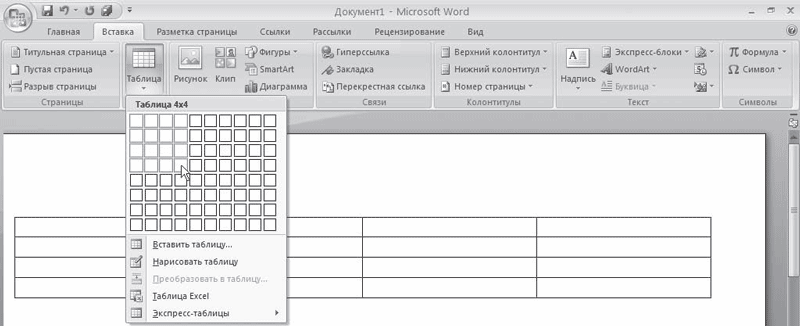
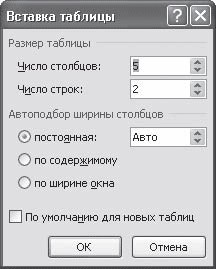
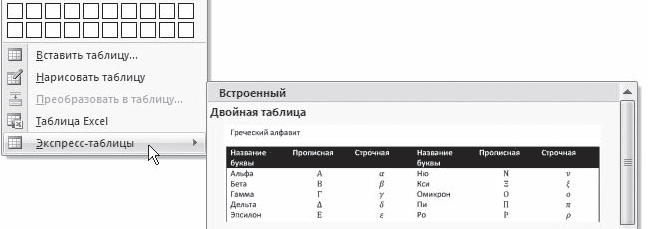
Введите в том месте документа, куда нужно вставить таблицу, знаки «+» и «_» и нажмите Enter. Например, для создания таблицы из трех столбцов нужно ввести +_+_+_+. Обратите внимание, что такая заготовка обязательно должна заканчиваться плюсом, иначе таблица не будет создана. Создайте таблицу вручную при помощи команды Нарисовать таблицу в меню кнопки Таблица. Когда вы нажмете кнопку Нарисовать таблицу, указатель примет форму карандаша
 .
. Сначала создайте очертания таблицы, а затем рисуйте горизонтальные и вертикальные линии.
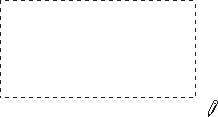
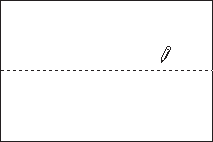
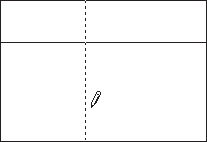
При рисовании таблицы на ленте появятся две контекстные вкладки – Работа с таблицами → Конструктор и Работа с таблицами → Макет (подробнее об этих вкладках читайте ниже). С помощью вкладки Работа с таблицами → Конструктор можно изменять типы и ширину линий в процессе рисования. Кроме того, используя инструмент Ластик, можно удалить нарисованные линии. После создания таблицы отожмите кнопку Нарисовать таблицу на вкладке Работа с таблицами → Конструктор или нажмите клавишу Esc.
Преобразовать набранный текст в таблицу. При этом текст, который будет занимать одну ячейку, должен быть отделен от текста, который будет занимать другую ячейку, каким-нибудь разделителем (например, табуляцией или абзацем). Выделите этот текст, перейдите на вкладку Вставка ленты, щелкните на кнопке Таблица и выполните команду Преобразовать в таблицу. Откроется одноименное окно. Укажите в этом окне количество столбцов (количество строк при этом будет задано автоматически), задайте разделитель, который был использован при наборе текста, и нажмите кнопку OK. В результате текст преобразуется в таблицу.
К операциям редактирования таблиц относятся как действия, которые можно производить с текстом в ячейках, так и с элементами таблицы – строками, столбцами, границами. При выделении таблицы на ленте появляются две контекстные вкладки – Работа с таблицами → Конструктор и Работа с таблицами → Макет, которые содержат специальные инструменты для редактирования таблиц.

@ Вопросы и задания
Какой способ вставки таблиц вам понравился больше других? Где находятся команды для изменения (редактирования) таблиц? Выполните задания, предложенные учителем.
Домашнее задание: конспект.
УРОК 25-26
ВСТАВКА ГРАФИЧЕСКИХ ОБЪЕКТОВ И ДЕКОРАТИВНЫХ НАДПИСЕЙ,
ФОРМАТИРОВАНИЕ НАДПИСЕЙ И РИСУНКОВ.
Цели: | Обучать работе с текстовым редактором. |
| Развивать навыки работы с графическими объектами. | |
| Воспитывать интерес к предмету. |
Проверка домашнего задания.
Ход урока:
Графические объекты в документ Word вставляются очень просто. Вы можете скопировать картинку из любого источника: веб-страницы или другого документа, а потом вставить из буфера обмена в нужное место текущего документа.
В самой программе изображения вставляются из группы Иллюстрации, которая находится на вкладке Вставка ленты.
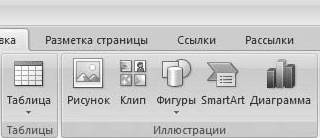
Если выделить вставленное изображение, то на ленте появится вкладка Работа с рисунками → Формат с инструментами для обработки изображения. Именно с ее помощью можно производить несложные операции редактирования рисунка – изменять яркость, контрастность, размер, вращать, выбирать стиль для рисунка (можно задать его форму, цвет границы, а также эффекты), указывать положение иллюстрации в тексте.
Любая фигура (за исключением линий, соединительных и ломаных) может стать рамкой надписи. Для преобразования созданной фигуры в надпись сделайте следующее.
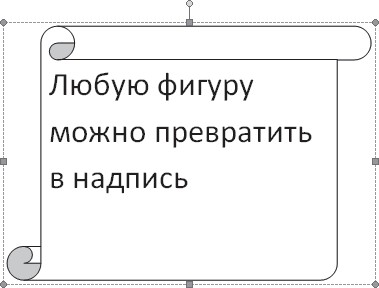
Выделите векторный объект. Щелкните на нем правой кнопкой мыши и в контекстном меню выберите команду Добавить текст. Введите текст. Фигура преобразуется в надпись
Среди типов графики, используемой в Word, особое место занимают объекты WordArt. Это специальный текст, который можно использовать для оформления различных документов Word. Например, с его помощью можно создать заголовок, оформить рекламное объявление, брошюру. Красочный объект WordArt – прекрасное средство для привлечения внимания.

|
Из за большого объема этот материал размещен на нескольких страницах:
1 2 3 4 5 6 7 8 9 10 11 12 |
