


Партнерка на США и Канаду по недвижимости, выплаты в крипто
- 30% recurring commission
- Выплаты в USDT
- Вывод каждую неделю
- Комиссия до 5 лет за каждого referral
Инструкция для настройки цифрового ТВ от «Астра Юг Телеком» на телевизорах LG Smart TV, используя плеер (программу) «SS IPTV»
Инструкция для случая, когда приложение «SS IPTV» на телевизоре уже(!) установлено:
На телевизоре из главного меню Smart TV запускаем программу «SS IPTV». Если в главном меню нет значка SS IPTV, то находим его, нажав на пульте кнопку (или на экране в правом нижнем углу) - «My Apps».
При запуске чистой (только что установленной) программы возможны два варианта работы, когда сразу включается «Мастер выбора провайдера» и выбирается провайдер, заранее внесенный разработчиками. В этом случае программа предложит Вам выбрать страну, город и Вашего провайдера (Вам нужна будет Одесса - Астрателком..)
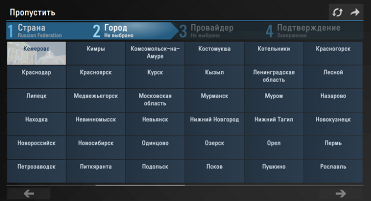
После этого автоматически будет загружен требуемый плейлист от данного провайдера и настройка будет окончена. (Плейлист – это перечень каналов..).
В данный момент нами дорабатывается этот функционал. Плейлист будет загружен автоматически, но каналы могут не заработать. И в этом случае мы рекомендуем сделать настройки вручную из главного меню SS IPTV.
(Обратите внимание: для перехода в различные меню и окна программы внимательно используйте значки на самой верхней части экрана).
Второй вариант работы – это запуск через главное меню SS IPTV, оно будет похоже на картинку ниже (здесь уже был выбран провайдер «8 канал…»):
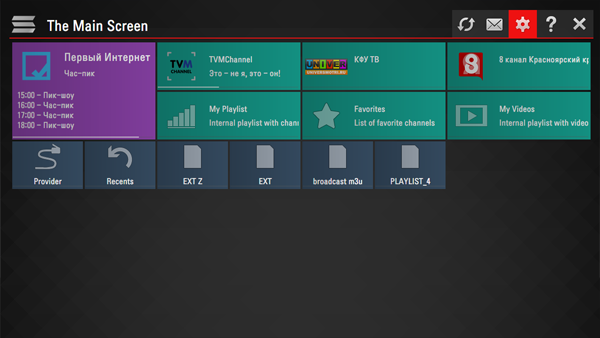
В этом окне выбирается источник просмотра - или это будет телевидение от основного провайдера, или это будет собственное видео, или же это будет телевидение от сторонних провайдеров, которые вносятся в программу вручную.. (и запускаться они будут из меню «My Playlist»..)
Для ручного ввода плейлиста Вам нужно перейти вверх на значок «Настройки» (шестерёнка), после чего откроется окно настроек на вкладке «Общие».
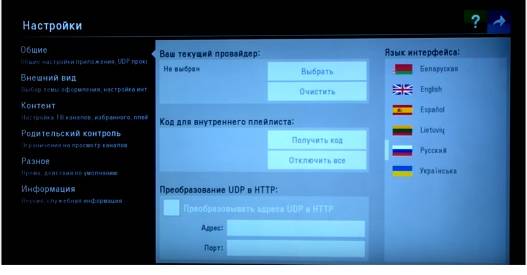
Если потребуется, в пункте «Ваш текущий провайдер» Вы также сможете запустить мастер и выбрать предлагаемого разработчиками провайдера, но сейчас нас интересует пункт слева - «Контент».
(!!)Важно: в пункте «Преобразование адреса UDP в HTTP» необходимо снять птичку, если она была ранее проставлена.
При нажатии пункта «Контент» откроется окно, где можно вручную прописать интернет-ссылку на необходимый плейлист, а в нашем случае - плейлист от Астра Юг Телеком.
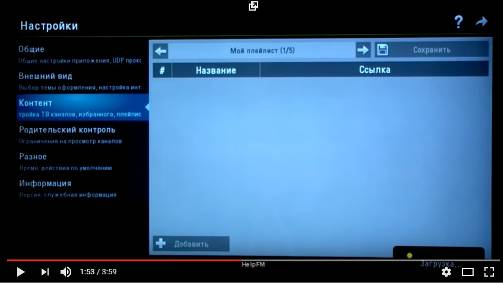
Перейдите на пункт внизу «Добавить». У Вас появится пустая строка для заполнения. При перемещении курсора в строку у Вас автоматически появится экранная клавиатура. Пользуясь пультом, с помощью стрелок и кнопки «ОК» набираем нужный нам текст. В колонке «Название» можно для своего удобства напечатать название «Астра». А в колонке «Ссылка» требуется внимательно напечатать необходимую ссылку на плейлист:
http://astranet. /iptv. m3u
или
http://astranet. /iptv_aura. m3u
По завершению ввода букв не забудьте на экранной клавиатуре нажать кнопку «Enter» (стрелка вниз и влево)
Такой процедурой Вы можете добавить несколько плейлистов и, как для примера, всё это будет выглядеть вот так:
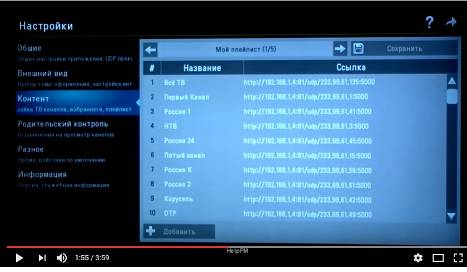
После всех вводов с пульта обязательно перейдите наверх на надпись «Сохранить»(!). А чтобы выйти из настроек, перейдите на самый верхний крайний справа значок стрелки - «На уровень вверх».
На экране вновь отобразится окно главного меню. Перейдите на пункт «My Playlist», выберите «Астра» и Вам откроется перечень каналов от Астра Юг Телеком.
Желаем Вам приятного отдыха у экрана телевизора..!
В дальнейшем, программа при новом запуске всегда будет открываться на последнем используемом плейлисте.
