

Лабораторная работа
Построение простейшей сети из двух ПК
Цель работы: научиться строить простейшую сеть из двух ПК.
Задание:
Подготовить 2 ПК к построению сети. Подготовить пачт-корд с разъемами RJ-45. Соединить два ПК.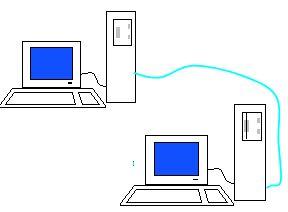
Рисунок 1 - Компьютерная сеть из двух ПК
Настроить Сетевое подключение. Проверить передачу данных в сети.Необходимые устройства:
1 ПК с ОС Windows7 с сетевым портом Ethernet. 1 ПК с ОС WindowsХР с сетевым портом Ethernet. Кабель UTP 5 категории, коннекторы RJ-45, обжимные клещи и Lan-тестер или готовый патч-корд. Установленный драйвер сетевого интерфейса на каждом ПК.Порядок выполнения:
Включите оба ПК: компьютер А (Win7) и компьютер Б (WinXP). Проверьте наличие сетевых портов Ethernet и драйверов сетевых интерфейсов (см. лаб. работу №1). Затем подготовьте пачт-корд (обожмите его по схеме Т568А) или возьмите готовый патч-корд и выполните его проверку LAN-тестером. Проверку необходимо обязательно выполнить, так как именно неправильно обжатый кабель может стать причиной отсутствия соединения между устройствами. Соедините пачт-кордом оба сетевых порта компьютеров.
Рисунок 2 – Физическое соединение 2х ПК
Далее зайдите на компьютере А в Пуск->Панель управления->Центр управления сетями и общим доступом. В левой части экрана нажмите на ссылку Изменение параметров адаптера.
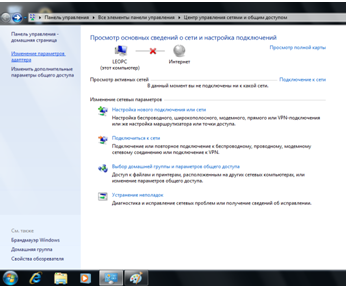
Рисунок 3 – Изменение параметров адаптера
Кликните правой кнопкой мыши на вкладку Сетевое подключение (в нашем случае WinXP). В контекстном меню выберите свойства, нажмите левой кнопкой мыши по «протокол версии 4(TCP/IPV4). Поставьте галочку на вкладку «Использовать следующий IP-адрес». Задайте IP-Адрес:192.168.1.1 и Маску подсети:255.255.255.252.Остальные поля оставьте пустыми и нажмите ОК.
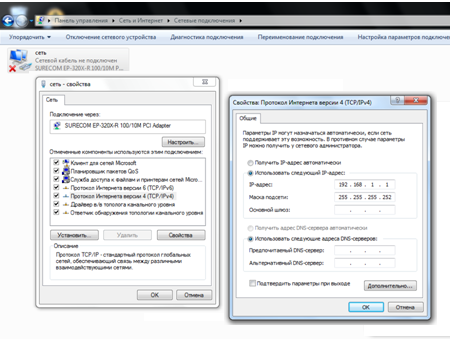
Рисунок 4 – Настройка IP-адреса на ПК А
Пропишите IP-адрес компьютеру Б. Для этого зайдите в этом ПК в Пуск->Сетевые подключения->Отобразить все подключения.
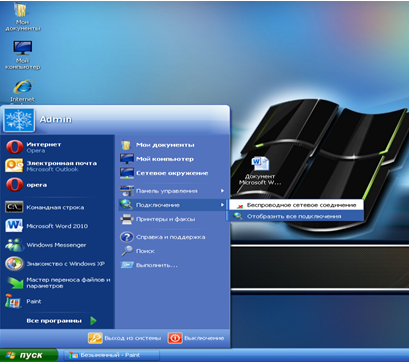
Рисунок 5 – Сетевые подключения в ПК Б
Кликните правой кнопкой мыши на ссылку Сетевое подключение (в данном случае Win7). Затем в контекстном меню выберите Свойства, нажмите левой кнопкой мыши на вкладку «Протокол версии 4 (TCP/IPV4). Поставьте галочку на «Использовать следующий IP-адрес». Задайте
IP-Адрес:192.168.1.2 и Маску подсети:255.255.255.252. Остальные поля оставьте пустыми и нажмите ОК.
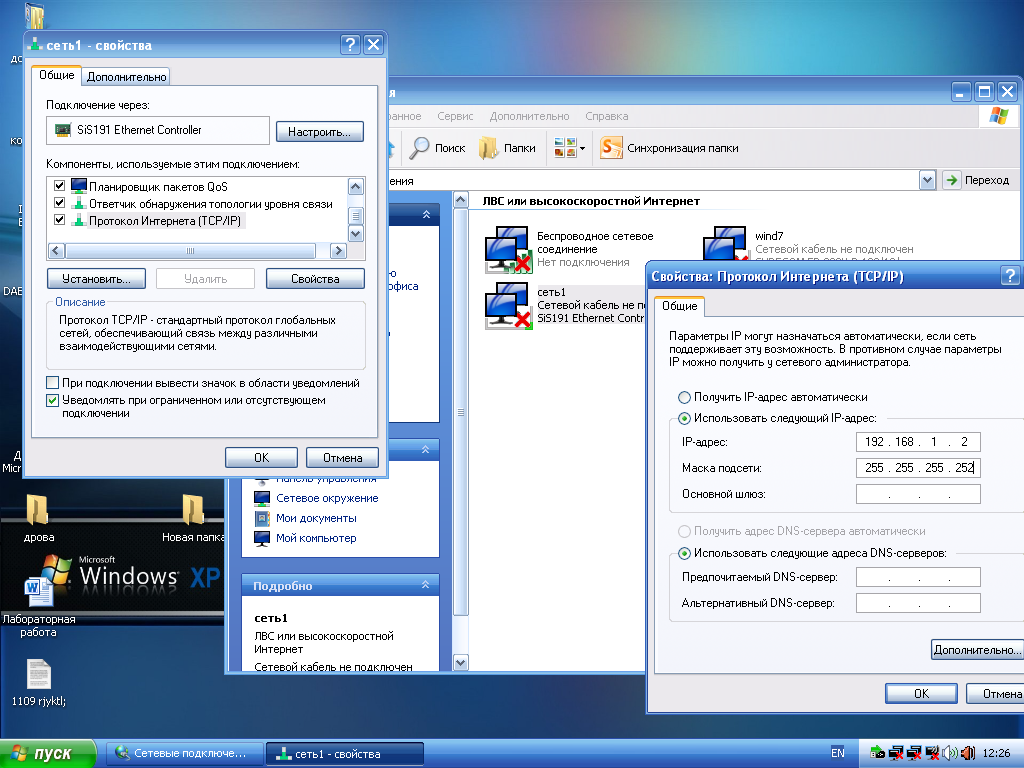
Рисунок 6 – Настройка IP-адреса на ПК Б
Выполните проверку соединения.Проверить соединение можно с помощью команды ping. Для этого нажмите комбинацию клавиш «Windows + R» в появившемся окне напишите cmd нажмите Enter. Затем пропишите команду ping 192.168.1.1.Начнется обмен пакетами, если сеть настроена правильно, то Отправленных и полученных пакетов будет по 4 шт.
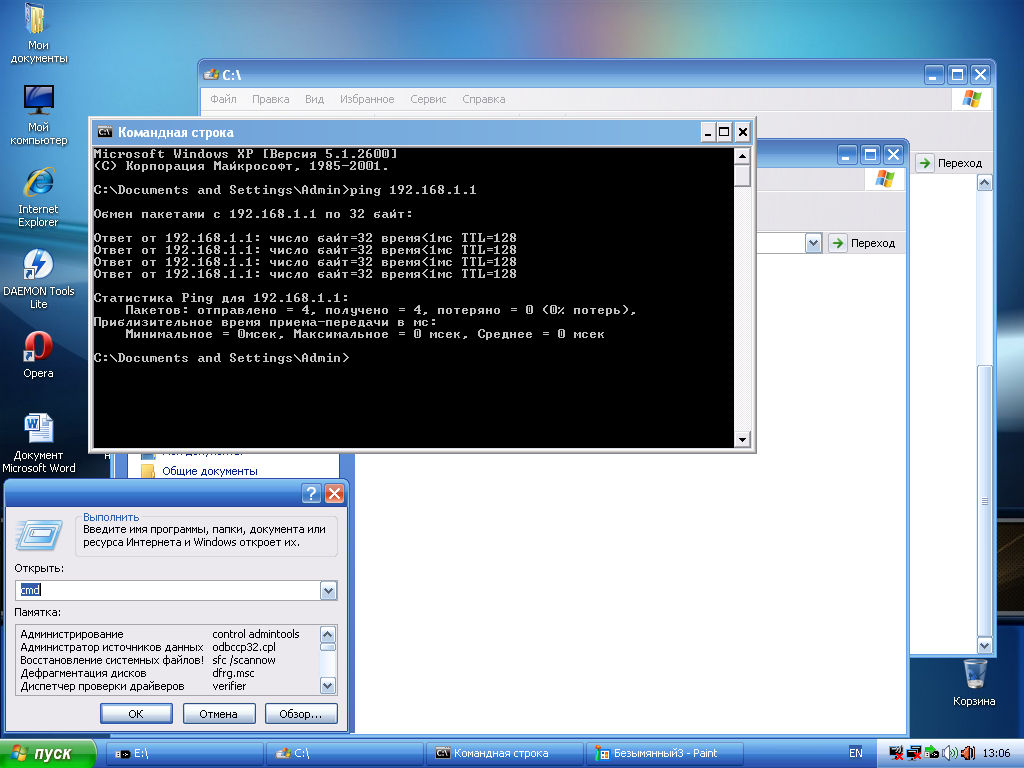
Рисунок 7 – Проверка командой ping
Аналогично повторите эту операцию на компьютере А.
Убедившись что ПК «пингуются», попробуйте передать файл по сети с компьютера Б на компьютер А. Для этого зайдите на компьютере А в диск С и создайте там папку «Проверка». Нажмите правой клавишей мыши на данную папку и выберите в контекстном меню «Общий доступ»-> «Конкретные пользователи». В поле ввода имени наберите «Все» и нажмите кнопку «Добавить». Нажмите уровень разрешений пользователя «Все» и поставьте галочку на «Чтение и запись».
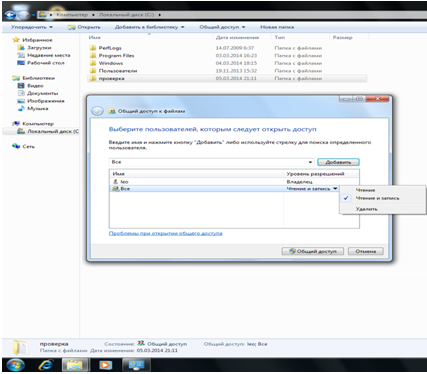
Рисунок 8 – Общий доступ к файлам
Зайдите на компьютере Б в Сетевое окружение находящееся по меню Пуск->Сетевое окружение. Выберите компьютер leopc, нажав на него два раза левой клавишей мыши. Зайдите в папку Проверка и создайте текстовый файл «Проверка».
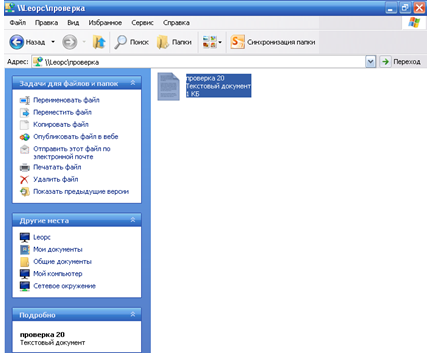
Рисунок 9 – Файл «Проверка»
На компьютере А повторно зайдите в папку Проверка, в этой папке должен отобразится текстовый файл «Проверка». Это свидетельствует о наличии сети между двумя ПК и возможности обмена данными между ними.
Источник: https://nsportal.ru/ap
