

Партнерка на США и Канаду по недвижимости, выплаты в крипто
- 30% recurring commission
- Выплаты в USDT
- Вывод каждую неделю
- Комиссия до 5 лет за каждого referral
|
Важно!
В случае возникновения вопросов по работе с Системой обращаться к следующим лицам: Службе технической поддержки Системы по телефону 89874117079.(отвечают дежурные операторы) |
Если регистрируете обращение спортсмена, который во время тренировок или во время соревнований не имеет при себе аккредитационного бейджа, то
|
Авторизация в системе
Для авторизации в АИС «Система медицинского обеспечения» с рабочего места пользователя необходимо в окне браузера ввести адрес сайта kazan2013.ru и нажать кнопку «Войти».
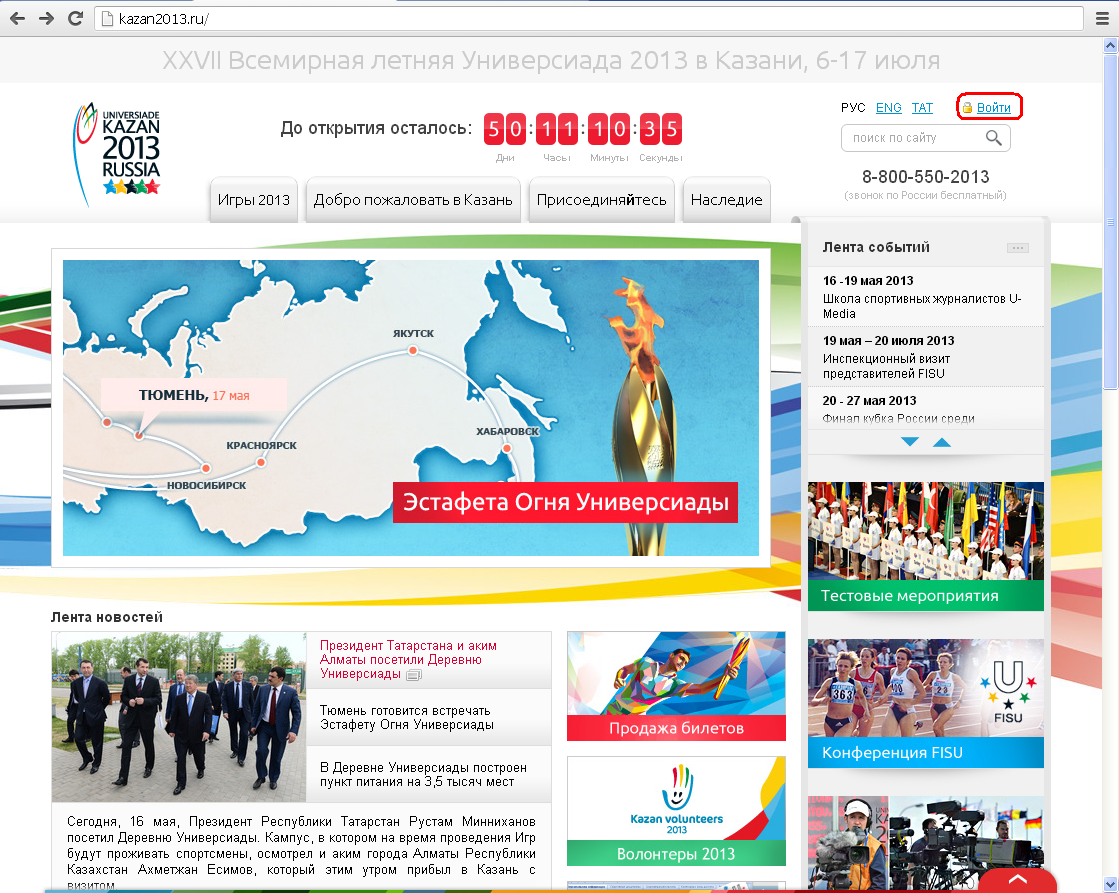
Рис. 1
В открывшейся форме введите логин, пароль и нажмите кнопку «Войти».
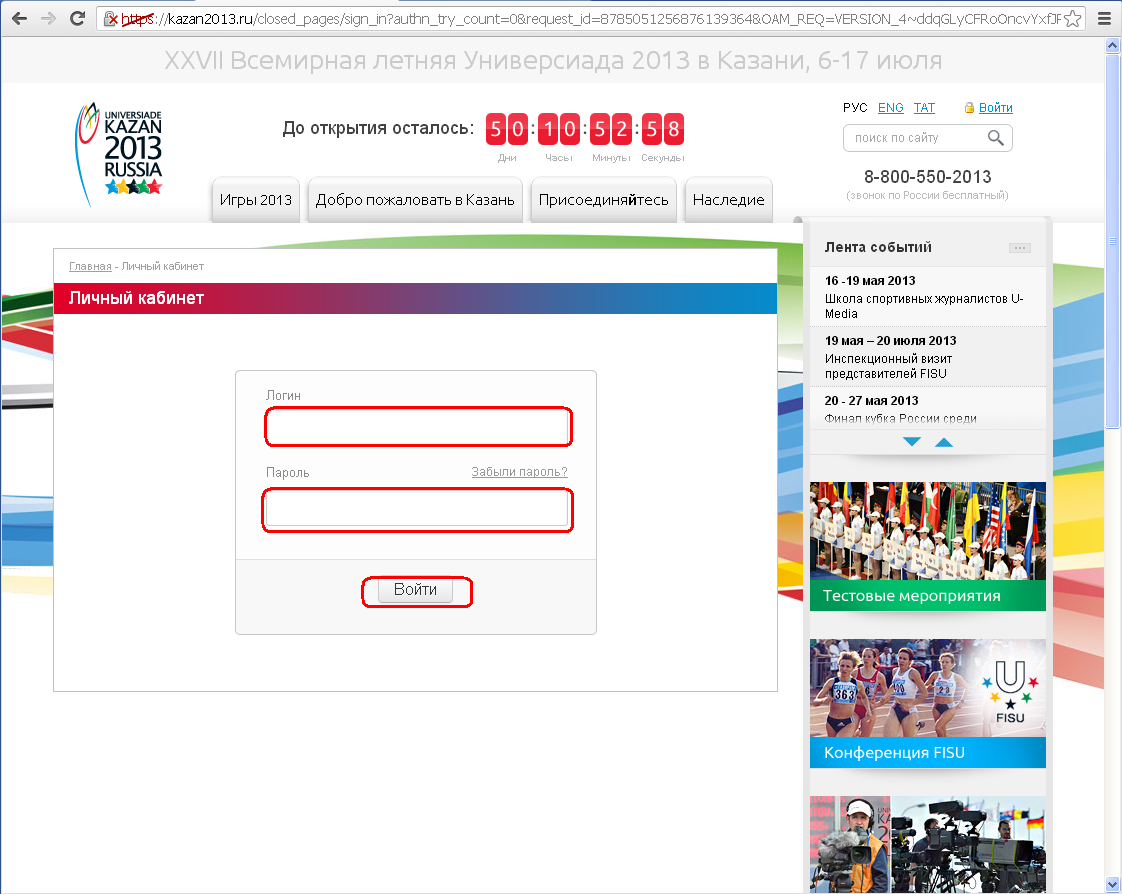
Рис. 2
В открывшейся форме выберите меню АИС «Система медицинского обеспечения».
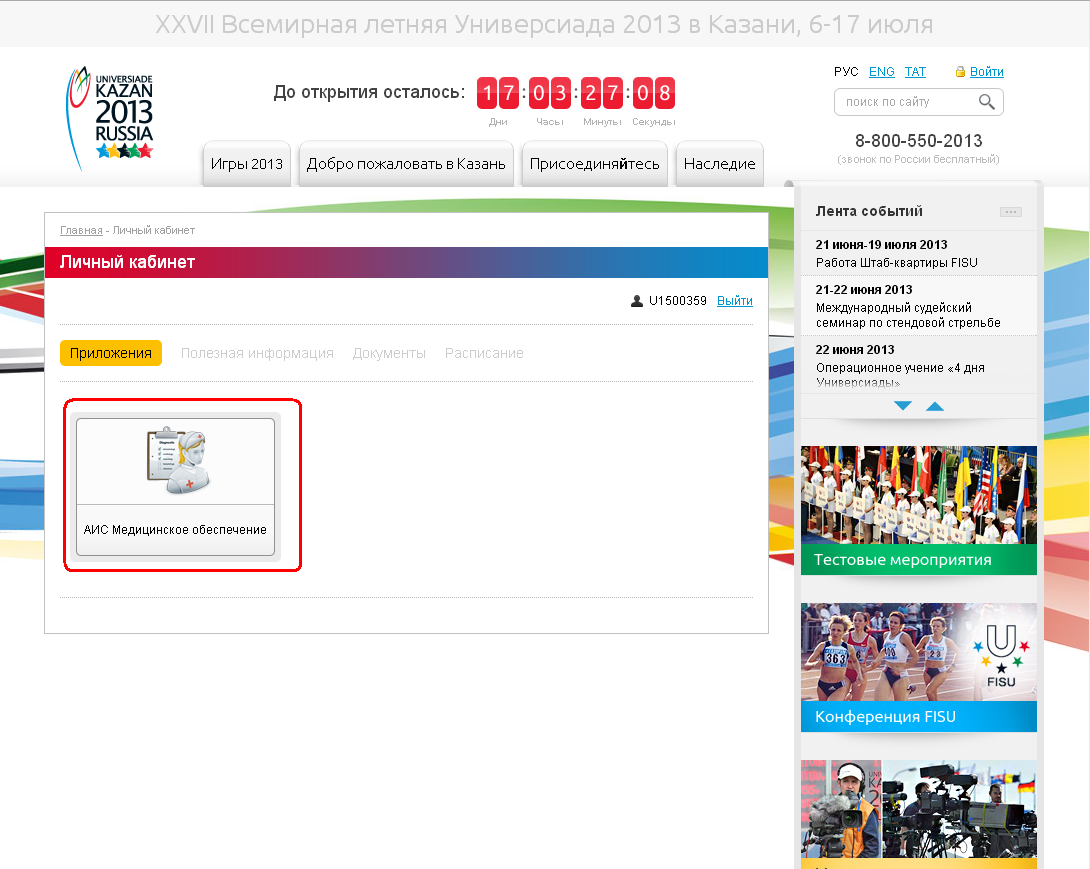
Рис. 3
ДОБАВИТЬ СЛУЧАЙ ОБРАЩЕНИЯ АККРЕДИТОВАННОГО ПАЦИЕНТА В МЕДПУНКТ ДЛЯ СПОРТСМЕНОВ
В открывшейся форме (Рис. 4) в левом меню отображаются следующие вкладки:
- «Приемы» - приемы пациентов; «Детально» - общая информация о выбранном пациенте и история обращений пациента за медицинской помощью в медицинские учреждения Универсиады.
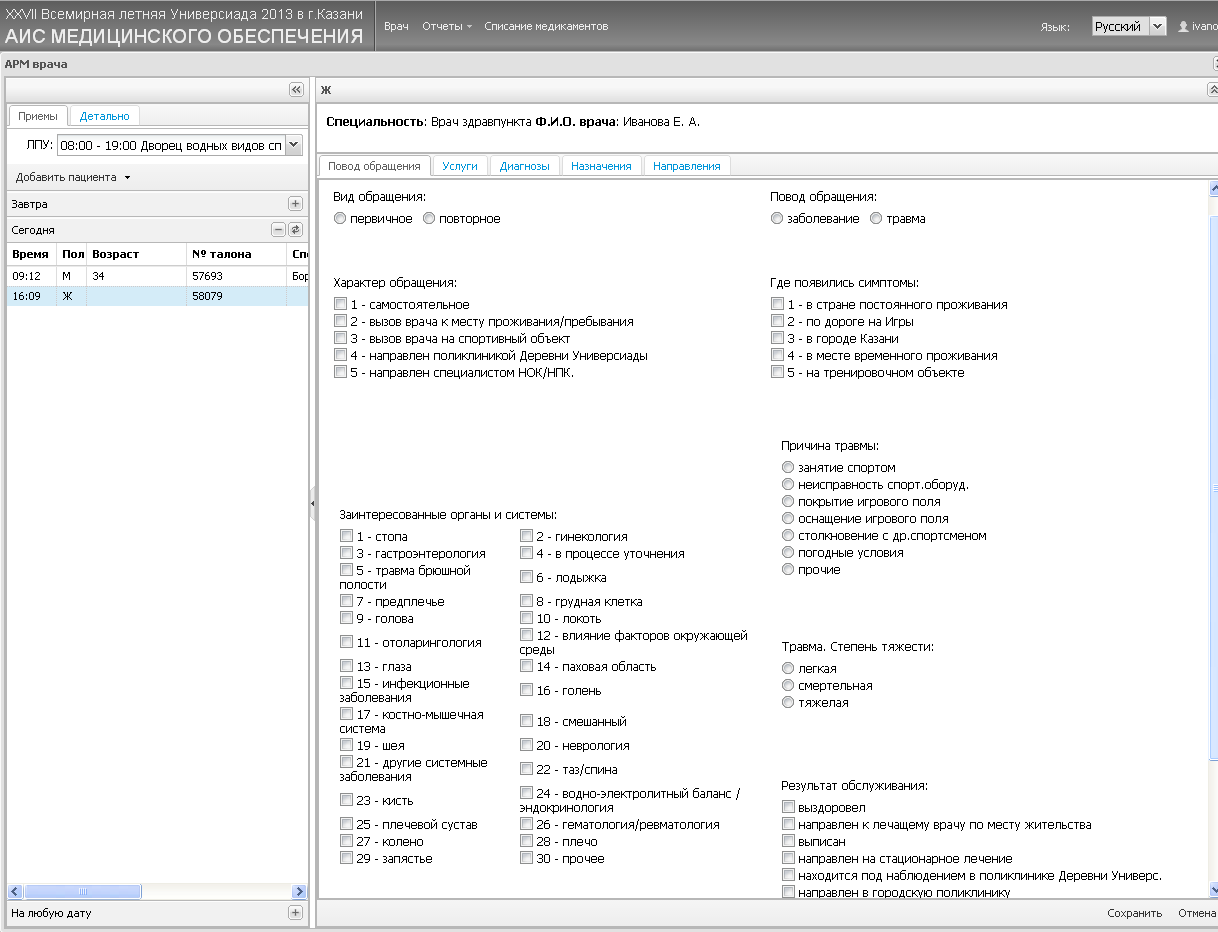
Рис. 4
Для регистрации приема пациента нажмите кнопку «Добавить пациента» и выберите «Аккредитованное лицо» (Рис. 5).
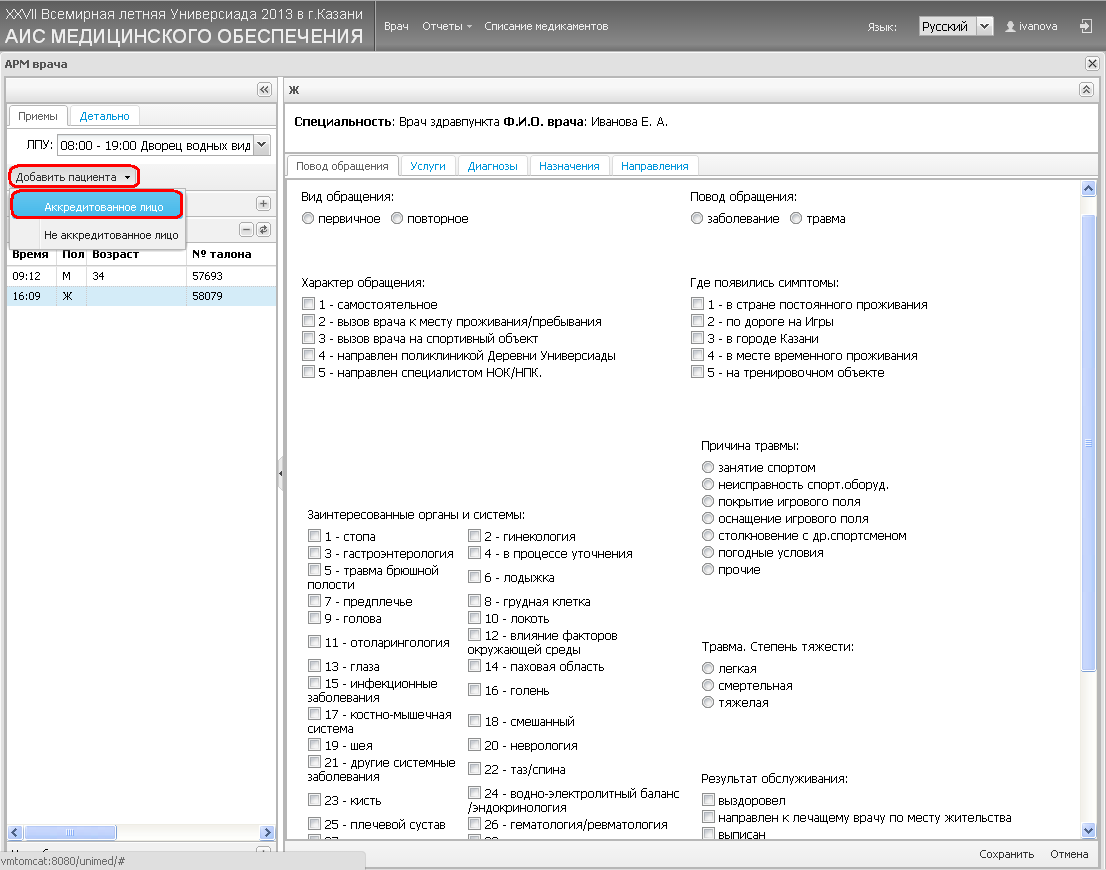
Рис. 5
В открывшейся форме (Рис. 6) заполните время обращения с точностью до минут и поле «Код аккредитации», нажмите кнопку «Поиск».
Если код аккредитации пациента найден в системе, то система отобразит следующие персональные данные:
- «Фамилия»; «Пол»; «Возраст»; «Страна».
Для сохранения регистрации пациента нажмите кнопку «Сохранить».
Для отмены регистрации пациента нажмите кнопку «Отмена».
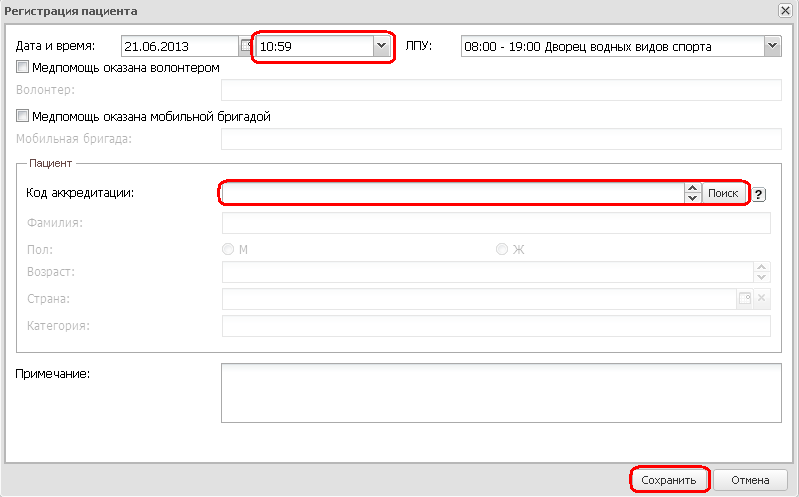
Рис. 6
В левой части окна «Приемы» в разделе «Сегодня» появится пациент (Рис. 7).
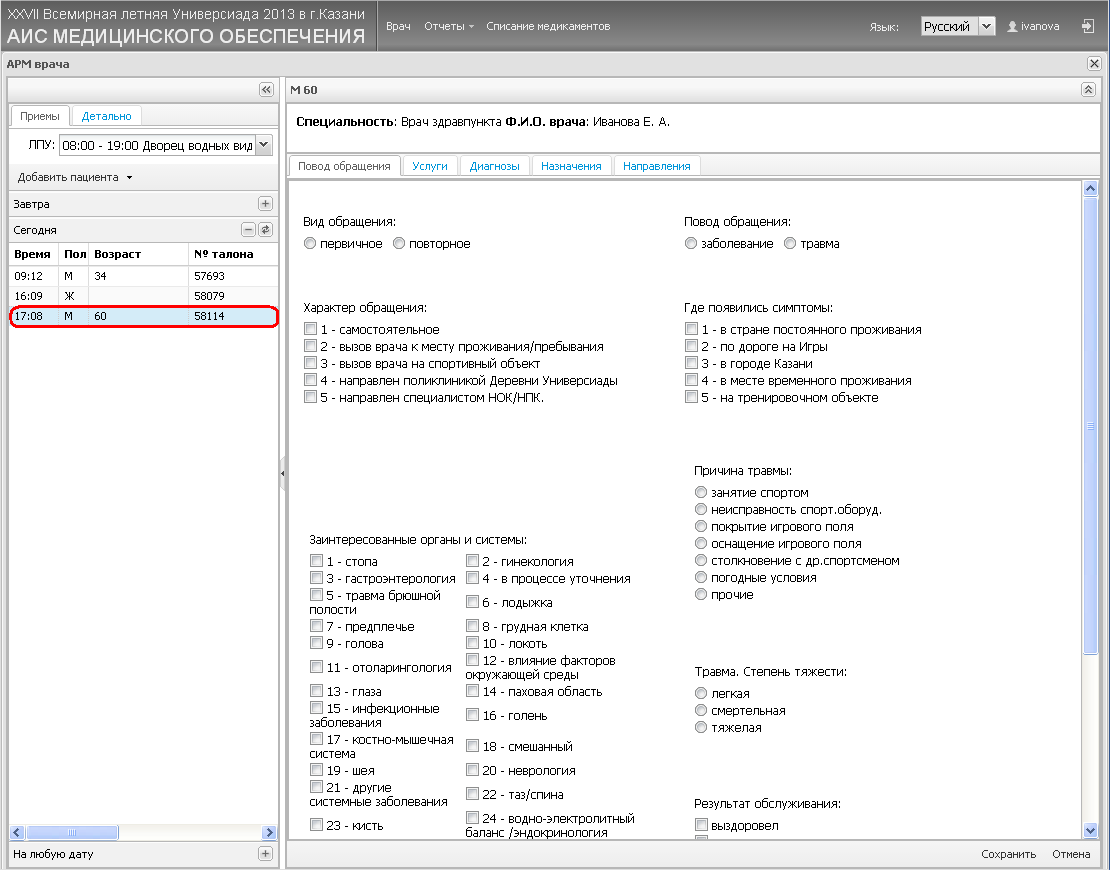
Рис. 7
Для регистрации оказанной медпомощи пациенту необходимо выбрать запись в левой части окна и заполнить все закладки «Повод обращения», «Услуги», «Диагнозы», «Назначения», «Направления».
Закладка «Повод обращения»:
Заполните все атрибуты в соответствии с бумажной формой/Протоколом, заполненным врачом медпункта для спортсменов.
После заполнения нажмите кнопку «Сохранить» в правом нижнем углу.
Закладка «Услуги»:
Для добавления услуги, оказываемой пациенту, нажмите на кнопку «+».
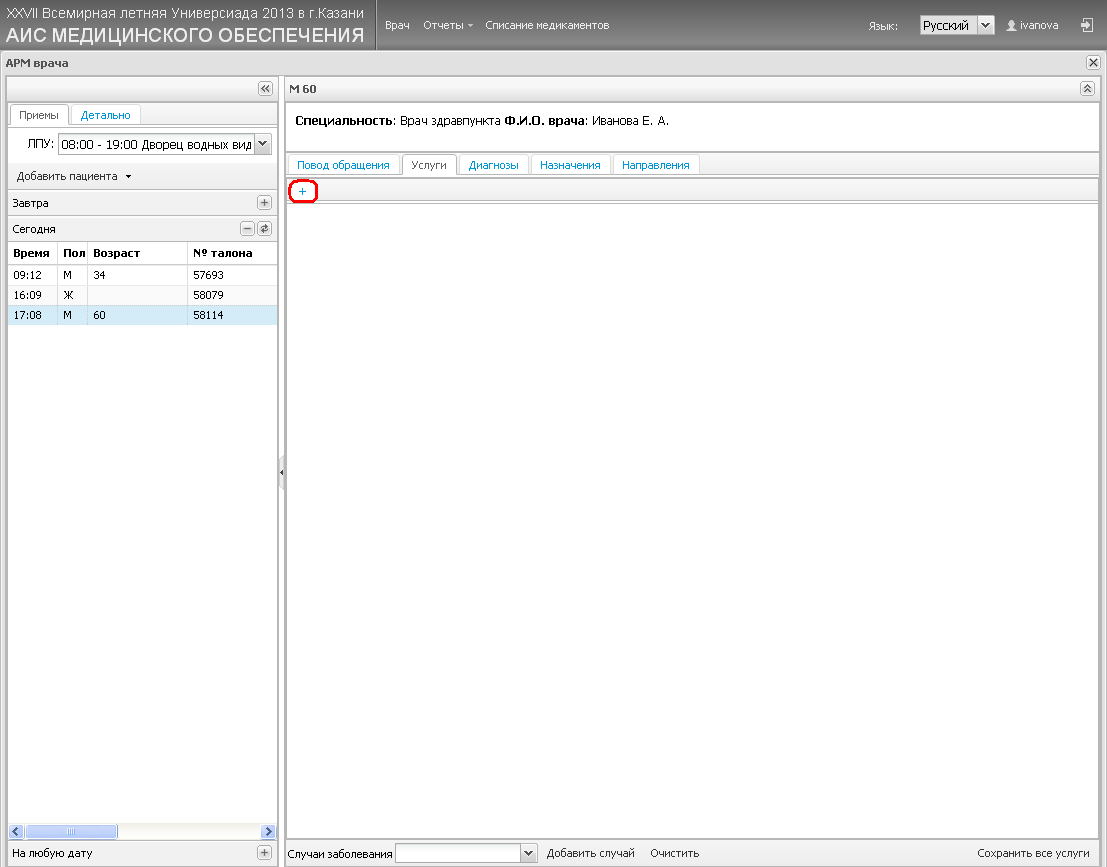
Рис. 9
В открывшемся окне выберите из справочника услуги, оказываемые пациенту в рамках приема (Рис. 10) и нажмите кнопку «Выбрать».
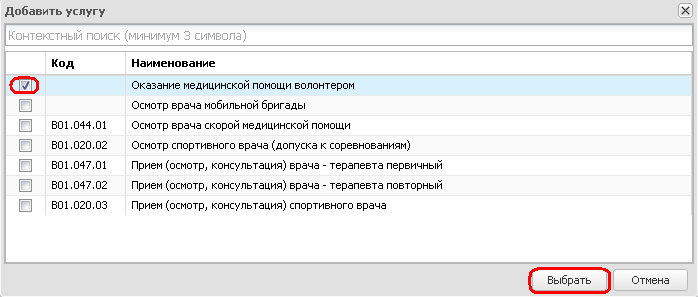
Рис. 10
Заполните протокол осмотра услуги и нажмите кнопку «Сохранить все услуги» (Рис. 11).
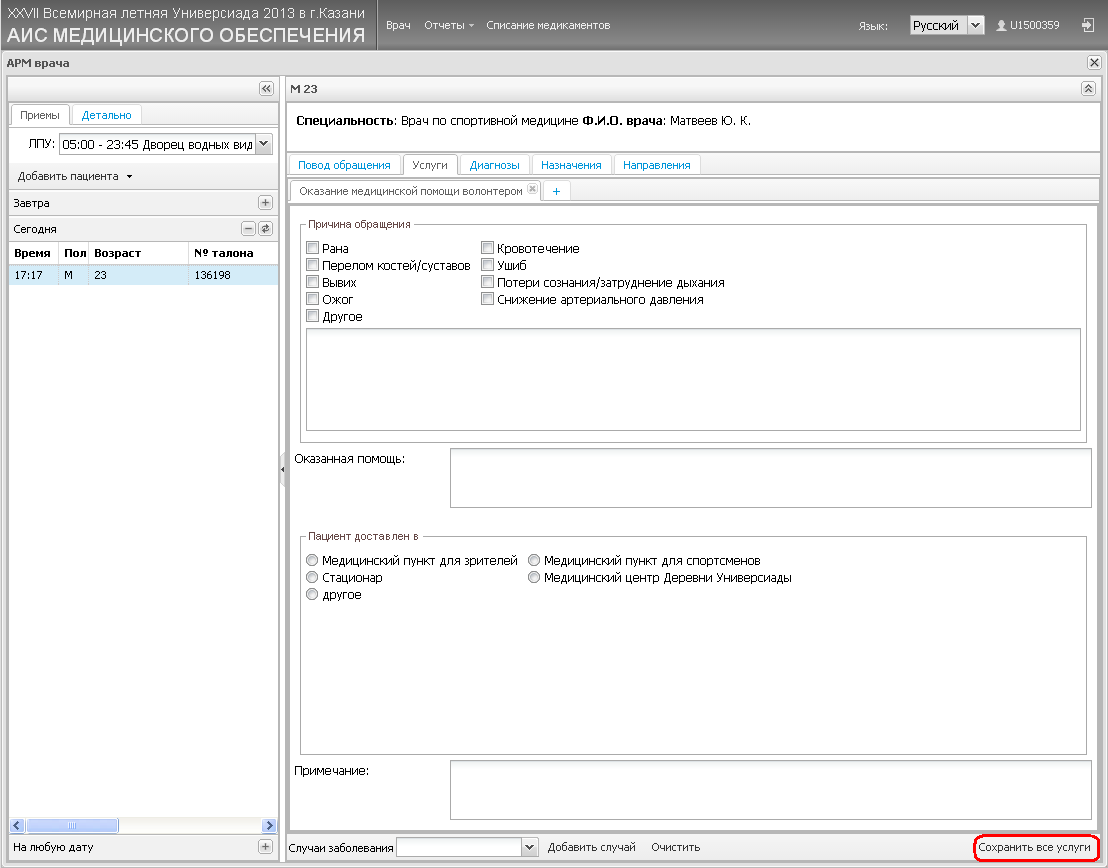
Рис. 11
Закладка «Диагнозы»:
Для добавления диагноза пациенту нажмите кнопку «Добавить».
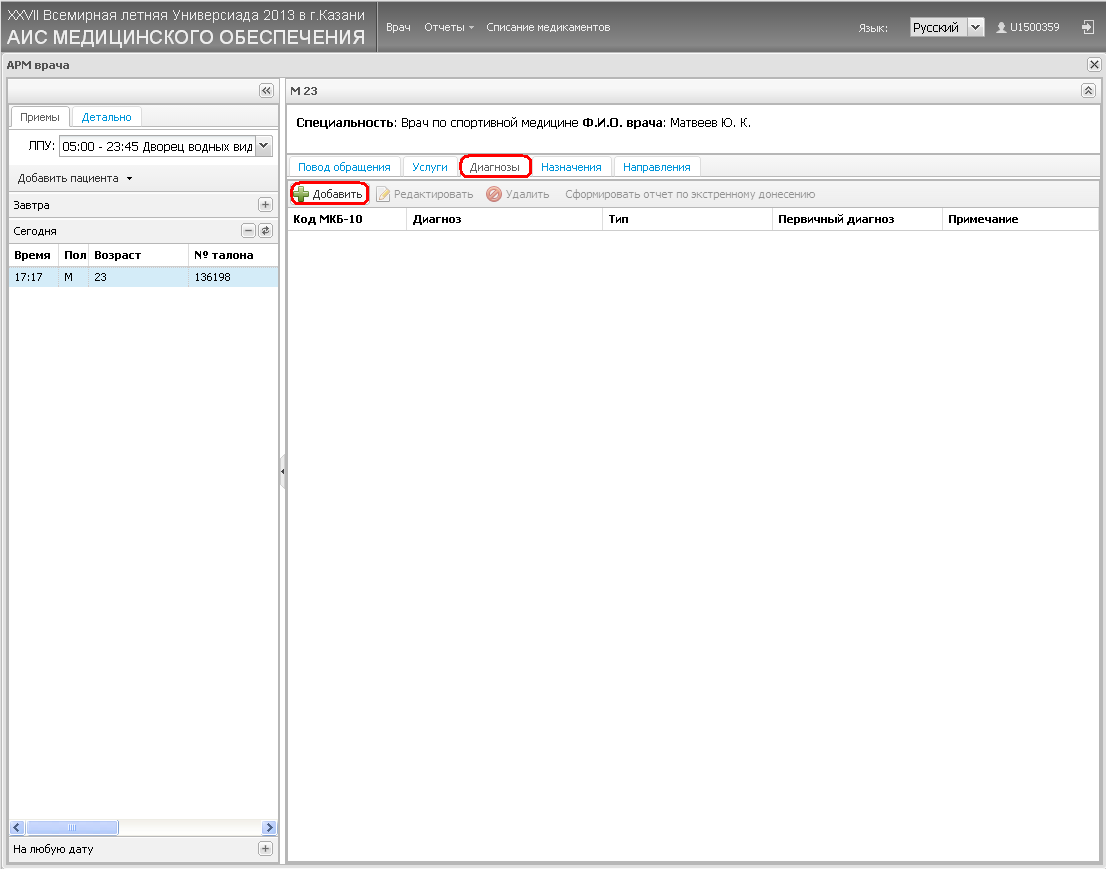
Рис. 14
Для редактирования диагноза пациента выберите в таблице диагноз и нажмите кнопку «Редактировать».
Для удаления диагноза пациента выберите в таблице диагноз и нажмите кнопку «Удалить».
В открывшейся форме (Рис. 15) заполните следующие поля:
- «Тип диагноза» - выберите из справочника тип диагноза пациента; «Диагноз» - выберите диагноз из справочника по МКБ-10; «Первичный диагноз» - установите флажок для первичного диагноза; «Примечание» - внесите примечание к диагнозу пациента.
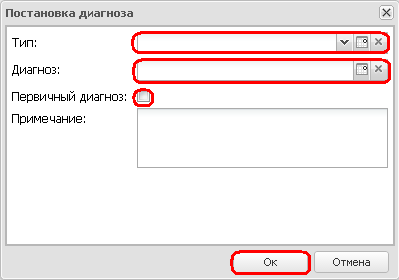
Рис. 15
Для сохранения назначенного диагноза нажмите кнопку «Сохранить».
Для отмены назначенного диагноза нажмите кнопку «Отмена».
В случае, если введен инфекционный диагноз, то система отобразит форму экстренного донесения.
На форме экстренного донесения (Рис. 16) заполните следующие поля:
- «ФИО передавшего экстренное извещение» - укажите ФИО передавшего экстренное извещение; «Дата обращения за помощью» - укажите дату обращения пациента за помощью; «Дата установления диагноза» - укажите дату установления диагноза пациенту; «ФИО, установившего диагноз» - укажите ФИО установившего диагноз; «Краткий эпидемиологический анамнез» - укажите краткий эпидемиологический анализ; «Диагноз (основной)» - выберите диагноз из справочника по МКБ-10.
Для сохранения экстренного донесения нажмите кнопку «Сохранить».
Для отмены сохранения экстренного донесения нажмите кнопку «Отмена».

Рис. 16
Система отобразит инфекционное заболевание, выделенное красным цветом.
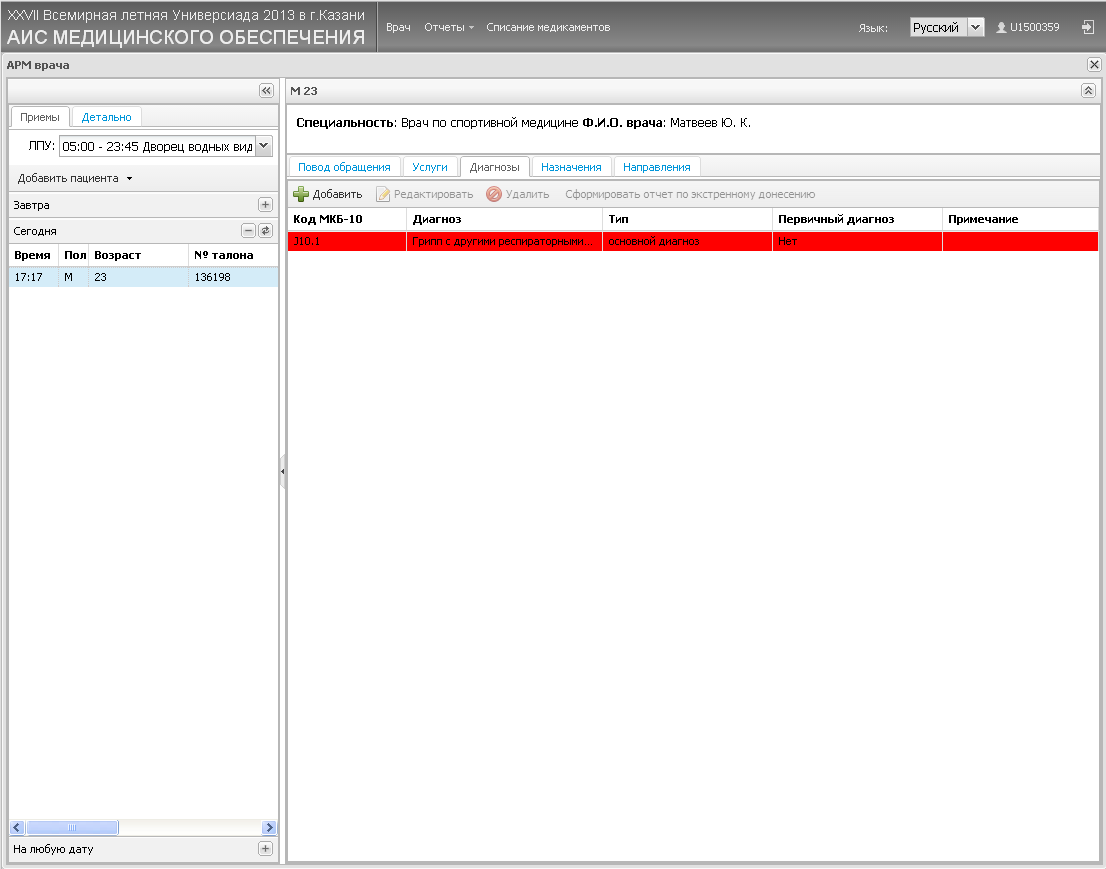
Рис. 17
Закладка «Назначения»:
Для просмотра назначений лекарственных средств откройте вкладку «Назначения» (Рис. 18).
В открывшейся форме отображаются назначения лекарственных средств пациенту.
Для удаления назначения установите в таблице флажок на необходимое назначение и нажмите кнопку «Удалить».
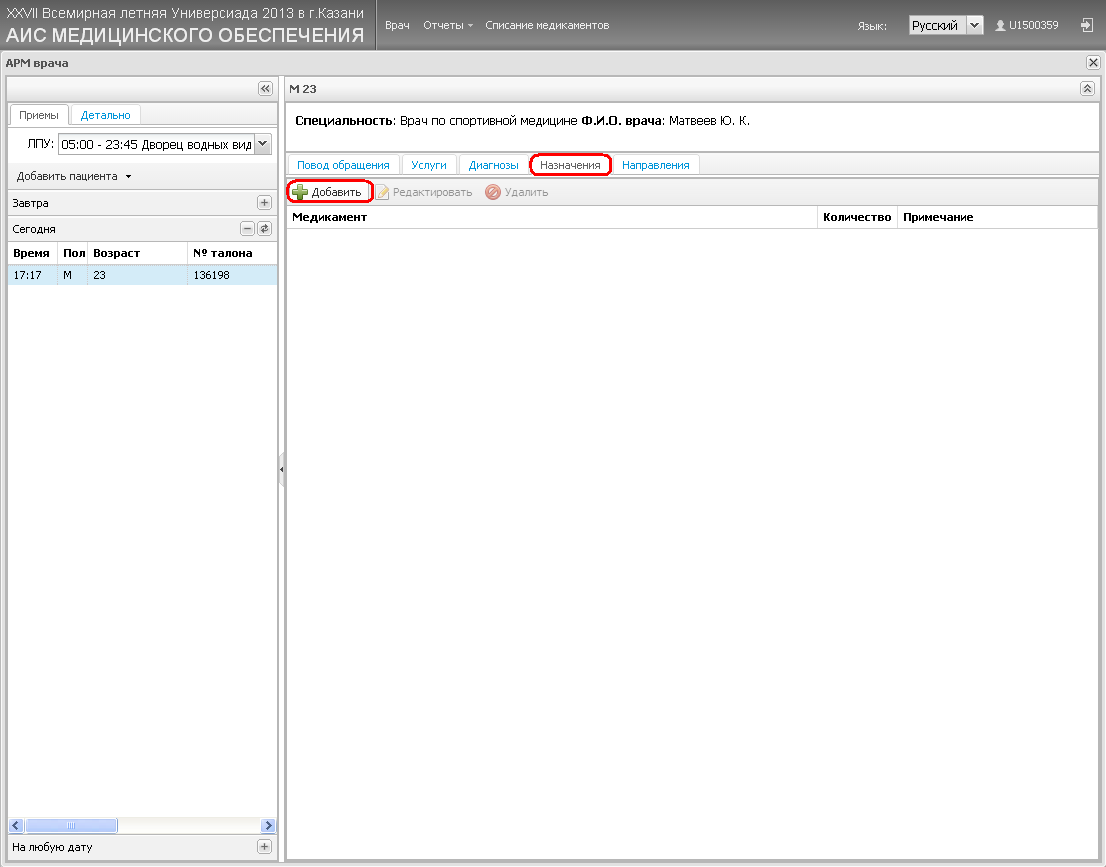
Рис. 18
Функция «Назначение лекарственных средств пациенту»
В открывшейся форме (Рис. 19) заполните следующие поля:
- «Медикамент» - введите первые несколько букв лекарственного средства; «Примечание» - укажите примечание к лекарственному назначению.
Выбранное лекарственное средство отобразится на панели «Выдано».
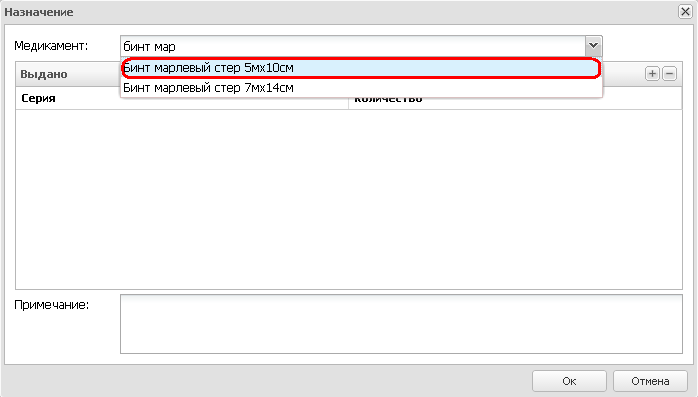
Рис. 19
Для сохранения назначения нажмите кнопку «Ок».
Для отмены лекарственного назначения нажмите кнопку «Отмена».
Закладка «Направления»:
Для периодического наблюдения пациента в медицинском центре Деревни Универсиады, а также для госпитализации в аккредитованные стационары нажмите вкладку «Направления».
В открывшейся вкладке нажмите кнопку «Добавить» (Рис. 20).
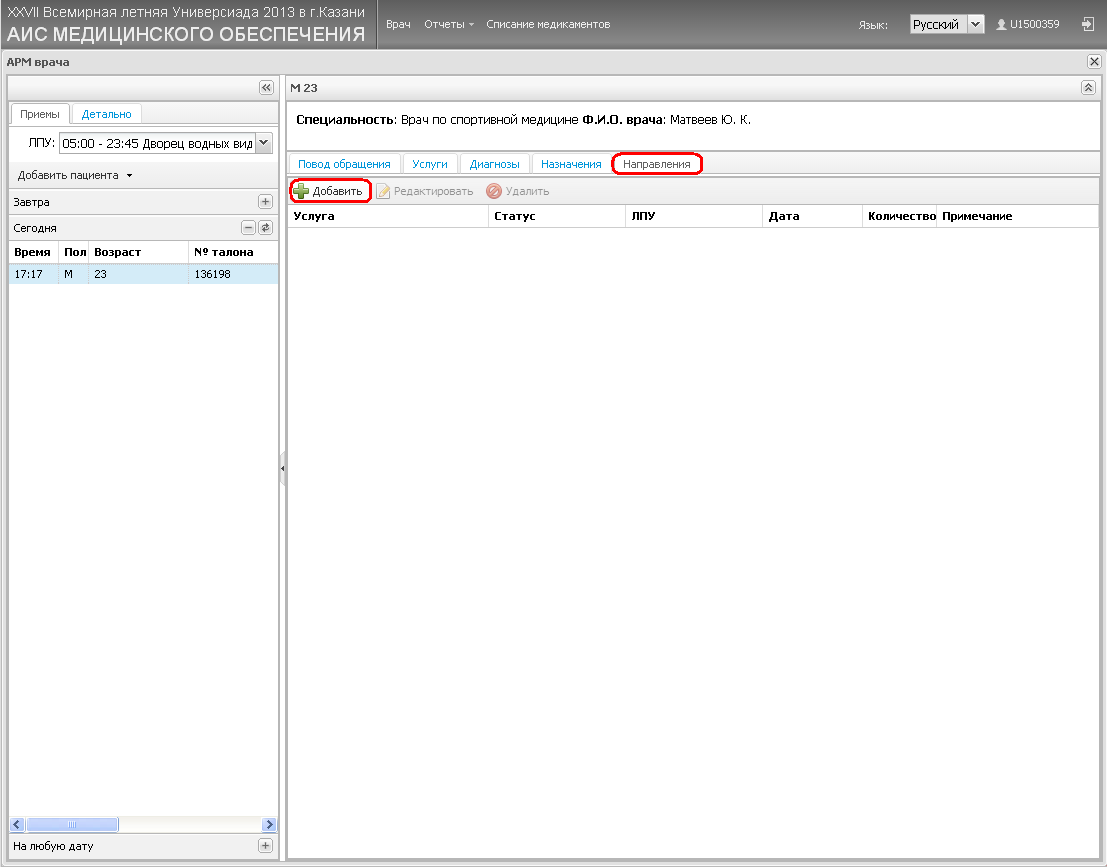
Рис. 20
В открывшейся форме (Рис. 21) заполните следующие поля:
- «Услуга» - выберите из справочника необходимую услугу, которую необходимо оказать пациенту в Поликлинике МЦ Деревни Универсиады. В случае госпитализации, услуги выбирать не надо; «Дата» - укажите дату направления пациента; «ЛПУ» - выберите из перечня медицинское учреждение, в которое направляется пациент. «Примечание» - случае госпитализации пациента укажите реквизиты бригады скорой медицинской помощи, которая транспортирует больного в стационар.
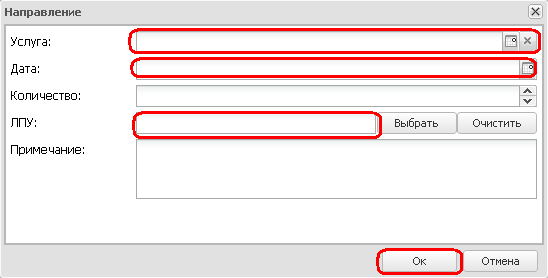
Рис. 21
Нажмите кнопку «Ок».
ДОБАВИТЬ СЛУЧАЙ ОБРАЩЕНИЯ СПОРТСМЕНА ИЛИ ДРУГОГО АККРЕДИТОВАННОГО ЛИЦА К МОБИЛЬНОЙ БРИГАДЕ
Если в Протоколе оказания медицинской помощи указан код аккредитации, то нажмите кнопку «Добавить пациента» и выберите «Аккредитованное лицо» (Рис. 22).
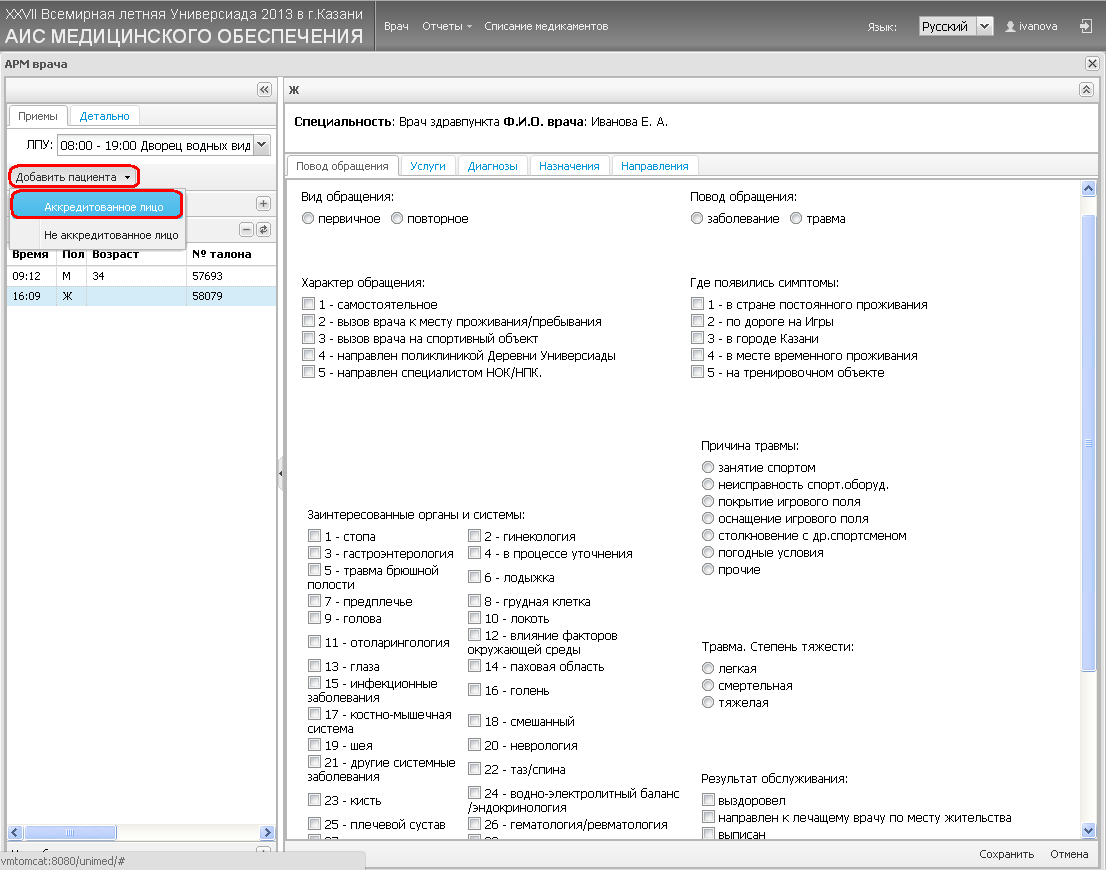
Рис. 22
В открывшейся форме (Рис. 23) заполните время обращения с точностью до минут и поле «Код аккредитации», нажмите кнопку «Поиск».
Если код аккредитации пациента найден в системе, то система отобразит следующие персональные данные:
- «Фамилия»; «Пол»; «Возраст»; «Страна».
Установите флажок «Медпомощь оказана мобильной бригадой».
Заполните поле «Мобильная бригада» - укажите номер (если существует) и фамилию врача мобильной бригады, которая оказала медицинскую помощь пациенту.
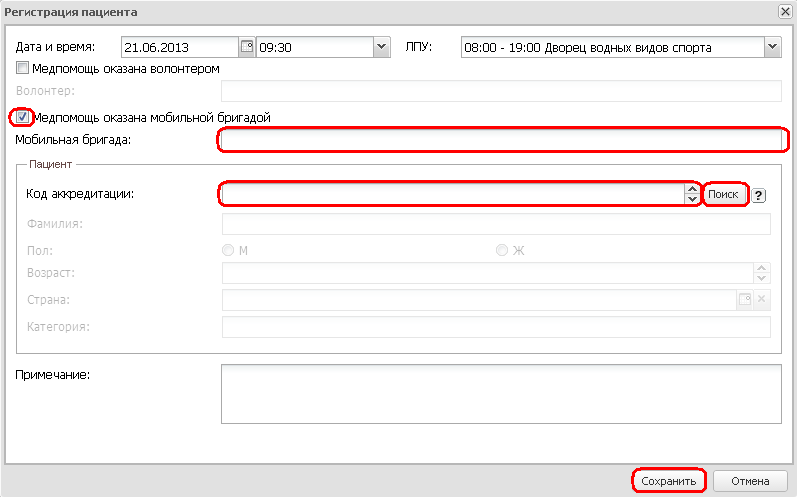
Рис. 23
Для сохранения регистрации пациента нажмите кнопку «Сохранить».
Для отмены регистрации пациента нажмите кнопку «Отмена».
Регистрация медицинской помощи аналогична разделу «ДОБАВИТЬ СЛУЧАЙ ОБРАЩЕНИЯ АККРЕДИТОВАННОГО ПАЦИЕНТА В МЕДПУНКТ ДЛЯ СПОРТСМЕНОВ»
Если в Протоколе оказания медицинской помощи НЕ указан код аккредитации, то необходимо зарегистрировать пациента как неаккредитованное лицо, см. раздел «ДОБАВИТЬ СЛУЧАЙ ОБРАЩЕНИЯ НЕАККРЕДИТОВАННОГО ЛИЦА/ЗРИТЕЛЯ»
ДОБАВИТЬ СЛУЧАЙ ОБРАЩЕНИЯ НЕАККРЕДИТОВАННОГО ЛИЦА/ЗРИТЕЛЯ В МЕДПУНКТ ДЛЯ ЗРИТЕЛЕЙ
Для регистрации приема пациента нажмите кнопку «Добавить пациента» и выберите «Неаккредитованное лицо» (Рис. 24).
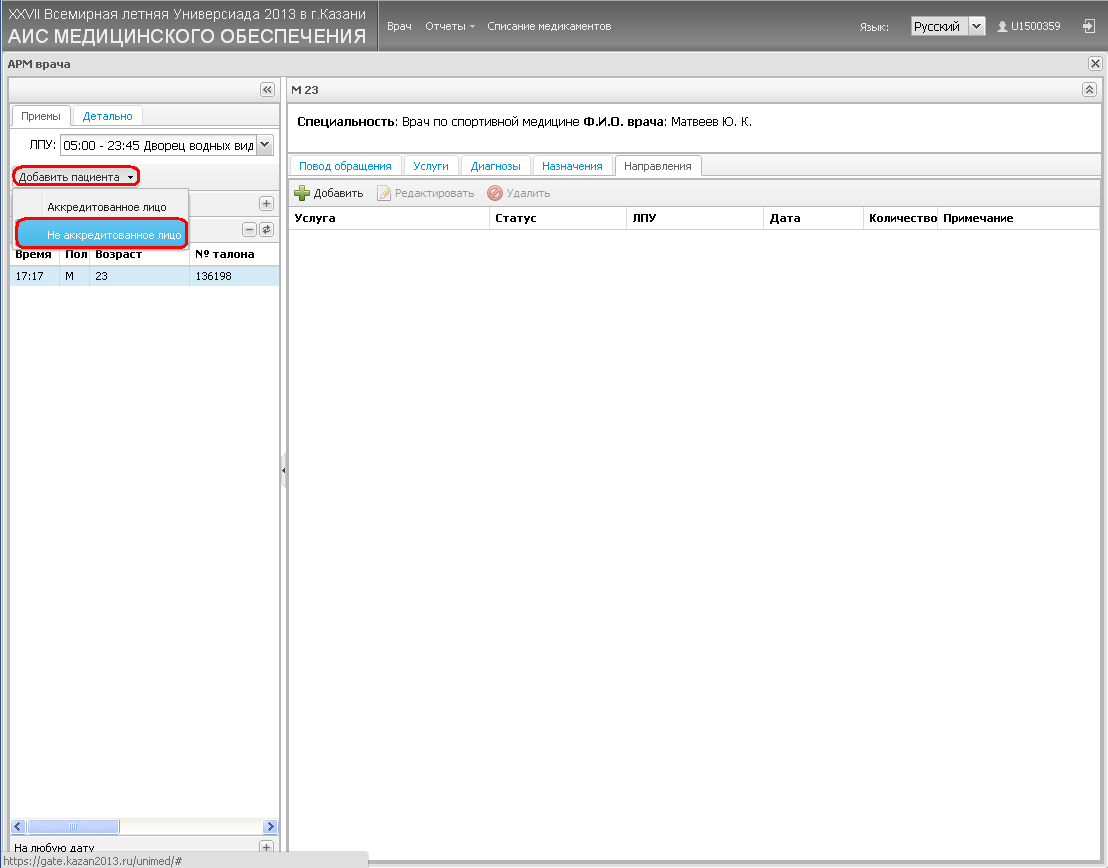
Рис. 24
В открывшейся форме заполните следующие поля (Рис. 25):
- «Медпомощь оказана волонтером» - установите флажок для регистрации пациента, которому оказана медицинская помощь волонтером; «Волонтер» - выберите волонтера, который оказал медицинскую помощь пациенту; «Медпомощь оказана мобильной бригадой» - установите флажок для регистрации пациента, которому оказана медицинская помощь мобильной бригадой; «Мобильная бригада» - укажите номер и фамилию врача мобильной бригады, которая оказала медицинскую помощь пациенту; «Фамилия» - укажите фамилию + имя пациента; «Пол» - укажите пол пациента; «Возраст» - укажите возраст пациента; «Страна» - укажите страну пациента; «Примечание» - укажите дополнительную информацию о пациенте.
Если регистрируете обращение спортсмена, который во время тренировок или во время соревнований не имеет при себе аккредитационного бейджа, то
|
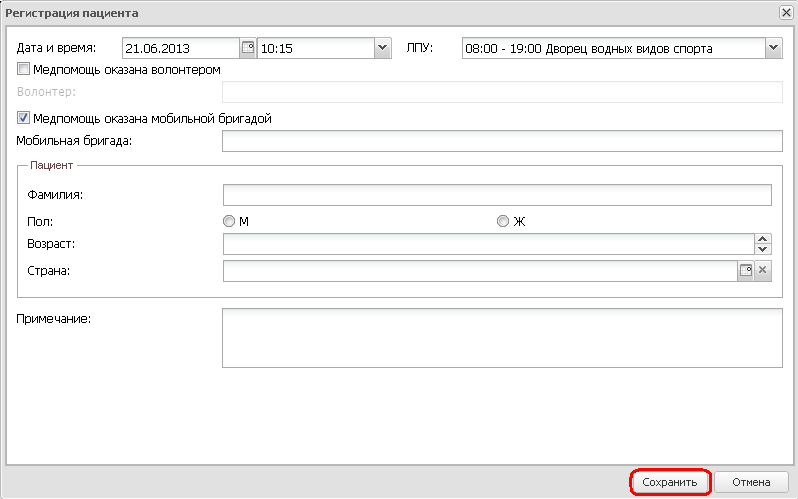
Рис. 25
Для сохранения регистрации пациента нажмите кнопку «Сохранить».
Для отмены регистрации пациента нажмите кнопку «Отмена».
Во вкладке «Приемы» появится пациент (Рис. 26).
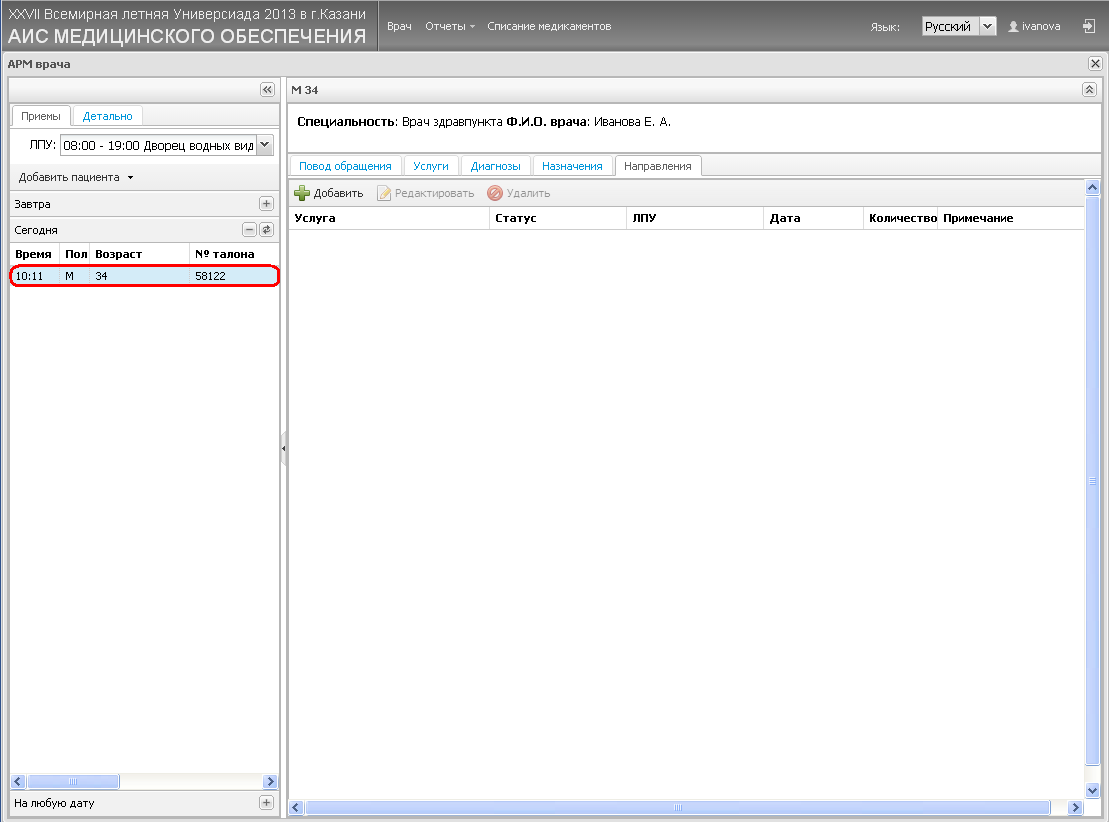
Рис. 26
Регистрация медицинской помощи аналогична разделу «ДОБАВИТЬ СЛУЧАЙ ОБРАЩЕНИЯ АККРЕДИТОВАННОГО ПАЦИЕНТА В МЕДПУНКТ ДЛЯ СПОРТСМЕНОВ»
ДОБАВИТЬ СЛУЧАЙ ОБРАЩЕНИЯ ЗРИТЕЛЯ К ВОЛОНТЕРУ НА ТРИБУНАХ
Для регистрации приема пациента нажмите кнопку «Добавить пациента» и выберите «Неаккредитованное лицо» (Рис. 27).
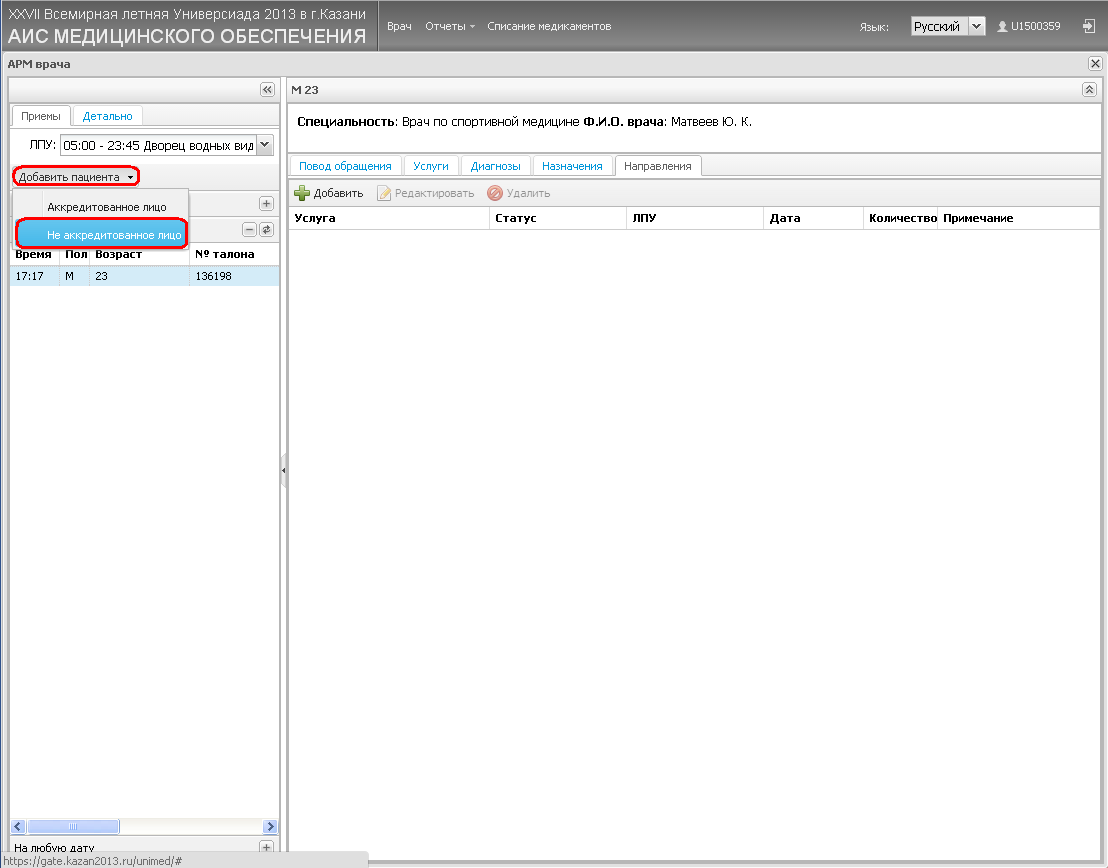
Рис. 27
В открывшейся форме заполните следующие поля (Рис. 28):
- «Медпомощь оказана волонтером» - установите флажок и выберите волонтера, который оказал медицинскую помощь пациенту; «Фамилия» - укажите фамилию + имя пациента; «Пол» - укажите пол пациента; «Возраст» - укажите возраст пациента; «Страна» - укажите страну пациента; «Примечание» - укажите дополнительную информацию о пациенте.

Рис. 28
Для сохранения регистрации пациента нажмите кнопку «Сохранить».
Для отмены регистрации пациента нажмите кнопку «Отмена».
Во вкладке «Приемы» появится пациент (Рис. 29).

Рис. 29
Регистрация медицинской помощи аналогична разделу «ДОБАВИТЬ СЛУЧАЙ ОБРАЩЕНИЯ АККРЕДИТОВАННОГО ПАЦИЕНТА В МЕДПУНКТ ДЛЯ СПОРТСМЕНОВ»
