

Партнерка на США и Канаду по недвижимости, выплаты в крипто
- 30% recurring commission
- Выплаты в USDT
- Вывод каждую неделю
- Комиссия до 5 лет за каждого referral
На этапе пилотной эксплуатации в ФРМР вносится информация о профессиональном образовании, полученном на территории Российской Федерации. Для этого в поле «Образование получено за рубежом» необходимо оставить значение «Нет», установленное по умолчанию.
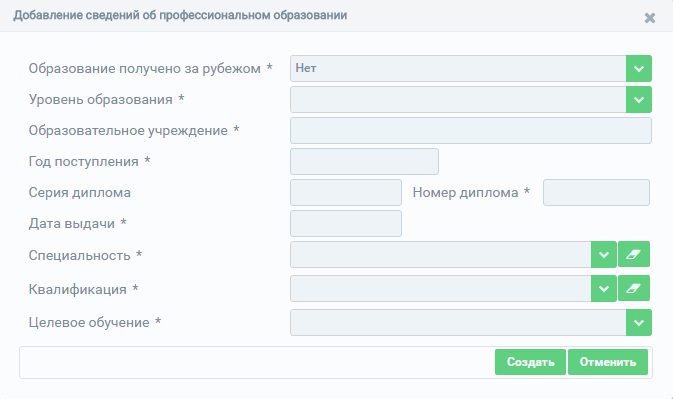
Рисунок 15 – Форма ввода информации о профессиональном образовании, полученном на территории РФ
В открывшемся окне (Рисунок 15) необходимо заполнить поля формы ввода (описание полей представлено в Таблице 4). Поля, отмеченные знаком «*» («звездочка»), обязательны для заполнения.
Таблица 4 – Описание сведений о профессиональном образовании, полученном на территории РФ
Наименование поля | Описание | Вид, способ ввода |
Образование получено за рубежом | Признак российского или иностранного образования. | Выпадающий список Оставить значение по умолчанию «Нет» |
Уровень образования | Уровень образования, полученного сотрудником | Выпадающий список |
Год поступления | Год поступления в образовательное учреждение | Числовое поле для ввода в формате ГГГГ |
Серия диплома | Серия диплома о профессиональном образовании | Текстовое поле для ввода |
Номер диплома | Номер диплома о профессиональном образовании | Числовое поле для ввода |
Дата выдачи | Дата выдачи диплома о профессиональном образовании | Поле для ввода в формате ДД. ММ. ГГГГ |
Образовательное учреждение | Образовательное учреждение, в котором сотрудник получил профессиональное образование | Справочное поле. Введите первые несколько символов наименования образовательного учреждения, а затем выберите значение из выпадающего списка, предложенного системой |
Специальность | Специальность, указанная в дипломе о профессиональном образовании | Выпадающий список |
Квалификация | Квалификация, указанная в дипломе о профессиональном образовании | Выпадающий список |
Целевое обучение | Признак целевого обучения | Выпадающий список |
Заказчик | Субъект-заказчик целевого обучения | Выпадающий список |
Для сохранения введенных данных необходимо воспользоваться кнопкой «Создать» (Рисунок 15), после нажатия на которую окно ввода будет закрыто, и осуществится переход на вкладку «Профессиональное образование» блока «Образование».
4.1.2.2.2 Ввод данных о свидетельстве об аккредитации сотрудника
Ввод сведений на вкладке «Свидетельство об аккредитации специалиста» доступен только после заполнения информации на вкладке «Профессиональное образование», где уровень образования может указан одним из следующих значений: «Среднее профессиональное», «Высшее - бакалавриат», «Высшее - магистратура», «Высшее – специалитиет».
Для ввода информации на вкладке «Свидетельство об аккредитации специалиста» необходимо воспользоваться кнопкой «Изменить», после нажатия на которую появится форма ввода информации (Рисунок 16).
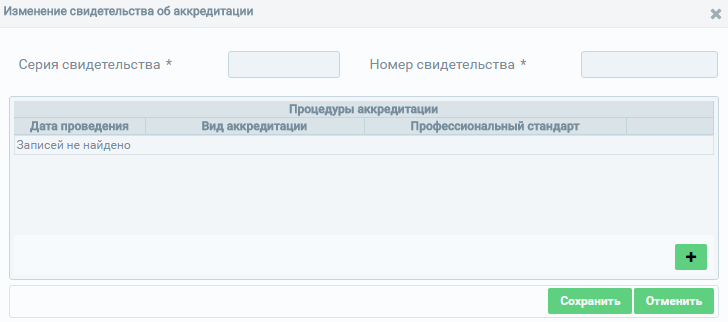
Рисунок 16 – Изменение информации о свидетельстве об аккредитации
В открывшемся окне (Рисунок 16) необходимо заполнить поля формы ввода, а также табличную часть «Процедуры аккредитации». Для заполнения табличной части необходимо нажать на кнопку  , после чего откроется окно ввода информации о процедурах аккредитации (Рисунок 17). Описание полей представлено в Таблице 6. Поля, отмеченные знаком «*» («звездочка»), обязательны для заполнения.
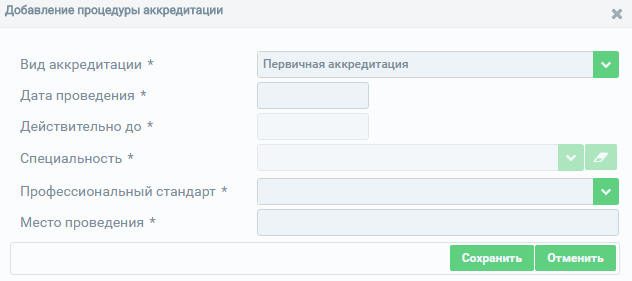
Рисунок 17 – Добавление процедуры аккредитации
Таблица 5 – Описание сведений, вводимых о свидетельстве об аккредитации
№ п/п | Наименование поля | Описание | Вид, способ ввода |
1 | Серия свидетельства | Серия свидетельства об аккредитации | Числовое поле для ввода. Количество вводимых символов должно быть равно 4 |
2 | Номер свидетельства | Номер свидетельства об аккредитации | Числовое поле для ввода. Количество вводимых символов должно быть равно 8 |
3 | Процедуры аккредитации | Табличная часть для заполнения процедур аккредитации | Для заполнения табличной части необходимо нажать на кнопку Описание полей табличной части приведено в пунктах 3.1 – 3.6. |
3.1 | Вид аккредитации | Вид аккредитации | Выпадающий список. Для выбора доступно одно значение – «Первичная аккредитация». Запись со значением «Первичная аккредитация» доступна для ввода только один раз, затем ее возможно отредактировать или удалить (Рисунок 18). |
3.2 | Дата проведения | Дата проведения аккредитации | Поле для ввода в формате ДД. ММ. ГГГГ |
3.3 | Действительно до | Дата, до которой действительна пройденная процедура аккредитации | Поле типа «Дата» в формате ДД. ММ. ГГГГ. Заполняется автоматически прибавлением 5-ти лет к «Дате проведения». |
3.4 | Специальность | Специальность, по которой было завершено освоение основной образовательной программы профессионального образования | Выпадающий список |
3.5 | Профессиональный стандарт | Стандарт для осуществления профессиональной деятельности | Выпадающий список. Для выбора доступны следующие значения: «Врач-стоматолог» и «Провизор». |
3.6 | Место проведения | Образовательное учреждение, где проводилась аккредитация | Справочное поле. Введите первые несколько символов наименования образовательного учреждения, а затем выберите значение из выпадающего списка, предложенного системой |
 , после чего откроется форма ввода (Рисунок 17).
Для подтверждения введенных в табличную часть данных нажмите на кнопку «Сохранить» (Рисунок 17). Для отмены ввода без сохранения данных нажмите на кнопку «Отменить».
После сохранения данных, введенных в табличную часть «Процедуры аккредитации» появится возможность редактирования или удаления записи. Для изменения записи нажмите на кнопку  , для удаления -
  (Рисунок 18).
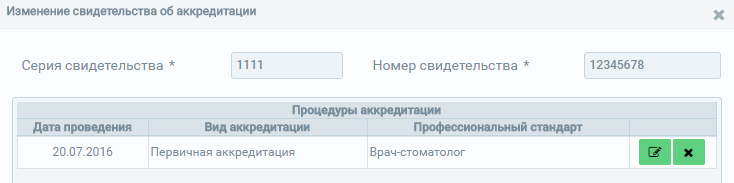
Рисунок 18 – Редактирование или удаление записи о процедуре аккредитации
После сохранения данных, введенных в табличную часть «Процедуры аккредитации», сохраните изменения в окне изменения данных о свидетельстве об аккредитации, нажав на кнопку «Сохранить» (Рисунок 16). Для отмены ввода без сохранения данных нажмите на кнопку «Отменить».
4.1.2.3 Ввод данных о трудоустройстве в личное дело сотрудника
Для ввода данных в блок «Личное дело» необходимо воспользоваться кнопкой «Создать» (Рисунок 19), после нажатия на которую появится форма ввода записи о трудоустройстве (Рисунок 20).

Рисунок 19 – Блок «Личное дело»
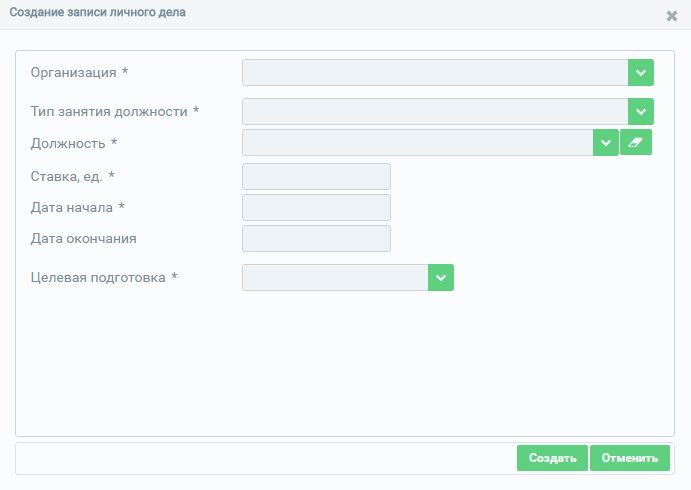
Рисунок 20 – Форма добавления записи в личное дело
В открывшемся окне (Рисунок 20) необходимо заполнить поля формы ввода (описание полей представлено в Таблице 6). Поля, отмеченные знаком «*» («звездочка»), обязательны для заполнения.
Таблица 6 – Описание сведений, вводимых в личное дело сотрудника
Наименование поля | Описание | Вид, способ ввода |
Организация | Наименование организации, в которой трудоустроен работник | Поле не доступно для редактирования. Значение поля заполняется по умолчанию наименованием организации, к которой привязан пользователь, вносящий данные в регистр |
Структурное подразделение | Наименование структурного подразделения, относящееся к выбранной организации. Если было указано стационарное подразделение, то появляется дополнительное поле «Отделение стационара» | Выпадающий список. В списке отображаются доступные для выбора подразделения, указанные для медицинской организации. Если необходимое подразделение отсутствует в списке, его необходимо добавить в паспорте организации в Федеральном регистре медицинских организаций (ФРМО) |
Отделение стационара | Наименование отделения стационара, относящееся к выбранному структурному подразделению | Выпадающий список. В списке отображаются доступные для выбора отделения стационара, указанные для выбранного подразделения медицинской организации. Если необходимое отделение стационара отсутствует в списке, его необходимо добавить в паспорте организации в Федеральном регистре медицинских организаций (ФРМО) |
Тип занятия должности | Тип занимаемой должности | Выпадающий список. Значения для выбора: - Основная должность; - Совмещение; - Совместительство (внутреннее); - Совместительство (внешнее). Для выбора значений в данном поле задаются условия (см. сноску)1 |
Должность | Должность сотрудника | Выпадающий список |
Ставка, ед. | Ставка сотрудника на указанной должности | Числовое поле для ввода с ограничением до 6 символов. Возможен ввод дробной части в формате х. хххх |
Дата начала | Дата начала работы в указанной должности | Поле для ввода в формате ДД. ММ. ГГГГ |
Дата окончания | Дата окончания работы в указанной должности. Если установлена дата окончания, то появляется дополнительное поле «Основание окончания» | Поле для ввода в формате ДД. ММ. ГГГГ |
Основание окончания | Причина прекращения работы в указанной должности | Выпадающий список. Если выбрано значение «Увольнение», то появляется дополнительное поле «Причина увольнения» |
Причина увольнения | Причина увольнения с занимаемой должности | Выпадающий список |
Целевая подготовка | Параметр наличия/отсутствия целевой подготовки | Выпадающий список |
Для сохранения введенных данных необходимо воспользоваться кнопкой «Создать» (Рисунок 20), после нажатия на которую, окно ввода закроется, и осуществится переход к карточке медицинского работника.

|
Из за большого объема этот материал размещен на нескольких страницах:
1 2 3 4 |
