Партнерка на США и Канаду по недвижимости, выплаты в крипто
- 30% recurring commission
- Выплаты в USDT
- Вывод каждую неделю
- Комиссия до 5 лет за каждого referral

Инструкция по интеграции «API B2B сервис»
на примере «Управление торговлей, редакция 10.3»
Установка на другие конфигурации аналогична приведенному примеру.
Для установки «API B2B сервис» нужно изменить настройки поддержки.
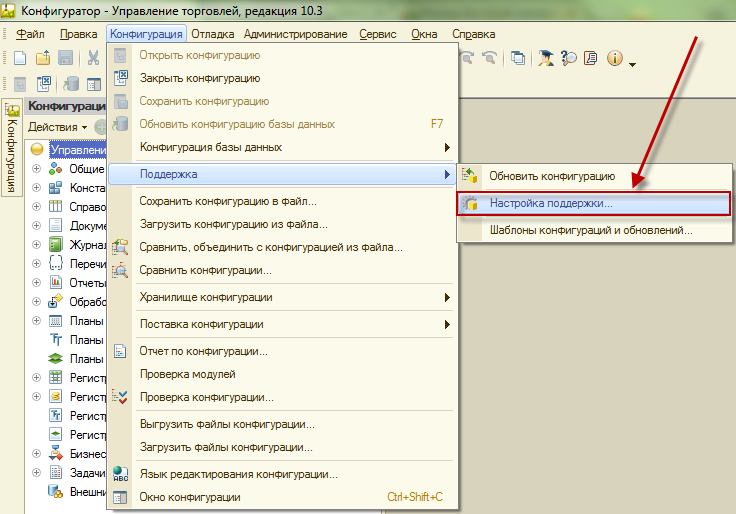
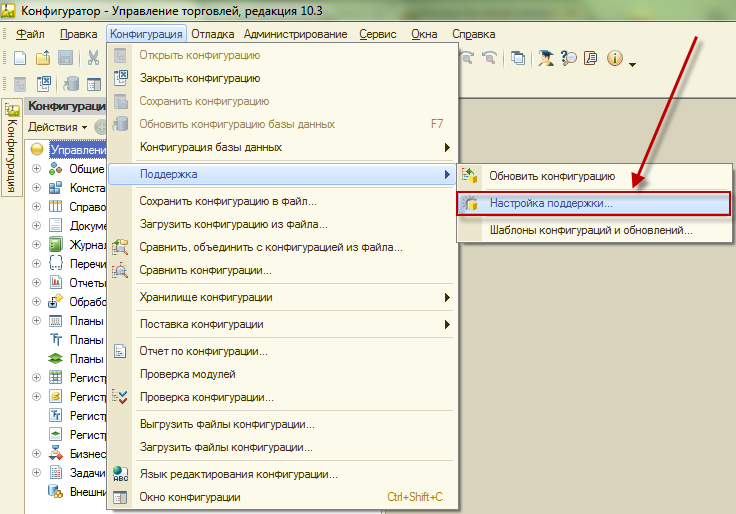
Запускаем конфигуратор, нажимаем «Конфигурация-Поддержка-Настройки поддержки»:
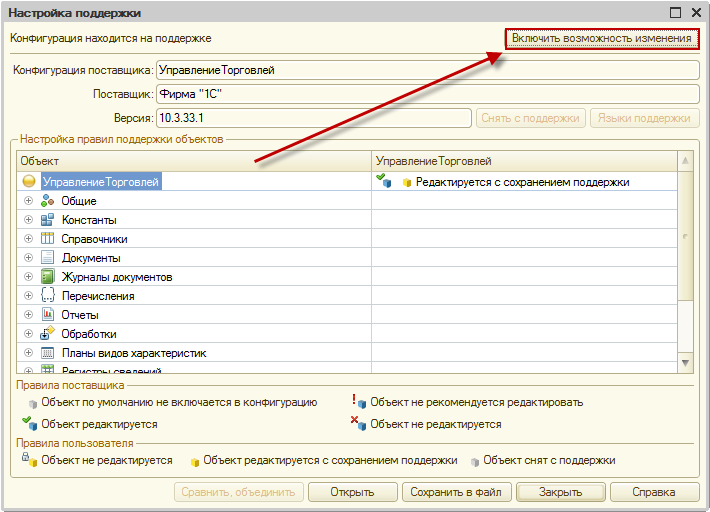
В появившемся окне нажимаем «Включить возможность изменения»:
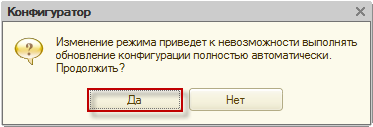
Далее появится окошко с предупреждением, нажимаем «Да»:
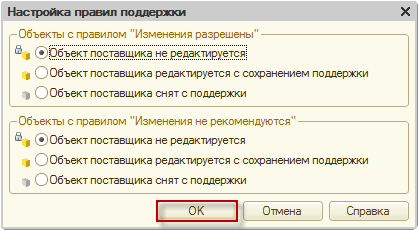
В окне «Настройка правил поддержки» нажимаем «Ок» (ничего менять не надо):
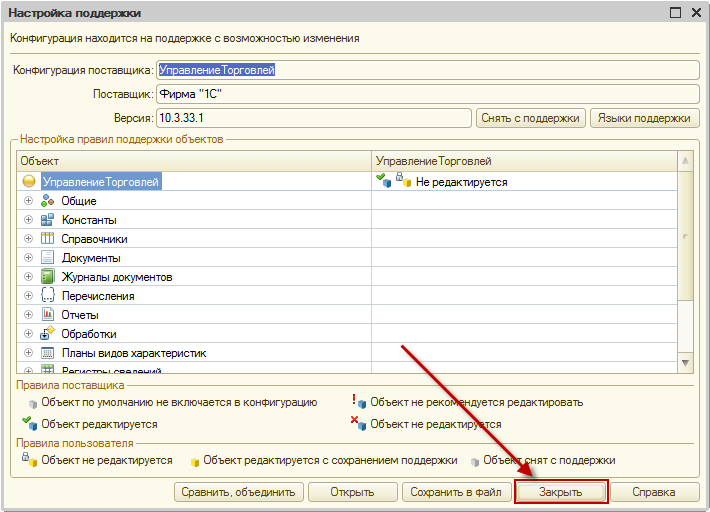
Кнопка «Включить возможность изменения» теперь отсутствует, закрываем текущее окно:
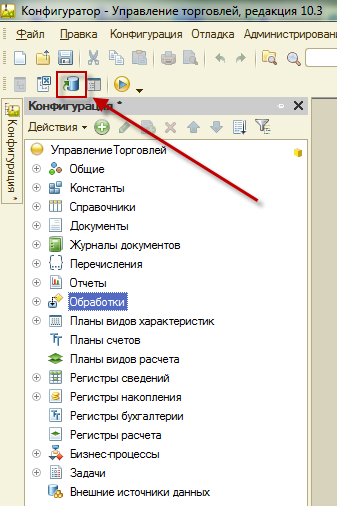
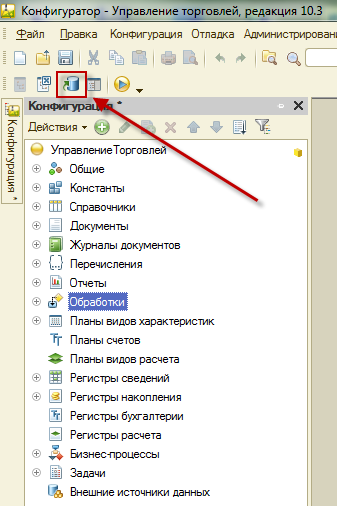
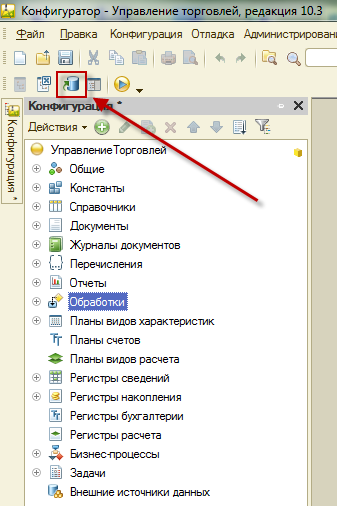
Сохраняем изменения через кнопку «Обновить конфигурацию базы данных»:
Снова открываем форму с настройками поддержки:
Интеграция с конфигурацией «API B2B сервис»:
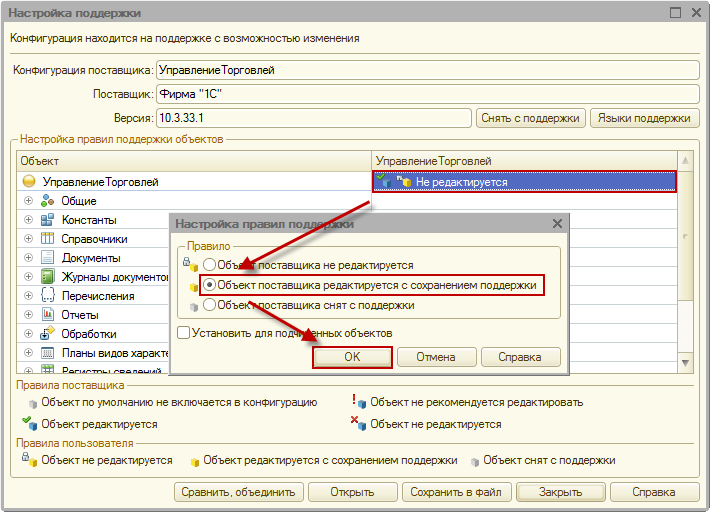
Обязательно! Для возможности вставки новых объектов.В Настройке поддержки, в правой графе напротив Управление Торговлей открываем (двойным кликом) «Настройки правил поддержки» и выбираем правило «Объект поставщика редактируется с сохранением поддержки», нажимаем «ОК»
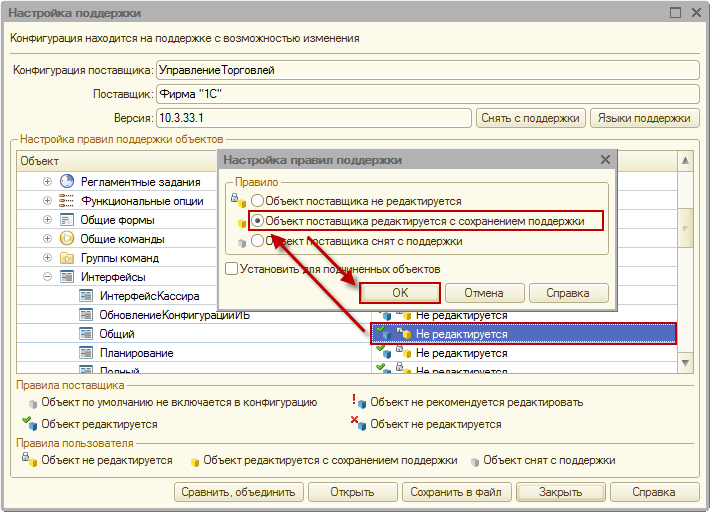
В левой графе нажимаем «Общие-Интерфейсы-Общий», двойной клик по значению справа и выбираем правило «Объект поставщика редактируется с сохранением поддержки», нажимаем «ОК».
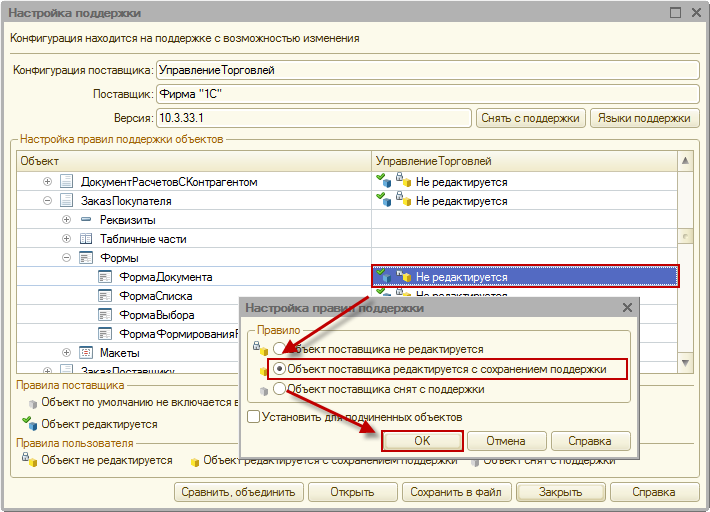
В левой графе нажимаем «Документы-Заказ покупателя-Формы-Форма документа», двойной клик по значению справа и выбираем правило «Объект поставщика редактируется с сохранением поддержки», нажимаем «ОК».
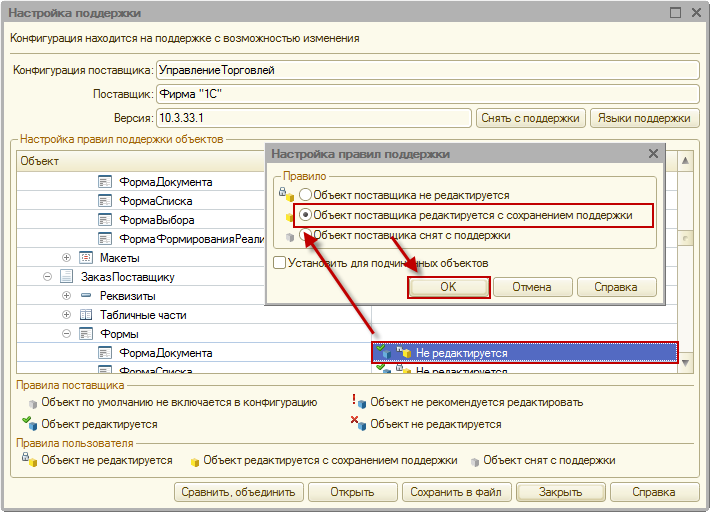
В левой графе нажимаем «Документы-Заказ поставщику-Формы-Форма документа», двойной клик по значению справа и выбираем правило «Объект поставщика редактируется с сохранением поддержки», нажимаем «ОК».
Нажимаем кнопку «Закрыть»
Сохраняем изменения через кнопку «Обновить конфигурацию базы данных»:
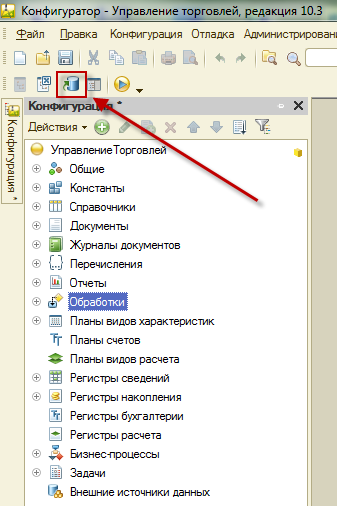
После этого нужно распаковать архив с дистрибутивом модуля, открыть файл setup и установить «API B2B сервис» в нужное место.
На данном этапе начинаем интеграцию:
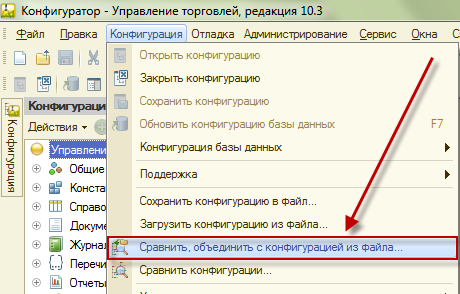
Нажимаем «Конфигурация-Сравнить», «Объединить с конфигурацией из файла»
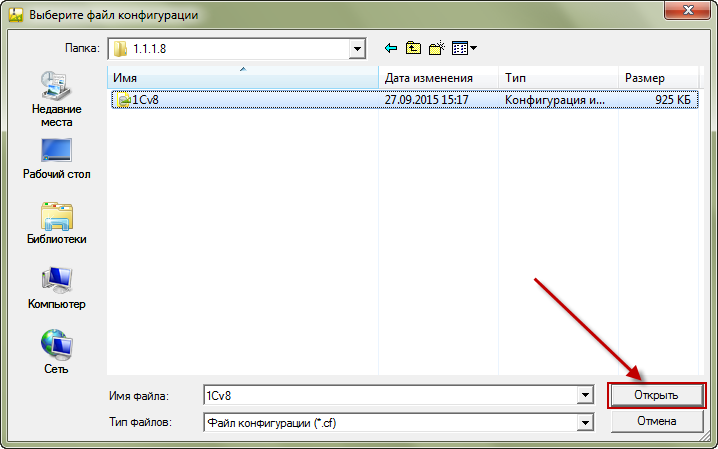
Выбираем файл конфигурации 1Сv8 из папки, куда мы установили дистрибутив «API B2B сервис»:
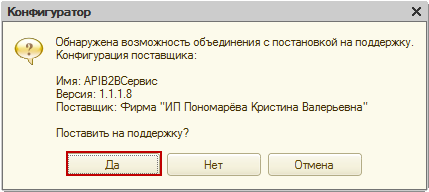
Откроется форма, соглашаемся на поддержку
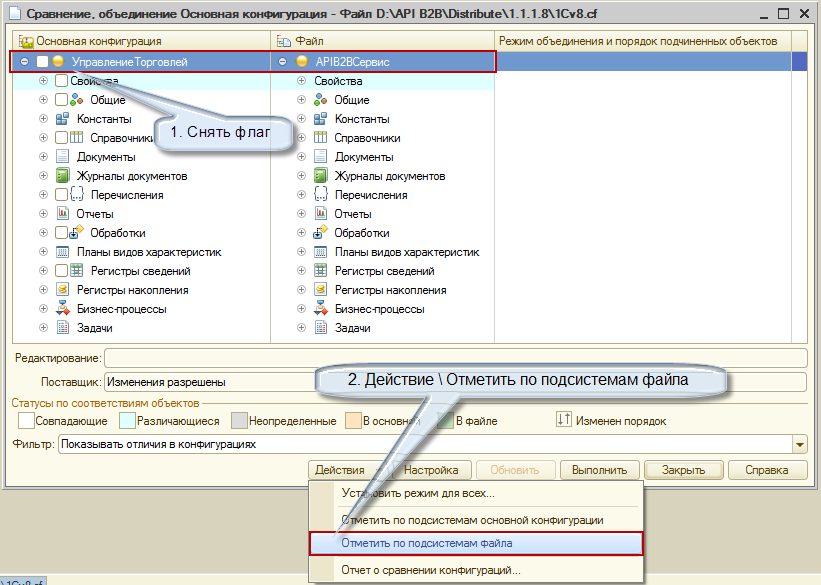
В начале дерева есть флаг. Его надо снять, затем в «Действия» нажать «Отметить по подсистемам файла»:
Здесь нажать «Установить»
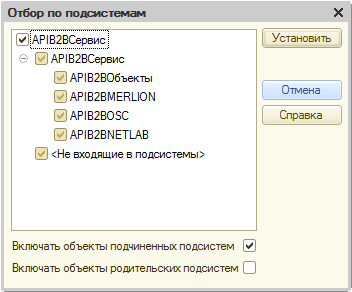
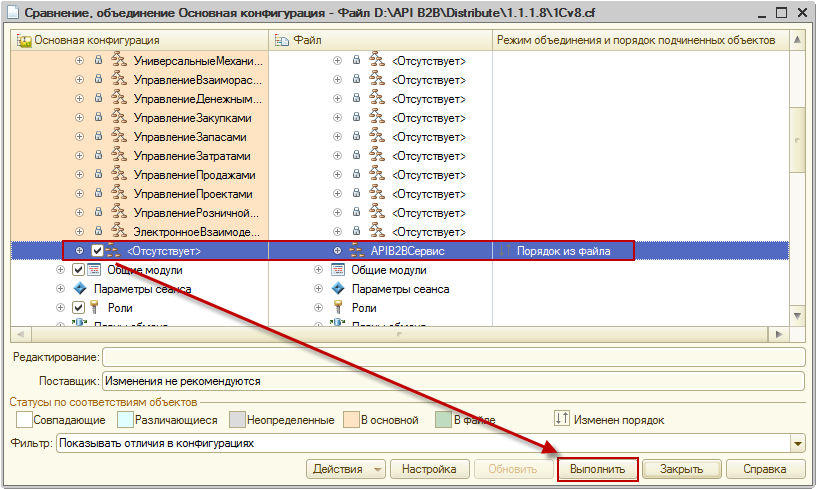
Все объекты поставки «API B2B сервис» будут отмечены, кроме подсистемы «APIB2BСервис», ее нужно обязательно отметить (для конфигураций, работающих на управляемом интерфейсе имеет критичное значение). Далее нажимаем «Выполнить»:
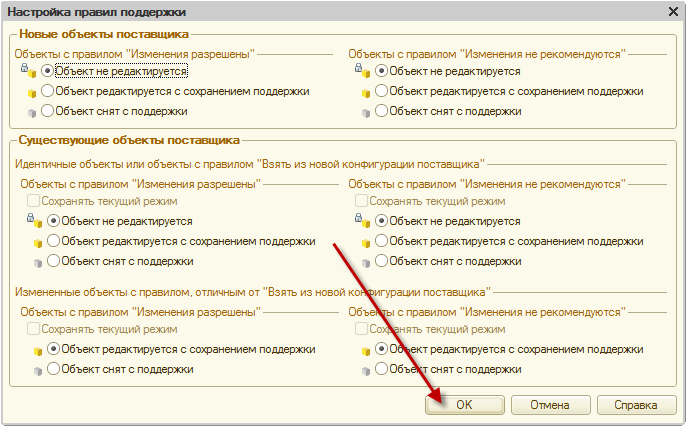
Ничего не меняем, нажимаем «ОК» (при появлении любых других окон нажимать «ОК», «Продолжить»):
Обновляем конфигурацию базы данных:
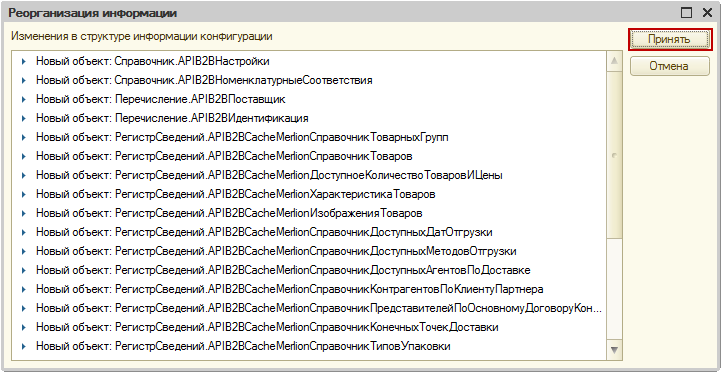
В появившемся окне нажимаем «Принять»:
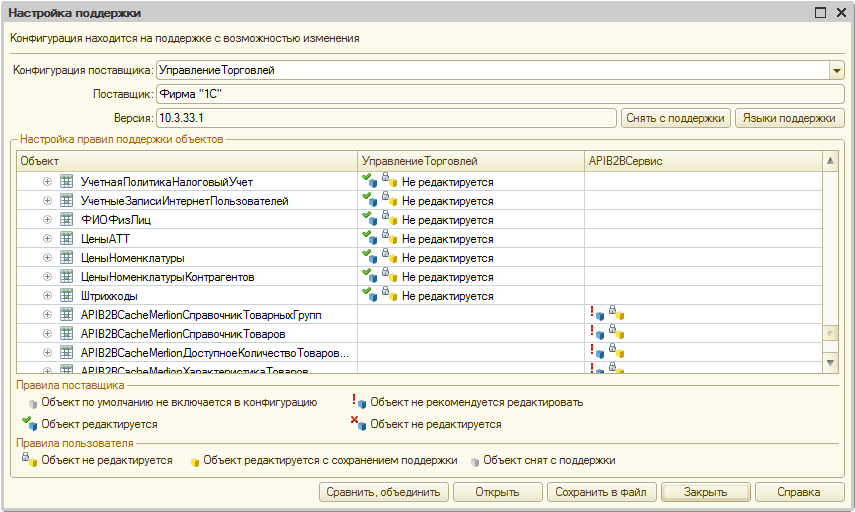
Теперь в Настройке поддержки добавилась еще одна конфигурация:
Создание кнопки запуска в интерфейсе (для УТ10.3, КА1.1, УПП1.3)
Вариант 1.
Среди файлов поставки есть файл «1Cv8_API_B2B+.cf», в нем есть панель интерфейса и кнопки запуска в документах, все можно перенести оттуда копированием.
Для этого надо открыть файл:
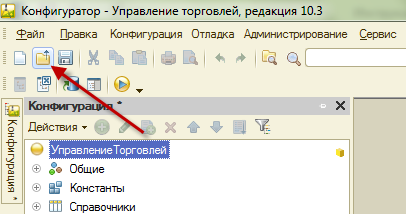

После того как файл открыт, появляется окошко с конфигурацией, в котором нужно выбрать Общие-Интерфейс-Общий, то же самое нужно сделать и в своем окне конфигуратора.
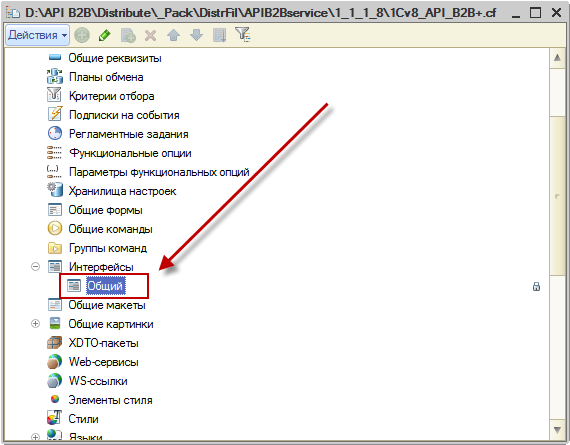
В результате перед нами 2 окна. Окно нашей базы данных (1-ое окно) и окно внешнего файла (2-ое окно)
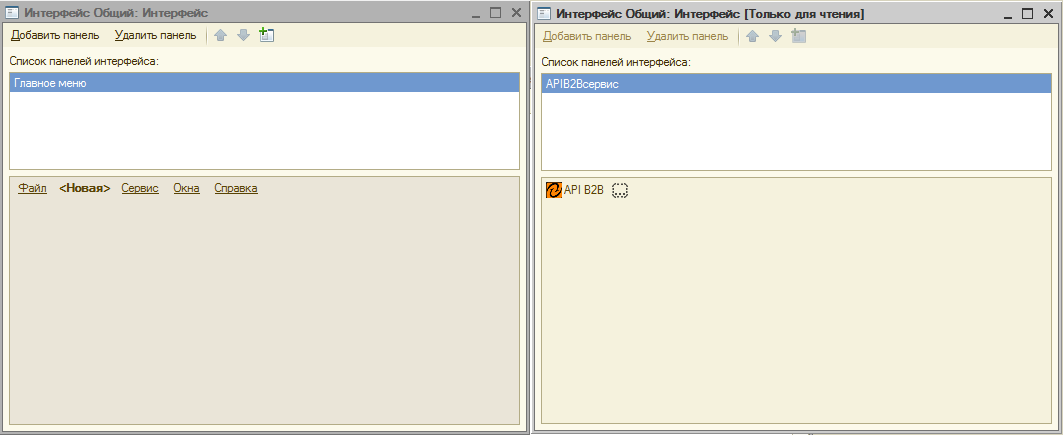
Во 2-ом окне выбираем «APIСервис» снизу появляется кнопка «API B2B» с картинкой. После этого в 1-ом окне нажимаем «Добавить панель», называем ее «APIСервис» и выбираем мышкой. Нажимаем правой кнопкой на кнопку «API B2B» с картинкой во 2-ом окне и выбираем «Копировать». После этого в 1-ом окне нажимаем правой кнопкой на многоточии снизу и нажимаем «Вставить». Закрываем 2-е окно. В оставшемся окне нашей базы нажимаем на добавившуюся кнопку и смотрим чтобы напротив строки «Форма» было указано <Основная>. После чего обновляем конфигурацию и кнопка появляется в 1С Предприятие.
Вариант 2.
На главной странице, в окне Конфигурация выбираем «Общие-Интерфейсы-Общий». После этого в появившемся окне интерфейса нажимаем на кнопку «Добавить панель», называем ее «APIB2BСервис»
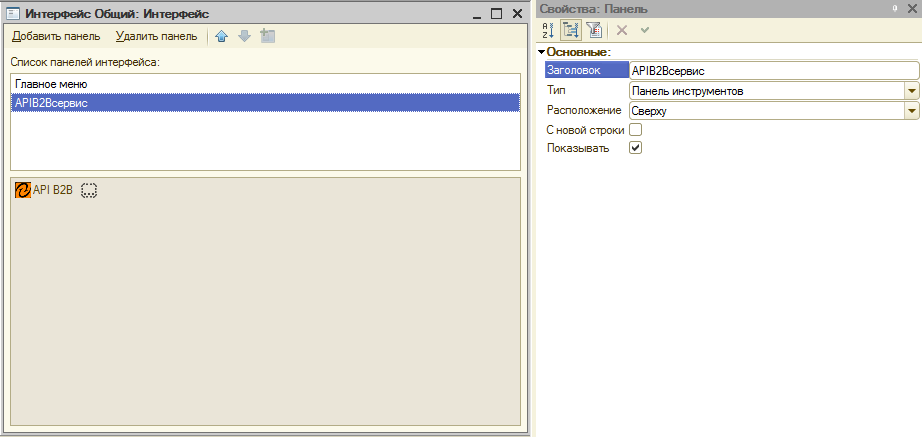
Далее создаем элемент панели, выбрав APIB2BСервис и нажав на многоточие снизу.
После этого, в правом окошке выставляем «Тип Кнопки – Действие». Чуть ниже в строке «Действие» нажимаем многоточие и в открывшемся окне выбираем «Обработки», прокручиваем ползунок вниз и находим самый последний элемент, относящийся к обработкам, «APIB2BСервис» и нажимаем двойным кликом на него. В поле Форма должно указываться значение Основная.
Обратите внимание что элемент панели должен иметь свойства как указано на рисунке:
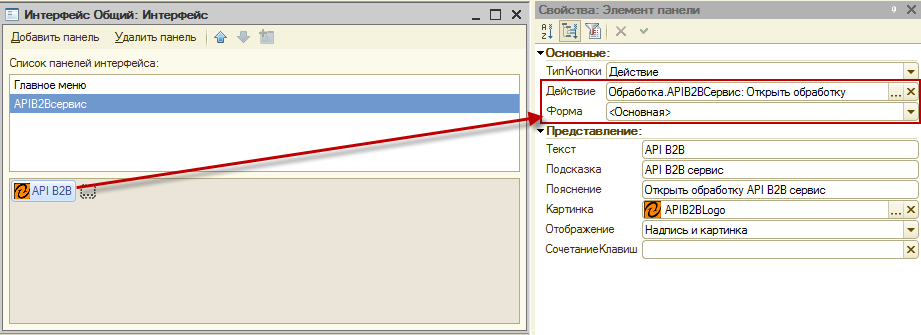
Если свойство «Форма» не будет установлено как <Основная>, то при работе в 1С Предприятии вызов обработки с панели завершится этим:
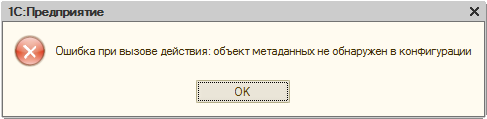
Это связано с тем, что копирование панели не заполняет этой свойство элемента. С копированием элементов форм документов таких проблем нет.
Замечание: Иногда поле «Форма» не отображается, попробуйте перезапустить программу, удалив созданную панель интерфейса APIB2BСервис (или выйти из конфигурации, не сохранив изменения) и повторить все с момента создания панели в интерфейсе.
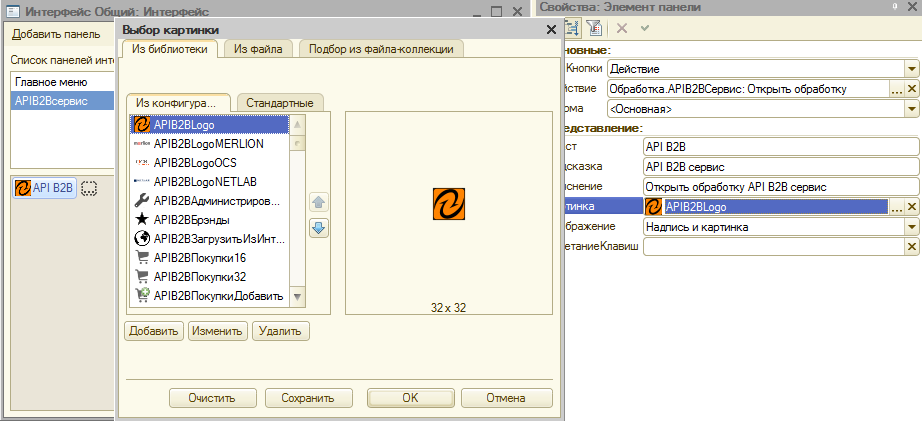
Все остальные поля заполняются автоматически, кроме полей «Картинка» и «Сочетание клавиш», нас интересует только первое. При нажатии на многоточие в поле картинка появляется окно, в котором нужно прокрутить список вниз и найти «APIB2BLogo»
В поле «Отображение» выбираем «Надпись и картинка». В итоге должно получиться так, как на скриншоте выше. После этого нажимаем F7 (обновить конфигурацию базы данных)
После открытия БД через «1С Предприятие» на панели будет видна кнопка запуска:

Создание кнопки запуска в заказах покупателя и заказах поставщику
(для УТ10.3, КА1.1, УПП1.3)
Вариант 1.
В заказах покупателя и поставщику проще всего создать кнопки копированием. Большая часть работ по созданию кнопок перекликается с вариантом 1 из предыдущего раздела Создание кнопки запуска в интерфейсе
Для возможности добавления кнопки запуска, формы документов должны быть доступны для внесения изменений (Включить возможность изменения в начале инструкции).
Открываем файл «1Cv8_API_B2B+.cf», выбираем в нем Документы-Заказ покупателя-Формы-Форма Документа. На вкладке Товары, в конце находится кнопка API Сервис, нажимаете на нее правой кнопкой мыши - Копировать. Открываете Форму документа (Заказ покупателя) у себя в базе, правой кнопкой по многоточию-Вставить. Двойной клик на добавленной кнопке API Сервис, все поля уже заполнены. В итоге должно получиться как на скриншоте:
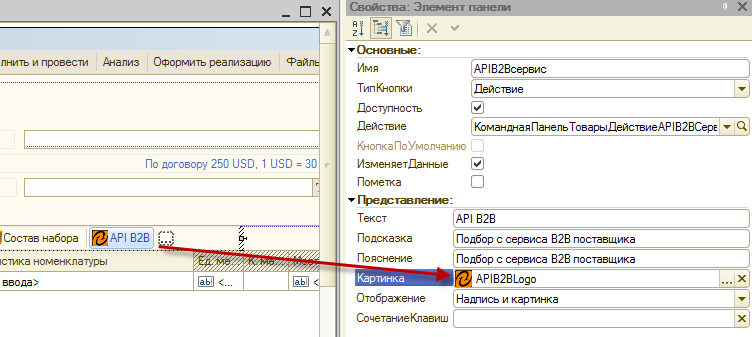
Остался последний шаг. В этом же окне «ФормаДокумента», нужно нажать левой кнопкой мыши на «API B2B» и снизу выбрать вкладку «Модуль». После этого прокрутить окошко в самый низ и найти там описание переменных (Операторы основной программы), после чего скопировать туда кусок кода, который находится в конце инструкции. После чего обновляем конфигурацию базы данных.
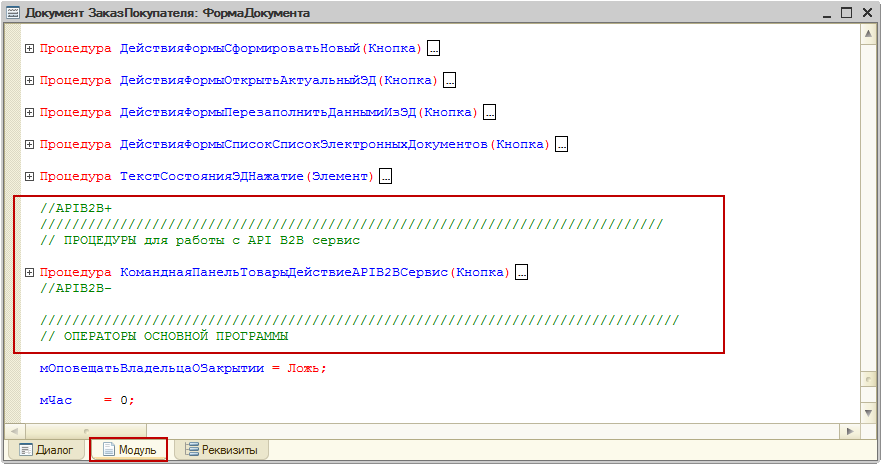
На скриншоте выше показано куда нужно скопировать текст, это тот же самый код из инструкции, просто в свернутом виде.
Аналогично добавляется кнопка для заказа поставщику. После этого обновляем конфигурацию. Теперь при запуске 1С Предприятия в заказе поставщику и заказе покупателя появились кнопки «API B2B».
Процедура запуска обработки «API B2B» одинакова для обоих документов (скопируйте отсюда или с доп. файла поставки, объединением форм с поставкой делать нельзя):
//APIB2B+
//////////////////////////////////////////////////////////////////////////////
// ПРОЦЕДУРЫ для работы с API B2B сервис
Процедура КоманднаяПанельТоварыДействиеAPIB2BСервис(Кнопка)
Команда = "ПодборВТабличнуюЧастьТовары";
ИмяТабличнойЧасти = "Товары";
ПредставлениеДок = Метаданные().Представление();
СтруктураПараметровПодбора = Новый Структура();
СтруктураПараметровПодбора. Вставить("Команда" , Команда);
СтруктураПараметровПодбора. Вставить("ВалютаДокумента" , ВалютаДокумента);
СтруктураПараметровПодбора. Вставить("КурсВзаиморасчетов" , КурсВзаиморасчетов);
СтруктураПараметровПодбора. Вставить("ЗаполняемыйДокумент", ДокументОбъект. Ссылка);
СтруктураПараметровПодбора. Вставить ("Заголовок" , " " + ПредставлениеДок + " № " + Номер);
// Открываем форму подбора.
ФормаПодбора = Обработки. APIB2BСервис. ПолучитьФорму("Форма", ЭтаФорма, ЭтаФорма);
ФормаПодбора. ОбработкаОбъект. СтруктураИсходныхПараметров = СтруктураПараметровПодбора;
ФормаПодбора. Открыть();
КонецПроцедуры
//APIB2B -

Инструкция по обновлению «API B2B сервис»
Полученный дистрибутив поставки разворачиваете в папку по умолчанию или любую другую, после чего открываете конфигурацию и выбираете пункт «Обновить конфигурацию»
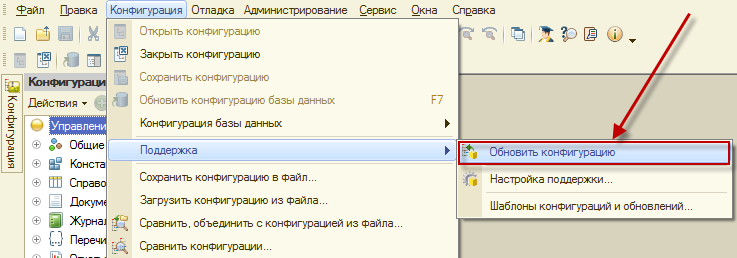
Если поставку разворачивали по умолчанию, то нажимаете кнопку далее, если нет, то выберите «Выбор файла обновления»:
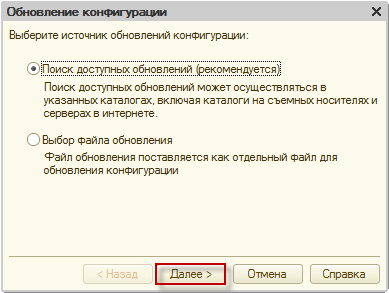
Жмем «Далее» (Поиск доступных обновлений):
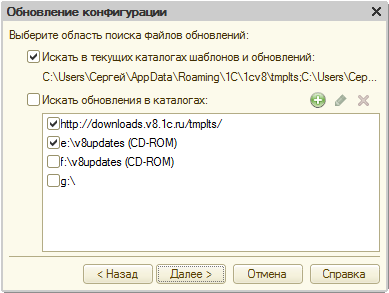
Выбираем последнюю версию поставки (обычно она отмечается жирным цветом), после этого «Готово»:
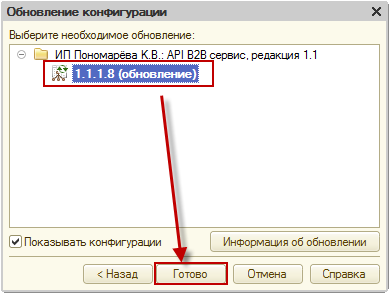
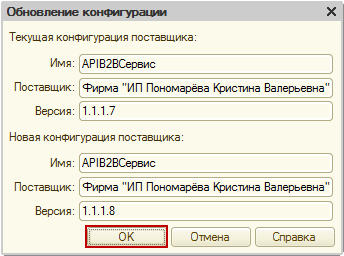
Жмем «ОК»:
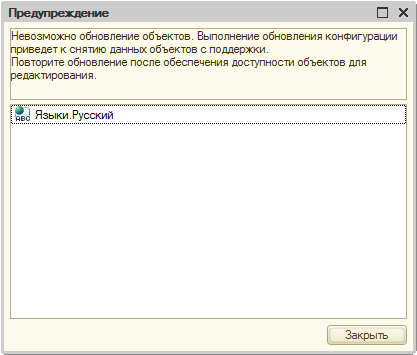
Если в вашей БД возможность внесения изменений открывается только на объекты, в которые вносятся изменения, то появится окно, просто закройте его:
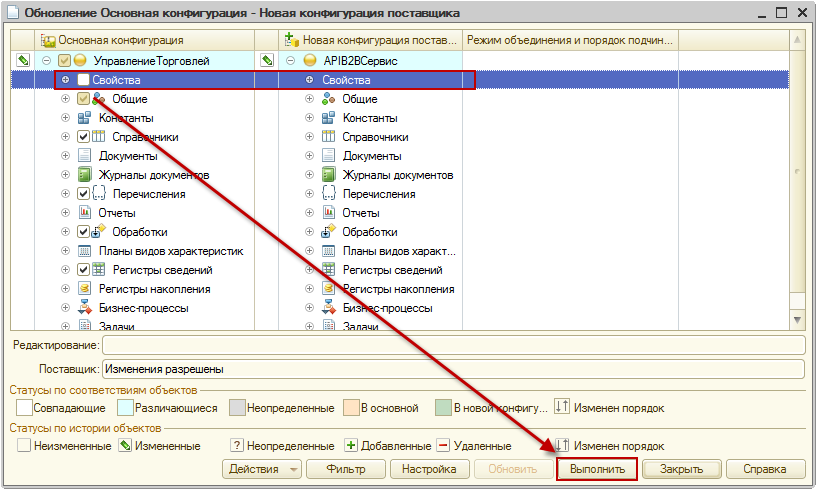
«Свойства» конфигурации не должны быть отмечены, убираем галочку и жмем «Выполнить»:
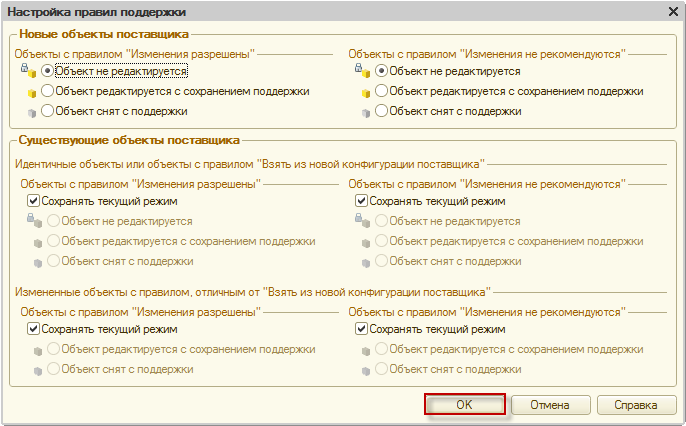
Жмем «ОК»:
Завершаем обновление конфигурации базы данных: