


Партнерка на США и Канаду по недвижимости, выплаты в крипто
- 30% recurring commission
- Выплаты в USDT
- Вывод каждую неделю
- Комиссия до 5 лет за каждого referral
Инструкция по настройке сканеров штрих-кода
1. Настройка сканера штрих-кода:
Настройка ручного сканера штрих-кода. В первую очередь необходимо установить драйвера устройства (в приложении к инструкции HSM USB Serial Driver version 3.4.9). После необходимо перевести сканер в режим работы стандартного COM-порта. Для этого необходимо считать штрих код из инструкции (Рис.1).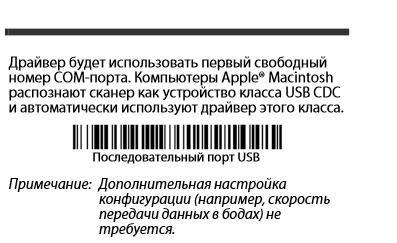
Рисунок 1
Настройка сканера штрих-кода на инфомате, Драйвер находится в приложении к инструкции (5180 Area Imager).
Установить его можно через диспетчер устройств, выделив неопознанное устройство, и нажав обновить драйвер и задав путь к драйверу вручную. Необходимо проверить чтобы он был подключен к COM3 (Раздел 3 данной инструкции). Для перевода сканера штрих-кода на инфомате в режим автоматического считывания, необходимо считать штрих-код из инструкции (рис.2) (скрепкой или другим предметом нажать на скрытую кнопку расположенную в левом боку сканера).
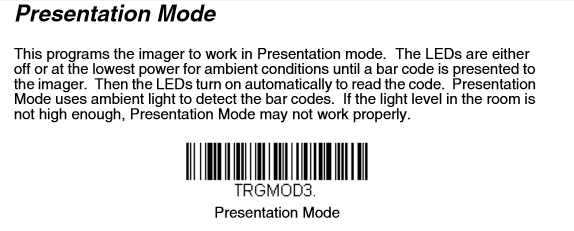
Рисунок 2
2. Настройка JAVA
После настройки сканера необходимо установить и настроить JAVA.
2.1 После установки JAVA, в поиске найти configure Java.
2.2 Во вкладке Security должна стоять галочка Enable Java content in the browser и необходимо поменять security level с Very High на High.
2.3 Добавить в исключения 01.r-mis. ru (Рис. 3)
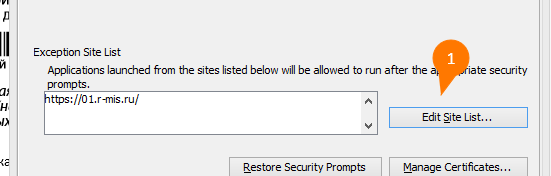
Рисунок 3
2.4 Настройка вкладки Advanced
2.4.1 Во вкладке Advanced необходимо в пункте Java console выбрать Show console (рис. 4).
2.4.2 В пункте Perform signed code certificate revocation checks on выбрать Do not check (рис. 5)
2.4.3 В пункте Perform TLS certificate revocation cheks on выбрать Do not check
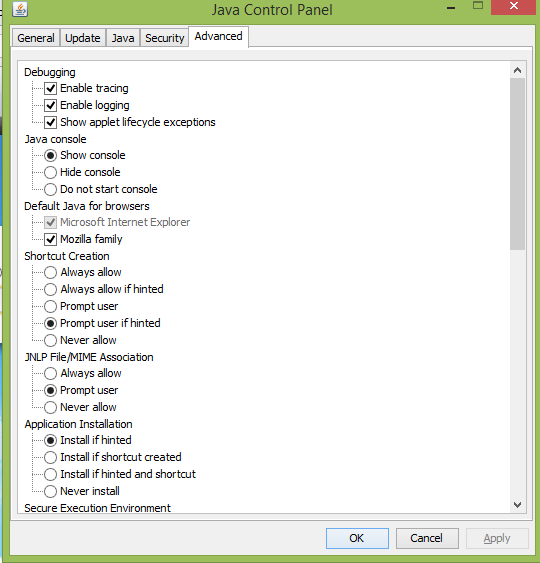
Рисунок 4
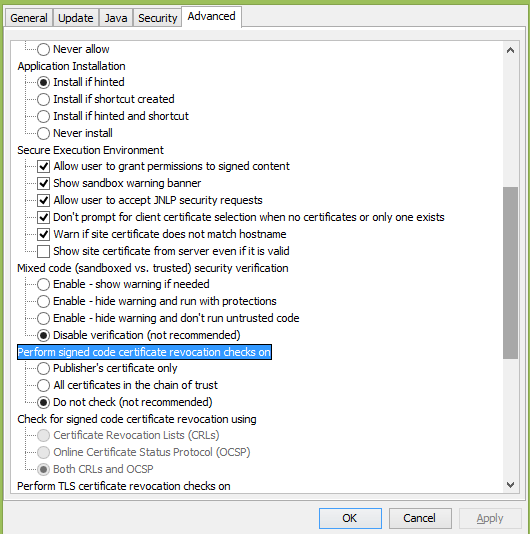
Рисунок 5
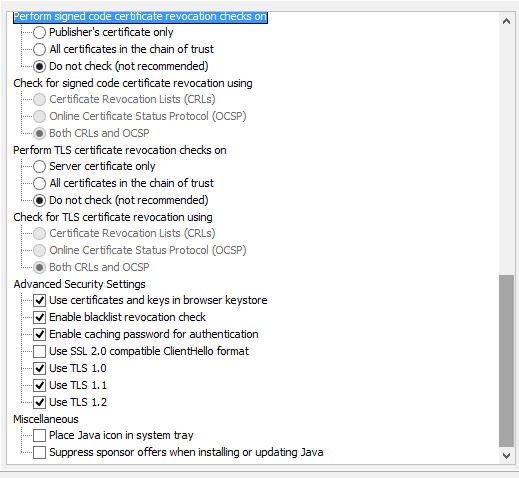
Рисунок 6
3. Проверка подключения к COM порту
3.1 Далее необходимо проверить к какому COM-порту подключено устройство, необходимо чтобы было подключено к COM3, если необходимо поменять COM порт. Это можно сделать в Диспетчере устройств, свойства (рис.7).
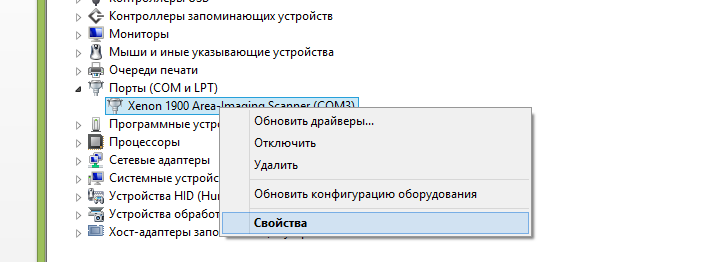
Рисунок 7
3.2 Вкладка параметры порта -> Дополнительно (рис.8).
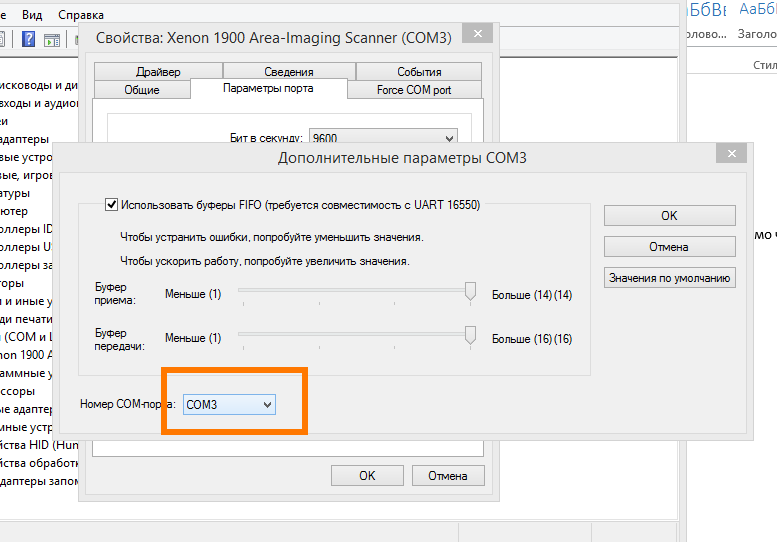
Рисунок 8
4. Настройка портала пациента на инфомате
4.1 В адресную строку вводим https://01.r-mis. ru/pp/#!/settings/!/.
4.2 Необходимо отметить пункт «Использовать сканеры бумажного полиса, работающие с COM-портами (Windows)» (Рис. 9).
4.3 В поле «СОМ-порт» прописать СОМ3 (Рис. 9).
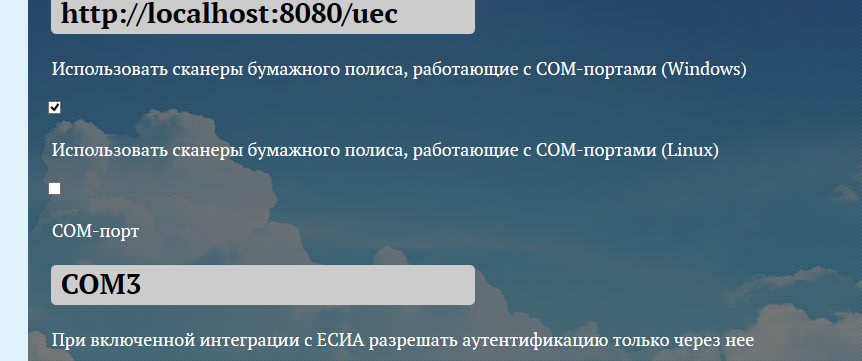
Рисунок 9
5. Проверка работы устройства в системе
5.1 Для ручных сканеров: Далее необходимо проверить работу устройства, для этого нужно перейти в Управление предварительной записью -> расширенный поиск.
Если все настроено верно появится в консоли Java появится сообщение Device is detected (Рис. 10).
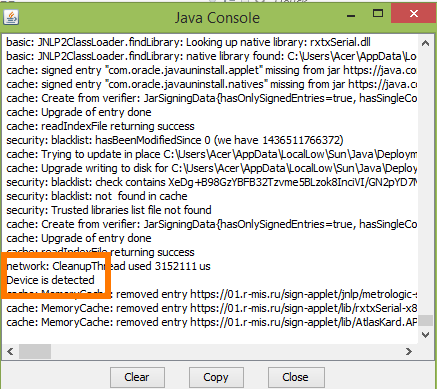
Рисунок 10
А также напротив поля «Устройство подключено» появится отметка (рис.11)
Рисунок 11
5.2 Для сканеров на инфоматах: Консоль JAVA так же должна определить устройство, после входа в личный кабинет либо при записи на прием к врачу (рис. 12).
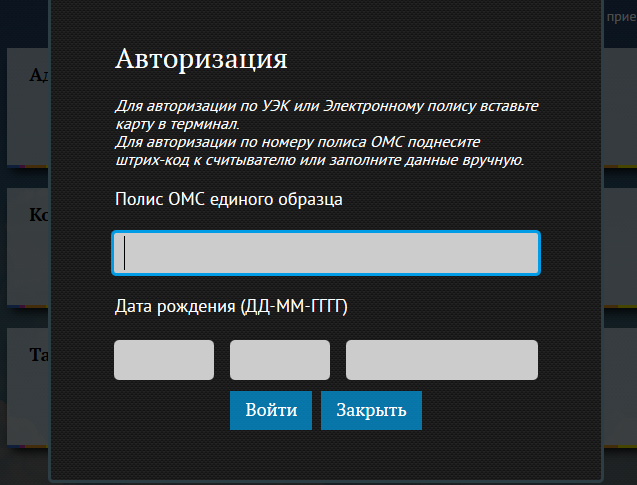
Рисунок 12
